


İçerik sayfada olmasına rağmen WordPress aramasının bozuk olduğunu hiç hissettiniz mi?
Bunun nedeni, WordPress'in özel alanları varsayılan olarak aramamasıdır. Bu nedenle, siteniz ek ürün ayrıntılarına, dizin listelerine veya diğer gizli meta verilere dayanıyorsa, ziyaretçiler arama çubuğunu kullandıklarında eli boş dönebilir.
Mağaza sahipleri, üyelik siteleri ve önemli bilgileri düzenlemek için özel alanları kullanan herkes için yaygın bir hayal kırıklığıdır. Arama kataloğunun kitapların yarısını atladığı bir kütüphane işlettiğinizi hayal edin. 🤯
İyi haber? Bunu düzeltmek için tek bir satır kodla uğraşmanıza gerek yok.
Bu kılavuzda, özel alanları WordPress'te kolay yoldan nasıl aranabilir hale getireceğinizi göstereceğiz.

Özel Alanlar Nedir ve Neden Aranabilir Hale Getirilir?
WordPress, başlık, yazar, tarih ve saat gibi meta verileri içeriğinize otomatik olarak ekler. Ancak, özel meta kutuları veya özel alanlar kullanarak bir sayfa veya gönderi hakkında ek bilgi depolayabilirsiniz.
Birçok WordPress eklentisi ve teması da önemli bilgileri depolamak için birden çok özel alan kullanır. Örneğin, All in One SEO özel alanları SEO verilerini depolamak için kullanır.
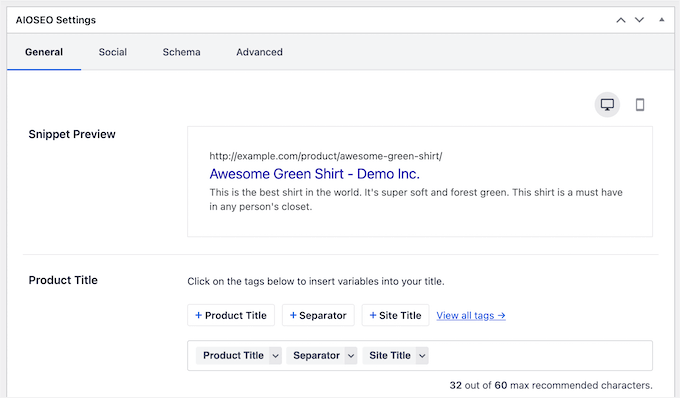
Eğer WooCommerce kullanıyorsanız, özel ürün özniteliklerinizden bazıları özel alan olarak da sınıflandırılabilir.
Ayrıca, alanlarınızın davranışları üzerinde daha fazla kontrol sahibi olmanızı sağlayan Advanced Custom Fields gibi eklentilerle özel alanlar oluşturabilirsiniz.
Sorun şu ki, WordPress'teki varsayılan arama bu özel alanları yok sayar ve yalnızca başlık ve içerikte eşleşme arar. Özel alanlarınızı aranabilir hale getirerek, ziyaretçilerin sayfaları, gönderileri, ürünleri ve diğer önemli içerikleri bulmalarına yardımcı olabilirsiniz.
Bununla birlikte, özel alanları WordPress'te nasıl aranabilir hale getirebileceğinize bakacağız. Bu eğiticide gezinmek için aşağıdaki hızlı bağlantıları kullanabilirsiniz:
Başlayalım.
Adım 1: SearchWP'yi Kurun ve Ayarlayın
Özel alanları arama çubuğunuza dahil etmenin en kolay yolu SearchWP eklentisini kullanmaktır. Bu, en iyi WordPress arama eklentisidir ve özel bir arama algoritması oluşturarak daha yararlı ve alakalı arama sonuçları göstermenizi sağlar.

SearchWP ile, varsayılan olarak WordPress'in yok saydığı içerikleri arayabilirsiniz; bunlar arasında özel gönderi türleri, PDF dosyaları, WooCommerce ürünleri, kategoriler ve özel alanlar bulunur. Bu, kullanıcılarınız için WordPress aramasını iyileştirmenize olanak tanır.
Daha fazla ayrıntı için kapsamlı SearchWP incelememizi görebilirsiniz.
Yapmanız gereken ilk şey eklentiyi kurmak ve etkinleştirmektir. Daha fazla ayrıntı için, bir WordPress eklentisinin nasıl kurulacağına dair adım adım kılavuzumuza bakın.
Etkinleştirdikten sonra SearchWP » Ayarlar bölümüne gidin ve ardından ‘Genel’ sekmesine tıklayın.

Burada, lisansınızı 'Lisans Anahtarı' kutusuna girmeniz gerekir. Bu bilgiyi SearchWP sitesindeki hesabınızda bulabilirsiniz.
İşiniz bittiğinde, 'Anahtarı Doğrula' düğmesine tıkladığınızdan emin olun.
Adım 2: Özel Bir Arama Algoritması Oluşturun
Eklentiyi etkinleştirdikten sonra, SearchWP'nin içeriğinizi nasıl indeksleyeceğini, arayacağını ve göstereceğini ince ayar yapabilirsiniz. Bunu, yalnızca WordPress web siteniz için özel bir Google arama motoru algoritması oluşturmak olarak düşünebilirsiniz.
Başlamak için SearchWP » Algoritma bölümüne gidin.

Burada, SearchWP'nin varsayılan olarak aradığı sayfalar, gönderiler ve medya dosyaları gibi farklı içerik türleri için bir bölüm göreceksiniz.
Başlamak için, özel alanları aramaya başlamak istediğiniz içeriğe kaydırmanız yeterlidir. Resimlerimizde, Gönderilere eklenen özel alanları arıyoruz, ancak adımlar tüm içerik türleri için aynı olacaktır.
Seçtiğiniz bölümde, ‘Öznitelikler Ekle/Kaldır’ düğmesini bulun ve tıklayın.

Açılan pencerede, ‘Özel Alanlar’ açılır menüsünü açmak için tıklayın.
WordPress'teki tüm özel alanları arama algoritmasına eklemek için, 'Herhangi Bir Meta Anahtarı'nı seçmeniz yeterlidir.
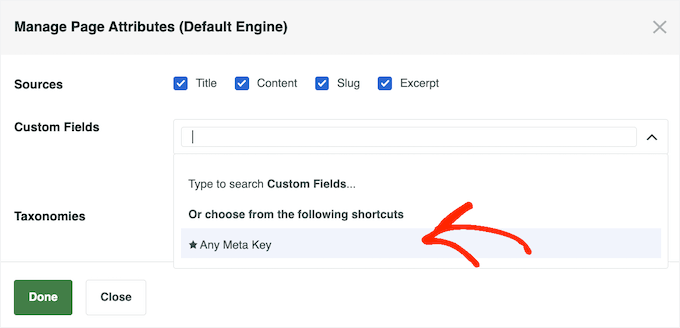
Yalnızca belirli özel alanlarda arama yapmak istiyorsanız, adlarını yazmaya başlayın ve ardından göründüğünde doğru seçeneği belirleyin. SearchWP'nin dahil etmesi gereken özel alanları seçtikten sonra ‘Bitti’ye tıklayın.
Bundan sonra, bu bölümde yeni bir ‘Özel Alanlar’ seçeneği göreceksiniz.
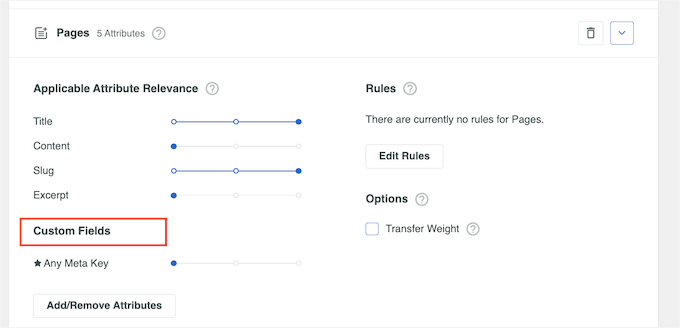
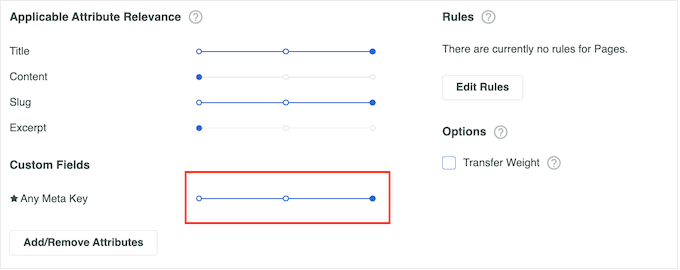
Her özel alanın, SearchWP'nin çevrimiçi pazar yerinizdeki, blogunuzdaki veya web sitenizdeki içeriği nasıl sıralayacağını kontrol etmenizi sağlayan kendi Uygulama Öznitelik Alaka Düzeyi kaydırıcısı vardır.
Örneğin, bir kaydırıcıyı sağe taşırsanız, özel alan daha fazla ağırlık taşır. Bu, içeriğin arama sonuçlarında nerede görüneceği üzerinde daha büyük bir etkiye sahip olacağı anlamına gelir.
Arama algoritmasının nasıl ayarlandığından memnun kaldığınızda, ekranın üst kısmına doğru kaydırın ve 'Kaydet' düğmesine tıklayın.
SearchWP artık dizini otomatik olarak yeniden oluşturacaktır.

İnternet bağlantınızın hızına ve WordPress barındırma sağlayıcınıza bağlı olarak bu işlem birkaç dakika sürebilir.
'İndeks Durumu %100' mesajını görür görmez, SearchWP'nin PDF meta verilerinizi, özel alan meta verilerinizi, resimlerinizi, dosyalarınızı ve web sitenizin aramasında yer vermeyi seçtiğiniz diğer meta veri türlerini indekslediğini bileceksiniz.

WordPress artık ilgili özel alanları arama sonuçları sayfasında göstermeye başlayacaktır.
Adım 3: Özel Arama Formu Oluşturun ve Gömün (İsteğe Bağlı)
Teknik olarak, özel alanları aranabilir hale getirmek için yalnızca 1 ve 2 numaralı adımları izlemeniz gerekir. Ancak, işleri daha ileri götürmek istiyorsanız, WordPress web siteniz için özel bir arama formu oluşturmanızı öneririz.
Özel bir arama formu ile WordPress arama deneyiminizi kullanıcılarınızın ihtiyaçlarına göre uyarlayabilirsiniz. Örneğin, aradıklarını daha hızlı bulabilmeleri için aramalarını daraltmak için kullanışlı filtreler olmasını tercih edebilirler.

Daha fazla bilgi edinmek isterseniz, WordPress'te özel bir arama formu oluşturma hakkındaki adım adım kılavuzumuzu okuyabilirsiniz.
Veya, ziyaretçilerin bir kategori açılır menüsü kullanarak aramalarını filtrelemelerine olanak tanımak için WordPress'te kategorilere göre arama yaptırma hakkındaki makalemize göz atın.
Özel gönderi türleriyle çalışıyorsanız, özel gönderi türleri için gelişmiş bir arama formu oluşturma kılavuzumuza göz atmayı öneririz.
Bonus: SearchWP ile WordPress Aramasını İyileştirmenin Daha Fazla Yolu
Özel alanları aranabilir hale getirmek harika bir başlangıçtır. Ancak SearchWP ile yerleşik WordPress aramasını iyileştirmenin daha fazla yolu vardır. Bu, ziyaretçilerin aradıklarını bulmalarını daha da kolaylaştıracaktır.
Bunu yapmak için SearchWP » Ayarlar'a gidin ve 'Genel Ayarlar' bölümüne gidin.
Burada aşağıdaki ayarlardan herhangi birini etkinleştirebilirsiniz:
- Kısmi eşleşmeler. Bu ayar etkinleştirildiğinde, SearchWP, ziyaretçinin arama sorgusuyla tam olarak eşleşmeyen sonuçları görüntüler. WordPress'te bulanık arama ekleme hakkındaki eğitimimizde bunun hakkında daha fazla bilgi edinebilirsiniz.
- En yakın eşleşme. Kısmi eşleşmeleri etkinleştirdikten sonra, bir arama sonucunun olmadığı durumlarda en yakın eşleşmeleri de gösterebilirsiniz.
- “Tırnaklı” aramalar. Bu, ziyaretçilerin tırnak kullanarak tam ifadeleri aramasına olanak tanır.
- Terimleri vurgulayın. Ziyaretçilerin aradıklarını bulmalarına yardımcı olmak için arama terimlerini otomatik olarak vurgular.
Web sitenizin aramasını ince ayar yapmanıza yardımcı olmak için, ziyaretçilerin arama özelliğini nasıl kullandığını izlemek iyi bir fikirdir.
Bu, WordPress blogunuzda nelerin işe yaradığını ve nelerin yaramadığını görmenizi sağlar, böylece sitenizin aramasını sürekli olarak iyileştirebilir ve ziyaretçilerin aradıklarını bulmalarına yardımcı olabilirsiniz.
Arama geçmişini ve en popüler arama terimlerini görmek için sol menüden 'İstatistikler'i seçmeniz yeterlidir.

SearchWP, son 30 günü, geçen yılı veya sitenizin tüm geçmişini içeren ayrıntılı bilgiler gösterecektir. Bu veriler, ziyaretçilerin en çok ilgi duyduğu konuları göstererek blog yazısı fikirleri üretmenize bile yardımcı olabilir.
WordPress'te Özel Alanları Aranabilir Hale Getirme Hakkında SSS
Yeni başlıyor olun veya kurulumunuzu ince ayar yapmak isteyin, WordPress'te özel alanları aranabilir hale getirme hakkında bazı yaygın sorular şunlardır.
WordPress'te özel alanları aranabilir hale getirmek için kodlama becerilerine ihtiyacım var mı?
Hayır! Herhangi bir kod yazmanıza gerek yok. Çoğu WordPress arama eklentisi, özel alanları yalnızca birkaç tıklamayla arama sonuçlarına dahil etmenize olanak tanır.
Hangi özel alanların aranabilir olacağını seçebilir miyim?
Evet! Özellikle SearchWP ile aramaya hangi özel alanları dahil edeceğinizi seçebilirsiniz. Bu şekilde, yalnızca ziyaretçileriniz için en faydalı olanı gösterirsiniz.
Özel bir alanı değiştirirsem veya silersem ne olur?
Bir özel alanı günceller veya kaldırırsanız, her şeyin senkronize kalması için eklentinizin ayarlarını yenilemeniz gerekir. Bu, sitenizin arama işlevinin düzgün çalışmasına yardımcı olur.
Umarız bu makale, WordPress özel alanlarını nasıl aranabilir hale getireceğinizi öğrenmenize yardımcı olmuştur. Ayrıca, belirli sayfaları, yazarları ve daha fazlasını WordPress aramasından hariç tutma veya WordPress sitenize sesli arama özelliği ekleme kılavuzlarımıza da göz atmak isteyebilirsiniz.
Bu makaleyi beğendiyseniz, lütfen WordPress video eğitimleri için YouTube Kanalımıza abone olun. Bizi ayrıca Twitter ve Facebook'ta da bulabilirsiniz.


Nikita
Çok bilgilendirici bir yazı. Yazıyı paylaştığınız için teşekkürler!
WPBeginner Desteği
Glad our guide was helpful
Yönetici
Usama Sajjad
Teşekkürler, harika bir ekipsiniz.
WPBeginner Desteği
Glad you enjoy our content
Yönetici