


WPBeginner'da genellikle web sitelerimizdeki kullanıcı rollerini özelleştiririz. Kullanıcılara yalnızca rollerine gerekli olan görevleri yapmalarına izin verdiğinizde, hata olasılığını azalttığınızı ve web sitesi güvenliğini artırdığınızı görüyoruz.
Okuyucularımızdan bazıları, çok yazarlı WordPress bloglarında yazarların yalnızca kendi gönderilerini görmesini ve düzenlemesini sağlamanın mümkün olup olmadığını sordu. Gizlilik nedenleriyle, katkıda bulunanların yayınlanana kadar diğer yazarların gönderilerini görmesini istemiyorlar.
Evet, kesinlikle mümkün ve bu makalede, yazarların WordPress kontrol panelinde yalnızca kendi gönderilerini görüntülemelerini ve yönetmelerini nasıl kolayca sınırlayacağınızı göstereceğiz.
Yazarları Yalnızca Kendi Gönderileriyle Sınırlamanın Nedeni?
Varsayılan olarak, WordPress web siteniz, yönetici alanındaki kullanıcı rolü ne olursa olsun tüm gönderileri ve sayfaları tüm kullanıcılara gösterecektir. Yazar, editör, katkıda bulunan veya yönetici olsanız da tüm makaleleri görüntüleyebilirsiniz.
Yazarlar şirketinizin veya ekibinizin bir parçasıysa bu genellikle bir sorun değildir.
Ancak, belirli durumlarda insanların yalnızca kendi gönderilerini görüntülemesiyle sınırlamak faydalıdır. Örneğin, çok yazarlı bir web sitesi çalıştırıyorsanız, yazarların incelemedeki diğer yazarların makalelerini görmesini engellemek faydalı olabilir.
Bununla birlikte, yazarların WordPress yöneticisinde yalnızca kendi gönderilerini nasıl görüntüleyebileceğine bir göz atalım. Bu makalede ele alacağımız konular şunlardır:
Eklenti Kullanarak Yazarları Yalnızca Kendi Gönderileriyle Sınırlandırma
Bir WordPress eklentisi kullanarak, yazarların yalnızca kendi gönderilerini kod düzenlemeden görmelerini kolayca sağlayabilirsiniz.
Bu eğitim için PublishPress Permissions eklentisini kullanacağız. Bu, WordPress izinlerini yönetmenizi sağlayan ücretsiz bir eklentidir ve yazarları yalnızca kendi makaleleriyle sınırlamak için kutudan çıktığı gibi çalışır.
Ayrıca, kimlerin medya kitaplığına erişebileceği gibi daha fazla izin ayarı sunan PublishPress Pro paketinde sunulan ücretli bir sürümü de bulunmaktadır. Ancak, ücretsiz sürümle başlayabilirsiniz.
İlk olarak, PublishPress Permissions eklentisini yüklemeniz ve etkinleştirmeniz gerekecektir. Daha fazla ayrıntı için bir WordPress eklentisinin nasıl kurulacağına dair kılavuzumuzu takip edebilirsiniz.
Eklenti etkinleştirildikten sonra, yazarların ve editörlerin WordPress yönetici alanında yalnızca kendi gönderilerini görmelerini otomatik olarak sınırlayacaktır.
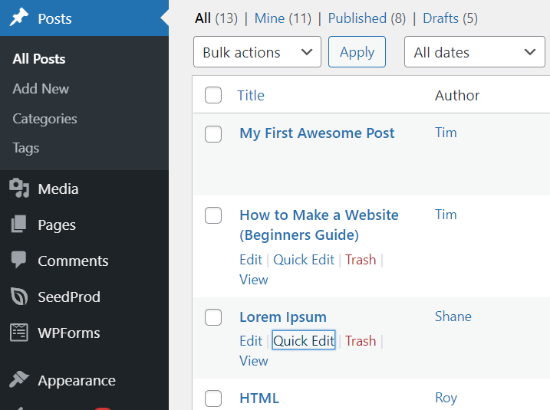
Örneğin, yönetici olarak oturum açtıysanız ve kontrol panelinizden Gönderiler » Tüm Gönderiler bölümüne giderseniz, tüm gönderileri görürsünüz.
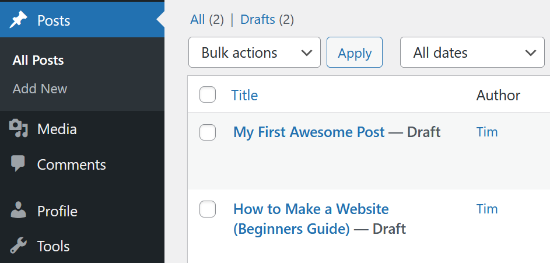
Ancak, WordPress yönetici alanına bir yazar hesabından giriş yaparsanız, yalnızca yazar tarafından oluşturulan gönderilerin görüneceğini fark edeceksiniz.
Diğer kullanıcılar tarafından yazılan gönderileri göremezsiniz.
Şimdi, editörlerinizin tüm gönderilere erişebilmesini ve bunları inceleyebilmesini istiyorsanız ne yapmalısınız? Bunu nasıl yapabileceğinizi görelim.
Editörlerin Tüm Gönderileri Görmesine İzin Verme
Yukarıdaki yöntemle ilgili sorun, yalnızca yöneticilerin tüm gönderileri görüntülemesine izin vermesidir.
Birçok WordPress sitesinde, diğer yazarlar ve misafir yazarlar tarafından gönderilen makaleleri düzeltmekten sorumlu editörler bulunur. Bu eklentiyi kullanmak, editörleri yalnızca kendi gönderileriyle sınırlayacaktır.
Ancak, PublishPress Capabilities eklentisi gibi bir eklenti kullanarak veya sitenizin tema dosyalarına kod ekleyerek editörlerin farklı yazarların içeriklerini incelemesine izin verebilirsiniz. Her iki yöntemi de göstereceğiz.
PublishPress Capabilities Eklentisini Kullanma
PublishPress Capabilities, PublishPress tarafından oluşturulmuş başka bir eklentidir. Bu eğitimin amacı doğrultusunda ücretsiz sürümünü kullanacağız. Ayrıca bir PublishPress Pro hesabına abone olduğunuzda alabileceğiniz bir profesyonel sürümü de bulunmaktadır.
İlk olarak, PublishPress Capabilities eklentisini WordPress web sitenize yüklemeniz ve etkinleştirmeniz gerekecektir. Bir WordPress eklentisinin nasıl kurulacağına dair adım adım kılavuzumuzu takip edebilirsiniz.
Eklenti etkinleştikten sonra, WordPress yönetici menünüzdeki Yetenekler'e tıklayın. Bu, farklı kullanıcı rolleri için izinleri değiştirebileceğiniz 'Rol Yetenekleri' sayfasını açacaktır.
Ardından, sol üst köşedeki açılır menüden düzenlemek istediğiniz kullanıcı rolünü seçin.
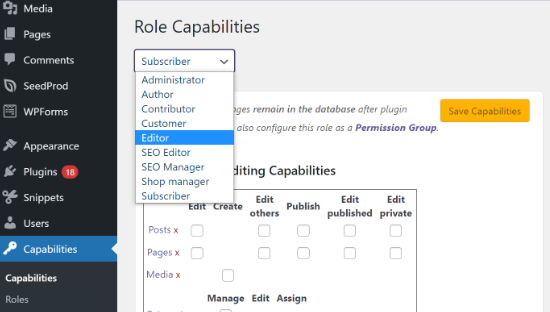
‘Editör’ rolünü seçtikten sonra, Düzenleme Yetenekleri ayarları altında ‘Başkalarını Düzenle’ seçeneğinin işaretli olduğundan emin olmanız gerekecektir.
Bu, editörlerin diğer gönderileri düzenlemesine olanak tanır.
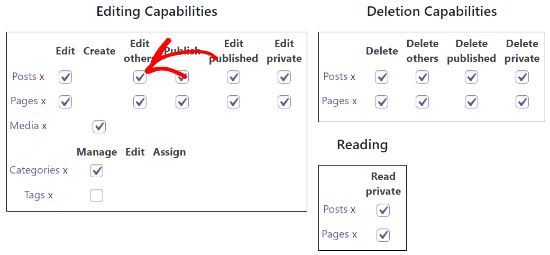
Bundan sonra, Ek Yetenekler bölümüne gidin ve 'diğer gönderileri listele' onay kutusunun etkin olduğundan emin olun.
Bu şekilde, düzenleyici rolüne sahip herkes diğer yazarların gönderilerini görebilecektir.
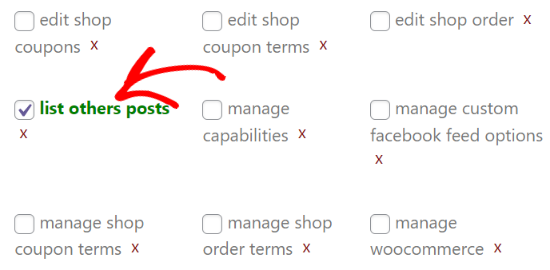
Ayarlarınızı kaydedin ve bir editör olarak giriş yaparak web sitenizdeki Gönderiler bölümünü görüntüleyin. Diğer yazarların gönderilerini görüntüleyip düzenleyebiliyorsanız, ayarları doğru yapılandırdığınız anlamına gelir.
Özel Kodu temanıza ekleme
Editörlerin tüm gönderileri görüntülemesine izin vermenin başka bir yolu da tema dosyalarınıza özel kod eklemektir. Ancak, kod düzenlemeyi içerdiği ve web sitenizi bozabileceği için bu yöntemi yeni başlayanlara önermiyoruz.
Başlamak için, ileri düzey kullanıcılar bu kodu manuel olarak temalarının functions.php dosyasına ekleyebilirler, ancak WPCode gibi bir kod parçacığı eklentisi kullanmanızı öneririz.
WPCode eklentisini kurup etkinleştirdikten sonra, WordPress kontrol panelinizdeki Kod Parçacıkları » + Parçacık Ekle sayfasına gitmeniz gerekir.
Oradayken, 'Özel Kodunuzu Ekleyin (Yeni Parça)' üzerine fare imlecinizi getirmeniz ve ardından görünen '+ Özel Parça Ekle' düğmesine tıklamanız gerekir.

Bu, özel bir kod parçacığı ekleyebileceğiniz bir sayfa açacaktır. İlk olarak, parçacığa, parçacığın ne yaptığını açıklayan bir başlık vermelisiniz, örneğin 'Editörlerin Tüm Gönderileri Görmesine İzin Ver'.
Bundan sonra, aşağıdaki kod parçasını Kod Önizleme bölmesine yapıştırmanız gerekir:
function posts_for_current_author($query) {
    global $pagenow;

    if( 'edit.php' != $pagenow || !$query->is_admin )
        return $query;

    if( !current_user_can( 'edit_others_posts' ) ) {
        global $user_ID;
        $query->set('author', $user_ID );
    }
    return $query;
}
add_filter('pre_get_posts', 'posts_for_current_author');
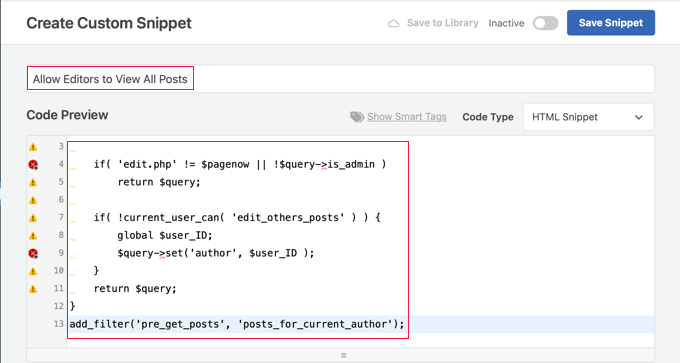
Ardından, açılır menüden 'PHP Kod Parçacığı' kod türünü seçtiğinizden emin olun.
Son olarak, 'Aktif' ayarını açtığınızdan ve ardından kodu saklamak ve etkinleştirmek için 'Kod Parçasını Kaydet' düğmesine tıkladığınızdan emin olun.
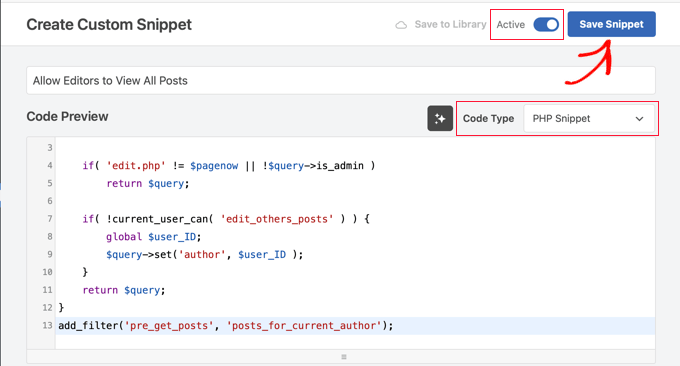
Bu kod, başkalarının gönderilerini düzenleme yeteneğine sahip tüm kullanıcıların tüm gönderileri görmesini sağlar. Bu, editörlerin ve yöneticilerin tüm gönderileri görebileceği anlamına gelir. Katkıda bulunanlar veya yazarlar gibi diğer rollere sahip kullanıcılar yalnızca kendi gönderilerini görecektir.
Daha fazla ayrıntı için, herhangi bir şeyi bozmadan WordPress'e özel kod ekleme kılavuzumuza bakabilirsiniz.
Sitenizde özel kullanıcı rolleri kullanıyorsanız, diğer kullanıcıların eklediği gönderileri düzenleyebilen kullanıcıların bunları kontrol panelinde listelenmiş olarak da görebileceğini unutmamalısınız.
Bonus: Yazarların Belirli Gönderileri veya Sayfaları Görüntülemesini Sınırlama
Yazarlar, editörler, katkıda bulunanlar ve diğer kullanıcı rollerini belirli blog yazılarını ve sayfalarını görüntülemek, düzenlemek ve silmekle sınırlayabilirsiniz.
PublishPress Permissions eklentisini kullanarak, web sitenizin kontrol panelinde kişilerin hangi belirli gönderileri ve sayfaları görüntüleyebileceğine kolayca karar verebilirsiniz.
Başlamak için PublishPress Permissions eklentisini web sitenize kurun ve etkinleştirin. WordPress eklentisi nasıl kurulur hakkındaki eğitimimize başvurabilirsiniz.
Diyelim ki belirli bir makalenin yalnızca web sitesinin editörü tarafından ve başka kimse tarafından düzenlenmesini istiyorsunuz.
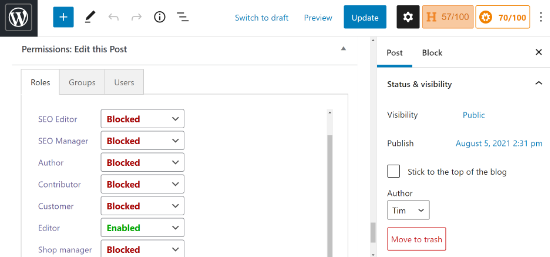
Bunu yapmak için, o gönderiyi düzenleyebilirsiniz. WordPress blok düzenleyicisine girdikten sonra, 'İzinler: Bu Gönderiyi Düzenle' meta kutusuna doğru kaydırmanız yeterlidir.
Ardından, diğer tüm kullanıcı rolleri için açılır menüye tıklamanız ve 'Engellendi' seçeneğini seçmeniz gerekecektir. Varsayılan olarak, izin 'varsayılan: Evet' olarak ayarlanacaktır, bu da herkesin gönderiyi düzenleyebileceği anlamına gelir.
Bundan sonra, düzenleyici ayarının ‘Etkin’ veya ‘varsayılan: Evet’ seçeneğinde olduğundan emin olun. İzinleri ayarladıktan sonra blog gönderinizi güncellediğinizden emin olun.
WordPress'te Kullanıcı Rolü Yeteneklerini Değiştirme Üzerine Uzman Rehberleri
Bu makalenin, WordPress yönetici alanında yazarları yalnızca kendi gönderileriyle sınırlamayı öğrenmenize yardımcı olduğunu umuyoruz. WordPress kullanıcı rollerinin yeteneklerini değiştirmeyle ilgili diğer bazı makaleleri de görmek isteyebilirsiniz:
- WordPress'te Kullanıcı Rollerine Yetenek Ekleme veya Kaldırma Nasıl Yapılır
- WordPress Kullanıcı Rolleri ve İzinleri İçin Başlangıç Rehberi
- Sözlük: Kullanıcı İzinleri
- Katkıda Bulunanların Onaylandıktan Sonra WordPress Gönderilerini Düzenlemesine Nasıl İzin Verilir
- Editörlerin Yalnızca Belirli Sayfaları Düzenlemesine Nasıl İzin Verilir
- Yazarların WordPress'te Gönderi Silmesini Nasıl Önlenir
- WordPress'te Yazarların Yayınlanan Gönderileri Revize Etmesine Nasıl İzin Verilir
- WordPress'te Medya Kütüphanesi Erişimi Sadece Kullanıcının Kendi Yüklemeleriyle Sınırlandırma
- Blog Kullanıcılarının WordPress'te Yorumları Moderasyonuna Nasıl İzin Verilir
- Kullanıcıların WordPress'te Yorumlarını Düzenlemelerine Nasıl İzin Verilir
Bu makaleyi beğendiyseniz, lütfen WordPress video eğitimleri için YouTube Kanalımıza abone olun. Bizi ayrıca Twitter ve Facebook'ta da bulabilirsiniz.


Ebubekir Sıddık
Hello there, I really enjoy this website! I have a question. How to rescrict (limit, Hide) specific options or feature while Author Post New Product or Add News post. To be more clear; How to limit user from some option in “Add New Post” while publishing post. Sorry for my very bad English
WPBeginner Desteği
Bir gönderinin yazarının seçeneklerini rollerine göre sınırlamak istiyorsanız, aşağıdaki kılavuzumuza göz atmak isteyeceksiniz!
https://www.wpbeginner.com/beginners-guide/wordpress-user-roles-and-permissions/
Yönetici
Lee
Merhaba!
Bu harika makale için teşekkürler.
Permissions eklentisini Capabilities eklentisi olmadan kullanabilir miyim?
Yoksa yetenekler eklentisi İzinler eklentisi için bir 'temel' olarak mı çalışıyor ve birlikte mi kullanılmaları gerekiyor?
WPBeginner Desteği
Birini diğerini kullanmadan kullanabilirsiniz, farklı kullanıcı seviyeleri için mevcut olan farklı seçenekleri değiştirirler.
Yönetici
lionel
Eklentiyi kaldırdığımda ne olur? herhangi bir değişiklik de kaldırılır mı ve tüm kullanıcılar varsayılana mı döner yoksa bu kullanıcıların PublishPress rollerinin kaldırılması için özel dikkat gerektirmesi mi gerekir? teşekkürler!
WPBeginner Desteği
Eklentiyi kaldırırsanız, eklentinin ayarları geri alınır.
Yönetici
Eslam Magdy
Çok teşekkürler dostum!,,, benim için işe yaradı
WPBeginner Desteği
Makalemizin yardımcı olabildiğine sevindik!
Yönetici
Ignazio
Gerçekten harikasınız ve sizi tebrik ederim. İzin verirseniz size bir şey sormak isterim. Taslaklar söz konusu olduğunda, gönderileri yalnızca yazarlarının görüntülemesi ve düzenlemesiyle sınırlamak için bu kodu değiştirmek istersem ne yapmalıyım?
WPBeginner Desteği
İstediğiniz şey için rol izinlerini değiştirmek veya izin vermek isteyebilirsiniz, izinlerle ilgili aşağıdaki makalemize göz atmak isteyeceksiniz:
https://www.wpbeginner.com/beginners-guide/wordpress-user-roles-and-permissions/
Yönetici
Naomi Blindeman
Teşekkürler! Hayat kurtarıcı!
WPBeginner Desteği
You’re welcome
Yönetici
Dan D
Tam olarak aradığım şeydi. Özel kod gerekmedi.
WPBeginner Desteği
Glad our guide was helpful
Yönetici
Guto Rockwell
Works like a charm, many thanks
WPBeginner Desteği
Glad our guide could help
Yönetici
Zakaria
Kodunuz mükemmel çalışıyor. Teşekkürler!!!
WPBeginner Desteği
You’re welcome
Yönetici
Noriel
Önerdiğiniz eklenti zaten güncel değil, başka güvenilir bir eklenti var mı?
WPBeginner Desteği
Bu makale en son 2015 yılında güncellenmiştir, bir alternatif bulacağımızdan ve yapabildiğimizde bu makaleyi güncelleyeceğimizden emin olacağız.
Yönetici
Fernando Aureliano
Tüm gönderi türleri için çalışıyor mu?
WPBeginner Desteği
Eklentiyi kullanıyorsanız, bu özel soru için eklentinin desteğiyle iletişime geçmeniz gerekir.
Yönetici
Davood Denavi
Bu makalede bahsedilen kod, tüm gönderi türleriyle çalışıyor mu? Bir müşterinin sitesinde bazı özel gönderi türlerim var ve eklenti çalıştı, şu anda daha fazla kod ekledikten sonra siteyi test edecek vaktimiz yok ve editörlerin tüm gönderileri görmesine izin vermeye çalışıyoruz.
Yardımlarınız için şimdiden teşekkürler!
Gulshan Kumar
Yorumları mevcut oturum açmış kullanıcıya göre nasıl filtreleyebilirim?
Katkıda bulunan için tüm yorumların listelenmesini kısıtlamak istiyorum. Yalnızca kendilerine ait gönderiler için gösterme ve moderasyon seçeneğine izin vermek istiyorum.
Rohit Mewada
Aynı soru, yorumları diğer kullanıcılardan nasıl gizlerim.
Brandon Evans
Bu eklenti, "sayfaların" yazarlar olmayanlardan gizlenmesini içeriyor mu? Buradaki her şeyin gönderilerle ilgili olduğunu görüyorum, ancak sayfalar da buna dahil mi? Sitemiz gönderilerden çok sayfaları kullanıyor.
Ravijit
WordPress kontrol panelinde yorumları katkıda bulunanlardan nasıl gizlerim???
Tom
Merhaba,
bu sorgudan belirli Gönderi Türlerini hariç tutmanın bir yolu var mı?
Saygılarımla Tom
Sam
Birden fazla yöneticim varsa ve yöneticilerin yalnızca kendi gönderilerini görmelerini istiyorsam ne olur??
barisla
çok faydalı teşekkürler
Charlie
Harika çalışıyor. Sahip olduğum diğer sorun ise diğer kullanıcıların gönderi sayısını hala görüntülemesi. Yani örneğin mevcut kullanıcının yalnızca 2 yayınlanmış gönderisi olsa bile 105 yayınlanmış gönderi var.
Bunu düzeltmek için herhangi bir fikriniz var mı?
Sherwin Ramnarine
Bunun aylar sonra olduğunu farkındayım, bu yüzden cevap aslında aynı soruna sahip diğerleri içindir. functions.php dosyanıza şunu eklemeyi deneyin. Sanırım bunu Wordpress.StackExchange.com adresinden aldım >>
// Gönderi Sayılarını Kaldır
// Özel bir kanca oluştur
add_filter("views_edit-post", 'custom_editor_counts', 10, 1);
function custom_editor_counts($views) { // Diğer gizleyebileceğiniz dizi öğelerini kontrol etmek için var_dump($views). unset($views[‘all’]); unset($views[‘publish’]); unset($views[‘pending’]); unset($views[‘trash’]); return $views; }