


Büyüyen bir içerik kütüphanesi genellikle WordPress sitenizin iyi gittiği anlamına gelir, ancak ziyaretçileriniz için hızla baş ağrısına dönüşebilir. Yüzlerce gönderiniz olduğunda, belirli bir öğretici veya kılavuz bulmak imkansız gibi görünür.
Okuyucuların içeriklerimiz arasında yeterince hızlı gezinemedikleri için ayrıldıkları büyük ölçekli blogları yönettik. Bu nedenle, insanları web sitenizde tutmak istiyorsanız, gönderilerinize ve sayfalarınıza filtre eklemek önemlidir.
Ziyaretçiler içeriği kategoriye, etikete, tarihe ve hatta özel alanlara göre sıralayabildiğinde, sitede kalma ve keşfetme olasılıkları çok daha yüksektir. 🙌
Bu sorunu çözmek için farklı filtreleme çözümlerini araştırmak ve test etmek için zaman harcadık. Bu kılavuzda, kullanıcıların WordPress'te gönderileri ve sayfaları filtrelemelerine olanak tanıyan 3 basit ve güvenilir yolu size adım adım anlatacağız.

Hızlı Özet: Kullanıcıların WordPress'te gönderileri filtrelemesine izin vermek için WPFilters veya SearchWP kullanmanızı öneririz. Bu araçlar, ziyaretçilerin kod yazmadan içerik bulmalarını sağlamak için onay kutuları ve açılır menüler gibi filtre kümelerini görsel olarak oluşturmanıza olanak tanır.
WordPress Gönderilerinize ve Sayfalarınıza Filtreleme Özelliği Neden Eklemelisiniz?
WordPress web sitenize bir filtreleme özelliği eklediğinizde, ziyaretçilerin uzun, bunaltıcı gönderi listelerinde gezinmek yerine ilgili içeriği hızla bulmalarına yardımcı olur.
Filtreler olmadan, iyi organize edilmiş bir site bile kullanması sinir bozucu hale gelebilir. İnsanlar aradıklarını kolayca bulamadıklarında, ayrılma olasılıkları daha yüksektir.
Sonuç olarak, bu durum SEO'yu olumsuz etkileyebilir, çünkü arama motorları kullanıcı deneyimini bir sıralama faktörü olarak kabul eder. Yüksek hemen çıkma oranlarına ve düşük etkileşime sahip bir web sitesi, arama motorları tarafından daha az değerli olarak görülebilir.
Bir filtreleme özelliği, kullanıcıların içeriği kategori, etiket, tarih veya yazar gibi öğelere göre daraltmasına izin vererek bu sorunu çözer. Bu şekilde, sayfalarda içerik aramak yerine doğrudan istediklerine gidebilirler.
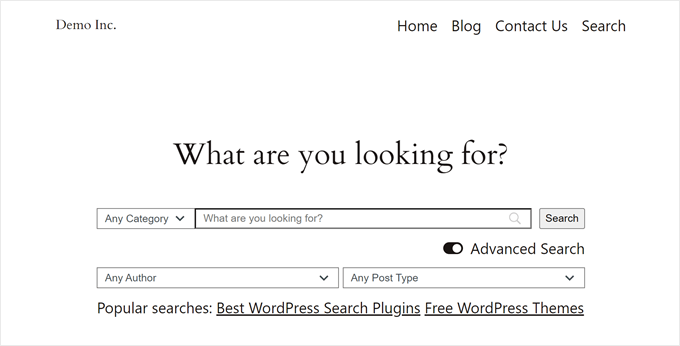
Bu yalnızca WordPress blogları için kullanışlı değildir. Binlerce başlığın olduğu forumlarda, filtreler kullanıcıların konuya veya tarihe göre doğru tartışmayı bulmalarına yardımcı olur.
Ya da bir podcast siteniz varsa, dinleyiciler özelliği kullanarak tercih ettikleri bölümü arayabilirler.
Bunu akılda tutarak, kullanıcıların WordPress sitenizdeki gönderileri ve sayfaları filtrelemeleri için 3 kolay yöntem göstereceğiz.
Tercih ettiğiniz yönteme atlamak için aşağıdaki hızlı bağlantıları kullanabilirsiniz:
- Method 1: Filter Posts and Pages With WPFilters (Best Way)
- Method 2: Filter Posts and Pages With SearchWP (Recommended)
- Method 3: Filter Posts and Pages With Search & Filter Plugin (Free)
- Bonus İpucu: WordPress Sitenize Canlı Ajax Araması Ekleyin
- SSS: Kullanıcıların WordPress'te Gönderileri ve Sayfaları Filtrelemesine İzin Verin
- WordPress Aramasını İyileştirmek İçin Sonraki Adımlar
Hazır mısınız? Hemen başlayalım!
Yöntem 1: WPFilters ile Gönderileri ve Sayfaları Filtreleyin (En İyi Yol)
WPFilters, WordPress için en iyi içerik filtreleme eklentisidir. Gönderileriniz, sayfalarınız ve ürünleriniz için onay kutuları ve kaydırıcılar gibi kodsuz filtreleri görsel olarak oluşturmanıza olanak tanıyan güçlü bir araçtır.
Ziyaretçilerin gönderileri ve sayfaları şunlara göre daraltmasını sağlar:
- Kategoriler ve etiketler
- Yazar
- Özel taksonomiler
- Özel alanlar/meta veriler
- Tarih aralıkları ve daha fazlası
WPFilters ile kod yazmanıza veya bir geliştirici kiralamanıza gerek yok. Görsel olarak filtreler oluşturabilir ve bunları bir blok veya kısa kod kullanarak herhangi bir sayfaya yerleştirebilirsiniz.
Daha fazla bilgi için ayrıntılı WPFilters incelememize bakın.
Adım 1: WPFilters'ı Yükleyin ve Kurun
Başlamak için bir WPFilters hesabına kaydolmanız gerekir.
WPFilters ana sayfasında, ‘Şimdi WPFilters Al’ düğmesine tıklayın, bir plan seçin ve ödeme işlemini tamamlamak için talimatları izleyin.

Giriş yaptıktan sonra, SearchWP hesap alanınızı açın ve İndirmeler sekmesine geçin. Oradan, eklentinin .zip dosyasını bilgisayarınıza kaydetmek için ‘WPFilters’i İndir’e tıklayın ve daha sonra kullanmak üzere Lisans Anahtarınızı kopyaladığınızdan emin olun.
Artık eklentiyi sitenize Eklentiler » Eklenti Ekle yolunu izleyerek WordPress kontrol panelinizde kurabilirsiniz.

Sonraki ekranda, dosya yükleyiciyi açmak için ‘Eklenti Yükle’ düğmesine tıklayın.
Bundan sonra, ‘Dosya Seç’e tıklayın ve indirdiğiniz WPFilters .zip dosyasını seçin. Kurulumu tamamlamak için ‘Şimdi Kur’ ve ‘Etkinleştir’e tıklayın.

Yardıma ihtiyacınız olursa, bir WordPress eklentisinin nasıl kurulacağına dair kılavuzumuza göz atın.
Etkinleştirmeden sonra, WPFilters kurulum sihirbazı açılacaktır. ‘Başlayalım’e tıklayın ve lisans anahtarınızı bağlamak ve ilk kurulumu tamamlamak için ekrandaki adımları izleyin.
Adım 2: Yeni Bir Filtre Öğesi Oluşturun
Şimdi ziyaretçilerinizin kullanacağı asıl filtreyi oluşturma zamanı.
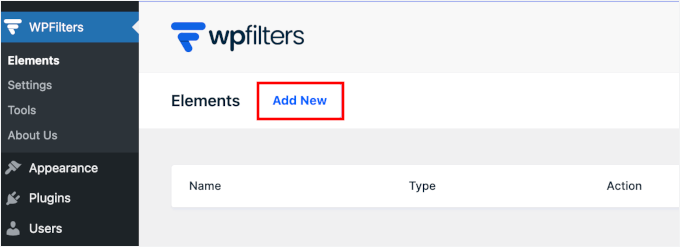
WordPress yönetici alanınızdan, WPFilters » Öğeler'e gidin ve ‘Yeni Ekle’ye tıklayın.
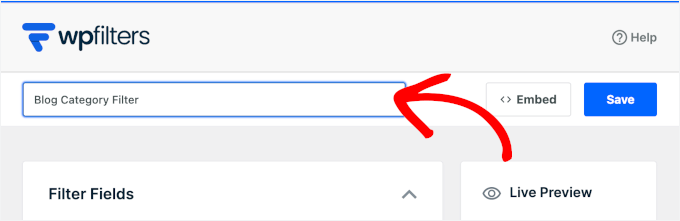
Ekranın üst kısmında, öğenize Blog Kategorisi Filtresi, Gönderi ve Sayfa Filtreleri veya Kaynaklar Filtreleri gibi net, açıklayıcı bir ad verelim.
Bu, organizasyonunuza yardımcı olacaktır.
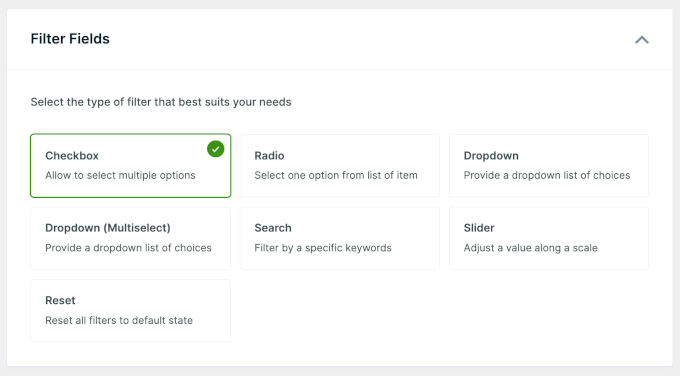
Ardından, eklemek istediğiniz filtre kontrolünün türünü seçmek için sol taraftaki paneli kullanın. Gönderileri ve sayfaları filtrelemek için bazı kullanışlı seçenekler şunlardır:
- Onay Kutusu – okuyucuların aynı anda birden fazla seçeneği seçmelerine olanak tanır
- Radyo – okuyucuların yalnızca bir seçeneği seçmelerine izin verir
- Açılır Liste – düzeni temiz tutmak için seçenekleri kompakt bir açılır listede görüntüler
- Açılır Liste (Çoklu Seçim) – okuyucuların birden fazla seçeneği seçmelerine hala izin veren bir açılır liste
- Arama – okuyucuların belirli içeriği hızla bulmaları için bir arama kutusu ekler
- Kaydırıcı – tarih aralıklarına veya sayısal değerlere göre filtreleme için iyi çalışır
- Sıfırla – seçilen tüm filtreleri temizleyen bir düğme ekler, böylece okuyucular yeniden başlayabilir
Bu eğitim için Onay Kutusu seçeneğini kullanacağız.
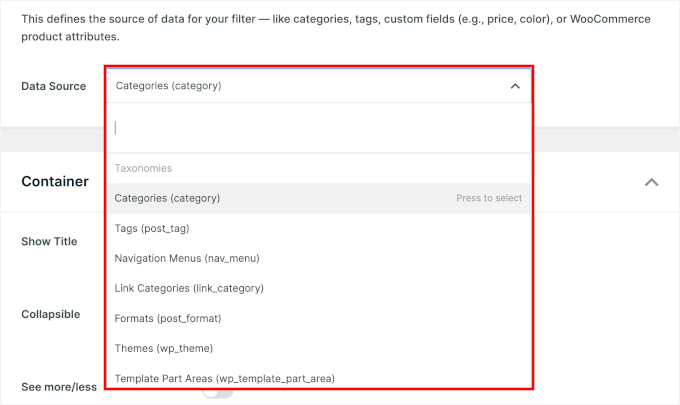
Ardından, ‘Veri Kaynağı’ bölümüne aşağı kaydırın ve açılır menüyü açın. Filtrenin aslında neye uygulanacağını buradan seçersiniz.
Gönderiler ve sayfalar için yaygın veri kaynakları şunları içerir:
- Kategoriler – gönderileri blog kategorilerine göre filtrele
- Etiketler – içeriği etiketlere göre filtrele
- Gönderi Türü – kullanıcıların Gönderiler, Sayfalar veya her ikisi arasında seçim yapmalarına izin ver
- Yazar – gönderileri yazara göre filtrele
- Tarih – içeriği yayın tarihine göre filtrele
- Özel Taksonomi/Özel Alan – siteniz yapılandırılmış meta veriler kullanıyorsa kullanışlıdır
Filtrenize en uygun veri kaynağını seçin. Örneğin, kategoriler/etiketler için onay kutusu listesi veya gönderi türleri için açılır menü kullanabilirsiniz.
Ayarları ayarladıkça, ekranın sağ tarafında filtre öğesinin canlı önizlemesini göreceksiniz.
Bu, filtrenizin nasıl görüneceğini ve çalışacağını ince ayar yapmanıza yardımcı olabilir.
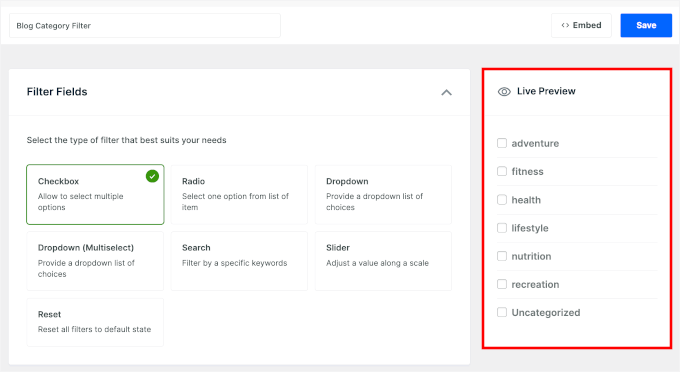
Buradan, daha gelişmiş ve esnek bir filtre kenar çubuğu oluşturmak için farklı veri kaynaklarına sahip birden fazla öğe oluşturabilirsiniz.
Adım 3: Filtrenizin Nasıl Çalışacağını ve Görüneceğini Özelleştirin
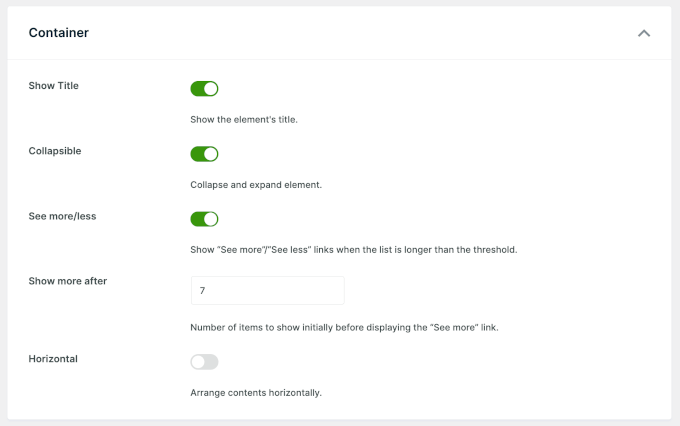
Bir veri kaynağı seçtikten sonra, ‘Kapsayıcı’ bölümüne aşağı kaydırın.
Burada, filtre öğenizin görünümünü ve düzenini ince ayar yapabilirsiniz:
- Başlığı Göster – “Kategoriye Göre Filtrele” gibi filtrenin üzerinde bir başlık görüntüleyin.
- Geriye Katlanabilir – Kullanıcıların filtre grubunu genişletmesine/daraltmasına izin verin.
- Yatay Düzen – öğeleri dikey bir liste yerine bir satır halinde düzenleyin, bu da “Gönderiler / Sayfalar” gibi küçük kümeler için kullanışlıdır.
Bu bölüm ekranınızda şöyle görünür:
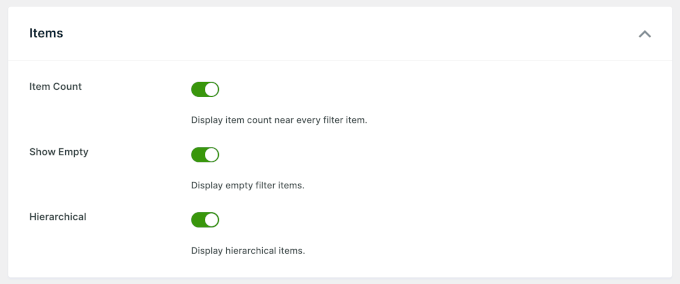
Daha fazla aşağı kaydırarak ‘Öğeler’ bölümüne gidin. Bu ayarlar, bireysel filtre seçeneklerinin nasıl davrandığını kontrol eder:
- Öğe Sayısını Göster – örneğin, “Eğitimler (8)” gibi her seçeneğe uyan kaç gönderi/sayfa olduğunu görüntüleyin.
- Boş Öğeleri Göster – şu anda eşleşen içeriği olmayan seçenekleri göstermeyi seçin.
- Hiyerarşik Görüntüleme – üst/alt ilişkilere sahip kategorileri filtreliyorsanız, bu alt kategorileri görsel olarak iç içe yerleştirecektir.
Ayarlardan memnun kaldığınızda, yukarı kaydırın ve 'Kaydet'e tıklayın.
Yazar açılır menüsü, etiket onay kutusu veya gönderi türü seçici gibi birden çok öğe oluşturmak için bu işlemi tekrarlayabilirsiniz. Bunlar birlikte tam filtre arayüzünüzü oluşturacaktır.
Adım 4: Filtrelerinizi Bir Sayfaya Yerleştirin
Filtre öğeleriniz hazır olduğunda, bunları sitenizin herhangi bir yerine yerleştirebilirsiniz.
Öğe ekranından 'Yerleştir' düğmesine tıklayın.
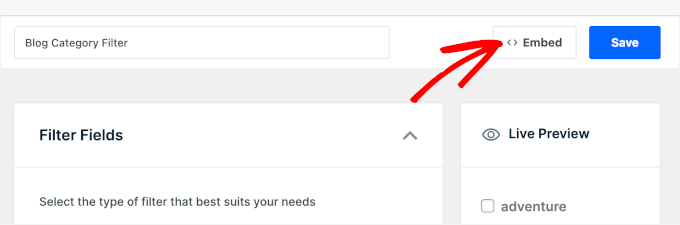
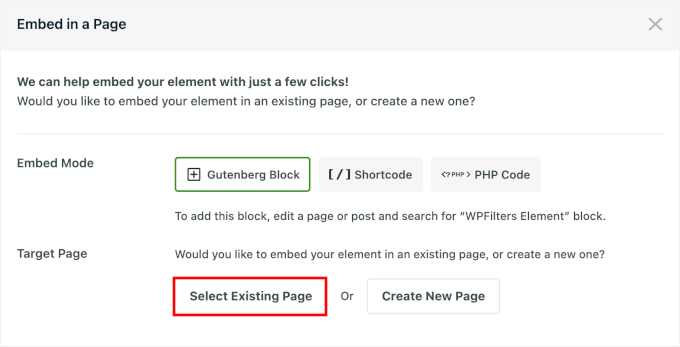
Farklı yerleştirme seçenekleriyle bir açılır pencere görünecektir – Gutenberg bloğu, kısa kod ve PHP kodu (geliştiriciler için).
Ayrıca filtreyi mevcut bir sayfaya ekleme veya filtrelenmiş sonuçlarınız için özel olarak yeni bir sayfa oluşturma seçeneklerini de göreceksiniz.
Bu kılavuz için Gutenberg bloğunu ve 'Mevcut Sayfayı Seç'i seçeceğiz.
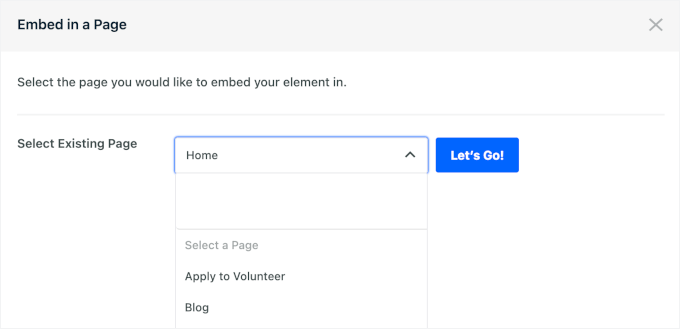
Ardından, seçeneği genişletmek için açılır menüye tıklayın.
Filtreyi yerleştirmek istediğiniz sayfayı seçin ve 'Başlayalım'a tıklayın.
Görsel oluşturucu daha sonra sayfanızı blok düzenleyicide açacaktır.
Ardından, 'WPFilters Element' bloğu eklemek için '+' blok ekle düğmesine tıklayın.
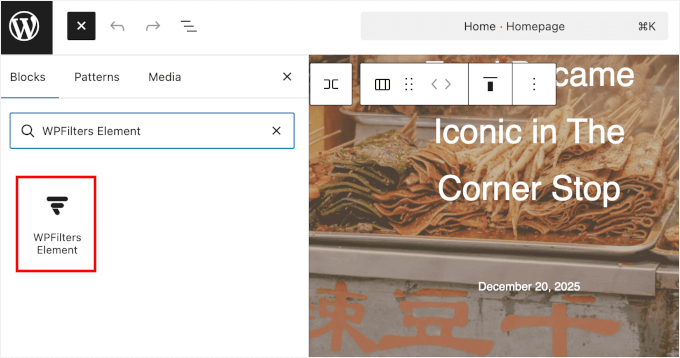
📝 Not: Filtreyi kenar çubuğunuza eklemek için yönetici alanınızda Görünüm » Widget'lar'a gidin. Bu, WPFilters Elements widget'ını kenar çubuğunuza veya diğer widget'a hazır alanlara ekleyebileceğiniz widget özelleştiricisini açar.
Ardından, blok ayarları panelinde az önce oluşturduğunuz filtre öğesini seçin.
Ardından, içerik düzenleyicide anında görünmesi gerekir.
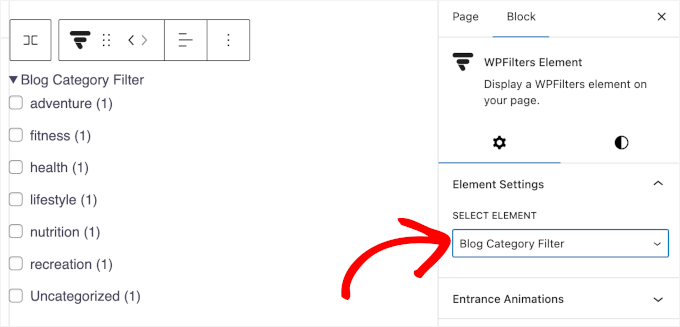
Buradan, bir filtre kümesi oluşturmak için daha fazla WPFilters Element bloğu ekleyebilirsiniz.
İşiniz bittiğinde, ‘Yayınla’ veya ‘Güncelle’ye tıklayın.
Şimdi, sayfayı ön uçta ziyaret ederseniz, filtrenizin çalıştığını göreceksiniz.
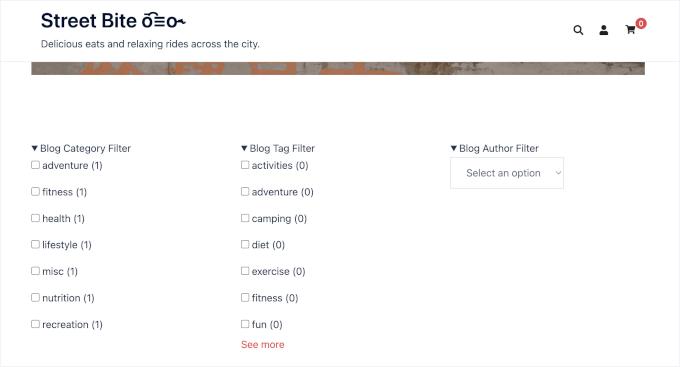
İşte bu kadar! WPFilters kullanarak bir gönderi ve sayfa filtresi eklediniz.
Yeni filtrelerinizi denemek ve gönderi ve sayfa listesinin seçimlerine uyacak şekilde güncellendiğini görmek isteyebilirsiniz. Ayrıca, tam olarak filtrelenmiş görünümü korumak için URL'yi kopyalamayı veya paylaşmayı deneyebilirsiniz.
Yöntem 2: Gönderileri ve Sayfaları SearchWP ile Filtreleme (Önerilen)
SearchWP, WordPress için en iyi arama motoru eklentisidir. Sonuçların nasıl sıralandığı üzerinde tam kontrol sağlarken, özel filtreleme seçenekleriyle aramayı birleştiren gelişmiş arama formları oluşturmanıza olanak tanır.
İş web sitelerimizin bazılarında aramayı desteklemek için SearchWP kullanıyoruz. Daha fazla ayrıntı için eksiksiz SearchWP incelememize bakın.
Filtreleme seçenekleriyle özel bir arama formu oluşturmak için SearchWP'yi nasıl kullanacağınıza dair adım adım bir kılavuz.
Adım 1: SearchWP'yi Kurun ve Ayarlayın
Başlamak için bir SearchWP hesabı oluşturmanız gerekir.
SearchWP web sitesinde, ‘Get SearchWP Now’a tıklayın, ihtiyaçlarınıza uygun bir plan seçin ve kaydı tamamlayın.

💡 Not: SearchWP ücretli bir eklentidir, ancak canlı arama sonuçları ekleyen ücretsiz bir SearchWP Live Ajax Search de mevcuttur. Yalnızca arama deneyimini iyileştirmeniz gerekiyorsa harikadır.
Kaydolduktan sonra, SearchWP hesap kontrol panelinize yönlendirileceksiniz. Oradan, eklenti zip dosyasını indirebilir ve lisans anahtarınızı kopyalayabilirsiniz.
Ardından, WordPress kontrol panelinizde Eklentiler » Yeni Eklenti Ekle bölümüne giderek eklentiyi sitenize kurun.

Bir sonraki ekranda, ‘Eklenti Yükle’ye, ardından ‘Dosya Seç’e tıklayın ve daha önce indirdiğiniz SearchWP zip dosyasını seçin.
Dosya yüklendikten sonra, düzgün bir şekilde etkinleştirmek için ‘Şimdi Kur’ ve ardından ‘Etkinleştir’e tıklayın.
Bu konuda yeniyseniz, WordPress eklentisi nasıl kurulur konusunda yardımcı bir kılavuzumuz var.
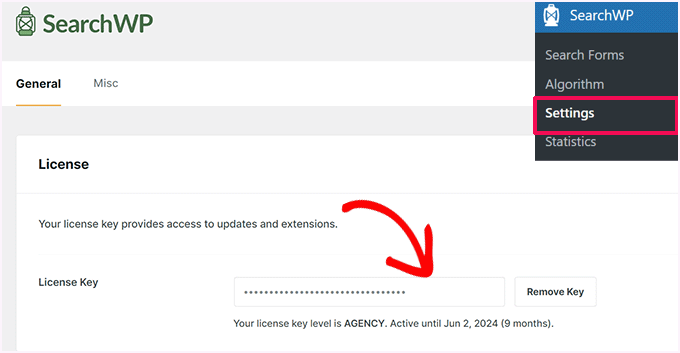
Etkinleştirildikten sonra, SearchWP » Ayarlar bölümüne gidebilirsiniz. Ardından, ‘Genel’ sekmesinde, etkinleştirmek için lisans anahtarınızı girin.
Adım 2: Arama Algoritmanızı Kurun
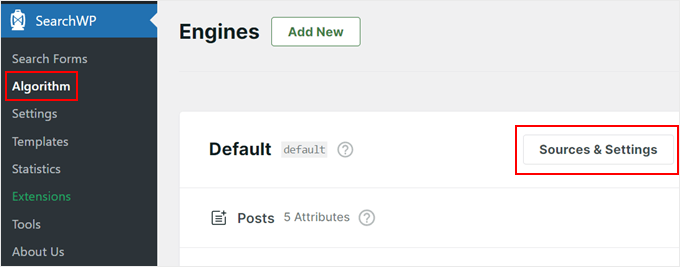
Şimdi SearchWP » Algoritma bölümüne gidelim. Burada varsayılan arama motorunu düzenleyebilir veya ek bir tane oluşturabilirsiniz.
Varsayılan motor, kullanıcıların sayfalar, gönderiler, medya dosyaları ve yorumlar arasında arama yapmasına olanak tanır, bu da tipik bir WordPress blogu için iyidir.
Diğer yandan, ek arama motoru kategoriler, etiketler, özel gönderi türleri ve özel taksonomiler gibi diğer kaynakları kullanabilir. Bu, bir WooCommerce web siteleri için e-ticaret ürün filtresi gibi, blog dışı içerik arama ve filtre formu oluşturmak için faydalı olabilir.
Bu eğitim için varsayılan motoru kullanmaya devam edecek ve yalnızca ayarlarını değiştireceğiz. Devam edin ve ‘Kaynaklar ve Ayarlar’ düğmesine tıklayın.
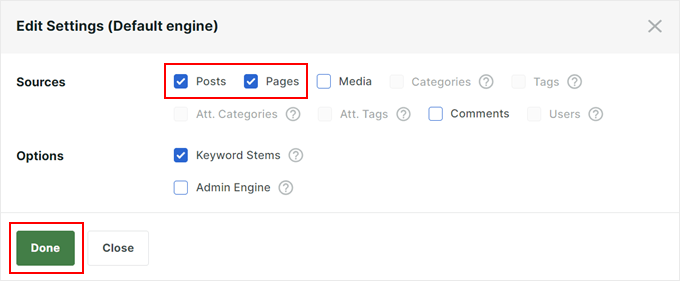
Gönderileri ve sayfaları filtrelemek için bir arama ve filtre işlevi oluşturduğumuz için, WordPress arama motoru için kaynak olarak yalnızca sayfaları ve gönderileri dahil edeceğiz.
Ayrıca, anahtar kelime tam olarak eşleşmese bile SearchWP'nin sonuç göstermesini sağlayan 'Anahtar Kelime Kökleri' özelliğini de etkinleştirdik.
Ayarlardan memnun kaldığınızda, ‘Bitti’ye tıklayabilirsiniz.
Adım 3: Arama Motorunuzu İnce Ayarlayın
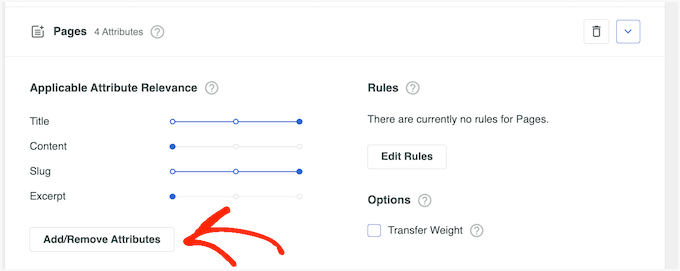
Daha önce seçtiğiniz kaynaklar (Gönderiler ve Sayfalar) için bir bölüm göreceksiniz.
Her özniteliğin arama sonuçlarında ne kadar “ağırlığa” sahip olacağını kontrol etmek için alaka düzeyi ayarları da vardır.

Bu kaydırıcıları tercihinize göre ayarlayabilirsiniz.
Ayrıca 'Öznitelik Ekle/Kaldır' seçeneğine de tıklayabilirsiniz.
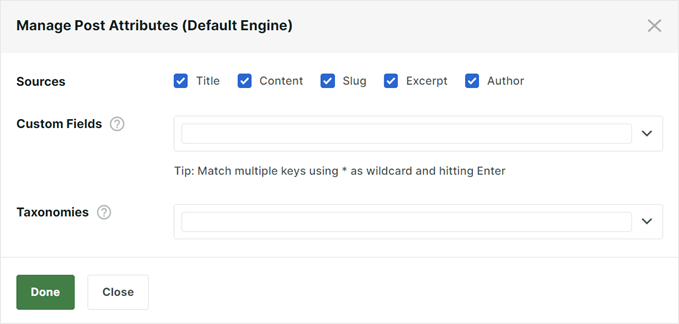
Bu, daha fazla öznitelik eklemeniz veya silmeniz için bir açılır pencere görünmesini sağlayacaktır.
Örneğin, özel taksonomileri veya aranabilir hale getirmek için özel alanları dahil edebilirsiniz.
Başka bir güçlü özellik, arama sonuçlarından belirli içeriği dahil etme veya hariç tutma kuralları oluşturma yeteneğidir.
Bunu yapmak için ‘Kuralları Düzenle’ düğmesine tıklamanız yeterlidir.
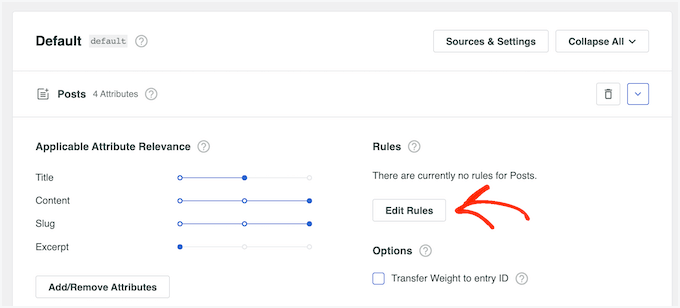
Bu ayar, alakasız içeriği filtrelemenize veya belirli kategorileri vurgulamanıza olanak tanır.
Bir sonraki açılır pencerede ‘Kural Ekle’ye tıklayabilirsiniz.
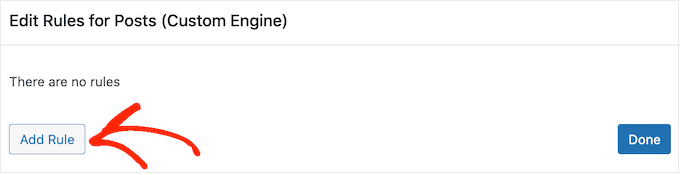
Şimdi, yalnızca açılır menüye tıklayın ve ‘Girdileri yalnızca şunlar varsa göster’ veya ‘Girdileri şunlar varsa hariç tut’ seçeneğini belirleyin.
Ardından, içeriğin belirli bir taksonominin parçası olup olmadığına, belirli bir tarih aralığında yayınlanıp yayınlanmadığına veya belirli bir kimliğe sahip olup olmadığına bakılmaksızın içeriği hariç tutmayı veya dahil etmeyi seçebilirsiniz.
Başka bir kural eklemek için 'Kural Ekle' düğmesine tıklamanız ve yukarıda açıklanan aynı işlemi tekrarlamanız yeterlidir. Kuralların nasıl ayarlandığından memnun kaldığınızda, devam edin ve 'Bitti'ye tıklayın.

Gerekirse, aynı işlemi diğer arama giriş kaynakları için de tekrarlayabilirsiniz.
Arama motorundan memnun kaldığınızda, sayfanın üstüne geri dönebilir ve ‘Kaydet’e tıklayabilirsiniz.
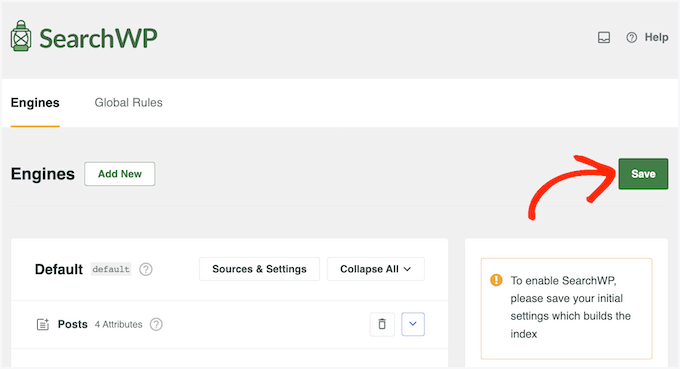
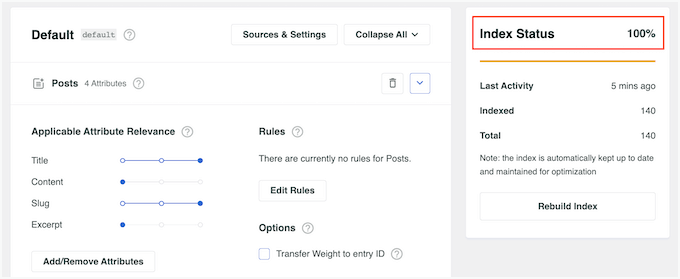
SearchWP şimdi dizini yeniden oluşturacak, bu birkaç dakika sürebilir.
‘Dizin Durumu %100’ü’ gördüğünüzde, bu SearchWP'nin arama motoru için tüm içeriğinizi ve kurallarınızı dizine aldığı anlamına gelir.
Adım 4: Özel Bir Arama Formu Oluşturun
Arama motoru yapılandırıldığına göre, filtreleme seçenekleriyle kullanıcı dostu bir arama formu oluşturalım.
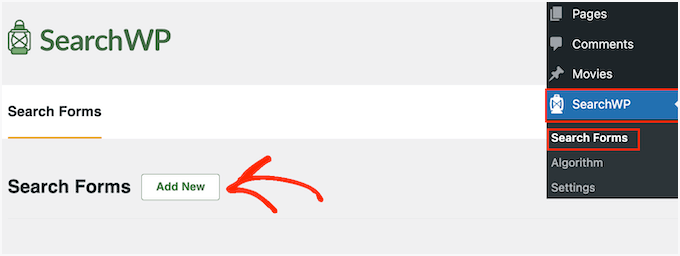
Başlamak için SearchWP » Arama Formları bölümüne gidin ve ardından 'Yeni Ekle'ye tıklayın.
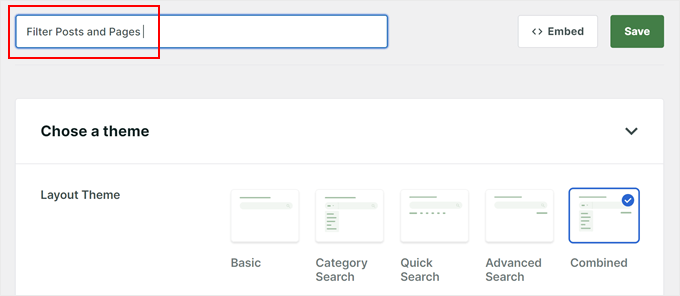
Bir sonraki ekranda yapacağınız ilk şey, formunuza tanınabilir bir ad vermektir.
Bu yalnızca sizin dahili referansınız içindir, bu nedenle ad kolayca hatırlayabileceğiniz herhangi bir şey olabilir.
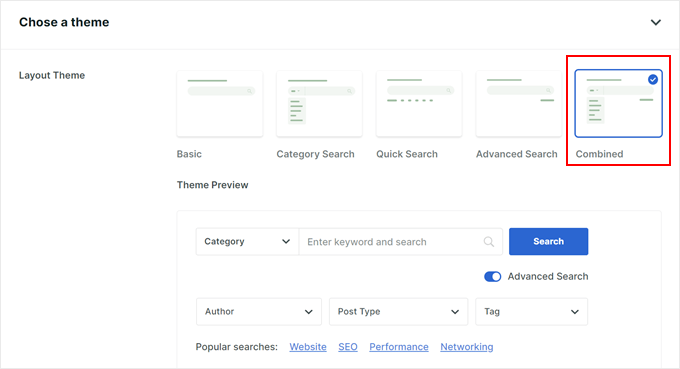
Ardından bir düzen seçeceksiniz.
Bu eğitim için, en fazla filtreleme menüsünü sağladığı için ‘Birleşik’ seçeneğini kullanacağız.
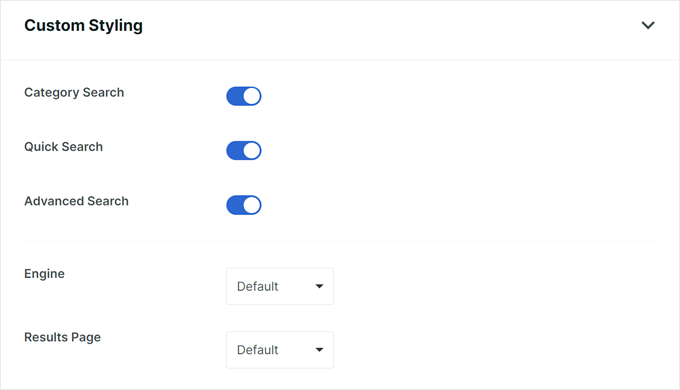
Şimdi, 'Özel Stil' bölümüne aşağı kaydırabilir ve hem 'Kategori Arama' hem de 'Gelişmiş Arama' seçeneklerini seçebilirsiniz. Bu, formunuzun tüm filtreleme özelliklerini içerdiğinden emin olur.
Arama çubuğunun altına bazı önerilen arama terimleri eklemek isterseniz isteğe bağlı olarak 'Hızlı Arama'yı seçebilirsiniz.
Ardından, ‘Motor’ menüsünde, daha önce oluşturduğunuz arama motorunu seçeceksiniz.
‘Sonuçlar’ için, hangi arama sonuçları sayfasını kullanacağınızı seçebilirsiniz: varsayılan WordPress sonuçları veya SearchWP’nin sürümü.
'Arama Türü'nde, 'Gönderiler' ve 'Sayfalar'ı seçelim.
Bunun altında, filtre menüsüne dahil etmek istediğiniz kategori adlarını ekleyebilirsiniz.
‘Alan Etiketi’ için, arama alanında görünecek yer tutucu metni girin, örneğin ‘Ne arıyorsunuz?’
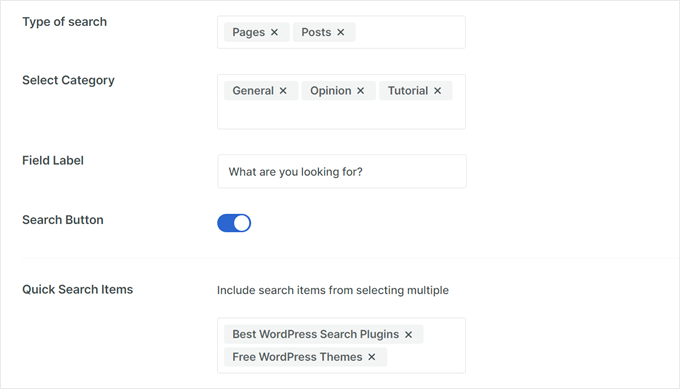
Daha önce 'Hızlı Arama'yı seçtiyseniz, 'Hızlı Arama Öğeleri'ne kullanıcıların yaygın olarak arayabileceği terimleri dahil edebilirsiniz.
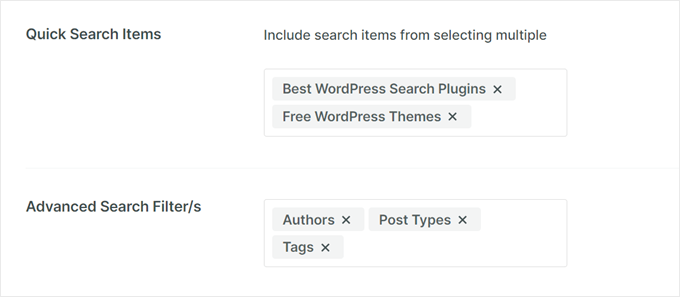
'Gelişmiş Arama Filtresi/Filtreleri' bölümünde, kullanıcılara sunmak istediğiniz filtreleme seçeneklerini, örneğin 'Yazarlar', 'Gönderi Türleri' veya 'Etiketler' gibi basitçe seçin.
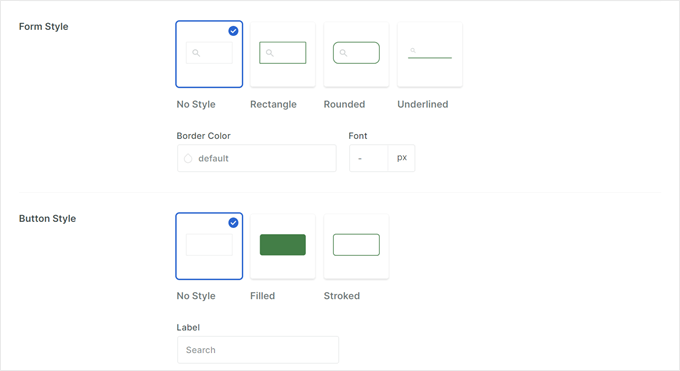
Son olarak, arama formunun görünümünü web sitenizin tasarımına uyacak şekilde özelleştirmek için ‘Form Stili’ ve ‘Düğme Stili’ ayarlarını kullanın.
Arama formunun renklerini, yazı tiplerini ve şekillerini değiştirebilirsiniz.
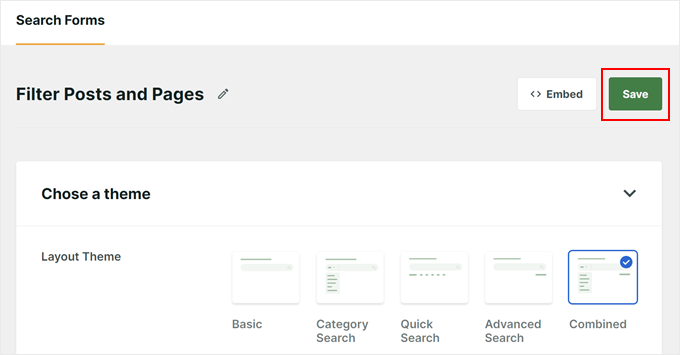
İşiniz bittiğinde, sayfanın üstüne geri kaydırın.
Ardından, arama formunuzu oluşturmak için 'Kaydet'e tıklama zamanı.
Adım 5: Arama ve Filtre Formunu Yerleştirin
SearchWP eklentisi, arama formunu web sitenizin ön yüzüne, örneğin ana sayfanıza veya widget'a hazır alanlara kolayca yerleştirmenize olanak tanır.
Burada, bunu WordPress blok düzenleyicisini ve Arama Formu bloğunu kullanarak bir sayfaya eklemeyi göstereceğiz.
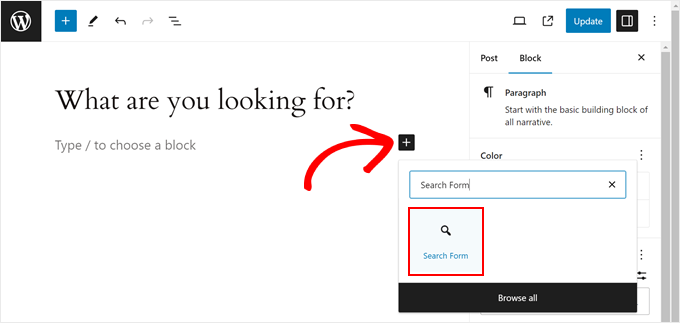
Öncelikle, formu eklemek istediğiniz sayfayı veya gönderiyi açabilirsiniz. Ardından, '+ Blok Ekle' simgesine tıklayalım ve 'Arama Formu'nu arayalım.
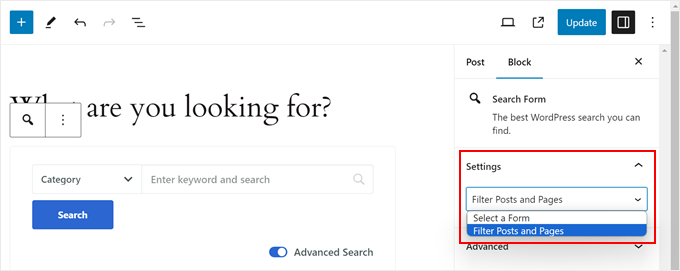
'Blok Ayarları' kenar çubuğunda, açılır menüden oluşturduğunuz formu seçin.
Son olarak, arama formunu canlı olarak görmek için 'Yayınla' veya 'Güncelle'ye tıklamanız yeterlidir.
Daha fazla bilgi için bu adım adım kılavuzlara göz atabilirsiniz:
Alternatif olarak, formu bir kısa kod kullanarak görüntüleyebilirsiniz.
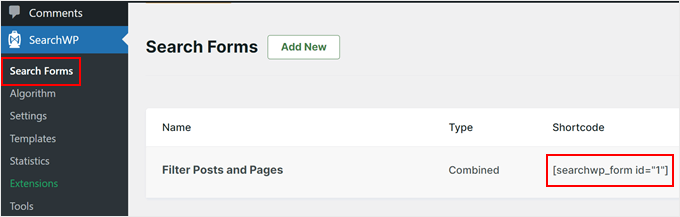
Bunu yapmak için, SearchWP » Arama Formları'na giderek ve ‘Kısa Kod’ sütunundaki kodu kopyalayarak belirli formunuzun kısa kodunu bulmanız gerekecektir.
Yardıma ihtiyacınız olursa kısa kodların WordPress'e nasıl ekleneceği konusunda bir kılavuzumuz var.
Arama formu ve filtreleme seçenekleri yerindeyken, ziyaretçileriniz artık web sitenizde aradıkları içeriği kolayca bulabilirler.
Bu, yalnızca kullanıcı deneyimini iyileştirmekle kalmaz, aynı zamanda farklı kategorileri keşfetmelerini ve değerli içeriğinizden daha fazlasını keşfetmelerini de teşvik edebilir.
Yöntem 3: Arama ve Filtre Eklentisi (Ücretsiz) ile Gönderileri ve Sayfaları Filtreleme
Son yöntem, ücretsiz olarak kullanılabilen Search & Filter eklentisini kullanmaktır.
Herhangi bir kodu düzenlemeden hızlı bir şekilde filtre açılır listeleri olan bir arama kutusu oluşturmak istiyorsanız harika bir seçenektir.
Adım 1: Arama ve Filtre Eklentisini Yükleyin ve Etkinleştirin
İlk olarak, Search & Filter eklentisini kurmanız ve etkinleştirmeniz gerekir. WordPress kontrol panelinizi açın ve Eklentiler » Yeni Eklenti Ekle bölümüne gidin.
Sonraki sayfada, eklentiyi hızlıca bulmak için arama çubuğunu kullanın.
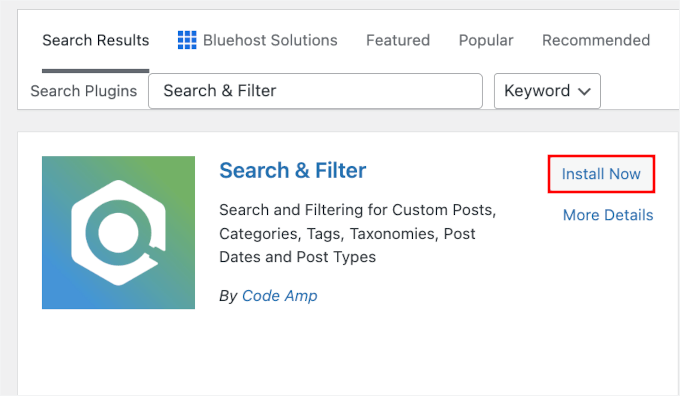
Arama sonucunda ‘Şimdi Yükle’ ve ardından ‘Etkinleştir’e tıklayın.
Daha fazla ayrıntı için, WordPress eklentisi nasıl kurulur hakkındaki adım adım kılavuzumuza bakın.
Adım 2: Arama ve Filtre Kısa Kodunuzu Alın
Ardından, Arama ve Filtrele'ye gidin. Burada filtreleriniz için kısa kodu alabilirsiniz.
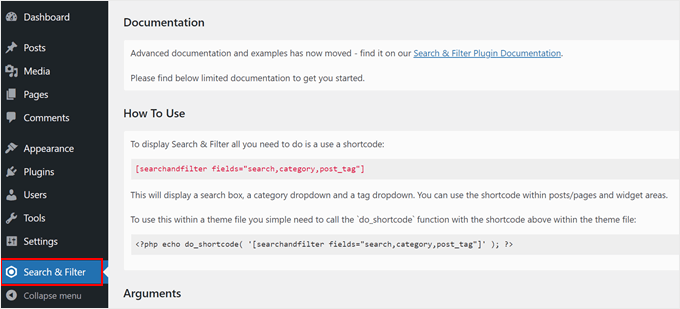
Search & Filter eklentisi, filtreleme seçeneklerini görüntülemek için farklı parametreler kabul eden bir kısa kod ile birlikte gelir. Bu kısa kodu bir gönderi, sayfa veya metin widget'ında kullanabilirsiniz:
[searchandfilter fields="search,category,post_tag"]
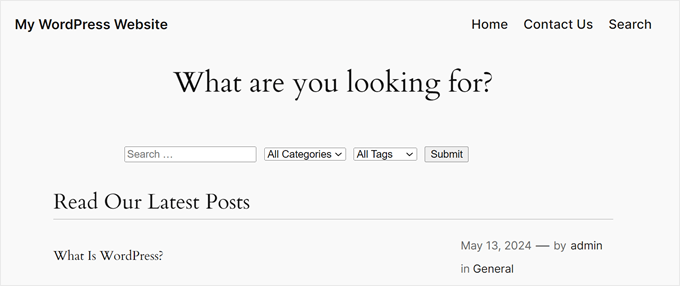
Bu, arama, kategori ve etiket alanlarını içeren filtreleme seçeneklerini gösterecektir:
Adım 3: Kısa Kodunuzu Özelleştirin (İsteğe Bağlı)
Bu eklentinin en iyi özelliklerinden biri, kısa kod etiketlerini düzenleyerek hangi filtreleme seçeneklerinin mevcut olduğunu özelleştirebilmenizdir.
Örneğin, arama çubuğuna kategori, etiket, gönderi türü ve tarih alanlarını dahil etmek istiyorsanız, bu kısa kodu kullanmanız gerekecektir:
[searchandfilter fields="search,category,post_tag,post_types,post_date"]
Görünümü şöyle:

Açılır menüleri kullanmak istemiyorsanız, onay kutularını da kullanabilir ve her alan için etiketler ekleyebilirsiniz.
Aşağıdaki kısa kodda, eklentiye kategori seçenekleri için onay kutularıyla arama çubuğunu görüntülemesini söylüyoruz:
[searchandfilter headings="Kategorileri seçin:" types="checkbox" fields="category"]
Lütfen aşağıdaki örneği inceleyin:

Ek olarak, eklentiye tek bir kısa kodda bazı filtre seçenekleri için onay kutuları ve diğerleri için açılır menüler kullanmasını söyleyebilirsiniz.
Gönderi türlerini, kategorileri ve etiketleri arama çubuğuna dahil etmek için kullandığımız kısa kod budur. Eklentiden gönderi türleri seçeneği için onay kutuları kullanmasını istedik:
[searchandfilter headings="Gönderi türü, Kategori, Etiket" types="checkbox, select, select" fields="post_types,category,post_tag"]
Kısa kodu daha fazla kullanma yolu için eklentinin belgelerine başvurmaktan çekinmeyin.

Kısa kodun nasıl çalıştığına aşina değilseniz, kısa kodun WordPress'e nasıl ekleneceği konusundaki kılavuzumuza bakın.
Bonus İpucu: WordPress Sitenize Canlı Ajax Araması Ekleyin
Artık kullanıcıların gönderileri ve sayfaları nasıl filtreleyeceğini bildiğinize göre, bir adım daha ileri gidebilir ve canlı Ajax aramasıyla arama deneyimini iyileştirebilirsiniz.
Canlı Ajax araması, kullanıcılar sorgularını yazarken gerçek zamanlı teknolojiyi kullanarak arama sonuçlarını görüntüler. Bu, bir sayfanın yenilenmesini beklemenize gerek olmadığı anlamına gelir.
Sonuçlar anında görünecek, bu da arama işlemini ziyaretçileriniz için çok daha hızlı ve kullanışlı hale getirecektir.
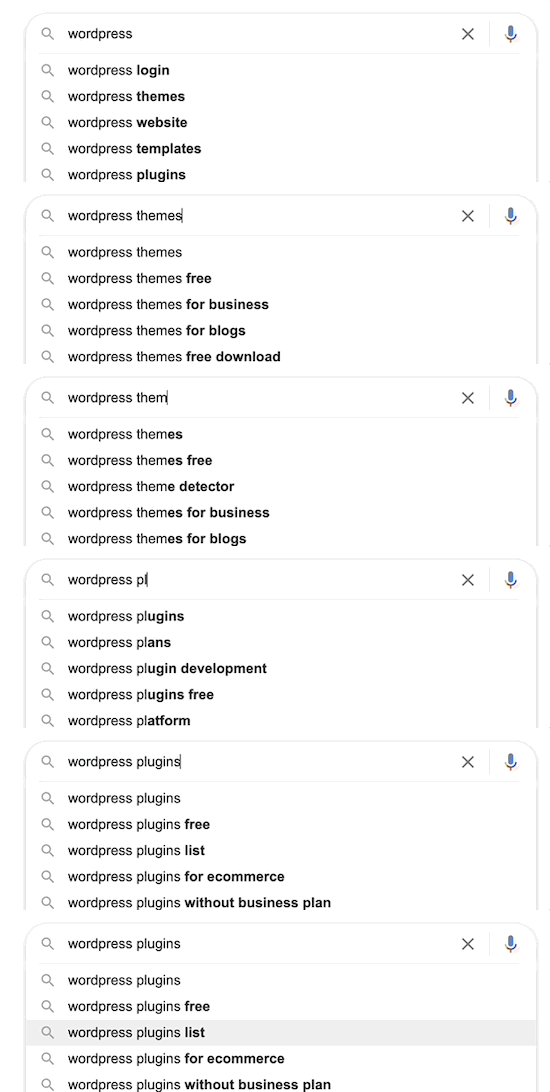
Daha hızlı bir arama deneyimi, kullanıcıları sitenizde daha uzun süre tutabileceğiniz, sayfa görüntülemelerini artırabileceğiniz ve hemen çıkma oranını azaltabileceğiniz anlamına gelir.
İyi haber şu ki, SearchWP Live Ajax Search adlı ücretsiz bir eklentiyle bu özellikleri sitenize kolayca ekleyebilirsiniz.
Ziyaretçilerimiz için gerçek zamanlı arama sonuçları sunmak üzere WPBeginner'da SearchWP Live Ajax Search kullanıyoruz. Daha fazla ayrıntı için, web sitenize canlı Ajax araması ekleme kılavuzumuzu okuyabilirsiniz.
SSS: Kullanıcıların WordPress'te Gönderileri ve Sayfaları Filtrelemesine İzin Verin
Kapatmadan önce, bir WordPress sitesinde filtre ve arama ayarlarken insanların sorduğu birkaç yaygın sorunun yanıtı burada.
WordPress'e bir arama filtresi ekleyebilir miyim?
Evet, WordPress'te kategoriler, etiketler veya özel alanlar için arama filtreleri ekleyebilirsiniz. Bunu yapmak için genellikle özel bir arama eklentisine ihtiyacınız olacaktır. Bu kılavuzda ele alınan araçlar, ziyaretçilerin içeriği hızla daraltabilmeleri için basit ayarlar kullanarak filtreler eklemenize olanak tanır.
WordPress'te neden bir arama çubuğu görmüyorum?
Bir arama çubuğu görmüyorsanız, bunun nedeni temanızın varsayılan olarak bir tane görüntülememesi olabilir. Bazı temalar, tasarımı temiz tutmak için arama özelliğini gizler veya yalnızca belirli sayfalarda gösterir. Ancak WordPress hala aramayı destekler ve bir widget veya eklenti kullanarak onu manuel olarak geri ekleyebilirsiniz.
WordPress'te aranabilir belgeler nasıl oluşturabilirim?
PDF metinlerini indeksleyebilen SearchWP gibi bir arama eklentisi kullanarak belgeleri aranabilir hale getirebilirsiniz. Bu, sitenizdeki aramanın yüklediğiniz dosyaların içinden sonuç döndürmesini sağlar, bu da bilgi tabanları ve kaynak kütüphaneleri için önemlidir.
WordPress Aramasını İyileştirmek İçin Sonraki Adımlar
Bu makalenin, kullanıcıların WordPress'te gönderileri ve sayfaları nasıl filtreleyeceğini öğrenmenize yardımcı olduğunu umuyoruz.
Bu faydalı olduysa, diğer rehberlerimize göz atmak isteyebilirsiniz:
- WordPress'e Bulanık Arama Nasıl Eklenir
- WordPress Arama Sonuçlarından Sayfaları Hariç Tutma
- WordPress'te Blog Yorumlarını Aranabilir Hale Getirme
- WordPress'te Arama Analitiği Nasıl Görüntülenir
- Site Aramanızı İyileştirmek İçin WordPress Arama Eklentileri
Bu makaleyi beğendiyseniz, lütfen WordPress video eğitimleri için YouTube Kanalımıza abone olun. Bizi ayrıca Twitter ve Facebook'ta da bulabilirsiniz.




kzain
Kullanıcılarım için web sitesi gezinmesini iyileştirmek istiyordum ve filtre eklemek harika bir çözüm gibi görünüyor. Farklı yöntemlerin ayrıntılı açıklaması, özellikle benim gibi yeni başlayanlar için mükemmel. Kesinlikle SearchWP eklentisini deneyeceğim. Paylaştığınız için teşekkürler!
Himanshu Gautam
merhaba
bu eklentiyi kullanıyorum
gönderme düğmesine basmadan bir kategori seçme seçeneği var mı?
Marwan Nour
Merhaba,
Hem Arapça hem de İngilizce olan bir web sitesinde Arama ve Filtre uygulamaya çalışıyorum. Arama ve Filtre'nin İngilizce sürümü iyi çalışıyor ancak Arapça sürümünde, arama yaptıktan sonra sonuçlar İngilizce olarak İngilizce arama sayfasına yönlendiriliyorum. Bu konuda bana yardımcı olabilecek biri var mı lütfen? Teşekkürler
WPBeginner Desteği
Bunun eklenti ile kullandığınız çeviri eklentisi arasındaki bir çakışma olup olmadığını görmek için eklentinin desteğiyle iletişime geçmek isteyebilirsiniz.
Yönetici
Tom Ale
Merhaba, Gantry ile Wordpress kullanıyorum.
Bu eklentiyi kurdum ve bir kısa kod kullandım. Olması gereken yerde görünüyor. İçeriği filtrelemek için düğmeye tıkladığımda hiçbir şey olmuyor. Bu sorunla karşılaşan oldu mu? Lütfen yardım edin.
Sébastien Albert
Merhaba,
Ara & Filtre harika görünüyor. Ancak şunu yapıp yapamayacağını söyleyebilir misiniz:
Etiketler üzerinde bir filtrem olurdu ama sadece tanımlayabileceğim bir kategoride…
Çok teşekkürler
Sebastien
Soumik Sadman Anwar
Tek bir gönderide filtre seçenekleri nasıl oluşturabilirim?
Örneğin, "Bir Web Sitesi Oluşturmak İçin Gerekli Araçlar" başlıklı bir gönderi yazmakla ilgileniyorsam ve Amaç Bazlı Araçlar (SEO, Tasarım vb. gibi) ve Fiyat seçeneği (Ücretsiz veya Ücretli) gibi filtre seçenekleri eklemek istiyorsam, bunu nasıl yaparım?
Pavel
Harika bir eklenti, ancak bazı sınırlamaları ve hataları var.
1. Sıfırlama düğmesi yok.
2. Tüm onay kutularının işaretini kaldırdığımda ve Gönder'e bastığımda ön sayfaya aktarıyor.
Belki de Tümünü Göster seçeneği vardır?
Wolney Mamede
Öncelikle, yazı için teşekkürler.
"Advanced Custom Fields – v. 4.4.12" eklentisinden oluşturulan alan grubundan aramayı filtrelemenin mümkün olup olmadığını öğrenmek istiyorum.
Ayrıca varsayılan olarak, arama "Custom Post Type UI – v. 1.5.8" eklentisinden özel bir gönderi türüyle sınırlandırılacaktır.
Sultan Haider
Merhaba, TablePress'te çalışan veritabanı oluşturdum ve ön uçta çalışanları yıla göre filtrelemek istiyorum, örneğin 2013'ü seçersem, yalnızca 2013'te katılan çalışanları gösterir.
Çok araştırma yaptım ama ihtiyacıma göre ücretsiz bir eklenti bulamadım.
Lütfen öneri için yardım edin.
teşekkürler
Christine
Kapsamlı makale için çok teşekkürler. Açılır listelerde yalnızca belirli etiketlerin olmasının da mümkün olup olmadığını biliyor musunuz?
Pawan
Harika İş. Sadece son bir sorum var. Gönderiyi aramak yerine, arama dizesini kullanarak kategoriyi aramak mümkün mü? Arama sayfasında olası tüm gönderileri ve ardından arama dizesiyle eşleşirse (kısmen veya tamamen) kategoriyi göstermek istiyorum.
Maz
Merhaba,
Her zamanki gibi harika.
Sadece merak ediyorum, bu eklentinin çok sayıda gönderisi olan bir sitede kullanılması tavsiye edilir mi? Yüklenme süresini yavaşlatmaz mı?
Teşekkürler
Matus
Bize sahne arkasına biraz daha derinlemesine bakma şansınız olur mu? (Blueprint gönderisinde sadece kullandıklarınızı yazıyorsunuz – eklentileri, temaları… doğru şekilde nasıl kuracağınızı da yazabilirsiniz)
Örneğin, Genesis Framework'ü ustalaşmak veya özelleştirmek için 10 ipucu ve püf noktası içeren bir eğitim gerçekten çok yardımcı olacaktır.
Patxi
Merhaba WPBeginner!
Yeni taksonomilerin filtreleriyle ilgili olarak, bir başlangıç sorusu, bir gönderide daha sonra bu eklentiyle filtreleyebileceğim ikinci bir etiket türü için yeni bir taksonomiyi nasıl görselleştirebilirim?
İlginç bir konu olurdu.
Gönderiniz için teşekkürler!
Omer Causey
Kullanıcılara gönderileri filtreleme izni verme konusundaki önerilerinizi bekliyorum, ancak gerekli kısa kodu nereye ve nasıl ekleyeceğinizin açıklaması bu aceminin anlayışının ötesindedir.
WPBeginner Desteği
Merhaba Ömer,
Kısa kodu bir gönderiye veya sayfaya ekleyebilirsiniz. Filtreyi site genelinde görüntülemek istiyorsanız, WordPress tema dosyalarınızı düzenlemeniz ve bunun yerine şablon etiketini kullanmanız gerekecektir.
Yönetici