


WordPress web sitenizi güvence altına almak, günümüz dijital dünyasında çok önemlidir. Sitenizi bilgisayar korsanlarından korumanın en iyi yollarından biri Wordfence güvenlik eklentisini kullanmaktır.
Wordfence, sitenizi güvende tutmak için güçlü güvenlik özellikleri sunan yaygın olarak kullanılan bir eklentidir. Kötü amaçlı trafiği engellemeye yardımcı olur ve web sitenizin güvenlik durumunu izlemek için araçlar sağlar.
Sitemizi korumak için Cloudflare kullanıyor olsak da, bu makale için Wordfence'i incelemek üzere kapsamlı araştırmalar yaptık. Sonraki bölümlerde, Wordfence güvenlik eklentisini kurmak ve yapılandırmak için basit adımları size adım adım anlatacağız.
Wordfence Nedir? WordPress Sitenizi Nasıl Korur?
WordPress güvenliği, web sitesi sahipleri için en büyük endişelerden biridir, çünkü tek bir hack tüm sitenizin kapanmasına veya potansiyel olarak müşteri verilerinin çalınmasına yol açabilir.
İşte Wordfence'in devreye girdiği yer burasıdır.
Wordfence, web sitenizi hackleme, kötü amaçlı yazılım, DDOS ve kaba kuvvet saldırıları gibi güvenlik tehditlerine karşı korumanıza yardımcı olan bir WordPress güvenlik eklentisidir.
Web sitenize gelen tüm trafiği filtreleyen ve şüpheli istekleri engelleyen bir web sitesi uygulama güvenlik duvarı ile birlikte gelir.
Bu eklenti ayrıca, WordPress çekirdek dosyalarınızın, temalarınızın, eklentilerinizin ve yükleme klasörlerinizin tümünü değişiklikler ve şüpheli kodlar için tarayan bir kötü amaçlı yazılım tarayıcısına sahiptir. Bu, hacklenmiş bir WordPress sitesini temizlemenize yardımcı olur.
Temel Wordfence eklentisi ücretsizdir, ancak premium sürümü de mevcuttur. Bu sürüm, ülke engelleme, gerçek zamanlı güncellenen güvenlik duvarı kuralları, zamanlanmış tarama vb. gibi daha gelişmiş özelliklere erişim sağlar.
Bu doğrultuda, Wordfence'i maksimum güvenlik için nasıl kuracağımızı ve kolayca yapılandıracağımızı görelim.
Wordfence'i WordPress'te Kurma ve Ayarlama
Yapmanız gereken ilk şey Wordfence Security eklentisini kurmak ve etkinleştirmektir. Daha fazla ayrıntı için, bir WordPress eklentisinin nasıl kurulacağına dair adım adım kılavuzumuza bakın.
Etkinleştirildiğinde, eklenti WordPress yönetim çubuğunuza Wordfence etiketli yeni bir menü öğesi ekleyecektir. Buna tıklamak sizi eklentinin ayarlar paneline götürecektir.
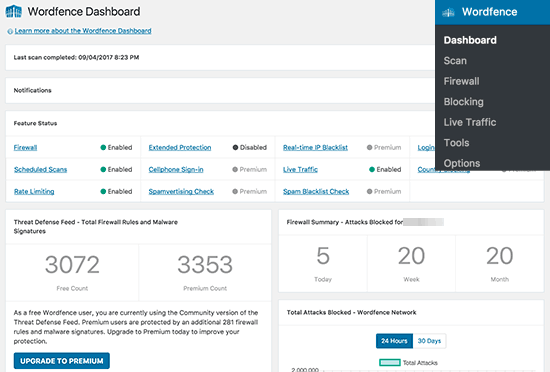
Bu sayfa, web sitenizdeki eklentinin güvenlik ayarlarının bir özetini gösterir. Ayrıca, son IP engellemeleri, başarısız oturum açma denemeleri, engellenen toplam saldırı sayısı gibi güvenlik bildirimlerini ve istatistiklerini de göreceksiniz.
Wordfence ayarları farklı bölümlere ayrılmıştır. Varsayılan ayarlar çoğu web sitesi için işe yarayacaktır, ancak yine de gözden geçirmeniz ve gerekirse değiştirmeniz gerekir.
Bu kılavuzda ele alacağımız tüm adımlara genel bir bakış:
Hazır mısınız? İlk olarak bir tarama çalıştırarak başlayalım.
Wordfence Kullanarak WordPress Sitenizi Tarama
Başlamak için Wordfence » Tarama bölümüne gidelim ve ardından 'Yeni Tarama Başlat' düğmesine tıklayalım.
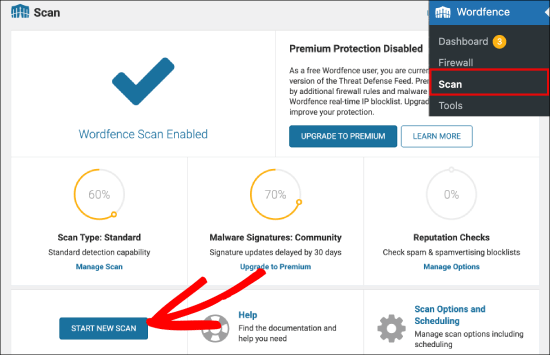
Wordfence şimdi WordPress dosyalarınızı taramaya başlayacaktır.
Bu tarama, resmi WordPress çekirdek ve eklenti dosyalarındaki dosya boyutlarındaki değişiklikleri arayacaktır. Ayrıca şüpheli kod, arka kapılar, kötü amaçlı URL'ler ve bilinen enfeksiyon kalıpları için dosyaların içine bakacaktır.
Tipik olarak, bu taramaların çalışması için çok fazla sunucu kaynağı gerekir.
İyi haber şu ki, Wordfence taramaları mümkün olduğunca verimli bir şekilde çalıştırmada mükemmel bir iş çıkarıyor. Bir taramanın tamamlanması için gereken süre, sahip olduğunuz veri miktarına ve mevcut sunucu kaynaklarına bağlı olacaktır.
Ayrıca, taramanın ilerlemesi tarama sayfasındaki sarı kutularda gösterilecektir. Bu bilgilerin çoğu teknik olacaktır, ancak endişelenmenize gerek yok.
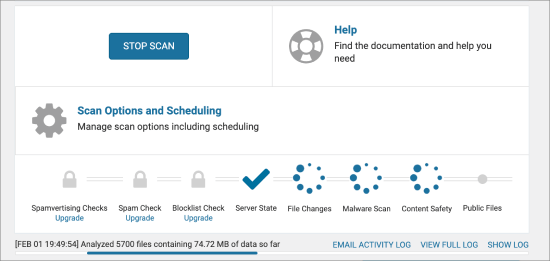
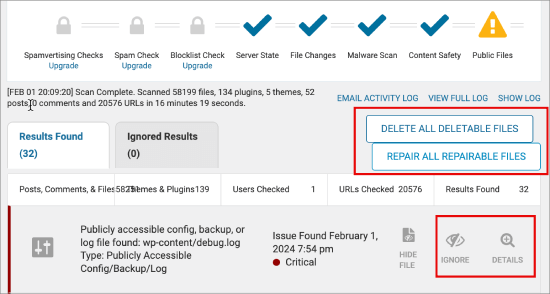
Tarama bittikten sonra Wordfence size sonuçları gösterecektir.
Sitenizde herhangi bir şüpheli kod, enfeksiyon, kötü amaçlı yazılım veya bozuk dosya bulursa sizi bilgilendirir. Ayrıca bu sorunları düzeltmek için atabileceğiniz adımları da önerecektir.
Bu örnekte, sitede 32 kritik hata bulduğunu görebilirsiniz.
Wordfence’in ‘Silinebilir Tüm Dosyaları Sil’ ve ‘Onarılabilir Tüm Dosyaları Onar’ düğmeleri vardır. Bu düğmeler, hatalara neden olan tüm dosyaları tek seferde silebilir veya onarmanıza olanak tanır.
Her hatanın yanında, daha fazla bilgi edinmek için ‘Ayrıntılar’a veya göz ardı etmek için ‘Yoksay’a tıklayabilirsiniz.
Not: Ücretsiz Wordfence eklentisi, WordPress sitenizde her 24 saatte bir otomatik olarak tam taramalar çalıştırır. Bu arada, Wordfence'in premium sürümü kendi tarama programlarınızı ayarlamanıza olanak tanır.
Wordfence Güvenlik Duvarını Ayarlama
Wordfence, bir web sitesi uygulama güvenlik duvarı veya PHP tabanlı bir uygulama düzeyinde güvenlik duvarı ile birlikte gelir.
Wordfence güvenlik duvarı iki düzeyde koruma sunar. Varsayılan olarak etkin olan temel düzey, Wordfence güvenlik duvarının bir WordPress eklentisi olarak çalışmasına izin verir.
Bu, güvenlik duvarının diğer WordPress eklentilerinizle birlikte yükleneceği anlamına gelir. Bu sizi çeşitli tehditlere karşı koruyabilir, ancak WordPress temaları ve eklentileri yüklenmeden önce tetiklenmek üzere tasarlanmış tehditleri kaçıracaktır.
İkinci koruma seviyesi genişletilmiş koruma olarak adlandırılır. Wordfence'in WordPress çekirdeği, eklentileri ve temalarından önce çalışmasını sağlar. Bu, daha gelişmiş güvenlik tehditlerine karşı çok daha iyi koruma sunar.
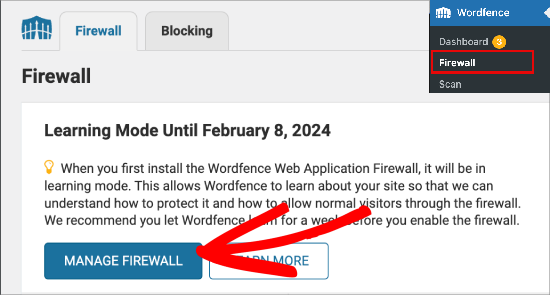
Genişletilmiş korumayı ayarlamak için öncelikle Wordfence » Firewall sayfasına gitmeniz ve ‘Manage Firewall.’ (Güvenlik Duvarını Yönet) seçeneğine tıklamanız gerekir.
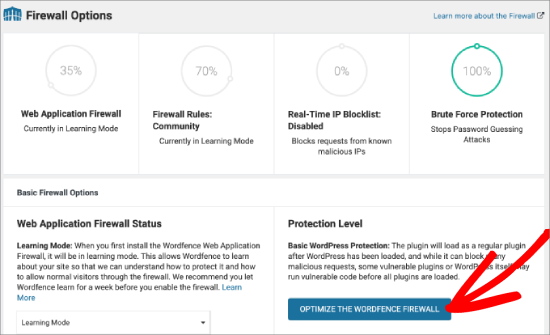
‘Protection Level’ (Koruma Seviyesi) altında, ‘Optimize The Wordfence Firewall.’ (Wordfence Güvenlik Duvarını Optimize Et) seçeneğini seçelim.
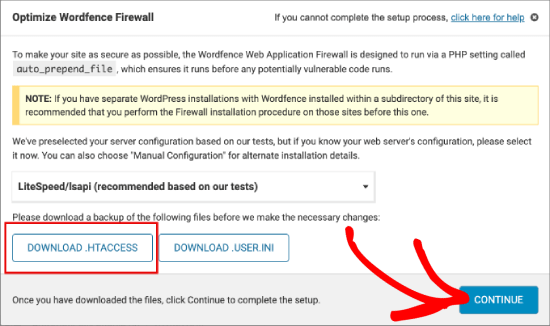
Wordfence şimdi sunucu yapılandırmanızı algılamak için arka planda bazı testler çalıştıracaktır. Sunucu yapılandırmanızın Wordfence'in seçtiğinden farklı olduğunu biliyorsanız, farklı bir tane seçebilirsiniz.
Ardından, Wordfence sizden mevcut .htaccess dosyanızı yedek olarak indirmenizi isteyecektir.
‘.htaccess İndir’ düğmesine tıklayabilirsiniz. Yedekleme dosyasını indirdikten sonra, ‘Devam Et’ düğmesine tıklayın.
Wordfence şimdi .htacces dosyanızı güncelleyecek ve WordPress'ten önce çalışmasına izin verecektir.
Ardından güvenlik duvarı sayfasına yönlendirileceksiniz; burada koruma seviyenizi ‘Genişletilmiş koruma’ olarak göreceksiniz.
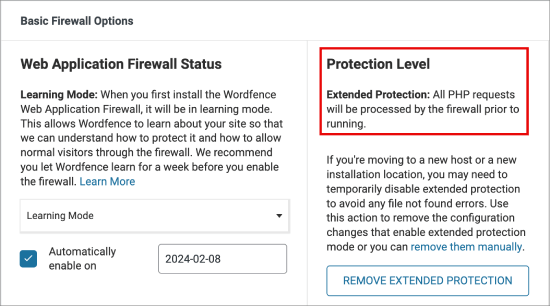
Ayrıca bir ‘Öğrenme Modu’ düğmesi de fark edeceksiniz.
Wordfence'i ilk yüklediğinizde, meşru ziyaretçileri engellemediğinden emin olmak için sizin ve kullanıcılarınızın web sitesiyle nasıl etkileşim kurduğunu öğrenmeye çalışır.
Bir hafta sonra otomatik olarak 'Etkin ve Koruyor' moduna geçecektir.
Wordfence Kullanarak Şüpheli Etkinlikleri İzleme ve Engelleme
Wordfence, web sitenize yapılan tüm isteklerin çok kullanışlı bir kaydını gösterir. Bunu Wordfence » Araçlar bölümüne giderek görüntüleyebilirsiniz. Ardından, 'Canlı Trafik' sekmesinde olduğunuzdan emin olmak isteyeceksiniz.
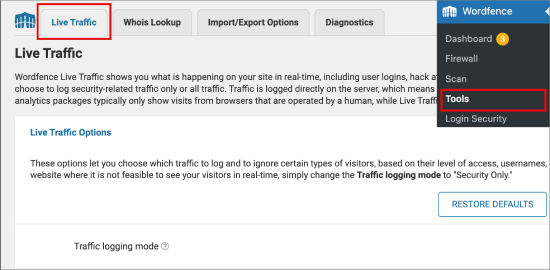
Burada, web sitenizdeki farklı sayfaları isteyen IP'lerin listesini görebilirsiniz.
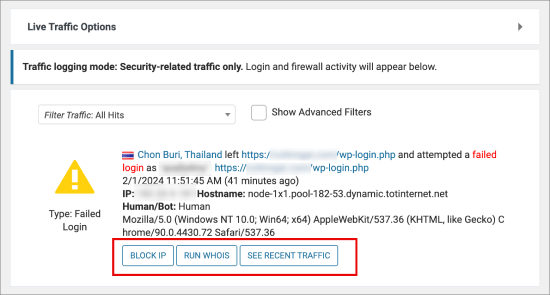
Örneğin, bilinmeyen kullanıcılardan gelen başarısız oturum açma denemeleri gibi şüpheli etkinlikleri fark edeceksiniz. Her öğenin altında otomatik olarak şunları yapabilirsiniz:
- IP adreslerini sitenizden kısıtlamak için engelleyin.
- Onlar üzerinde WHOIS araması yapın.
- ‘Son Trafiği Gör’ seçeneğini kullanarak etkinlik hakkında daha fazla bilgi edinin.
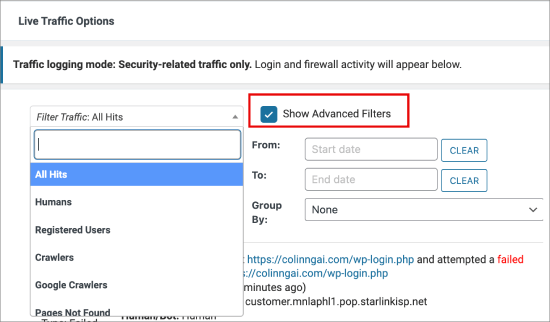
Etkinliği tarihe ve trafik türüne göre filtrelemek istiyorsanız, 'Gelişmiş Filtreyi Göster' seçeneğini işaretleyebilirsiniz.
İnsanlar, kayıtlı kullanıcılar, tarayıcılar, Google tarayıcıları, oturum açmalar ve oturum kapatmalar, kilitlenen trafik, güvenlik duvarları tarafından engellenen trafik ve benzeri dahil olmak üzere trafiği filtreleyebilirsiniz.
Bu sayfada tek tek IP adreslerini ve hatta tam ağları engelleyebilirsiniz.
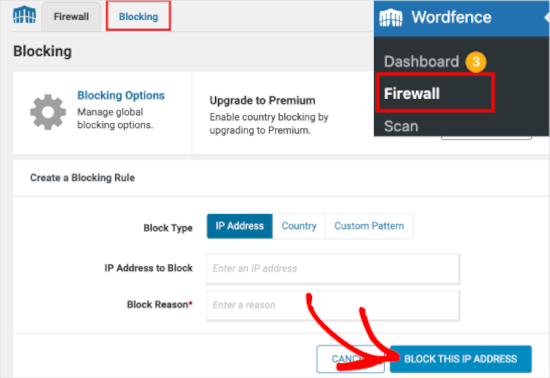
Şüpheli IP adreslerini manuel olarak engellemek için Wordfence » Güvenlik Duvarı bölümüne gidip ‘Engelleme’ sekmesine tıklayabilirsiniz. Burada IP adresi, ülke veya özel desene göre engelleme kuralları oluşturabilirsiniz.
Ardından kuralın yürürlüğe girmesi için ‘Bu IP Adresini Engelle’ye tıklayın.
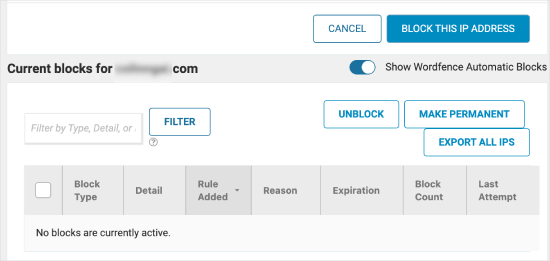
Bunun altında, engellediğiniz kişilerin tam bir listesini göreceksiniz.
Ayrıca her engelleme için kuralları, nedenleri ve diğer ayrıntıları da gösterecektir.
Wordfence'te Gelişmiş Ayarlar ve Araçlar
Wordfence, birçok kullanışlı seçeneğe sahip güçlü bir eklentidir. Bunları gözden geçirmek için Wordfence » Tüm Seçenekler sayfasını ziyaret edebilirsiniz.
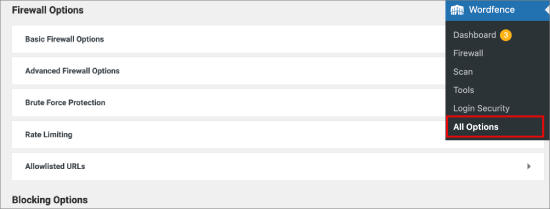
Burada özellikleri seçici olarak açıp kapatabilirsiniz. Ayrıca e-posta bildirimlerini, taramaları ve diğer gelişmiş ayarları etkinleştirebilir veya devre dışı bırakabilirsiniz.
Wordfence vs Sucuri – Hangisi Daha İyi?
Şimdi, muhtemelen bazınız merak edecektir, Wordfence Sucuri ile nasıl karşılaştırılır? Sucuri, web sitesi uygulama güvenlik duvarı, kötü amaçlı yazılım tarayıcısı ve temizleme özelliklerine sahip başka bir popüler web sitesi güvenlik paketidir.
Hem Wordfence hem de Sucuri, WordPress güvenliğinizi iyileştirmek için harika seçeneklerdir. Ancak, Sucuri'nin Wordfence'e göre küçük bir avantaj sağlayan bazı özelliklere sahip olduğuna inanıyoruz.
Bunlardan biri güvenlik duvarı.
Wordfence WAF, başlatıldığı sunucunuzda çalışan bir uygulama düzeyinde güvenlik duvarıdır. Diğer yandan Sucuri web sitesi güvenlik duvarı bir DNS düzeyinde güvenlik duvarıdır. Bu, web sitenize giden tüm trafiğin web sitenize ulaşmadan önce onların bulut proxy'sine gideceği anlamına gelir.
Kapsamlı bir inceleme için, Wordfence vs Sucuri – Hangisi Daha İyi? hakkındaki karşılaştırma makalemize göz atabilirsiniz.
Not: WPBeginner olarak, büyüyen ihtiyaçlarımızı daha iyi karşılamak için Sucuri'den Cloudflare'a geçtik. Nedenlerden biri, Cloudflare'ın daha hızlı ve daha büyük bir CDN ağı sunmasıydı, bu da küresel kitlemiz için sayfa yükleme sürelerini iyileştiriyor. Ayrıca, gelişmiş saldırılara karşı savunmak için güvenlik duvarı kuralları üzerinde daha fazla kontrole ihtiyacımız vardı. Daha fazla bilgi edinmek için Sucuri vs CloudFlare (Artıları ve Eksileri) – Hangisi Daha İyi? makalemizi okuyabilirsiniz.
Umarız bu makale, Wordfence'i web sitenize nasıl kuracağınızı ve doğru şekilde ayarlayacağınızı öğrenmenize yardımcı olmuştur. Ayrıca, WordPress sitelerinin hacklenmesinin başlıca nedenleri hakkındaki uzman listemizi veya WordPress'te bir DDoS saldırısını nasıl durduracağınız ve önleyeceğiniz hakkındaki kılavuzumuzu da incelemek isteyebilirsiniz.
Bu makaleyi beğendiyseniz, lütfen WordPress video eğitimleri için YouTube Kanalımıza abone olun. Bizi ayrıca Twitter ve Facebook'ta da bulabilirsiniz.


Şaxid Rahman
Harika açıklamanız için teşekkürler. Süreci anlamak gerçekten çok kolay! Gerçekten minnettarım.
WPBeginner Desteği
You’re welcome, glad our guide was helpful
Yönetici
Dilşad
maxcdn ve wordfence kullanabilir miyim? wordfence uygulama seviyesi güvenlik duvarı maxcdn'yi rahatsız eder mi?
Achmad
Wordfence ile istenmeyen botların blog trafiğini engelleyebilir miyim?
Anondi
Merhaba,
WordPress sitemde (sürüm 4.5.9) Wordfence kullandım, ancak güvenlik duvarı Google botunun taramasını engelliyor olabilir çünkü site haritasını gönderdikten sonra (Ağa ulaşılamıyor: http hatası 503) hatası gösteriyor. Bu sorun için hangi ayarlar yapılabilir?
Anand Kumar
Bize rehberlik ettiğiniz için teşekkürler
Sue
Ücretli Sucrui güvenlik duvarı ile ücretsiz Wordfence güvenlik duvarını neden karşılaştırdığınızı kafamda karıştırdı. Hatta neden karşılaştırıldıklarını bile anlamıyorum, makalenin başlığına göre ana odak noktası Wordfence'i WordPress'te kurma ve ayarlama iken.
Üzücü çünkü aklıma gelen tek neden, inceleme makalenizin açıkça belirttiği gibi Sucrui ile bir yönlendirme ücreti almanızdır. Bence uyumluluk için bunu da buraya eklemeniz gerekir.
Yayın Kadrosu
Merhaba Sue,
Sucuri ve WordFence, her ikisi de güvenlik çözümleridir ve oldukça popülerdir. İletişim formumuz aracılığıyla Wordfence'in nasıl kullanılacağı ve bizim kullandığımız ve önerdiğimiz Sucuri ile nasıl karşılaştırıldığı hakkında birkaç e-posta aldık. WPBeginner'daki tüm makaleler gibi, bu makale de kullanıcı tarafından önerildi.
Yalnızca kendimizin kullandığı ürünleri öneriyoruz (Sucuri de bunlardan biridir). Birçok WordPress şirketinin bir bağlı kuruluş / yönlendirme programı vardır. Bir WordPress yayıncısı olarak, web sitesinde çok sayıda izleme betiğiyle reklam satmak zorunda kalmamak için bu yönlendirme bağlantılarını çıplak normal bağlantılar yerine kullanıyoruz. Kazanılan gelir, topluluk için ücretsiz WordPress kaynakları sağlamaya devam etmemizi sağlıyor.
Bununla birlikte, yalnızca kendimiz kullandığımız veya belirli bir kullanım durumu için gerekirse kullanacağımız ürünleri öneriyoruz. WPBeginner'da binlerce sayfa var ve her sayfanın altında bir FTC açıklama bağlantısı bulunmaktadır.
Yönetici
Sue
Açıklamanız için teşekkürler. Sucuri güvenlik duvarının ücretli bir özellik olmasına rağmen neden karşılaştırıldığını şimdi anladım.