


İlk WordPress blogumuzu başlattığımızda, yavaş yüklenme süreleri ziyaretçilerimizi hayal kırıklığına uğrattı ve arama sıralamamızı olumsuz etkiledi. Web sitemizi doğru şekilde önbelleğe almayı keşfetmek, trafiğimiz için büyük bir dönüm noktası oldu.
Önbelleğe alma ayarlarını yapılandırmanın yeni başlayanlar için bunaltıcı olabileceğini biliyoruz. Yanlış bir tıklamanın sitenizin düzenini bozabileceği korkusu tamamen geçerlidir.
Bu nedenle, yüklenme sürelerini 8 saniyeden 2 saniyenin altına indirmek için kullandığımız tam W3 Total Cache ayarlarını paylaşıyoruz. Tüm kurulum sürecini basit ve güvenli adımlara ayıracağız.
Editörün Notu: Artık web sitemizde W3 Total Cache kullanmıyoruz ve premium bir önbelleğe alma eklentisi olan WP Rocket'a geçtik. W3 Total Cache hala iyi çalışan, sağlam bir çözümdür.
W3 Total Cache Nedir?
W3 Total Cache, WordPress performansını ve hızını kolayca iyileştirmenizi sağlayan en iyi WordPress önbelleğe alma eklentilerinden biridir.
Varsayılan olarak WordPress, bir kullanıcı tarafından istendiğinde web sitenizin her sayfasını dinamik olarak oluşturmak için PHP kullanır.
PHP, sunucu taraflı bir programlama dilidir. Bu, her kullanıcı isteğinin sunucunuzdaki yükü artırdığı anlamına gelir. Bu, web sitenizin performansını, kullanıcı deneyimini ve SEO'yu etkiler.
WordPress önbelleğe alma eklentileri, PHP'yi atlayarak ve web sayfanızın önbelleğe alınmış bir kopyasını sunarak bunu azaltmanıza yardımcı olur. Bunu, karmaşık bir matematik denklemini çözmek gibi düşünün (500 x 43). Birisi sorduğunda her seferinde cevabı hesaplamak yerine, önbelleğe alma WordPress'in bunu bir kez hesaplamasına ve bir sonraki kişiye sadece nihai cevabı vermesine olanak tanır.

Ayrıca, web sitenizin performansını daha da artırmak için web sitenizi bir CDN'ye (içerik dağıtım ağı) kolayca bağlamanıza olanak tanır.
WordPress'te W3 Total Cache Kurulumu
WordPress'te W3 Total Cache eklentisini yüklemeden önce, web sitenizdeki diğer önbellekleme eklentilerini devre dışı bıraktığınızdan emin olmanız gerekir. Bu, sunucu kaynaklarından tasarruf etmenize ve herhangi bir eklenti çakışmasını önlemenize yardımcı olacaktır.
Bundan sonra, W3 Total Cache eklentisini yükleyip etkinleştirebilirsiniz. Daha fazla ayrıntı için, bir WordPress eklentisinin nasıl kurulacağına dair adım adım kılavuzumuza bakın.
Etkinleştirildiğinde, W3 Total Cache WordPress yönetici kenar çubuğunuza Performans etiketli yeni bir menü öğesi ekleyecektir. Buna tıklamak, eklentinin kurulum sihirbazını başlatacaktır.
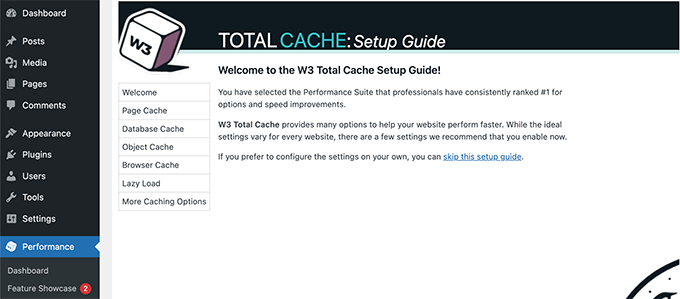
Devam etmek için İleri düğmesine tıklamanız yeterlidir.
İlk olarak, Sayfa Önbelleğini açmanız istenecektir. Devam etmek için Sayfa Önbelleğini Test Et düğmesine tıklayın.
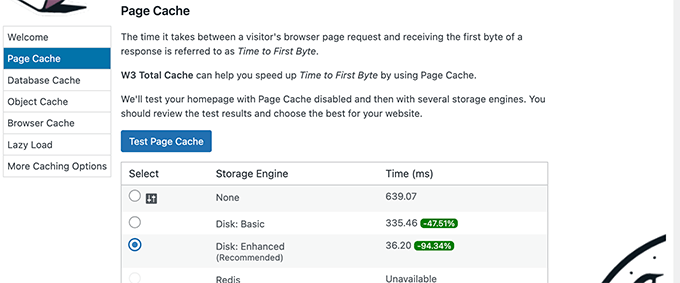
W3 Total Cache size farklı depolama motoru seçenekleri sunacaktır. Size en çok zaman kazandıranı seçmeniz gerekir. Genellikle, çoğu paylaşımlı barındırma platformu için 'Disk: Gelişmiş' seçeneği olacaktır.
Devam etmek için İleri düğmesine tıklayın.
Şimdi, Veritabanı Önbelleğini Test Et seçeneği sunulacaktır. Hiçbiri'ni seçmenizi öneririz. Çoğu küçük ve orta ölçekli web sitesi için MySQL sunucunuz verileri Veritabanı önbelleğinden daha hızlı alabilecektir.
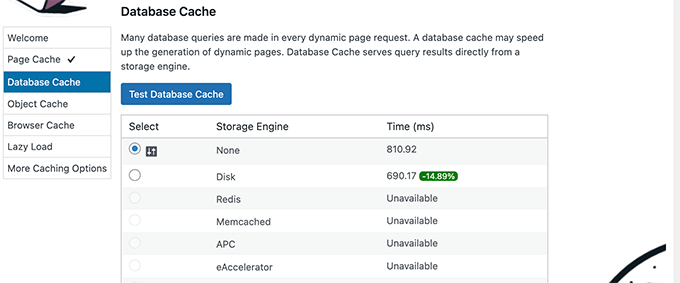
Bir sonraki adıma geçmek için İleri düğmesine tıklayın.
Bu sizi Nesne Önbelleği bölümüne götürecektir. Nesne Önbellekleme, W3 Total Cache'in dinamik sayfalar için veritabanı sorgularını depolamasına ve performansı artırmak için bunları yeniden kullanmasına olanak tanır.
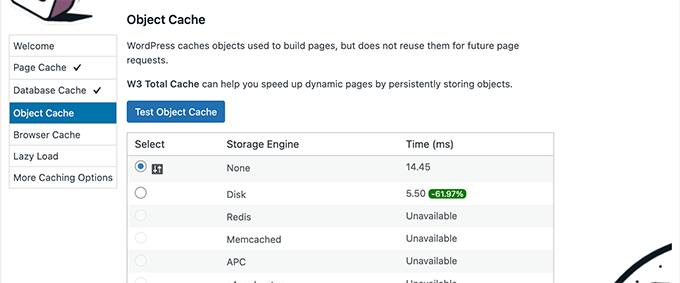
Test sonucu yalnızca birkaç milisaniye fark gösteriyorsa, Hiçbiri'ni seçebilirsiniz.
Çoğu temel paylaşımlı barındırma planında, nesne önbelleğini etkili kılmak için gereken özel sunucu yazılımları (Memcached veya Redis gibi) bulunmaz. Bu durumlarda, bunu açmak sitenizi yavaşlatabilir, bu yüzden kapalı bırakmak daha güvenlidir.
Devam etmek için sonraki düğmesine tıklayın.
Ardından, Tarayıcı Önbelleğini Test Et düğmesine tıklayın ve ardından test sonuçları altındaki 'Etkin' seçeneğini belirleyin.
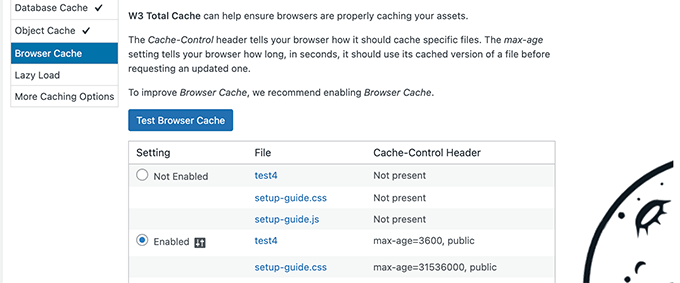
Bu, ziyaretçinin tarayıcısına web sayfalarınızın geçici bir kopyasını kaydetmesini söyler. Tekrar ziyaret ettiklerinde, sayfa sunucunuz yerine bilgisayarlarından yüklenebilir, bu da çok daha hızlıdır.
Bir sonraki adıma geçmek için sonraki düğmesine tıklayın.
Son olarak, kurulum sihirbazı sizden resimler için tembel yüklemeyi etkinleştirmenizi isteyecektir.
Artık WordPress, yerleşik resim gecikmeli yükleme özelliğiyle geliyor. Ancak, bazı eski tarayıcılar bu özelliği desteklemeyebilir.
W3 Total Cache, tembel yükleme için bir JavaScript yöntemi kullanır. Bu, tembel yüklemenin tüm temalar ve eklentilerle ve tüm kullanıcı tarayıcılarında doğru şekilde çalışmasını sağlamaya yardımcı olabilir.
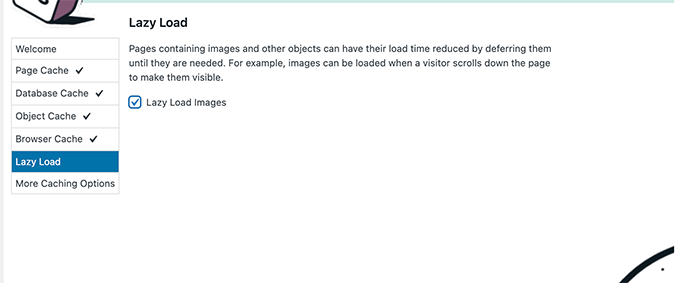
Ardından, kurulum sihirbazını tamamlamak ve W3 Total Cache kontrol panelini görüntülemek için İleri düğmesine tıklayın.
W3 Total Cache'de Gelişmiş Önbellekleme Seçenekleri
Temel ayarlar çoğu web sitesi için işe yarayacaktır. Ancak, performansı daha da iyileştirmek için yapılandırabileceğiniz birçok gelişmiş seçenek vardır.
En önemlilerine bir göz atalım.
W3 Total Cache'de JavaScript ve CSS'yi küçültme
Küçültme, web sitenizin dosya boyutlarını küçültmenin hızlı bir yoludur. Kaynak kodundan boşlukları, satırları ve gereksiz karakterleri kaldırarak bunu yapar.
Not: JS ve CSS dosyalarını küçültmek web sitenizin bozulmasına neden olabilir. Etkinleştirirseniz ve web sitenizin düzeni bozuk görünüyorsa, bu seçenekleri devre dışı bırakın, ayarlarınızı kaydedin ve sitenizi geri yüklemek için ‘Tüm Önbelleği Temizle’ye tıklayın.
W3 Total Cache, JavaScript, CSS ve HTML kaynak kodlarını kolayca küçültmenize de olanak tanır. Ancak, yalnızca JavaScript ve CSS dosyalarını küçültmenizi öneririz.
Yalnızca Performans » Minify sayfasına gidin ve JS bölümüne doğru aşağı kaydırın.
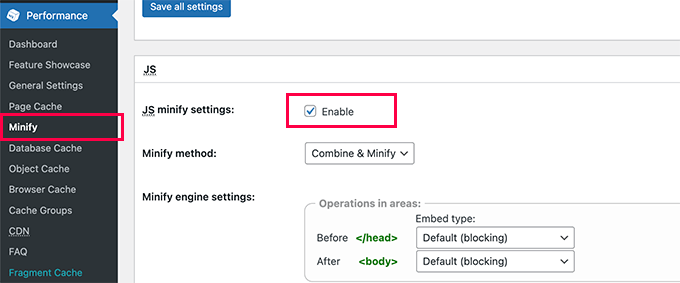
Etkinleştirmek için ‘JS küçültme ayarları’ yanındaki kutuyu işaretleyin.
Şimdi, CSS bölümüne doğru aşağı kaydırın ve CSS küçültme ayarlarını aynı şekilde etkinleştirin.
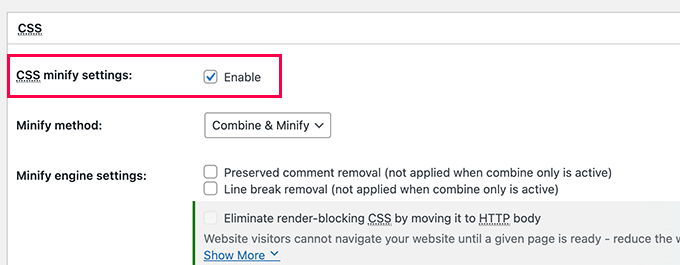
Değişikliklerinizi kaydetmek için lütfen ‘Tüm ayarları kaydet’ düğmesine tıklamayı unutmayın.
Alternatif yöntemler için WordPress'te JavaScript ve CSS dosyalarını küçültme kılavuzumuza bakın.
W3 Total Cache'de CDN Desteğini Etkinleştirme
CDN'ler veya içerik dağıtım ağları, statik dosyaları (resimler, CSS ve JavaScript gibi) küresel bir sunucu ağı üzerinden sunarak web sitenizin performansını daha da iyileştirmenize yardımcı olur.
Bu, WordPress barındırma sunucunuzdaki yükü azaltır ve sayfa yükleme hızını iyileştirir.
W3 Total Cache, çeşitli CDN platformları için yerleşik destekle birlikte gelir.
Piyasada en iyi CDN çözümünü olan Bunny.net kullanmanızı öneririz. OptinMonster web sitemiz için bunu kullanıyoruz.
Öncelikle bir Bunny.net hesabına kaydolmanız gerekir. Kaydolduktan sonra web siteniz için bir Çekme Bölgesi (Pull Zone) oluşturmanız gerekir.
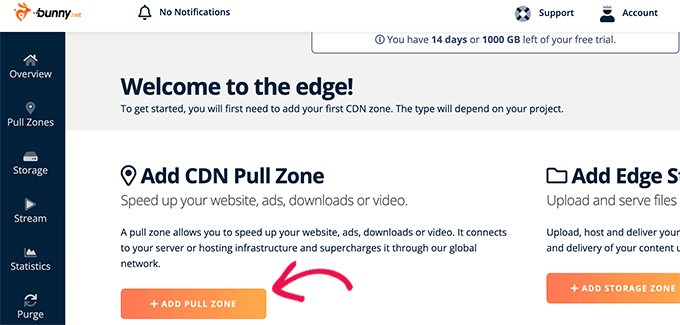
Bir çekme bölgesi, Bunny.net CDN'ye bir ana bilgisayar adı ekler. Bu ana bilgisayar adı daha sonra web siteniz için statik dosyaları sunmak üzere kullanılır. Not: Bunny.net ana bilgisayar adınız genellikle yourwebsitename.b-cdn.net gibi görünür.
Çekme bölgeniz için bir ad ekleyin ve ardından web sitenizin alan adını sağlayın.
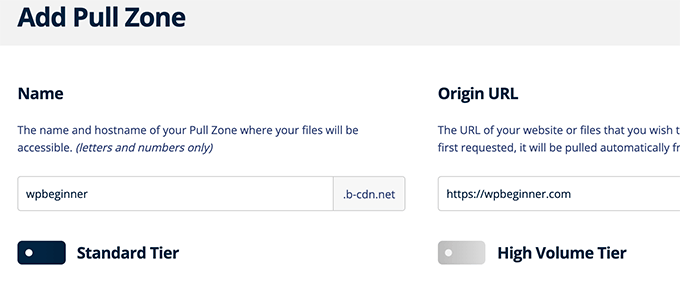
Pullzone'u ekledikten sonra, Performans » Genel Ayarlar sayfasını ziyaret etmeniz gerekir.
Ardından, CDN bölümüne doğru aşağı kaydırın.
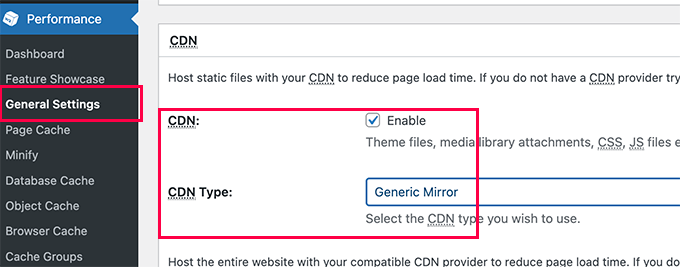
CDN seçeneğinin yanındaki Etkinleştir kutusunu işaretleyin ve CDN Türü seçeneğinin yanındaki Genel Ayna'yı seçin.
Ayarlarınızı kaydetmek için Tüm Değişiklikleri Kaydet düğmesine tıklamayı unutmayın.
Ardından, Performans » CDN sayfasına gitmeniz ve Yapılandırma: Nesneler bölümüne aşağı kaydırmanız gerekir.
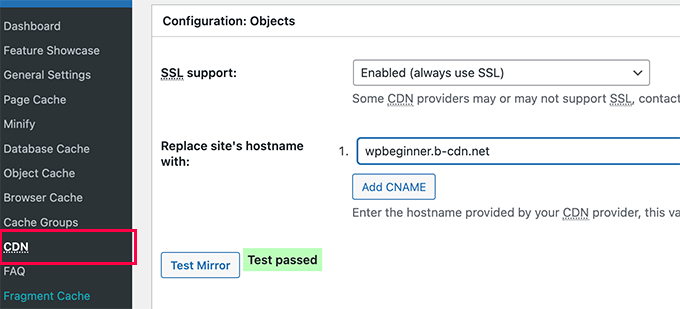
Buradan, çekme bölgeniz için daha önce oluşturduğunuz ana bilgisayarı eklemeniz ve ayna testi düğmesine tıklamanız gerekir.
W3 Total Cache, ana bilgisayar adınızın kullanılabilirliğini kontrol edecek ve başarılı olduğunda Test Başarılı mesajını gösterecektir.
Değişikliklerinizi kaydetmek için artık ‘Tüm ayarları kaydet’ düğmesine tıklayabilirsiniz.
W3 Total Cache artık statik dosyalarınızı CDN'den sunmaya başlayacaktır.
W3 Total Cache, Cloudflare ücretsiz CDN ile de iyi çalışır. Alternatif olarak, yerleşik CDN hizmetiyle en iyi web sitesi güvenlik duvarı hizmeti olan Sucuri ile de kullanabilirsiniz.
W3 Total Cache Sorunlarını Giderme
W3 Total Cache'i doğru bir şekilde yapılandırdıktan sonra, WordPress hızını iyileştirmek ve performansı artırmak için arka planda sorunsuz bir şekilde çalışmalıdır.
Bazen, web sitenizde yaptığınız değişiklikleri hemen görmediğiniz veya bir eklentinin düzgün çalışmadığı sorunlarla karşılaşabilirsiniz.
Bu sorunların en yaygın nedeni, muhtemelen web sitenizin eski bir önbelleğe alınmış sürümünü görüyor olmanızdır.
Bu, WordPress'te önbelleği temizleyerek kolayca düzeltilebilir.
Üstteki Performans menüsüne tıklamanız ve ardından Tüm Önbellekleri Temizle seçeneğini belirlemeniz yeterlidir. W3 Total Cache, web sitenizdeki tüm önbelleğe alınmış içeriği temizleyecektir.
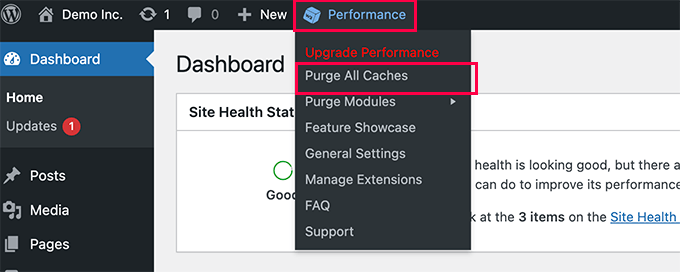
Hala web sitenizin eski sürümünü görüyorsanız, tarayıcı önbelleğinizi temizlemeyi de deneyin.
W3 Total Cache Hakkında Sıkça Sorulan Sorular
1. Önbellekleme nedir ve WordPress için neden önemlidir?
Varsayılan olarak WordPress, bir ziyaretçinin istediği her sayfayı oluşturmak için PHP kullanır. Önbelleğe alma, sayfalarınızın statik bir HTML sürümünü oluşturup depolayarak bunu hızlandırır.
Bir kullanıcı sitenizi ziyaret ettiğinde, WordPress önbelleğe alınmış, daha hızlı sürümü sunar. Bu, sunucu yükünü azaltır, web sitesi hızını iyileştirir ve SEO sıralamalarınızı olumlu etkileyebilir.
2. W3 Total Cache ücretsiz bir eklenti mi?
Evet, WordPress dizininde bulunan W3 Total Cache eklentisinin çekirdeği tamamen ücretsizdir. Ayrıca ileri düzey kullanıcılar için ek özellikler sunan bir profesyonel sürümü de bulunmaktadır, ancak ücretsiz sürüm çoğu web sitesinin önemli bir hız artışı görmesi için gereken her şeye sahiptir.
3. W3 Total Cache gibi önbelleğe alma eklentileri sitemi bozabilir mi?
Önbelleklemenin bir web sitesini bozması nadirdir, ancak JavaScript ve CSS küçültme gibi bazı gelişmiş ayarlar bazen temanız veya diğer eklentilerle çakışabilir. Bu, sitenizin ön yüzünde görüntü sorunlarına neden olabilir.
Bu olursa, soruna neden olan ayarı devre dışı bırakabilirsiniz. Ayrıca sitenizde büyük değişiklikler yaptıktan sonra tüm önbellekleri temizlemek iyi bir uygulamadır.
4. W3 Total Cache ve WP Rocket arasındaki fark nedir?
Her ikisi de mükemmel önbelleğe alma eklentileridir, ancak farklı ihtiyaçlara hizmet ederler. W3 Total Cache, önbelleğe almanın her yönünü ince ayarlamak isteyen kullanıcılar için derin kontrol sunan, çok sayıda ayara sahip ücretsiz bir eklentidir.
WP Rocket, kullanım kolaylığına ve minimum kurulumla güçlü sonuçlara odaklanan premium bir eklentidir. Editörün notunda belirtildiği gibi, WP Rocket'ı WPBeginner'da kullanıyoruz çünkü kutudan çıktığı anda inanılmaz hız iyileştirmeleri sağlıyor.
WordPress Önbellekleme Üzerine Ek Kaynaklar
Bu makalenin WordPress'te W3 Total Cache'i kurmanıza ve yapılandırmanıza yardımcı olduğunu umuyoruz. WordPress önbellekleme için başka seçenekleri de incelemek isteyebilirsiniz:
- Web Sitenizi Hızlandırmak İçin En İyi WordPress Önbellekleme Eklentileri
- Yeni Başlayanlar İçin WP Super Cache Nasıl Kurulur ve Ayarlanır (Kolay Yol)
- WordPress'te WP Rocket'i Doğru Bir Şekilde Kurma ve Ayarlama
- WP Rocket İncelemesi
- LiteSpeed Cache mi WP Rocket mi – Hangisi Daha İyi?
- WordPress Önbelleğini Temizleme (Adım Adım)
Bu makaleyi beğendiyseniz, lütfen WordPress video eğitimleri için YouTube Kanalımıza abone olun. Bizi ayrıca Twitter ve Facebook'ta da bulabilirsiniz.





Rabia
Değerli bilgiler için teşekkürler.
WPBeginner Desteği
You’re welcome
Yönetici
Jiří Vaněk
Yaptığınız değişikliklerin, özellikle de notunu almanızı herkese tavsiye ederim. Web sitesindeki sorunlar hemen ortaya çıkmayabilir. Örneğin, bir hafta sonra WordPress'in garip davranmaya başladığı ve rastgele olduğu başıma geldi. Önbellek eklentisindeki sorunu ve yanlış ayarları bulmak oldukça uzun sürdü. Yaptığım değişiklikleri belgelemiş olsaydım, sorunu daha kolay bulurdum. Bu herkes için bir tavsiyedir.
Roin
Merhaba,
Bir sorum var:
Ücretsiz sürüm web sitesini yavaşlatır mı? Bana kalırsa bu eklentinin ücretsiz sürümü web sitesini yavaşlatıyor.. siz ne düşünüyorsunuz?
WPBeginner Desteği
Eklentilerin ücretsiz sürümü sitenizi yavaşlatmaz, kötü kodlanmış eklentiler sitenizi yavaşlatabilir.
Yönetici
Abu Allaah
Değerli ipuçları için teşekkürler,
Makaleyi eklentinin en son sürümüyle güncellemenin mümkün olup olmadığını sormak istiyorum.
Şimdiden teşekkürler
WPBeginner Desteği
We will look into updating the article as soon as we are able
Yönetici
Balu
W3 Total Cache eklentisinde Minify ayarlarını etkinleştirdim ve ayrıca W3 Total Cache eklentisine Cloudflare uzantısını yükledim.
Cloudflare uzantısında da minify ayarlarını etkinleştirmeli miyim?
WPBeginner Desteği
You would want to only use one or the other, if your W3 Total cache minification is working well then stay with that for the moment
Yönetici
Prajyot Kumbharjuvekar
CLOUDFLARE CDN kullanıyorsam yine de bir önbellekleme eklentisi yüklemem gerekir mi?
WPBeginner Desteği
Önbellekleme eklentisini CDN'nizle kullanmanız önerilir ancak zorunlu değildir.
Yönetici
Duryab
Bu gönderi artık çok güncel, lütfen bu gönderiyi en son W3 total cache eklentisine güncelleyin.
Teşekkürler.
WPBeginner Desteği
Thank you for letting us know about this post being outdated, we will update this article as we are able
Yönetici
Tom Lloyd
Harika makale için teşekkürler! Gerçekten faydalandım ve artık yükleme süresinde %1/4 daha iyi bir performansa sahibim. Bahsetmeniz gereken bir şey var: Performans sekmesindeki Tarayıcı Sayfası'nda, aşağıda URL'yi Yeniden Yazdır'ı belirten bir kutu var. Onu işaretlemeyin, sayfalarımı mahvetti. Tüm bağlantılar değiştirildi ancak kaldırdım ve şimdi iyi.
Gavin
W3 Total Cache hakkındaki çok kolay takip edilebilir (ekran görüntüleriyle birlikte) öğreticiniz için teşekkürler. Sitenin yüklenme süresinde anında bir fark fark ettim.
Bikramjit
Merhaba, Tavsiyeniz üzerine MaxCDN'e karar verdim. CDN hakkında yeni bir güncelleme var mı? MaxCDN sitesine gittiğimde, İçerik Dağıtım Ağı, Kenar Dağıtımı ve diğerleri dahil olmak üzere farklı hizmetler var. Başlangıçta hangi hizmeti seçmem gerektiğini tavsiye edebilir misiniz? Henüz hiç affiliate linki olmayan yeni bir blogum var ve önümüzdeki altı ay boyunca da planlamıyorum. Yakın gelecekte Google AdSense'e başvurmayı planlıyorum. Şu anda WP Super Cache'i kurdum.
MaxCDN ile yapılandırmak için W3 Total Cache'e geçmem gerekiyor mu? MaxCDN'i WP Super Cache ile yapılandırabilirsem, herhangi bir rehberiniz var mı?
HumbleHuman
Selam:)
Bu ayrıntılı talimatlar için teşekkürler ve W3TC'yi web sitem için kurmama çok yardımcı olduğunuzu söylemeliyim..
W3TC ile küçük bir sorunum var.. Besleme önbelleğini temizle seçeneğini Purge Policy'de etkinleştirmeme rağmen besleme önbelleğini temizlemiyor.
Bu sorunu nasıl çözeceğim konusunda bana yardım eder misin?
Şimdiden Teşekkürler
Brandon
Bu kılavuzu izledikten sonra şu hatayı alıyorum: “Hata: Boş ana makine adı / CNAME listesi.” “Sitenin ana makinesini şununla değiştir:” alanını tüm cdn.* alanlarımla doldurdum. Bu sorunla karşılaşan oldu mu?
Vijay Prajapati
WordPress için W3 Total Cache eklentisini kullanıyorum. Yazımın her dakika/saat güncellenen bir tablosu var. Ancak önbelleğe alma yaptığım için sunucu en son sürümü sunmuyor, bunun yerine ziyaretçiye önbelleğe alınmış bir kopyasını gösteriyor. Yazının en son sürümünü her 30 dakikada bir otomatik olarak önbelleği nasıl temizleyebilirim ki ziyaretçiler her 30 dakikada bir en son sürümü görebilsin?
Bu kodu functions.php dosyasına eklemeyi denedim ancak önbelleği her 1 saatte bir temizlemiyor, bunun yerine 2-3 saat sonra temizliyor.
function w3_flush_cache( ) { $w3_plugin_totalcache->flush_all(); }
// Cron İşlevi Etkinliğini Zamanla
function w3tc_cache_flush() { if ( ! wp_next_scheduled( ‘w3_flush_cache’ ) ) { wp_schedule_event( current_time( ‘timestamp’ ), ‘hourly’, ‘w3_flush_cache’ ); } }
Anna
Takip etmesi bu kadar kolay bir makale için teşekkürler. Dün başka bir blogdan aldığım talimatları kullanarak web sitemi bozdum. Önce buraya gelmeliydim!!
Ancak sonuçlarımdan biraz şaşırdım. Tüm bu değişiklikleri yapmadan önce Pingdom ve GT Metrics testi yaptım ve sayfa yükleme sürem şuydu:
Pingdom: 8,91 saniye ve GT Metrix: 5,3 saniye
Tüm değişiklikleri yaptıktan sonra testleri tekrar çalıştırdım:
Pingdom: 9.51 saniye ve GT Metrix: 9.9 saniye
Yükleme sürelerimin daha iyiye gideceğini sanıyordum – daha kötüye değil!!?? Yanlış ne yaptım?
WPBeginner Desteği
Merhaba Anna,
Eklentinin önbellek oluşturmasına izin verin ve puanlarınızı tekrar kontrol edin. Bu işe yaramazsa, her şeyin doğru ayarlandığından emin olmak için önbellek ayarlarınızı gözden geçirmeyi deneyin. Alternatif olarak, işe yarayıp yaramadığını görmek için WP Super Cache'i deneyebilirsiniz.
Yönetici
Roma
Harika içerik için teşekkürler.
Sitenin geliştirilmesi sürecinde mi yoksa yayına aldığımda mı “Sayfa önbelleği” seçeneğini etkinleştirmeliyim?
Benim için şu anda bunu yapmak uygun, ancak geliştirme sırasında binlerce kez ilerlemeyi kontrol etmek için ziyaret ettiğim için iyi olmadığını düşünüyorum.
WPBeginner Desteği
Merhaba Roman,
Evet, haklısınız. Eklentiyi web siteniz yayına girdikten sonra ayarlayabilirsiniz.
Yönetici
Jessica Braboy
Merhaba! W3 Total Cache Eklentisini yüklemeye çalışıyorum ve WordPress sürümümle uyumlu olduğunu söylese de, eklentinin kullanılamadığını ve "Performans, güvenlik veya uyumluluk endişeleri nedeniyle sistemimizde izin verilmiyor. Sorularınız için lütfen destekle iletişime geçin." dediğini söylüyor.
Öncelikle... bunun neden artık çalışmadığını biliyor musunuz? Ve önerebileceğiniz alternatif bir önbellek eklentiniz var mı? Teşekkürler!
WPBeginner Desteği
Merhaba Jessica,
Bu, WordPress hosting şirketinizin eklentiye izin vermediği anlamına gelir. Büyük olasılıkla, barındırma hesabınıza entegre edilmiş ve W3 Total Cache ile iyi çalışmayan kendi önbelleğe alma çözümlerine sahip oldukları için. Daha fazla ayrıntı için lütfen barındırma sağlayıcınızla iletişime geçin.
Yönetici
Andy Sellers
Merhaba, lütfen biraz yardıma ihtiyacım var.
Statik dosyalarımı CDN üzerinden sunma talimatlarını izledim (ve çok açıklar, teşekkürler) ve şimdiye kadar süreç basit geldi - ancak siteme giriş yaptığımda URL hala 'www.' ile başlıyor ve 'cdn' ile değil, sanırım cdn henüz çalışmıyor.
MAXcdn hesap sayfasında talimatlarda belirtildiği gibi Özel Alan ayarlarını 'Güncelle' seçeneği olmadığını fark ettim - bu sorun değil mi? Sanırım artık otomatik olarak güncelleniyor?
Ancak asıl sorunum, varsayımsal olarak şimdi bunu yapmam gerektiği varsayımıyla, W3Total Cache'in özel ayarlarındaki özel dosya listesinde statik dosyaları nasıl belirteceğimi bilmiyor olmam. Lütfen yardım edin. Bu Gelişmiş paneli nasıl doldurmalıyım - bu benim için biraz fazla teknikleşiyor? Teşekkürler.
WPBeginner Desteği
Merhaba Andy,
WordPress sitenize normal URL'yi kullanarak giriş yapacaksınız. CDN yalnızca statik dosyaları kendi ağı üzerinden sunar, tüm web sitesini değil.
MaxCDN ayarları değişmiş olabilir, ancak yine de alan adınızı kurmanız gerekecektir. Destek ekibiyle iletişime geçin, size yardımcı olabilirler.
Yönetici
Sazia Kazia
Merhaba Çok yardımcı ve faydalı bir makale. w3 total cache'i yukarıdaki talimatlara göre ayarladım ve web sitemin hızının iyi bir seviyede iyileştiğini görebildim. MaxCDN talimatlarını kullanacağım… Çok teşekkür ederim
Amit Jain
Merhaba Ekip! Uzun zamandır blogunuzu takip ediyorum ve çok şey öğrendiğime inanıyorum. Teşekkürler.
Biraz yardıma ihtiyacım var – Benimki bir startup sitesi, ancak Veri Merkezi Hindistan, Mumbai'de bulunan Cloud VPS Sunucu ile başladım. 2.80*4 CPU ve 8GB RAM Sunucu Yapılandırmasının bir parçasıdır. Daha iyi Site Güvenliği ve Performansı için ne kullanmalıyım – Cloudflare (Cloudflare ise ücretsiz veya ücretli plan) veya Sucuri, W3Total Cache, WP Super Cache, Varnish Cache veya Başka bir eklenti/yazılım.