


Yıllarca WordPress web sitelerini yönettiğimiz için, WordPress yönetici alanının gereksiz menü öğeleriyle kalabalıklaşabileceğini gördük. Bu durum, özellikle çok yazarlı bir site çalıştırırken veya müşteriler için web siteleri yönetirken geçerlidir.
Yönetici alanını temizlemek, ekibin nadiren kullanılan özelliklerin karmaşası olmadan yalnızca ihtiyaç duydukları temel seçeneklere odaklanmasına yardımcı olur. WordPress yönetim sürecinizi kolaylaştırmanın ve ekibiniz veya müşterileriniz için kullanıcı deneyimini iyileştirmenin basit ama etkili bir yoludur.
Bu makalede, WordPress yönetici alanından gereksiz öğeleri nasıl gizleyeceğinizi göstereceğiz, böylece kendiniz ve kullanıcılarınız için daha temiz, daha verimli bir çalışma alanı oluşturmanıza yardımcı olacağız.
WordPress'te Yönetici Menü Öğeleri Neden Gizlenir?
WordPress yönetici alanında, istediğiniz zaman değiştirebileceğiniz çok sayıda menü, alt menü, seçenek ve tema ile eklenti ayarı bulunur. Bu WordPress yönetici menü öğelerinden bazıları, kontrol paneli widget'ları, gönderi düzenleme alanı, eklentiler, görünüm, araçlar ve daha fazlasını içerir.
Ancak, bu menü seçeneklerinin çoğu günlük olarak kullanılmaz ve yönetici ekranını karmaşık hale getirir. Çok yazarlı bir WordPress web sitesi çalıştırıyorsanız veya yönetici alanını ziyaret eden müşterileriniz varsa, WordPress yönetici panelini temizlemek iyi bir uygulamadır.
Yalnızca yazarlarınız ve müşterileriniz için kullanışlı olan menüleri ve seçenekleri tutmalı ve diğer alt menüleri gizlemelisiniz.
Ayrıca, WordPress sitenizdeki farklı rollere ve yeteneklere sahip kullanıcılar için farklı yönetici arayüzleri oluşturarak kullanıcılara göre öğeleri devre dışı bırakmak isteyebilirsiniz.
Bununla birlikte, WordPress yönetici menüsünden gereksiz öğeleri nasıl kaldırabileceğinize bakalım.
Not: Bu kılavuz, sitenizde kayıtlı bir kullanıcının oturum açtığında gördüğü arka uç yönetici menüsü hakkındadır.
Tüm web sitesi ziyaretçilerinizin gördüğü gezinme menülerini özelleştirmek istiyorsanız, WordPress'te gezinme menüsü ekleme hakkındaki adım adım kılavuzumuza göz atmalısınız.
Video Eğitim
Yazılı talimatları tercih ederseniz, okumaya devam edin.
Belirli WordPress Yönetici Menü Öğeleri Nasıl Gizlenir
Menüleri ve öğeleri WordPress yönetici kontrol panelinden gizlemenin en başlangıç dostu yolu, Yönetici Menü Düzenleyici eklentisini kullanmaktır. Menü başlıklarını, URL'leri, simgeleri ve daha fazlasını değiştirmenize olanak tanıyan ücretsiz bir WordPress eklentisidir.
Ayrıca yönetici kenar çubuğundan menü öğelerini gizleyebilir, kullanıcı rolü izinlerini ayarlayabilir ve WordPress yönetici çubuğunuzu düzenlemek için menü öğelerini sürükleyip bırakabilirsiniz.
Öncelikle Yönetici Menü Düzenleyici eklentisini kurmanız ve etkinleştirmeniz gerekir. Daha fazla ayrıntı için lütfen bir WordPress eklentisinin nasıl kurulacağına dair kılavuzumuza bakın.
Etkinleştirdikten sonra, WordPress kontrol panelinizden Ayarlar » Menü Düzenleyici bölümüne gidebilirsiniz. Bu ayarlar sayfasında, ‘Yönetici Menüsü’ sekmesi altında tüm menü ve alt menü öğelerinizi göreceksiniz.
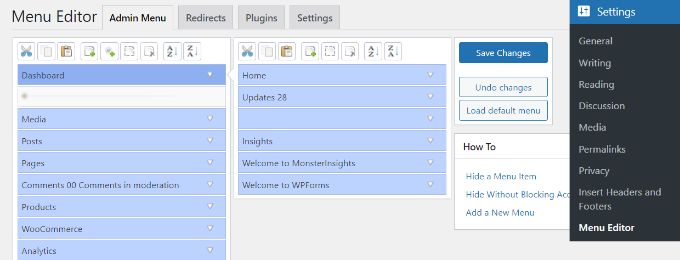
Menü öğelerinizi sıralarını yeniden düzenlemek için basitçe sürükleyip bırakabilirsiniz. Yeni menü öğeleri kaldırmak veya eklemek için de seçenekler bulunmaktadır.
Ardından, daha fazla seçenek görmek için herhangi bir menü öğesinin yanındaki aşağı oku tıklayın. Menü başlığını yeniden adlandırabilir, hedef sayfayı değiştirebilir ve daha fazlasını yapabilirsiniz.
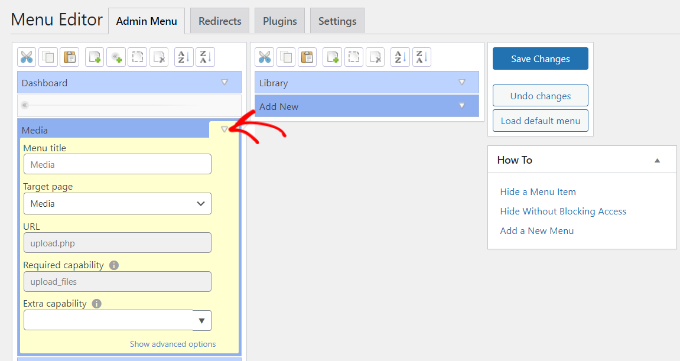
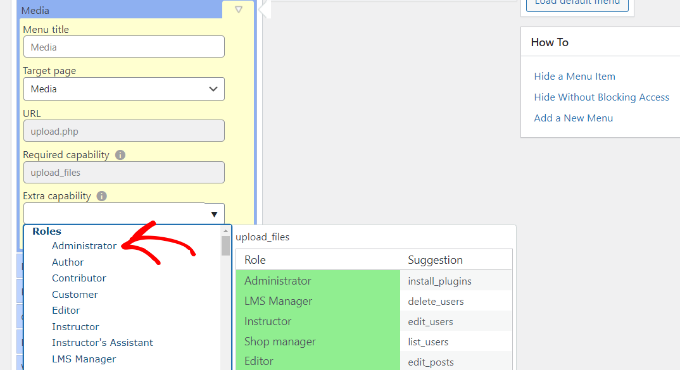
Belirli bir kullanıcı için bir yönetici menü öğesini gizlemek üzere, 'Ekstra yetenek' açılır menüsüne tıklamanız yeterlidir. Ardından, verilen seçeneklerden menü öğesini görebilecek kullanıcı rolünü seçebilirsiniz.
Örneğin, yönetici dışındaki tüm kullanıcı rolleri için Medya menüsünü ve alt menülerini gizlemek istediğinizi varsayalım. Bunu yapmak için, 'Ekstra yetenek' açılır menüsüne tıklayın ve Roller altında 'Yönetici'yi seçin.
İşiniz bittiğinde, değişikliklerinizi kaydedin.
Artık Medya menü öğesi yalnızca Yönetici rolü tarafından görülebilecek ve diğer kullanıcı rollerinden gizlenecektir.
Birisi hala URL'yi yazarak gizli menü öğesine erişmeye çalışırsa, ‘Bu yönetici sayfasına erişmek için yeterli izniniz yok.’ hata mesajını görür.
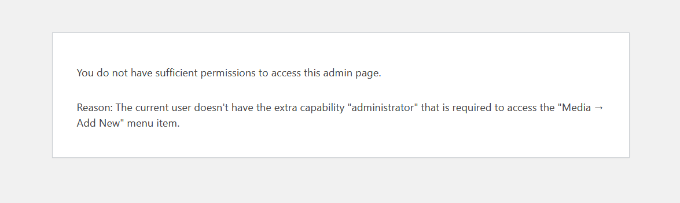
Artık farklı kullanıcılar için diğer yönetici menü öğelerini ve eklentilerini gizlemek için bu adımları tekrarlayabilirsiniz.
WordPress yönetici panelinizi özelleştirmenin daha fazla yolu için şu kılavuzlara göz atabilirsiniz:
- WordPress Yönetici Alanınızı Korumak İçin Hayati İpuçları (Güncellendi)
- WordPress Yönetici Panelinizi Beyaz Etiketleme (White Label) Nasıl Yapılır
- WordPress'e Özel Yönetici Bildirimleri Nasıl Eklenir
- WordPress Yönetici (wp-admin) Dizinini Parola ile Koruma
- WordPress'te Yönetici Renk Şemasını Değiştirme (Hızlı ve Kolay)
Umarız bu makale, WordPress yönetici alanından gereksiz öğeleri gizlemenize yardımcı olmuştur. Ayrıca en iyi WordPress etkinlik günlüğü ve izleme eklentileri hakkındaki uzman seçimlerimize ve WordPress yönetici çubuğunu devre dışı bırakma kılavuzumuza da göz atmak isteyebilirsiniz.
Bu makaleyi beğendiyseniz, lütfen WordPress video eğitimleri için YouTube Kanalımıza abone olun. Bizi ayrıca Twitter ve Facebook'ta da bulabilirsiniz.





Austin
Merhaba:
Editörler için sayfa URL'sinin altındaki açılır menüden widget sekmesini kaldırmaya çalışıyorum.
Oturum açtığınızda ve sol üst köşedeki site URL'sinin altındaki “siteyi ziyaret et” seçeneğine tıkladığınızda, ardından site URL'sinin üzerine geldiğinizde, artık açılır menüde gösterge paneli, widget'lar, menü gibi seçenekler görünüyor. Editörler için bu menüden widget'ları kaldırmak istiyorum.
Teşekkürler
WPBeginner Yorumları
Widget'lar gibi bir şey Görünüm açılır menüsünün altında olurdu.
Admin Menu Editor eklentisi ayarlarında, Görünüm açılır menüsünü ve ardından sağ menüdeki Widget açılır menüsünü seçerdiniz.
O özellik için gereken 'Ek yetkiyi' atayabilirsiniz.
Jiří Vaněk
Yaklaşık bir buçuk yıldır her gün web sitesini kullanıyorum. Bu süre zarfında işim için ihtiyacım olan neredeyse her şeyi yükledim, ancak gerçek şu ki şimdi iki katı kadar öğe var ve pratikte yarısına ihtiyacım var. Bir eklenti yüklemek gerekli mi, yoksa menünün bazı bölümleri bir kod parçacığı ile gizlenebilir mi? Başka bir eklentiden kaçınmak ister.
WPBeginner Desteği
Bir kod parçacığında gereken kod, yeni başlayanlar için önereceğimizden biraz daha fazlası olacaktır, bu nedenle eklentiyi öneriyoruz. Bir eklenti kullanma konusundaki endişeleriniz için aşağıdaki makalemize göz atmanızı öneririz:
https://www.wpbeginner.com/opinion/how-many-wordpress-plugins-should-you-install-on-your-site/
Yönetici
JAVED AKHATR NAYYER
bu iyi bir yöntem ama tüm menüleri tekrar nasıl gösteririm lütfen açıklayın
WPBeginner Desteği
Varsayılan menüye dönmek için yan taraftaki varsayılan menüyü yükle düğmesini kullanmak isteyeceksiniz.
Yönetici
Howard Hue
Merhaba. Yalnızca bir eklenti kullanmak yerine koşullu BİR IF ifadesi kullanın. Kullanabileceğiniz birkaç tane var ancak fonksiyonlarınıza veya özel fonksiyon dosyalarınıza ekleyebileceğiniz birkaç iyi örnek aşağıdadır.
WP ve biraz kodlama konusunda bilgiliyseniz, bence bu bir eklentiye göre çok daha iyi bir alternatiftir.
// yönetici/kontrol panelindeki ana menü sayfası bağlantısını kaldır
remove_menu_page( ‘$mainmenu-sluge’ );
// Yönetici/gösterge tablosundaki ana menünün alt menü bağlantısını kaldır
remove_submenu_page( ”$mainmenu-slug”, ”$submenu-slug”);
Umarım yardımcı olur.
WPBeginner Desteği
Bunu paylaştığınız için teşekkür ederiz, kılavuzlarımız kodlama bilgisi olmayan yeni başlayanlar için tasarlanmıştır, ancak alternatif arayanlar için bu yararlı bir seçenek olabilir.
Yönetici
Kumar
wordpress sitemiz var, yönetici panel ayarlarımızda ve Görünüm mevcut değil, nedenini bilmiyoruz... sorun ne...
WPBeginner Desteği
Sitenizin yönetici kullanıcısı olmayabilirsiniz, eğer sizin için başkası kurduysa.
Yönetici
Kenneth Bryan Domingo
Merhaba! Menümdeki eğitim sekmesini gizlemek istiyorum ama bulamıyorum, bana yardımcı olabilir misiniz? Resimlerini gönderebilirim. Teşekkürler!
WPBeginner Desteği
Menü bir eklenti aracılığıyla eklenmişse, eklentinizin desteğiyle iletişime geçmelisiniz ve onlar bunu gizleme konusunda size yardımcı olabilmelidir.
Yönetici
vincent
İşaret tik mi gösteriliyor yoksa gizleniyor mu? Önerilen bir rol ayarı var mı? Belirli öğretim
WPBeginner Desteği
İşaretlenmiş/tiklenmişse, o öğe o seviyenin görünümünden kaldırılır
Yönetici
Hurab
editör için bildirimi nasıl devre dışı bırakacağım konusunda lütfen rehberlik edin. Zaten denedim ama hala görebiliyorum.
Lütfen rehberlik edin
WPBeginner Desteği
Görünmesini istemediğiniz bildirimlere bağlı olarak yönetici bildirimlerini devre dışı bırakma seçeneği olmalı.
Yönetici
KITHO
Bazı menü öğelerini tüm yöneticiler için değil, yalnızca belirli Yöneticiler için nasıl gizleyebilirim? Çünkü tasarım/özelleştirmelere dokunmamı istemediğim yöneticiler var.
Leon Lalaev
Bu fonksiyonu tema fonksiyon p h p dosyasında kullanın
Ron
Merhaba,
Bu bayraklarla ilgili herhangi bir haber/bilgi/çözüm/… var mı! Eklentiyi yeni yükledim (gerçekten harika diyebilirim), demo kullanıcı ekledim, kısıtlamalarla oynadım, başka bir makinede demo kullanıcı olarak giriş yaptım… tamam. Bu “Menüdeki değişikliklerinizi görmek için Yönetici Ayarları sayfasından ayrılmanız gerekir.” işlemini birkaç kez yaptım…
Ancak günün sonunda bu demo kullanıcı beni arayıp "WooCommerce'i göremiyorum" deseydi… Vay demo kullanıcı! Woo'da hiçbir bayrak göremiyorum…
Demo kullanıcı eklemem benim için iyi. Yeterince söylediğimi düşünüyorum.
Saygılarımla,
Naomi
Teşekkürler, yeni yükledim ve sorunsuz çalıştı!
Sreeny
Vay canına!
Çok faydalı makale.
Harika!
Julie
Bu eklentiyi bilmiyordum, harika! Bana keşfettirdiğin için çok teşekkür ederim, hayatımı kurtardın haha
Giovanni
Merhaba.
Son 1.10.1 güncellemesinden sonra seçtiğim öğelerin bayraklarını artık göremiyorum.
Nasıl yapabilirim?
Şimdiden teşekkürler.
Zirve
Teşekkür ederim.
Bu çok yardımcı oldu.
Sherry
Eğer role1 ve role2'ye sahipsem ve her rolün kendi kenar çubuğu widget'ı varsa. role1 giriş yaptığında yalnızca sidebar widget1'i ve role2 giriş yaptığında yalnızca sidebar widget2'yi görecek şekilde bir kanca eklemenin bir yolu var mı? (kendi widget'larını görüp düzenleyebilme)
Şu anda adminimize kenar çubuğunu göster veya gizle seçeneği sunuyor, bu yüzden hangi kenar çubuğu widget'ını belirlemenin bir yolu yok.
Teşekkürler
Patrick
This saved me alot! I have this annoying client that keeps on destroying a customized (hard-coded) theme by resetting the appearance theme option on purpose to keep on demanding for unnecessary revisions. Now they can only edit posts which is suppose to be what the client should only be doing. Thanks alot for this!
robert
Bence çok fazla eklenti kullanmak yerine hack kullanmak daha iyidir ve bunların çoğu hata içerir, bu da hackerların web sitenizi öldürmesine izin verir! örneğin burada yönetici öğelerini gizlemek için bazı kodları paylaşıyorum:
function remove_dashboard_widgets() { global $menu,$submenu;
global $current_user;
get_currentuserinfo();
if ($current_user->ID != 1) { // sadece yönetici her şeyi görür
// $menu ve $submenu, yönetici panelindeki tüm menü ve alt menü listesi için döndürülür.
$menu[2] = ""; // Kontrol Paneli
$menu[5] = ""; // Yazılar
$menu[15] = ""; // Bağlantılar
$menu[25] = ""; // Yorumlar
$menu[65] = ""; // Eklentiler
unset($submenu[‘themes.php’][5]); //temalar
unset($submenu[‘themes.php’][12]); //editör
}
}
add_action(‘admin_head’, ‘remove_dashboard_widgets’);
Linda
Robert, bilgileriniz ilginç. Ancak kodlama bilmeyen biri olarak bu küçük bilgiyi nereye koyacağımı bilemezdim. Bununla ilgili daha fazla bilgi var mı?
Gozie
haklısınız ve kodunuzu kullandım, iyi çalıştı. ama bunu nasıl düşündünüz ve web sitemin bazı diğer bölümlerine erişimi devre dışı bırakmak gibi daha fazla güvenlik için bunu nasıl kullanabilirim. teşekkürler.
gina
Menü seçeneklerinde yorumları yönetici ayarlarında devre dışı bıraktım ancak yine de tüm kullanıcılar için yönetici ekranında görünüyor. Yorumları yalnızca yöneticilerin ve editörlerin görmesini istiyorum.
Matt Rock
Makale umut verici olsa da, bu yazının yazıldığı tarihte eklenti 3.6 sürümüne kadar uyumludur ve neredeyse bir yıldır güncellenmemiştir.
Şu anda Justin Tadlock'un harika bir öğreticisiyle (http://tinyurl.com/qda95ap) fonksiyonlar dosyasını güncelliyorum ancak bu eklenti süreci gerçekten kolaylaştıracak gibi görünüyor.
Aktif olarak bakımı yapılan ve wordpress'in en son sürümüyle (şu anda 3.9) uyumlu benzer bir eklenti bilen var mı?
e-rik
Bu eklentinin olanakları çok güzel ve kapsamlı olsa da, büyük bir şeyi eksik: kontrol panelini belirli yöneticiler için en aza indirme olanağı. Müşterilerimin sitelerinde kendi yönetici hesabımda tam erişimi sürdürmek ve müşterinin yönetici hesabını(larını) sınırlamak istiyorum. Yoksa bir şeyi mi kaçırdım ve bu mümkün mü?
Itay
Birlikte kullanmanız gerekecek
Kullanıcı Rolü Düzenleyici eklentisi.
WPBeginner Ekibi
Hayır, yapmıyor.
WPBeginner Ekibi
Evet, çoklu site uyumludur. Çoklu site WordPress'in ölçeklendirilmesini gelecekteki bir makalede ele almaya çalışacağız. Öneri için teşekkürler. Ancak şimdilik iyi kodlanmış, yüksek tavsiye edilen ve iyi belgelenmiş eklentileri kullanmayı deneyin.
şanslı
Çoklu siteye kurdum ama bu şeyleri site site değil, ağ genelinde kontrol etmek istedim. Bunu yapmanın bir yolunu göremedim.
ThatK1dB
Bu harika. WP hakkında bilgisi olmayan bir müşterim vardı ve bu şeyi bozmaması için belirli özellikleri devre dışı bırakmam gerekiyordu. Bu eklenti yardımcı oldu. Ayrıca kullanımı çok kolay.
Teşekkürler!
Jeff
Katılıyorum. Aynı sorun. İzinleri devre dışı bırakmak kolaydır, ancak bir editörün kendisi belirli özelliklere erişimi yoktur, bu da site yöneticilerine yönetici rolü vermem gerektiği anlamına gelir. Sonra özellikleri "devre dışı bırakıyorum" ve ben de bir yönetici olarak aynı izinleri kaybediyorum! Garip.
Bu eklenti tek yönlüdür – izinleri devre dışı bırakabilirsiniz ancak etkinleştiremezsiniz.
Itay
Birlikte kullanmanız gerekecek
Kullanıcı Rolü Düzenleyici eklentisi.
aathi
çoklu site uyumlu mu? Ayrıca çoklu siteyi eklentilerle birlikte ölçeklendirme hakkında bir yazı yazabilir misin? Bizim için faydalı olacaktır. WordPress çoklu site hakkında bilgi bulmakta zorlanıyoruz. Yardımınız takdir edilecektir.
RW
Bu harika bir eklentiye benziyor! Vay canına, bu kadar güçlü bir şeyin veritabanına çok fazla yük ve sorgu eklediğini merak ediyorum. Bu eklenti sitenin düzenlenmesini yavaşlatıyor mu?