


Dağınık bir ana sayfa veya blog arşivi ziyaretçileri bunaltabilir. Her gönderiyi görüntülemek her zaman ideal değildir, özellikle duyurularınız, açılış sayfalarınız veya genel göz atmaya yönelik olmayan diğer içerikleriniz varsa.
WordPress gönderilerini parola korumalı veya özel yapma seçeneği vardır. Ancak bazı durumlarda, gönderiyi doğrudan bağlantıya sahip olanların görüntülemesine izin verirken ana sayfanızdan gizlemenin daha iyi olduğunu görüyoruz.
Bu makalede, WordPress'te gönderileri ana sayfa, kategori arşivleri, arama sonuçları ve daha fazlası gibi seçilen sayfalardan nasıl gizleyeceğinizi göstereceğiz.
Gönderileri ana sayfadan gizlemek için iki farklı yöntemi inceleyeceğiz. Kullanmak istediğiniz yönteme doğrudan atlamak için aşağıdaki hızlı bağlantıları kullanabilirsiniz:
Yöntem 1. Bir Eklenti Kullanarak WordPress Gönderisini Ana Sayfadan Gizleme
Bu yöntem daha kolaydır ve yeni başlayanlar için önerilir.
Yapmanız gereken ilk şey, WordPress Hide Posts eklentisini yüklemek ve etkinleştirmektir. Daha fazla ayrıntı için, bir WordPress eklentisinin nasıl kurulacağına dair adım adım kılavuzumuza bakın.
Eklenti etkinleştirildikten sonra, gizlemek istediğiniz gönderiyi düzenlemeye devam edin. Düzenleyicinin sağ sütununda yeni bir ‘Gönderileri Gizle’ bölümü fark edeceksiniz.
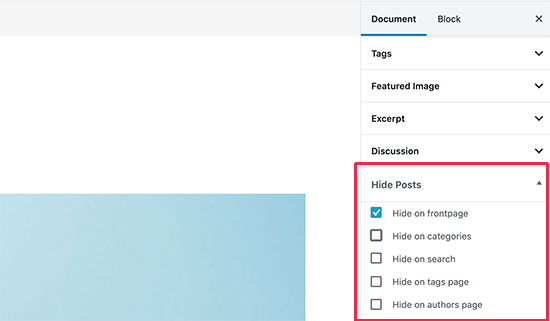
Buna tıklamak eklenti seçeneklerini ortaya çıkaracaktır. Gönderiyi ön sayfada ve blog sayfasında, kategori veya etiket sayfalarında, yazar sayfasında ve site arama sonuçlarında gizleyebilirsiniz.
Beğendiğiniz seçenekleri seçin ve ardından gönderinizi kaydedin.
Seçtiğiniz seçeneklere bağlı olarak, artık bu sayfaları ziyaret edebilirsiniz ve o belirli gönderi listelenmeyecektir.
Doğrudan gönderi URL'sine (kalıcı bağlantı) sahip tüm kullanıcılar URL'yi girerek hala görebilir.
Bu yöntem en kolayı olsa da, birkaç güçlü seçeneği eksiktir.
Örneğin, bir sayfayı veya WooCommerce ürünleri gibi özel bir gönderi türünü gizleyemezsiniz. Ayrıca bir gönderiyi WordPress RSS beslemesinden gizleme seçeneği de yoktur.
Yöntem 2. WordPress Gönderilerini ve Sayfalarını Manuel Olarak Gizleme
Bu yöntem, WordPress sitenize kod eklemenizi gerektirir. Bunu daha önce yapmadıysanız, WordPress'e kod parçacıklarının nasıl kopyalanıp yapıştırılacağına dair kılavuzumuza bakın.
WordPress, kullanıcının görüntülediği sayfaya göre gönderileri almak ve görüntülemek için bir veritabanı sorgusu kullanır. Ayrıca çalıştırmadan önce sorguyu değiştirmek için yerleşik kancalar sağlar.
WordPress sorgusunu değiştirmek ve WordPress gönderilerini, sayfalarını ve özel gönderi türlerini farklı bölümlerde gizlemek için bu kancaları kullanacağız.
Özel kodu, en güvenli seçenek olan ve sitenizi bozmayan bir kod parçacıkları eklentisi kullanarak ekleyebilirsiniz. Alternatif olarak, özel kodu temanızın functions.php dosyasına veya siteye özgü bir eklentiye ekleyebilirsiniz.
Ayrıca gizlemek istediğiniz gönderi veya sayfaların kimliklerine de ihtiyacınız olacaktır. Bu bilgiyi nasıl alacağınızı gösteren, bir WordPress gönderi kimliğinin nasıl bulunacağına dair hızlı bir eğitimimiz var.
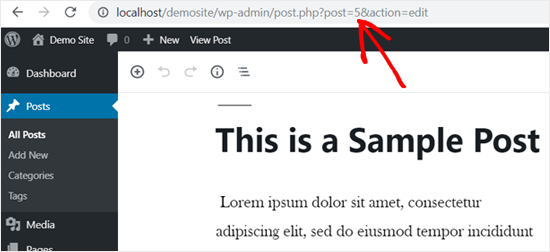
Temel olarak, kimliğini tarayıcınızın adres çubuğunda görüntülemek için bir gönderiyi veya sayfayı düzenleyebilirsiniz.
Bunu belirttikten sonra, kod kısmına dalalım.
WordPress Gönderilerini veya Sayfalarını Ana Sayfadan Gizle
Aşağıdaki kod, kullanıcının ana sayfayı görüntüleyip görüntülemediğini anlamak için is_home() koşullu etiketini kullanır. Eğer öyleyse, sorgudan gönderi kimliklerini hariç tutar.
function wpb_exclude_from_home($query) {
      if ($query->is_home() ) {
          $query->set('post__not_in', array(1737, 1718));
      }
}
add_action('pre_get_posts', 'wpb_exclude_from_home');
Hariç tutmak istediğiniz gönderi veya sayfaların gerçek kimlikleriyle dizideki kimlikleri değiştirmeyi unutmayın.
Yine, bu kodu WordPress'e kolayca ve güvenli bir şekilde eklemek için WPCode gibi bir kod parçacıkları eklentisi kullanmanızı öneririz.
Başlamak için ücretsiz WPCode eklentisini yükleyip etkinleştirmeniz gerekecek. Talimatlar için, bir WordPress eklentisinin nasıl kurulacağına dair bu kılavuza bakın.
Eklenti etkinleştirildikten sonra, WordPress kontrol panelinizden Kod Parçacıkları menü öğesine tıklayın. Ardından, ‘Yeni Ekle’ düğmesine tıklayın.

Ardından, kod parçacığı kitaplığında ‘Özel Kodunuzu Ekle (Yeni Kod Parçacığı)’ seçeneğini bulun ve altındaki ‘+ Özel Kod Parçacığı Ekle’ düğmesine tıklayın.

Oradan, ekranda görünen seçenekler listesinden bir kod türü seçmeniz gerekir.
Bu eğitim için kod türü olarak 'PHP Kod Parçacığı'nı seçin.

Ardından 'Özel Kod Parçacığı Oluştur' sayfasına yönlendirileceksiniz. Kod parçacığınız için bir başlık ekleyerek başlayabilirsiniz. Bu, kodun ne işe yaradığını hatırlamanıza yardımcı olacak herhangi bir şey olabilir.
Bundan sonra, yukarıdaki kodu 'Kod Önizleme' kutusuna yapıştırmanız yeterlidir.
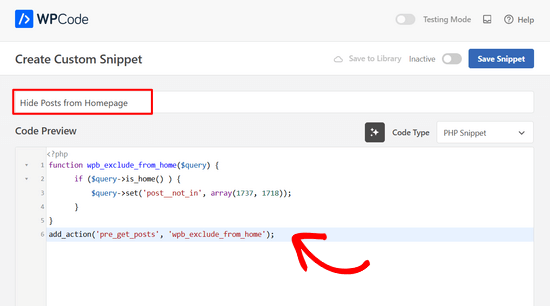
Son olarak, geçiş düğmesini 'Etkin Değil' konumundan 'Etkin' konumuna getirin ve 'Kod Parçasını Kaydet' düğmesine tıklayın.

Ardından, WordPress gönderilerini veya sayfalarını gizlemek için bazı ek seçenekler göstereceğiz. Bu kod parçacıklarını WPCode kullanarak WordPress'e eklemek için yukarıdakiyle aynı adımları izleyebilirsiniz.
WordPress Gönderilerini veya Sayfalarını RSS Akışından Gizle
WordPress ana sayfasından ve WordPress RSS beslemesinden bir WordPress gönderisini gizlemek istiyorsanız, koda is_feed koşullu etiketini ekleyebilirsiniz.
function wpb_exclude_from_feed($query) {
      if ($query->is_feed() ) {
          $query->set('post__not_in', array(1737, 1718));
      }
}
add_action('pre_get_posts', 'wpb_exclude_from_feed');
Şimdi, bir yönetici olarak giriş yaptıysanız ve WordPress RSS beslemenizi ziyaret etmeye çalıştıysanız, gönderilerin orada listelendiğini hala göreceksiniz. Diğer kullanıcılar, RSS beslemenizi görüntülediklerinde hariç tutulan gönderileri göremeyeceklerdir.
WordPress Gönderisini veya Sayfasını Site Aramasından Gizle
Ya belirli gönderileri WordPress site araması'ndan gizlemek isteseydiniz? Bunu yapmak için, is_search koşullu etiketini koda eklemeniz yeterli olacaktır.
function wpb_exclude_from_search($query) {
      if ( $query->is_search() ) {
          $query->set('post__not_in', array(1737, 1718));
      }
}
add_action('pre_get_posts', 'wpb_exclude_from_search');
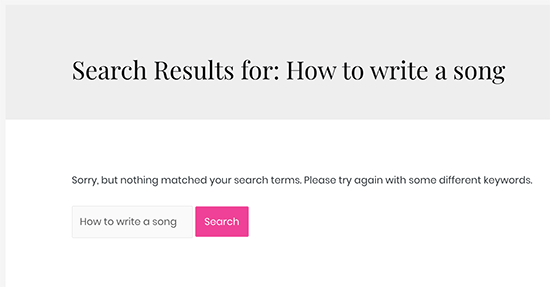
Artık web sitenizi ziyaret edebilir ve gizlemek istediğiniz gönderileri arayabilirsiniz. Bu gönderiler herkese açık olsa da, arama sonuçlarında görünmeyeceklerdir.
WordPress Gönderisini veya Sayfasını Arşivlerden Gizle
Kategori, etiket ve tarih arşivleri gibi arşiv sayfalarından belirli WordPress gönderilerini veya sayfalarını gizlemeye ne dersiniz? Bunu yapmak için is_archive() koşullu etiketini kullanacağız.
function wpb_exclude_from_archives($query) {
      if ( $query->is_archive() ) {
          $query->set('post__not_in', array(1737, 1718));
      }
}
add_action('pre_get_posts', 'wpb_exclude_from_archives');
WordPress Gönderisini veya Sayfasını Her Yerden Gizleme
Şimdiye kadar, bir WordPress gönderisini veya sayfasını belirli alanlardan nasıl gizleyeceğimizi öğrendik. Peki ya bir WordPress gönderisini aynı anda tüm bu alanlardan tamamen gizlemeye ne dersiniz?
Bunu yapmak için, daha önce kullandığımız tüm koşullu etiketleri tek bir kod parçacığında birleştirebilirsiniz.
function wpb_exclude_from_everywhere($query) {
      if ( $query->is_home() || $query->is_feed() ||  $query->is_search() || $query->is_archive() ) {
          $query->set('post__not_in', array(1737, 1718));
      }
}
add_action('pre_get_posts', 'wpb_exclude_from_everywhere');
Bu kod, verilen gönderileri ana sayfadan, RSS beslemesinden, arama sonuçlarından ve arşiv sayfalarından gizleyecektir.
WordPress'te İçerik Görünürlüğünü Kontrol Etme
Yukarıda açıkladığımız iki yöntemle WordPress gönderilerini veya sayfalarını gizleyebilirsiniz. Ancak gitmeden önce, WordPress'te içerik görünürlüğü kontrol seçenekleri hakkında en sık sorulan sorulardan bazılarını da yanıtlayacağız.
Bu yöntemler içeriği mükemmel bir şekilde gizler mi?
Hayır, görmüyorlar.
Örneğin, arama motorları, siz gizlemeden önce gönderiyi zaten taramış ve dizine eklemiş olabilir. Arama motorlarını önlemek istiyorsanız, bir WordPress sayfasını Google'dan gizleme kılavuzumuza bakın.
Bir WordPress eklentisi özel bir sorgu kullanarak denetimlerinizi atlar ve gizlemeye çalıştığınız içeriği açığa çıkarırsa bu da işe yaramaz.
Daha iyi bir yaklaşım, bir gönderiyi şifreyle korumak olacaktır, böylece yalnızca şifreye sahip kullanıcılar onu görüntüleyebilir.
Ayrıca, yalnızca web sitenizdeki yöneticiler, editörler ve yazarlar tarafından görülebilen özel bir gönderi oluşturabilirsiniz.
Belirli kullanıcılar için içerik oluşturmak amacıyla bu yöntemleri kullanabilir miyim?
Hayır, bu yöntemler içeriği belirli kullanıcılarla verimli bir şekilde paylaşmanıza izin vermez. Daha iyi bir yaklaşım, bir WordPress üyelik eklentisi kullanmak olacaktır.
MemberPress gibi üyelik eklentileri, kısıtlı içerik oluşturmanıza ve yayınlamanıza olanak tanır. Premium içeriğe erişim için abonelik planları bile satabilirsiniz.
Daha fazla ayrıntı için, adım adım talimatlarla bir WordPress üyelik web sitesi oluşturma kılavuzumuza bakın.
Umarız bu makale, bir WordPress gönderisini ana sayfadan ve web sitenizin diğer alanlarından nasıl gizleyeceğinizi öğrenmenize yardımcı olmuştur. Ayrıca bir WordPress sitesini tamamen özel hale getirme kılavuzumuzu veya WordPress için en iyi popüler gönderi eklentileri hakkındaki uzman seçimlerimizi de görmek isteyebilirsiniz.
Bu makaleyi beğendiyseniz, lütfen WordPress video eğitimleri için YouTube Kanalımıza abone olun. Bizi ayrıca Twitter ve Facebook'ta da bulabilirsiniz.





Jiří Vaněk
Eklenti ipucu için teşekkürler. Ben şahsen Kategori Hariç Tutucu eklentisini kullanıyorum, ancak bu tüm kategoriyi ana sayfadan kaldırıyor ve bu benim için her zaman işe yaramıyor. Eklentinizi deneyeceğim, böylece tüm kategoriyi değil, yalnızca tek tek bir makaleyi seçmek zorunda kalmayacağım. Bu benim için çok daha uygun.
Amit
Bu eklentiyle bir gönderiyi gizlemek, arama motorlarının gönderiyi taramasını ve indekslemesini engeller mi? Gönderinin google araması engellenir mi?? Lütfen bana bildirin.
WPBeginner Desteği
Hayır, olmazdı, bu gönderiyi ana sayfanızdan hariç tutmak içindir, taranmasını önlemek için değil.
Yönetici
Najeeb Mirani
Çok yardımcı oldu, teşekkürler!
WPBeginner Desteği
You’re welcome
Yönetici
Rakesh
Belirli bir gönderiyi yalnızca ana sayfanın en son gönderi bölümünden, ancak kenar çubuğundaki son gönderi widget'ından gizlemenin bir yolu var mı?
WPBeginner Desteği
Makaledeki eklenti yöntemini kullanmak istediğiniz anlaşılıyor.
Yönetici
Dale
Bu eklenti artık çalışmıyor. Bir alternatif bulmaya çalıştım ama henüz bulamadım. Bu gönderiye bir güncelleme gelmesini çok isterim.
WPBeginner Desteği
Bilgilendirdiğiniz için teşekkür ederiz, bu eklentiye kesinlikle bakacak ve bu makaleyi güncelleyeceğiz.
Yönetici
Gino
Eklenti artık en son ve güncel Wordpress güncellemeleri için çalışmıyor. Bu makaleyi güncelleme zamanı!
WPBeginner Desteği
Bize bildirdiğiniz için teşekkür ederiz, alternatifleri inceleyeceğimizden emin olacağız.
Yönetici
Sheila
Ben de bir alternatifle ilgilenirdim. Bu eklenti tam da ihtiyacım olan şey gibi görünüyordu.
Kelsey
Yukarıda bahsedilen PHP kod parçasını kullanıp çocuk temanızın functions.php dosyasına yapıştırırdım. Gönderimi gizlemek için yaptığım buydu.
Daniel
Tek şikayetim, gönderi bu şekilde gösterilemese bile kategori menümdeki kategori gönderi sayısının artmasıdır. Bunun dışında mükemmel.
Adri
Çok yardımcı oldu, teşekkürler!
Dada
Merhaba, google gizlenmiş gönderiyi hala indeksleyebilir mi? Çünkü insanların gönderimi google'da aramasını istiyorum ama ana sayfada görünmesini istemiyorum?
Raj
ana sayfadan sayfa 1 2 3 4 5 6 7…………son sayfasını nasıl kaldırılır
campbell
Merhaba, blog gönderilerimi blog sayfamda görünür tutmak ama ana sayfamda gizli/kaldırılmış olmasını istiyorum. Eklentiyi indirdim ve talimatları izledim. "Ön sayfadan gizle" seçeneğini işaretlediğimde, blog gönderim ana sayfadan değil, blog sayfamdan kaldırıldı, yani istediğimin tam tersi oldu. Bunu nasıl başarabilirim? Teşekkürler!
ted bergman
Bu inanılmaz derecede değerli site için teşekkürler! WordPress'te bir şeyi nasıl yapacağımı bilmem gerektiğinde, ilk önce buraya gelirim. Genellikle en iyi ve anlaşılması en kolay cevaba sahipsiniz.
Gregory
Eğitimde anlatıldığı gibi çalışıyor. WP 4.8
Jason
The issue with the plugin is that if you want to have a category page show posts, then you have to leave that unchecked and “recent posts” will then pick it up and show up in all your side bars and footers
Munna Hossain
Bu gerçekten harika bir eklenti. Benim için çalışıyor. Ama yetkilinin bu eklentiyi neden güncellemediğini bilmiyorum. Hala düzgün çalışıyor.
Mükemmel makaleniz için teşekkürler.
kaplı hap
Bu çalışmadığı için belirli bir gönderiyi gizlemenin başka bir yolu var mı?
Temalardaki bazı kodları değiştirmem gerekirse basit bir öğretici de yardımcı olabilir.
Teşekkürler
Mario von Gollaz
İşin garibi, WP Hide Post'un gerçek bir alternatifi yok. Ya da bir alternatifi var mı? Ayrıca WP Hide Post oldukça eski görünüyor (uzun süredir güncellenmedi).
Shakir Hassan
Merhaba,
Blog yazılarımdan birini Ana Sayfam'dan gizledim, ancak yine de diğer blog yazılarının altındaki İlgili Gönderi bölümünde görünüyor.
Bundan nasıl kurtulabilirim?
WPBeginner, cevabınız gerekiyor.
Teşekkürler.
Scott
Başka bir seçenek, onu gizlemek değil, daha sonra yayınlanmak üzere yeniden zamanlamaktır. Sanırım bu aynı şeyi etkili bir şekilde yapacaktır… en azından şu anda benim sitemde öyle yaptı.
Allie Mackin
Scott'ın önerdiği şeyi yaptım, gönderiyi daha sonraki bir tarihe erteledim. Bu uygulamayı indirme ve yükleme zahmetine girdim ve işe yaramadı. Yapmam gereken tek şey gelecekteki bir tarihe ertelemekti. Uygulama olmadan görev tamamlandı.
Roshan Roy
WP HIDE POST eklentisi tarafından gizlenen gönderileri yönetici panelinde nasıl filtreleyebilirim.
Stephen Walker
Yorumlayan:
Tam olarak aradığım cevap.
Teşekkürler wpBeginners
Dawn Cunnane
Bunu kategoriler menüsünden bir gönderiyi gizlemek için gerçekten ihtiyacım vardı ve harika çalıştı, teşekkürler!
TR
Bu eklenti 2 yıldır güncellenmedi. Tavsiye etmenize şaşırdım.
Arevico
Bu, eklenti alanında değil de WordPress çekirdeğinde olmasını tercih edeceğim bir şeyin mükemmel bir örneği. Normalde kendi temalarımı geliştiririm ve bunu kategorileri kullanarak çözerim. örn. 'home' kategorisindeki en son gönderileri göster veya 'invisible' kategorisinde olmayanları göster vb. Bu eklenti, kendi temanızı geliştirmediğinizde büyük ölçüde yardımcı olur.
Brian Jackson
Katılıyorum Arevico. Bu kesinlikle şimdiye kadar WordPress çekirdeğinin bir parçası olmalı. Bu hafta bir örnek… bir pazarlama blogu yürütüyorum, ancak bir ayakta duran masa incelemesi yapıyorum. Okuyucularımın nişinden biraz saptığı için, ana sayfada görünmeyecek şekilde yayınlıyorum. Sıralama istiyorum, ancak okuyucuları kaybetmek istemiyorum.