


Birden fazla WordPress sitesini yöneten bir ekip olarak, inceleme bekleyen gönderileri takip etmenin ne kadar sinir bozucu olabileceğini biliyoruz. İlk başladığımızda, yeni içeriğin dikkatimize ihtiyacı olup olmadığını görmek için sürekli olarak giriş yapıp kontrol panelini kontrol etmek zorunda kalırdık.
Bu yüzden bir gönderi incelemeye hazır olduğunda e-posta bildirimleri almanın yollarını aramaya başladık. Yıllar boyunca çeşitli yöntemleri test ettikten sonra, zamandan tasarruf etmenizi ve içerik darboğazlarını önlemenizi sağlayacak birkaç güvenilir çözüm bulduk.
Bu kılavuzda, WordPress'te bekleyen gönderiler için e-posta bildirimlerini ayarlamanın en kolay yollarını göstereceğiz. Küçük bir blog çalıştırıyor veya bir yazar ekibini yönetiyor olun, bu yöntemler içerik iş akışınızı düzenlemenize yardımcı olacaktır.
WordPress'te İncelenmeyi Bekleyen Gönderiler İçin Neden E-posta Bildirimleri Almalısınız?
‘İncelenmeyi bekleyen’ gönderiler için e-posta bildirimleri almak, çok yazarlı bir WordPress blogunu yönetmek için önemlidir.
Yazarların veya misafir yazarların yeni gönderiler gönderdiğini hızlıca bilmenize yardımcı olur, böylece onları hızlıca düzenleyip yayınlayabilirsiniz. Bu e-postalar ayrıca herhangi bir gönderimi kaçırmadığınızdan emin olmanızı sağlar, iş akışınızı daha sorunsuz hale getirir ve zaman kazandırır.
Genel olarak, ‘incelenmeyi bekliyor’ olarak işaretlenmiş gönderiler için e-posta bildirimleri almak editöryal iş akışınızı iyileştirebilir.
Bununla birlikte, WordPress'te gönderiler 'incelemeye gönderildi' olarak işaretlendiğinde özel e-posta bildirimlerini nasıl ayarlayabileceğinizi görelim.
WordPress'te İncelenmeyi Bekleyen Gönderiler İçin E-postaları Nasıl Alırsınız
Çok yazarlı bir WordPress sitesi için e-posta bildirimleri oluşturmanın en iyi yolu PublishPress Planner kullanmaktır. Bu eklenti, gönderileri zamanlamak için kolaylık sağlayan bir içerik takvimi ile birlikte gelir ve editörlerin yazar gönderilerine özel yorumlar ve geri bildirimler göndermesine olanak tanır.
Bir WordPress gönderisi beklemede inceleme durumundayken her zaman bir e-posta bildirimi göndermek için harika bir eklentidir.
Not: Daha gelişmiş özelliklere sahip PublishPress'in ücretli bir sürümü vardır, ancak bu kılavuz, e-posta bildirimlerini ayarlamak için ihtiyacınız olan her şeye sahip olduğu için ücretsiz sürümü kullanır. Daha fazla bilgi için kapsamlı PublishPress incelememize göz atın.
Yapmanız gereken ilk şey PublishPress Planner eklentisini kurmak ve etkinleştirmektir. Daha fazla ayrıntı için, bir WordPress eklentisinin nasıl kurulacağına dair adım adım kılavuzumuza bakın.
Etkinleştirdikten sonra, eklenti ayarları sayfasında Planlayıcı » Bildirimler bölümüne gitmeniz gerekir.
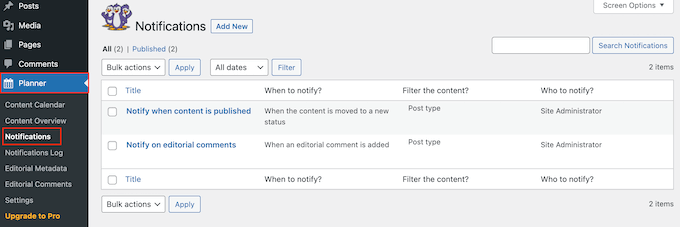
Varsayılan olarak, PublishPress Planner yeni içerik yayınlandığında ve bir gönderiye editoryal yorumlar eklendiğinde site yöneticisine e-posta gönderir.
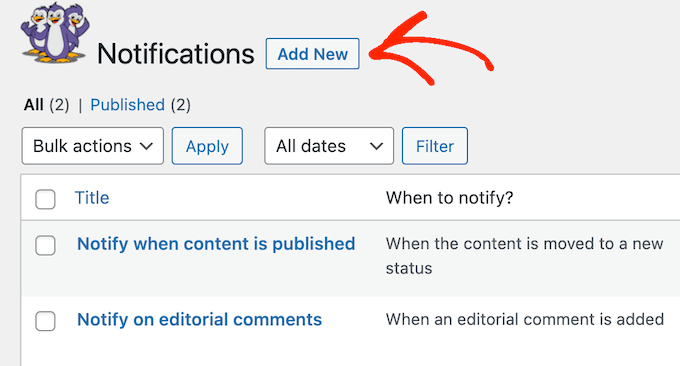
Yeni bir özel bildirim oluşturmak için ‘Yeni Ekle’ye tıklayın.
Bildirim için bir başlık yazarak başlayabilirsiniz.
Bu sadece referans amaçlıdır, bu yüzden istediğiniz herhangi bir şeyi kullanabilirsiniz.
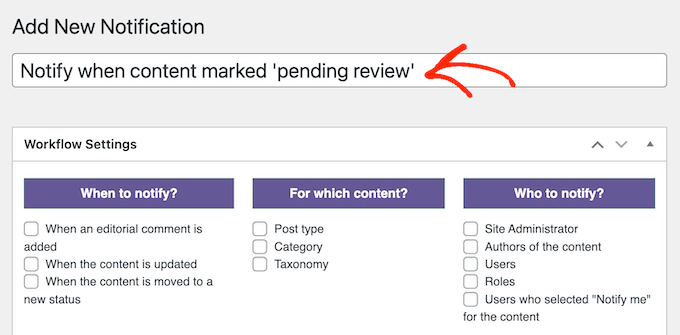
Artık 'İş Akışı Ayarları'nı kullanarak gönderi durumu bildirimini oluşturabilirsiniz.
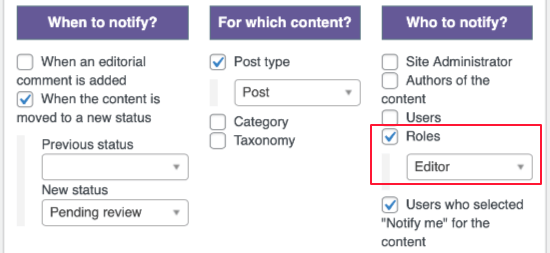
'Ne zaman bildirim gönderilecek?' altında, aşağıdaki onay kutusunu seçmek için tıklayın: 'İçerik yeni bir duruma taşındığında'.
Bundan sonra, ‘Yeni durum’ açılır menüsünü açmalı ve ‘İnceleme bekleniyor’ seçeneğini seçmelisiniz.
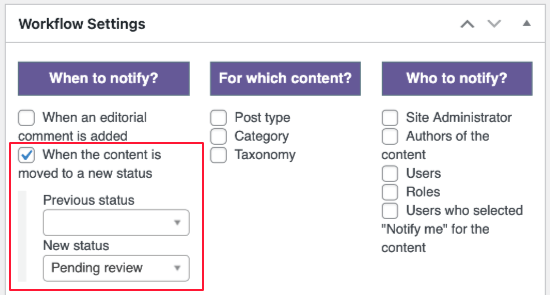
Ardından, WordPress web sitenizde e-posta bildirimini tetikleyecek içerik türlerini belirtmeniz gerekir.
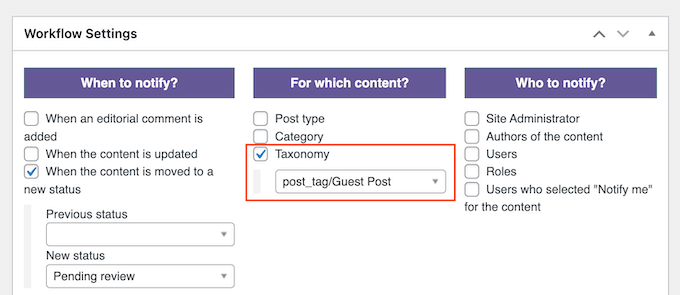
Tüm gönderiler, tüm sayfalar, tüm sayfalar ve gönderiler veya belirli kategoriler ve etiketler için bildirim gönderme seçeneklerini seçebilirsiniz.
Örneğin, tüm misafir blog yazarları 'Misafir Gönderisi' etiketini kullanıyorsa, 'Taksonomi' kutusunu seçebilir ve ardından açılır menüden 'Misafir Gönderisi'ni seçebilirsiniz.
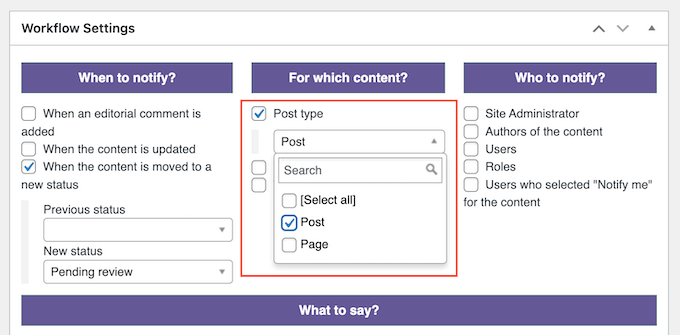
En kolay seçenek, 'Gönderi türü' yanındaki kutuyu işaretleyerek tüm gönderiler veya sayfalar için bildirimleri etkinleştirmektir.
Bu yapıldıktan sonra, açılır menüyü açabilir ve ‘Gönderi’, ‘Sayfa’ veya ‘Tümünü Seç’ yanındaki kutuyu işaretleyebilirsiniz.
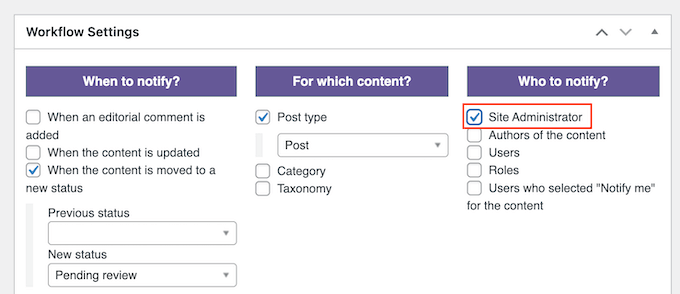
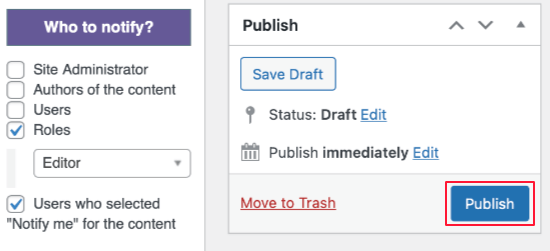
Ardından, ‘Kime bildirim gönderilecek?’ ayarları altında PublishPress'e kimleri bildirmesi gerektiğini söylemeniz gerekir.
Bildirilmesi gereken tek kişi sizseniz, ‘Site Yöneticisi’ yanındaki kutuyu işaretleyebilirsiniz.
Birden fazla editör varsa, henüz oluşturmadıysanız bir Editör rolü oluşturmanızı öneririz. Rollerle ilgili olarak kullanıcı rolleri ve izinleri hakkındaki başlangıç kılavuzumuzda bilgi edinebilirsiniz.
Bundan sonra, ‘Roller’ kutusunu işaretleyip açılır menüden ‘Editör‘ seçeneğini seçebilirsiniz.
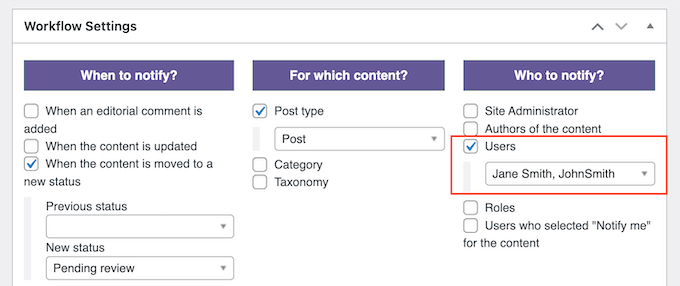
Belirli kişileri bilgilendirmeniz gerekiyorsa, başka bir seçenek 'Kullanıcılar'ı seçmektir.
Ardından açılır menüden tek tek kullanıcıları seçebilirsiniz.
Bildirimin nasıl ayarlandığından memnun kaldığınızda, ‘Ne söylemeli?’ bölümüne kaydırabilir ve kullanıcıların alacağı mesajı yazabilirsiniz.
Burada, statik metin ve sağ sütundaki kısa kodlardan herhangi birinin bir karışımını kullanabilirsiniz.
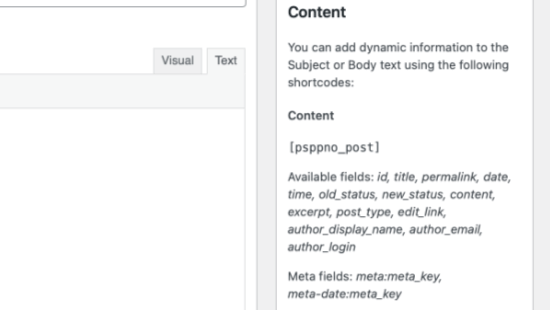
PublishPress, her bir e-posta oluşturduğunda bu kısa kodları gerçek değerlerle değiştirecektir. Bu şekilde, yazarın adı ve inceleme gerektiren WordPress blog gönderisine bir bağlantı gibi ilgili bilgileri dahil ederek daha yardımcı ve kullanışlı e-postalar oluşturabilirsiniz.
Örneğin, bildirim e-postasının konusuna aşağıdaki statik metni ve kısa kodu ekleyebilirsiniz:
“[psppno_post title]” incelemeye hazır
E-posta gövdesi biçiminde benzer bir kısa kod ve düz metin karışımı kullanabilirsiniz.
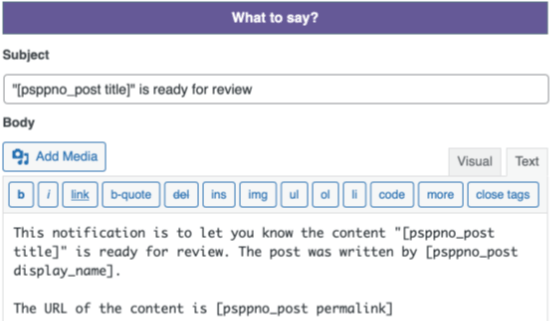
E-postanın nasıl ayarlandığından memnun kaldığınızda, devam edin ve ‘Yayınla’ya tıklayın.
Şimdi, PublishPress Planner, ilgili WordPress kullanıcılarına bir gönderi incelemeye hazır olduğunda her seferinde bir e-posta bildirimi gönderecek.
PublishPress Planner ayrıca blog gönderileri için özel gönderi durumları eklemenize de olanak tanır. Bu şekilde, web sitenizin ihtiyaçlarına uygun bir editöryal iş akışı oluşturabilirsiniz.
Ayrıca WordPress'te makaleler yayınlandığında yazarlara e-posta gönderme kılavuzumuza da göz atmak isteyebilirsiniz. Misafir gönderileri kabul ediyorsanız, bunu yapmak misafir yazarlarınızı içeriğinizi kendi kitleleriyle paylaşmaya teşvik edebilir.
İpucu: E-postalarınızın Teslim Edildiğinden Emin Olmak İçin WP Mail SMTP Kullanın
Artık e-posta bildirimlerini ayarladığınıza göre, bunların düzenleme ekibinin gelen kutusuna güvenli bir şekilde ulaştığından ve spam klasörüne girmediğinden emin olmak isteyeceksiniz. Ne yazık ki, birçok insan WordPress'in e-posta göndermemesi sorunuyla karşılaşıyor.
Bunun nedeni, WordPress hosting sunucunuzun PHP mail() işlevini kullanacak şekilde düzgün yapılandırılmamış olması olabilir. Birçok e-posta sağlayıcısı da WordPress e-postalarını yanlışlıkla spam olarak işaretler.
İşte WP Mail SMTP'nin devreye girdiği yer burasıdır. Bu, WordPress e-postalarını herhangi bir SMTP hizmet sağlayıcısını kullanarak kolayca göndermenize ve alıcının gelen kutusuna güvenli bir şekilde ulaşmasını sağlamanıza olanak tanıyan en iyi WordPress SMTP eklentisidir.
Gmail, Sendinblue ve Amazon SES gibi popüler hizmetler de dahil olmak üzere ihtiyaçlarınıza uygun çeşitli posta seçenekleri arasından seçim yapın.
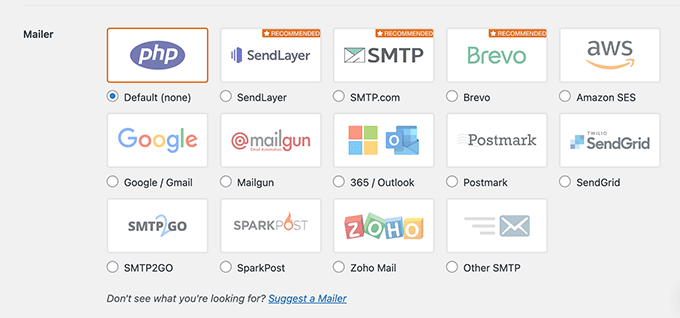
Adım adım talimatlar için, WP Mail SMTP’yi herhangi bir barındırma ile nasıl kuracağınız hakkındaki kılavuzumuza bakın.
Çok Yazarlı Blogunuzu Geliştirmenin Daha Fazla Yolunu Öğrenin
Yayın ve yayın iş akışınızı optimize etmek ister misiniz? Bu makalelere göz atın:
- WordPress'te Misafir Yazarları Etkili Bir Şekilde Nasıl Çekersiniz ve Yönetirsiniz
- WordPress'te Gönderileri Toplu Olarak Zamanlama (Adım Adım)
- WordPress'te Blog İçeriği Kazınmasını Önlemeye Başlangıç Rehberi
- Yazarlar ve Site Sahipleri İçin En İyi Yapay Zeka İçerik Dedektörleri (Karşılaştırıldı)
- WordPress'te CSV E-tablosundan Gönderi Fikirlerini İçe Aktarma
- En İyi WordPress Dinamik İçerik Eklentileri (Uzman Seçimi)
- Blog Yayınlamak İçin En İyi Zaman Ne Zaman (+ Nasıl Test Edilir)
Umarım bu makale, WordPress'te inceleme bekleyen gönderiler için e-posta bildirimlerinin nasıl ayarlanacağını öğrenmenize yardımcı olmuştur.
Bu makaleyi beğendiyseniz, lütfen WordPress video eğitimleri için YouTube Kanalımıza abone olun. Bizi ayrıca Twitter ve Facebook'ta da bulabilirsiniz.




Jesse
1) bir içerik katkıda bulunan gönderiyi inceleme için gönderdiğinde yöneticiye bildirim gönderme ve aynı zamanda 2) zamanlanmış bir gönderi yayınlandığında bildirim gönderme konularını kapsayan tek bir eklenti var mı? Şimdiden teşekkürler!
Charlie
Bu yorumu şans eseri gördüm. Evet, her ikisini de yapan "Gönderi Durumu Bildirimleri" başlıklı bir eklentimiz var. Buraya bağlantı bırakmak istemiyorum, bu yüzden onu arayın. Teşekkürler.
DefSalins
“Beklemede bildirim” eklentisi için teşekkürler. O kadar basit ki rüya gibi!
Zee
Güzel makale, eklentiyi kullandım ancak bildirim çalışmıyor, e-posta özelliğinin sunucumda çalıştığından eminim (şifremi unuttum özelliği ile test edildi).
Teşekkürler