


Bir fotoğraf yüklediğinizde, WordPress temanıza uyacak şekilde beş veya on farklı gizli boyut varyasyonu oluşturur. Bu ek dosyalar depolama alanınızı tüketir ve site yedeklemelerinizi yavaşlatır.
Ayrıca, bu ek görüntü boyutlarının çoğu sitenizde hiç kullanılmaz. Sunucunuzda dijital dağınıklık gibi dururlar ve hatta aylık barındırma maliyetlerinizi artırabilirler.
Bu alanı güvenli bir şekilde geri kazanmanın en iyi yolunun otomatik bir görüntü silme aracı kullanmak olduğunu gördüm. Bu, yedekleme boyutunuzu önemli ölçüde azaltmaya yardımcı olur ve barındırma planı sınırlarınız dahilinde kalmanızı sağlar.
Bu makalede, kullanılmayan görüntü boyutlarını otomatik olarak nasıl tarayacağınızı ve web sitenizi yalın tutmak ve yedeklemelerinizin sorunsuz çalışmasını sağlamak için bunları toplu olarak nasıl güvenli bir şekilde sileceğinizi göstereceğim.
Hızlı Özet: WordPress, yüklediğiniz her görüntünün birden fazla kopyasını oluşturur, bu da sunucu depolama alanınızı hızla doldurabilir ve yedeklemeleri yavaşlatabilir. Bu kılavuz, WP Media Cleanup eklentisini kullanarak web sitenizi bozmadan bu kullanılmayan görüntü varyasyonlarını güvenli bir şekilde taramayı ve silmeyi gösterir.
Bu eğitimde ele alacağım konular şunlardır:
- WordPress'te Kullanılmayan Görüntü Yinelenenlerini Neden Silmelisiniz?
- Adım 1: Kullanılmayan Görüntüleri Yükleme ve Tarama
- Adım 2: Kullanılmayan Varyasyonları Gözden Geçirme ve Silme
- Adım 3: Silinen Görüntüleri Geri Yükleme (Gerekirse)
- Gelişmiş Yöntem: WP-CLI ile Medya Temizliğini Otomatikleştirme
- Kalan Medya Dosyalarınızı Optimize Etmek İçin Bonus İpucu
- WordPress'te Görüntü Optimizasyonu Hakkında Sıkça Sorulan Sorular
- Sitenizi Optimize Etmek İçin Ek Kaynaklar
WordPress'te Kullanılmayan Görüntü Yinelenenlerini Neden Silmelisiniz?
Her fotoğraf yüklediğinizde, WordPress temanıza uyacak şekilde beş veya on farklı varyasyon oluşturur. Bunu, görsellerinizin mobil telefonlarda net görünmesini ve sayfa hızını düşürmeden blog gönderisi küçük resim ızgaralarına mükemmel şekilde uymasını sağlamak için yapar.
Ancak, medya kitaplığınızın neden hızla kalabalıklaşmasının ve bu kadar çok sunucu alanı kaplamasının nedeni de budur.
Örneğin, 2 MB'lık orijinal bir dosya yüklerseniz, WordPress her biri 500 KB olan 5 varyasyon oluşturur. Bu, tek bir yüklemenin toplam 4,5 MB depolama alanı kapladığı anlamına gelir.
Bu ekstra resim boyutları sitenizin mobil telefonlarda iyi görünmesine yardımcı olurken, temanız bunlardan yalnızca birkaçını kullanabilir. Geri kalanı sunucunuzda durur ve değerli alan kaplar.
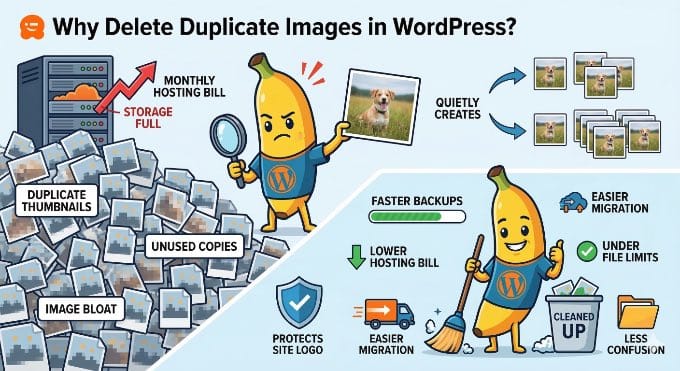
Ayrıca, birçok bütçe barındırma sağlayıcısının saklayabileceğiniz dosya sayısı konusunda katı sınırları vardır. Kullanılmayan binlerce resim varyasyonunu silmek, bu sınırlara uymanıza ve ek ücretlerden kaçınmanıza yardımcı olur.
Bu kullanılmayan varyasyonları temizlemek, web sitenizi iyileştirmenin harika bir yoludur:
- Web sitesi yedeklemelerinizi çok daha küçük hale getirin ve daha hızlı bitirin.
- Barındırma faturanızı düşürebilecek depolama kullanımınızı azaltın.
- Web sitenizi yeni bir barındırma hizmetine veya sunucuya taşımanızı çok daha hızlı hale getirin.
- Barındırma hizmetinizin dosya sınırları dahilinde kalarak sitenizin sorunsuz çalışmasını sağlar.
- Aynı dosyanın birden çok sürümünün neden olduğu kafa karışıklığını giderir.
Adım 1: Kullanılmayan Görüntüleri Yükleme ve Tarama
Bu öğreticiyi takip etmek için WP Media Cleanup eklentisine ihtiyacınız olacak. Sunucu alanını güvenli bir şekilde geri kazanmak için en iyi araçtır. Kullanılmayan resim varyasyonlarını belirler ve kaldırılmasına izin verirken orijinal kaynak dosyalarınızı tamamen korur.
Ayrıca, bazı kullanıcıların web sitesi logolarını yanlışlıkla silmekten endişe duyduğunu fark ettim. İyi haber şu ki, WP Media Cleanup bir görselin widget'larınızda veya tema özelleştirici ayarlarınızda kullanılıp kullanılmadığını görecek kadar akıllı. Bu, web sitesi logosu gibi önemli görsellerin silinmesini önler.
Bu, kimsenin bakmadığı gizli küçük resimleri hedeflediği anlamına gelir. Gereksiz dosyaları temizlerken önemli dosyalarınızı korur.
Başlamadan Önce: Toplu silme işlemi yapmadan önce sitenizin tam bir yedeğini almanızı şiddetle tavsiye ederim. WP Media Cleanup oldukça güvenilir bir araç olsa da, tam bir yedekleme akıllıca bir en iyi uygulamadır.
Yerleşik bir güvenlik ağı olarak eklenti, silinen varyasyonlarınızı 30 gün boyunca geçici olarak saklar (bunu 3. Adımda nasıl geri yükleyeceğinizi göstereceğim). Ancak, özel bir tema kullanıyorsanız tam bir yedekleme hala önemlidir.
Yapmanız gereken ilk şey, WP Media Cleanup eklentisini yüklemek ve etkinleştirmektir. Yardıma ihtiyacınız olursa, bir WordPress eklentisinin nasıl kurulacağına dair rehberimize bakabilirsiniz.
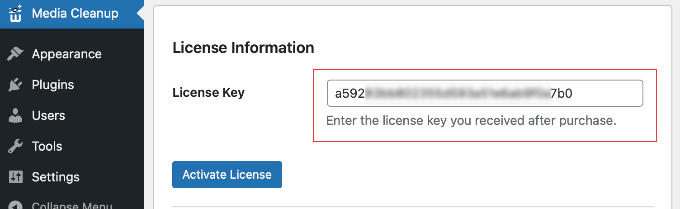
Eklenti etkinleştirildikten sonra, WordPress yönetici kenar çubuğunuzdan Medya Temizleme sayfasına gidin.
Burada lisans anahtarınızı girmeniz ve ardından 'Lisansı Etkinleştir' düğmesine tıklamanız gerekecektir. Bunu WP Media Cleanup web sitesindeki hesap alanınızda bulabilirsiniz.
İlk taramanızı çalıştırmadan önce WordPress önbelleğinizi temizlemeniz iyi bir fikirdir. Bu, eklentinin içeriğinizin en son sürümünü görmesini ve sitenizde yayında olan hiçbir resmi kaçırmamasını sağlar.
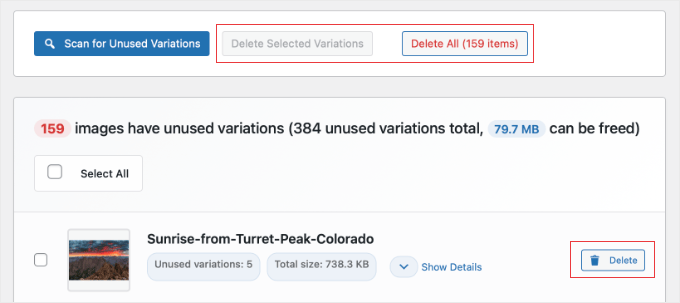
Ardından, Medya Temizleme » Temizleme sayfasına giderek başlayın ve 'Kullanılmayan Varyasyonları Tara' düğmesine tıklayın. Eklenti, gönderilerinizde veya sayfalarınızda kullanılmayan resimleri bulmak için tüm medya kütüphanenizi tarayacaktır.

İlerleme çubuğunun işini bitirmesini bekleyin. Yıllar içinde kaç fotoğraf yüklediğinize bağlı olarak bu işlem birkaç dakika sürebilir.
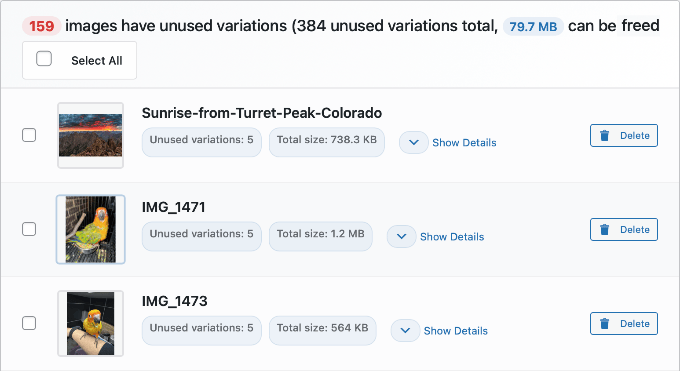
Tarama tamamlandıktan sonra, eklenti kullanılmayan varyasyonlara sahip tüm resimlerin bir listesini gösterecektir. Her öğe için küçük bir resim önizlemesi, dosya adı ve kullanılmayan toplam varyasyon sayısını göreceksiniz. Ayrıca ne kadar yer kapladıklarını da göreceksiniz.
Hangi boyutların hedeflendiğini (örn. 'orta', 'büyük' veya '1536×1536') tam olarak görmek istiyorsanız, 'Ayrıntıları Göster' açılır menüsüne tıklamanız yeterlidir.
Adım 2: Kullanılmayan Varyasyonları Gözden Geçirme ve Silme
Sunucunuzu temizlemeye hazır olduğunuzda, birkaç esnek seçeneğiniz vardır:
- Tümünü Sil: Tarama sırasında bulunan tüm kullanılmayan varyasyonları kaldırmak ve sunucu alanında en büyük artışı elde etmek için üstteki bu düğmeye tıklayın.
- Seçili Varyasyonları Sil: Belirli resimleri seçmek için onay kutularını kullanın, ardından yalnızca bu belirli dosyaları temizlemek için bu düğmeye tıklayın.
- Bireysel Sil: Yalnızca o dosya için varyasyonları kaldırmak üzere tek bir resmin yanındaki 'Sil' düğmesine tıklayın.
Bu adım sırasında orijinal fotoğraflarınız hakkında endişelenmeyin. WP Media Cleanup yalnızca boyut varyasyonlarını ('-150×150.jpg' gibi) hedefler ve kaynak dosyalarınızı güvende ve bozulmamış tutar.
Dosyaları silmeyi seçtiğinizde, bir onay iletişim kutusu görünecektir. Devam etmeden önce eylemi onaylamanız gerekir, medya kitaplığınız üzerinde tam kontrole sahip olduğunuzdan emin olun.
Adım 3: Silinen Görüntüleri Geri Yükleme (Gerekirse)
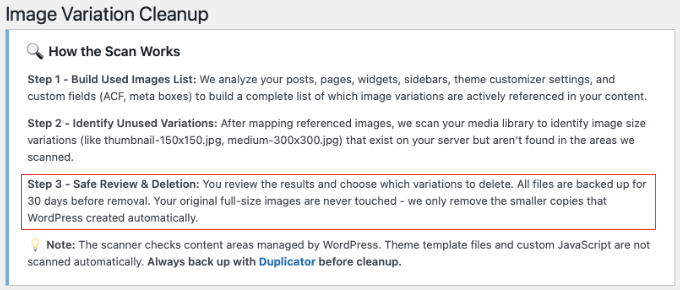
Temizleme işlemi oldukça doğru olsa da, eklenti yerleşik bir güvenlik ağı içerir.
Varyasyonları sildiğinizde, silinen dosyalar kalıcı olarak kaldırılmadan önce eklenti tarafından otomatik olarak 30 gün boyunca yedeklenir. Temizlikten sonra web sitenize göz atarsanız ve bozuk bir düzen fark ederseniz, panik yapmanıza gerek yoktur.
Silinen dosyaların listesi çok uzun olabileceğinden, geri yüklemeniz gereken tam resmi bulmak zor görünebilir. Neyse ki, onu bulmanın kolay bir yolu var.
İlk olarak, canlı web sitenizdeki bozuk resim simgesine sağ tıklayın ve 'Resim Adresini Kopyala'yı (veya tarayıcınıza bağlı olarak 'Resim bağlantısını kopyala') seçin.
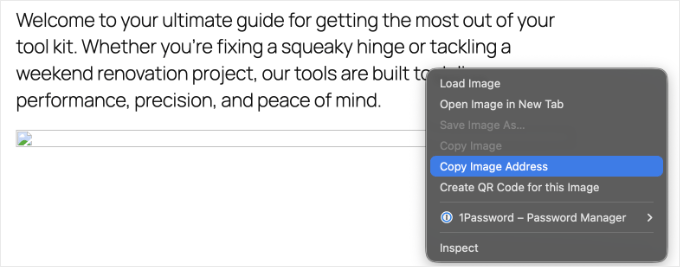
Ardından, bu bağlantıyı okuyabileceğiniz bir yere, örneğin boş bir nota veya belgeye yapıştırın.
Tam web adresine ihtiyacınız yok. Bağlantının yalnızca en son kısmını, yani dosya adını kopyalamanız yeterlidir (örneğin, my-header-image-150x150.jpg).
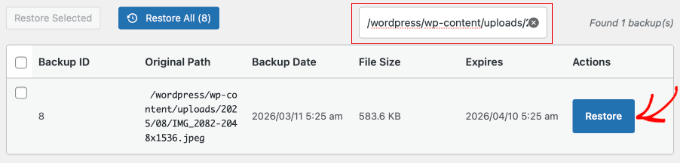
Ardından, eklentinin Geri Yükle sayfasına gidin ve bu dosya adını arama kutusuna yapıştırın. Bu, uzun listeyi anında filtreleyerek kaybolan tam sürümü bulmanızı sağlar.
Dosyayı bulduğunuzda, onu seçin ve 'Geri Yükle' düğmesine tıklayın. Bu, medya kitaplığınızı güvenle temizlemenize ve kalıcı bir risk olmadan disk kullanımını azaltmanıza olanak tanır.
Profesyonel İpucu: Eklenti bu yedekleri 30 gün sonra kalıcı olarak siler. Bu nedenle, temizliğinizden kısa bir süre sonra en önemli sayfalarınızı ve yazılarınızı gözden geçirerek her şeyin mükemmel göründüğünden emin olmanızı şiddetle tavsiye ederim.
WordPress temanızı daha sonra değiştirirseniz, yeni temanız farklı resim boyutları gerektirebilir. Bu olursa, yeni temanızın ihtiyaç duyduğu belirli boyutları otomatik olarak oluşturmak için basitçe bir Küçük Resimleri Yeniden Oluştur eklentisi kullanın.
Gelişmiş Yöntem: WP-CLI ile Medya Temizliğini Otomatikleştirme
Bir geliştiriciyseniz veya birçok müşteri sitesini yönetiyorsanız, her site için kontrol panelinde gezinmek sinir bozucu olabilir.
WP Media Cleanup, WP-CLI desteği içerir, bu da birden çok web sitesinde tarama ve silme işlemini hızla otomatikleştirmenize olanak tanır.
WordPress barındırma sağlayıcınız size SSH erişimi sağlıyorsa, tarayıcı açmadan kütüphanenizi taramak ve kullanılmayan varyasyonları silmek için komut satırını kullanabilirsiniz. SSH ayrıntılarınızı genellikle barındırma cPanel'inizde veya hesap kontrol panelinizde bulabilirsiniz.
Uzman İpucu: Çoğu bütçe paylaşımlı barındırma planı SSH veya WP-CLI erişimi içermez. Bu ayarları barındırma kontrol panelinizde bulamıyorsanız, muhtemelen bir VPS'ye veya yönetilen bir WordPress barındırma hizmetine yükseltmeniz gerekecektir.
İlk olarak, hangi dosyaların güvenli bir şekilde kaldırılabileceğini görmek için bir tarama çalıştırmalısınız:
# Find and review unused variations
wp media-cleanup find_unused --format=table
Deneyimlerime göre, dosya adlarının ve boyutlarının net bir listesini görmek için --format=table bayrağını kullanmak en iyi yoldur.
Listeyi inceledikten sonra, varyasyonları tek bir komutla silebilirsiniz.
# Delete them with confirmation
wp media-cleanup delete_unused --yes
Temizlikten sonra stats komutunu çalıştırmanızı öneririm.
Bu, sunucunuzun tamamında ne kadar disk alanı tasarrufu sağladığınızı tam olarak gösterir, bu da müşterilerinize göstermek için harika bir rapordur.
# Check storage statistics
wp media-cleanup stats
Komut satırını kullanmak, geniş bir site ağını verimli ve hızlı tutmanın en hızlı yoludur. Bakım konusundaki tahminleri ortadan kaldırır. Bu, yalnızca birkaç tuş vuruşuyla sunucunuzun dağınıklıktan uzak kalmasını sağlar.
Kalan Medya Dosyalarınızı Optimize Etmek İçin Bonus İpucu
Ekstra resim boyutlarını sildikten sonra, sitenizde hala bulunan orijinal fotoğrafları optimize etmelisiniz. Birçok yüksek kaliteli resim, hızlı bir site için gerekenden çok daha büyüktür.
Temizlik adımını önce yaparak, yalnızca tutmayı planladığınız dosyaları sıkıştırdığınız için sunucu kaynaklarından ve eklenti kredilerinden tasarruf edersiniz.
Kalite kaybı olmadan dosya boyutlarınızı küçültmek için bir resim sıkıştırma eklentisi kullanmanızı öneririm. Bu, sayfalarınızın ziyaretçileriniz için hızlı yüklenmesini sağlar. Ayrıca sunucu depolamanızı düşük tutar.
WordPress'te Görüntü Optimizasyonu Hakkında Sıkça Sorulan Sorular
Okuyucularımızdan WordPress medya kütüphanelerini nasıl temiz tutacakları hakkında birçok soru alıyorum. İşte en yaygın soruların cevapları.
WordPress'te kullanılmayan medya dosyalarını silmek güvenli midir?
Evet, özel bir araç kullanıldığında oldukça güvenlidir. WP Media Cleanup eklentisi, orijinal fotoğraflarınızı korumak için tasarlanmıştır. Yalnızca gizli, otomatik oluşturulmuş boyut varyasyonlarını hedefler. Yanlışlıkla iki kez yüklediğiniz fotoğrafları silmeyeceğini unutmayın.
Yerleşik bir güvenlik ağı olarak, eklenti silinen varyasyonlarınızı 30 gün boyunca geçici olarak kaydeder, böylece bir düzen bozuk görünüyorsa kolayca geri yükleyebilirsiniz.
Ancak, başlamadan önce her zaman sitenizin tam bir yedeğini almanızı öneririm. Bu, sitenizi hızlı bir şekilde geri yükleyebilmenizi sağlar. Tarayıcının okuyamadığı özel kodlanmış resimleri kullanan temanız varsa bu önemlidir.
WordPress neden bu kadar çok ekstra resim dosyası oluşturuyor?
Bir resim yüklediğinizde, WordPress otomatik olarak küçük resim, orta ve büyük gibi farklı boyutlarda birkaç varyasyon oluşturur. WordPress temanız ve belirli eklentiler de kendi özel resim boyutlarını oluşturabilir.
Bu, her yükleme için sunucunuzda depolanan toplam dosya sayısını artırır. Zamanla, bu ek boyutlar orijinal fotoğrafların kendilerinden daha fazla yer kaplayabilir.
WordPress medya kütüphanemi ne sıklıkla temizlemeliyim?
Sıklık, sitenize ne sıklıkla yeni gönderiler ve resimler eklediğinize bağlıdır. Yoğun bir blog veya çevrimiçi mağaza için, her 3 ila 6 ayda bir temizlik yapmanızı öneririm.
Daha küçük web siteleri için, işleri düzenli tutmak için yıllık bir temizlik genellikle yeterlidir. Düzenli bakım, yedeklerinizin küçük kalmasını ve barındırma maliyetlerinizin düşük kalmasını sağlar.
Sitenizi Optimize Etmek İçin Ek Kaynaklar
Umarım bu makale, WordPress'te kullanılmayan resim varyasyonlarını otomatik olarak nasıl bulup sileceğinizi öğrenmenize yardımcı olmuştur.
Medya kitaplığınızı temizlediğinize göre, resimlerinizi yönetme hakkında daha fazla bilgi edinmek isteyebilirsiniz:
- Web Performansı İçin Görselleri Nasıl Optimize Edersiniz?
- En İyi WordPress Görüntü Sıkıştırma Eklentileri Karşılaştırıldı
- WordPress Hızını Artırmak İçin Nihai Kılavuz
- En İyi WordPress Yedekleme Eklentileri Karşılaştırıldı
Bu makaleyi beğendiyseniz, lütfen WordPress video eğitimleri için YouTube Kanalımıza abone olun. Bizi ayrıca Twitter ve Facebook'ta da bulabilirsiniz.



Bir sorunuz veya öneriniz mi var? Tartışmayı başlatmak için lütfen bir yorum bırakın.