


Kategoriler sitenizin SEO'sunu gizlice baltalıyor mu?
Kategoriler, içeriğinizi düzenlemek ve ziyaretçilerin aradıklarını bulmalarına yardımcı olmak için harika bir yoldur. Ancak, gönderileriniz birden çok kategoriye sahipse, farkında olmadan arama motoru sıralamalarınıza zarar verebilir.
WordPress kontrol paneline yalnızca sizin erişiminiz varsa, kategorilerin sitenizde nasıl kullanıldığını kolayca kontrol edebilirsiniz—ancak kontrol panelini başkalarıyla paylaşıyorsanız ne olur?
İş arkadaşlarınıza veya misafir blog yazarlarına gönderi başına bir kategori kuralına uymalarını söyleyebilirsiniz, ancak bunu %100 zamanında takip edeceklerine dair bir garanti yoktur.
Bu makalede, gönderi başına bir kategori kuralını zorlamanın kolay bir yolunu paylaşıyoruz. Bu, sitenizde kategorileri nasıl kullandıklarını manuel olarak kontrol etmek ve izlemek için zaman harcamak zorunda kalmadan istediğiniz kadar yazarla çalışabileceğiniz anlamına gelir.
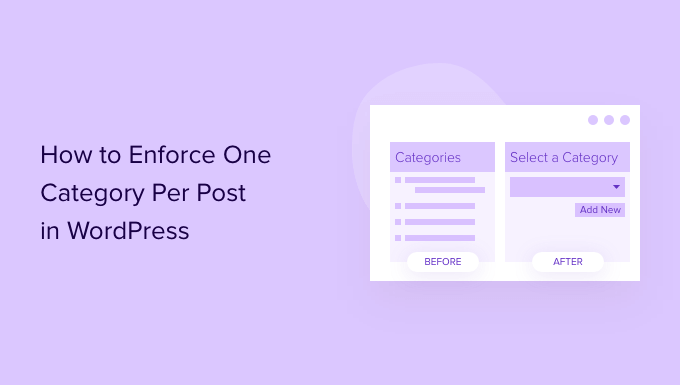
WordPress Kategorileri WordPress SEO'nuzu Sessizce Öldürüyor mu?
Bir web sitesi sahibi olarak, arama motoru sıralamalarınızı iyileştirmek ve web sitenize daha fazla trafik çekmek için elinizden gelen her şeyi yapmak isteyeceksiniz. Ancak, kategorileri kullanma şekliniz tüm sıkı çalışmanızı baltalıyor olabilir.
Varsayılan olarak WordPress, tek bir gönderiye birden fazla kategori eklemenize olanak tanır.
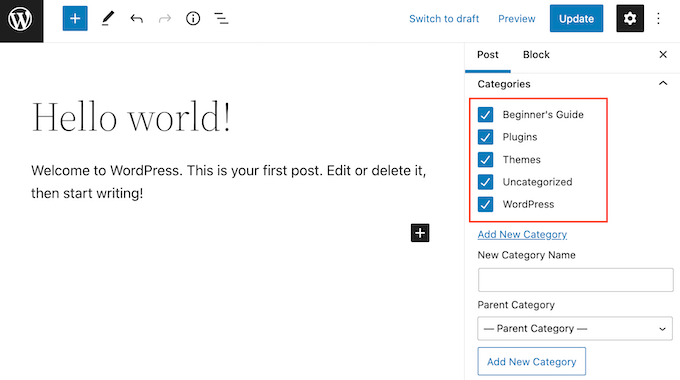
Sorun şu ki, birden fazla kategori kullanmak yinelenen içerik oluşturabilir ve SEO sıralamalarınıza zarar verebilir. Bunun nedeni, her kategori oluşturduğunuzda WordPress'in otomatik olarak o kategori için bir sayfa oluşturmasıdır. Bu sayfa, o kategoriye atanmış tüm gönderileri gösterir.
Tek bir gönderiye birden fazla kategori eklerseniz, gönderi birden çok kategori sayfasında görünecek ve yinelenen içerik oluşturacaktır.
Daha da kötüsü, bazı temalar kategori sayfasında tam gönderiyi gösterir, gönderi özetini göstermek yerine. Sonuç olarak, siteniz aynı gönderiyi birden çok kez gösterebilir.
Tüm bunlar, arama motoru optimizasyonunuz için kötü bir haberdir.
Google gibi arama motorları, yinelenen içeriği sonuçlarında göstermek istemez, bu nedenle sayfalarınız ilgili aramalarda görünmeyebilir. Bu konu hakkında daha fazla bilgi için lütfen içeriğinizi sıralama için SEO en iyi uygulamaları kılavuzumuza bakın.
Bununla birlikte, WordPress'te gönderi başına yalnızca bir kategori zorlamak isteyebilirsiniz.
WordPress'te Gönderi Başına Bir Kategori Zorlama
WordPress blogunuz üzerinde çalışan tek kişiyseniz, o zaman kendinizi gönderi başına tek bir kategoriyle sınırlayabilirsiniz.
Ancak, sitenize başka yazarlar eklediyseniz, bu kişilerin kategorileri nasıl kullandığını izlemek her zaman kolay değildir, özellikle de zaten yönetmeniz gereken bir ton başka göreviniz varsa.
Bununla birlikte, gönderi başına bir kategori zorlamak için Tüm Kategorileri ve Taksonomileri Seç eklentisini kullanmanızı öneririz.
Varsayılan olarak, kullanıcılar bir kategorinin kutusunu işaretleyerek bir gönderiye birden fazla kategori ekleyebilirler. Bu WordPress eklentisi, varsayılan kategori onay kutularını radyo düğmeleriyle değiştirir.
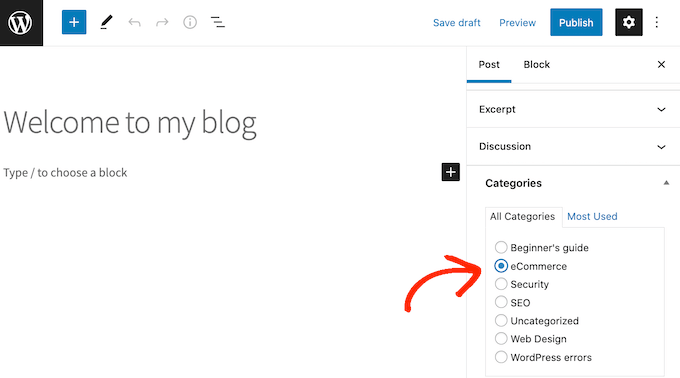
Kullanıcılar aynı anda yalnızca bir radyo düğmesini seçebildiğinden, bir WordPress gönderisine yalnızca bir kategori ekleyebilirler. Bu, tek kategori kuralına uyduğundan emin olmak için gönderilen her gönderiyi manuel olarak kontrol etmek zorunda kalmayacağınız anlamına gelir.
Yasal Uyarı: Tüm Kategorileri ve Taksonomileri Seç eklentisi uzun süredir güncellenmedi, ancak yakın zamanda test ettik ve hala iyi çalışıyor. Ayrıntılar için, eski eklentileri kullanmanız gerekip gerekmediği hakkındaki kılavuzumuza bakabilirsiniz.
İlk olarak, Tüm Kategorileri ve Taksonomileri Seç eklentisini yüklemeniz ve etkinleştirmeniz gerekir. Daha fazla ayrıntı için lütfen bir WordPress eklentisinin nasıl kurulacağına dair kılavuzumuza bakın.
Etkinleştirdikten sonra, Ayarlar » Moove taksonomi düğmeleri bölümüne gidin. Ardından 'Kategoriler' açılır menüsünü açabilir ve 'Radyo düğmesi' seçeneğine tıklayabilirsiniz.
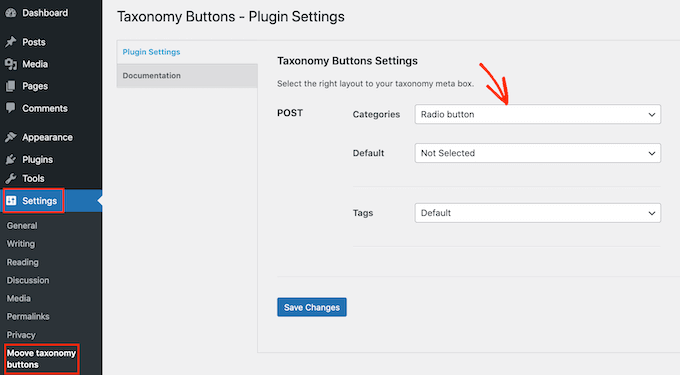
Buradayken, varsayılan kategoriyi de değiştirmek isteyebilirsiniz. Bu, gönderinin yazarı farklı bir kategori seçmediği sürece tüm gönderilerinizin atanacağı kategoridir.
Varsayılan bir kategori ayarlamak için ‘Varsayılan’ açılır menüsünü tıklayarak açın. Ardından açılır menüden herhangi bir kategori seçebilirsiniz.
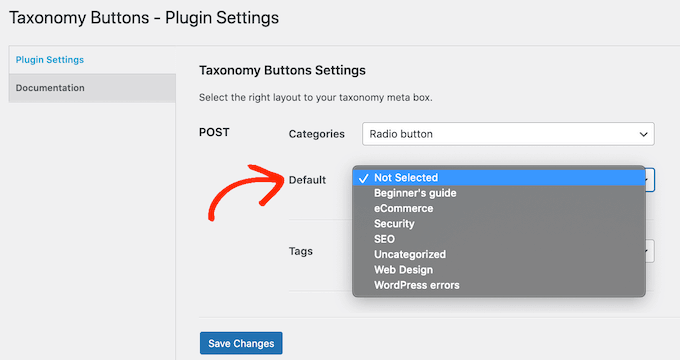
WordPress'te gönderi başına bir etiket zorlamak mı istiyorsunuz? Bunu yapmak için, kategorilerle yaptığınız gibi, 'Etiketler' açılır menüsünü açın ve 'Radyo düğmesi'ni seçin. Hatta varsayılan bir etiket bile seçebilirsiniz, böylece eklenti WordPress gönderilerinizi otomatik olarak etiketler.
Bu değişiklikleri yaptıktan sonra, 'Değişiklikleri Kaydet' düğmesine tıklayın.
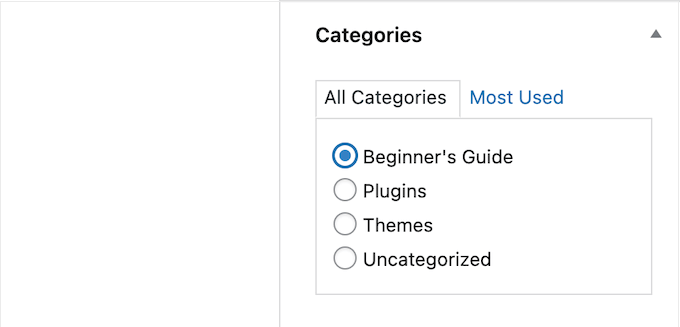
Şimdi, herhangi bir gönderiyi WordPress içerik düzenleyicisinde açın ve ardından sol taraftaki menüde 'Kategoriler' bölümünü genişletmek için tıklayın. Tüm kategori onay kutularının artık radyo düğmeleri olduğunu göreceksiniz.
Sağdaki menüden birkaç farklı kategori seçmeyi deneyin ve yalnızca tek bir kategori seçebildiğinizi göreceksiniz.
Bu değişikliği yaptıktan sonra, WordPress'in web sitenizdeki kategorileri nasıl işlediğini daha da kolaylaştırmak isteyebilirsiniz. Örneğin, birden çok kategoriyi birleştirebilir veya yazarları belirli WordPress kategorileriyle sınırlayabilirsiniz.
Bu kılavuzun WordPress'te gönderi başına bir kategori zorlamayı öğrenmenize yardımcı olduğunu umuyoruz. Ayrıca WordPress gönderileri için maksimum etiket sayısının nasıl ayarlanacağını öğrenmek veya WordPress ile blog yazarak çevrimiçi para kazanmanın kanıtlanmış yolları listemize göz atmak isteyebilirsiniz.
Bu makaleyi beğendiyseniz, lütfen WordPress video eğitimleri için YouTube Kanalımıza abone olun. Bizi ayrıca Twitter ve Facebook'ta da bulabilirsiniz.





Jiří Vaněk
Makale için teşekkürler. Benim normal uygulamam, içeriği ilgiliyse bir makaleye birden fazla kategori eklemekti. Bunun arama motorlarından düşük sıralamalara yol açabileceği, bu tür bir uygulamayı cezalandırabilecekleri hiç aklıma gelmemişti. Birden fazla kategorisi olan tüm makaleler için toplu olarak tek bir kategori belirlemek mümkün mü, yoksa bu makale makale manuel olarak mı yapılmalı?
WPBeginner Yorumları
Kategorileri toplu olarak düzenlemek için en iyi seçenekler için bu kılavuza göz atın: https://www.wpbeginner.com/plugins/how-to-merge-and-bulk-edit-categories-and-tags-in-wordpress/
Jiří Vaněk
Harika, sitenizde neredeyse her sorun için bir makale bulunabilmesine hayran kaldım. Hemen kontrol edeceğim ve sizin sayenizde SEO'mu iyileştirmeye çalışacağım. Çalışmanız, zamanınız ve yanıtlarınız için minnettarım.
Anh Kiet
Harika gönderiniz için teşekkürler.
Liste gönderilerinde hızlı bir düzenleme nasıl olur? Hala birden fazla kategori seçmek için onay kutusu görüyorum.
WPBeginner Ekibi
Evet.
Angélica Costa
Etiketler için de aynı şeyi yapması güzel olurdu. Birkaç tane kullanıyorum ve kullanışlı olurdu.
Praveen Prasad
Teşekkürler, bana çok yardımcı oldu. Peki ya Mashable gibi aynı anda Sosyal, Teknoloji, İş, Sağlık ve daha birçok konuda yazan birinin sitesi varsa? Bu ipucu onlar için faydalı mı?