


Birden fazla şubesi olan bir işletmeyi yönetmek heyecan verici olsa da, kendine özgü zorlukları da beraberinde getirir. En büyüğü genellikle müşterilerin kendilerine en yakın konum için doğru adresi bulmalarını sağlamaktır.
Arama motorlarının yanlış ayrıntılar göstermesi nedeniyle birçok işletme sahibinin potansiyel müşteri trafiğini kaybettiğini gördük. Sadık bir müşterinin kötü bir harita listesi nedeniyle kasabanın yanlış tarafına gitmesi sinir bozucudur.
İyi haber şu ki, Google'ın işletme yapınızı anlamasına yardımcı olarak bunu düzeltebilirsiniz. Sitenize özel kod ekleyerek, her şubenin hak ettiği görünürlüğü elde etmesini sağlarsınız.
Bu kılavuzda, WordPress'te yerel bir işletme için birden fazla konum şeması eklemeyi göstereceğiz.
Birden Fazla Konum İçin Yerel İşletme Şema İşaretlemesi Neden Oluşturulur?
Schema markup, arama motorlarına içeriğinizin tam olarak ne anlama geldiğini söyleyen özel bir koddur. Google'ın işletmenizle ilgili bilgileri daha iyi anlamasına yardımcı olan bir çevirmen gibi düşünün.
Bu yapılandırılmış verileri WordPress web sitenize eklediğinizde, arama motorları işletmenizle ilgili ayrıntılı ve zengin bilgileri doğrudan arama sonuçlarında gösterebilir. Bu, işletme saatlerinizden ve telefon numaralarınızdan müşteri yorumlarına ve yol tariflerine kadar her şeyi içerir.
Çok lokasyonlu işletmeler için şema işaretlemesi daha da güçlü hale gelir. Genel arama sonuçları göstermek yerine, her lokasyonunuz için özel bilgiler gösterebilirsiniz, bu da müşterilerin tam olarak ihtiyaç duyduklarını bulmalarını kolaylaştırır.
İşte bu eyleme geçtiğinde nasıl göründüğü. Biri ‘yakınımdaki McDonald’s şubeleri’ diye aradığında, Google sadece temel bir web sitesi bağlantısı göstermez. Bunun yerine, bireysel şubeleri, adresleri, çalışma saatlerini ve interaktif bir haritayı içeren zengin bir snippet görüntüler:

İşletme üzerindeki etkisi önemlidir:
- Her konum, kendi özel alanı ve hizmetleri için sıralanabilir
- Haritalar ve işletme ayrıntılarıyla zengin snippet'ler, düz metin sonuçlarından daha fazla tıklama alır.
- İnsanlar ziyaret etmeden veya aramadan önce doğru, lokasyona özel bilgileri görürler
- Müşteriler doğru bilgilere önceden sahip olduklarında, ödeme yapan müşteriler olma olasılıkları daha yüksektir
Yüzlerce çok lokasyonlu işletmeye yardım etme deneyimimize dayanarak, doğru şekilde uygulanan schema markup, yerel arama görünürlüğünde ve tıklama oranlarında tutarlı bir şekilde fark edilir iyileştirmelere yol açar, ancak sonuçlar sektöre ve rekabet düzeylerine göre değişiklik gösterir.
Şimdi, WordPress web sitenizde birden fazla lokasyon için yerel işletme şemasını tam olarak nasıl kuracağınızı adım adım inceleyelim.
Şema İşaretlemesi Kullanarak Birden Fazla Konum Oluşturma
WordPress'te yerel işletme schema markup'ını ayarlamanın en kolay yolu All in One SEO (AIOSEO) eklentisini kullanmaktır. 3 milyondan fazla web sitesi sahibi ve profesyoneli tarafından kullanılan, WordPress için en iyi SEO aracıdır.
AIOSEO, arama motoru görünürlüğünüzü artırmak için herhangi bir teknik bilgiye veya uzman tutma ihtiyacını ortadan kaldırır.
Bu eğitim için, Yerel SEO eklentisini içeren ve yerel işletme SEO'sunda ustalaşmak için ihtiyacınız olan şey olan AIOSEO Pro lisansını kullanacağız. Ayrıca yönlendirme yöneticisi, gelişmiş site haritası, bağlantı asistanı ve daha fazlası gibi diğer güçlü özelliklere de sahiptir.
Bütçeniz kısıtlıysa, SEO optimizasyonuna başlamak için AIOSEO'nun ücretsiz sürümünü kullanabilirsiniz, ancak Lütfen Çoklu Konumlar özelliğinin Pro sürümünü gerektirdiğini unutmayın.
Yapmanız gereken ilk şey AIOSEO eklentisini yüklemek ve etkinleştirmektir. Daha fazla ayrıntı için lütfen bir WordPress eklentisinin nasıl kurulacağına dair kılavuzumuza bakın.
Etkinleştirdikten sonra kurulum sihirbazını göreceksiniz. Devam edin ve 'Başlayalım' düğmesine tıklayın.

Bundan sonra, eklentiyi yapılandırmak için kurulum sihirbazındaki ekrandaki talimatları izleyin. Yardıma ihtiyacınız olursa, lütfen AIOSEO'nun WordPress'te nasıl düzgün kurulacağına dair kılavuzumuza bakın.
Ardından, WordPress kontrol panelinizden Tüm SEO » Yerel SEO bölümüne gitmeniz ve 'Yerel SEO'yu Etkinleştir' düğmesine tıklamanız gerekecektir.
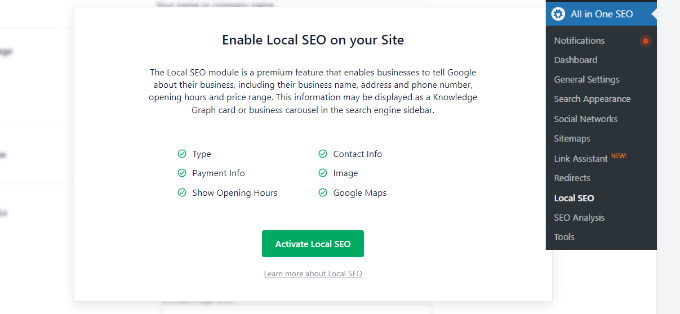
Yerel SEO eklentisi aktif olduğunda, farklı Konum Ayarları göreceksiniz.
Seçeneği etkinleştirmek için 'Çoklu Konumlar' geçişine tıklayın. Bu, WordPress yönetici kenar çubuğunuza 'Konumlar' adlı yeni bir menü öğesi ekleyecektir; bu, Gönderiler veya Sayfalar gibi çalışır.

Bundan sonra, 'Gelişmiş Ayarlar' bölümüne aşağı kaydırabilirsiniz.
Burada kalıcı bağlantı ayarlarını görebilirsiniz. Bu, konumlarınız için URL yapısını belirler. Örneğin, varsayılan olarak, ana şube listeniz alanadiniz.com/konumlar/ adresinde bulunacaktır.
Özel bir bağlantı kullanmak isterseniz, 'Özel kalıcı bağlantı kullan' kutusunu işaretleyip kalıcı bağlantı URL yapınızı girmeniz yeterlidir.
Ardından, işletme konumlarınızı WordPress site arama sonuçlarınıza dahil edecek olan 'Gelişmiş Arama' seçeneğini de açabilirsiniz.
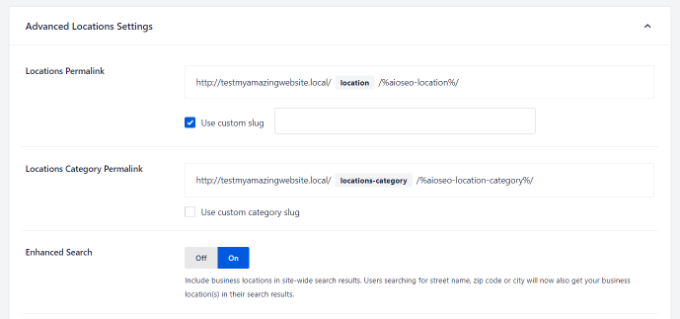
İşiniz bittiğinde, ‘Değişiklikleri Kaydet’ düğmesine tıklamayı unutmayın.
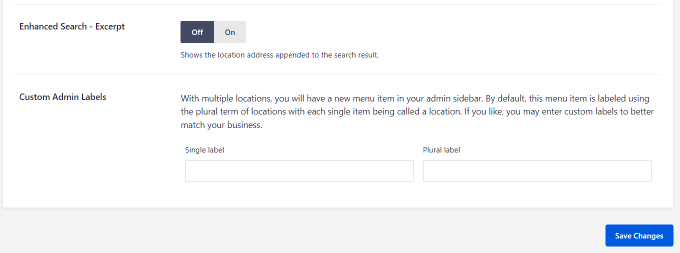
Ardından, 'Çalışma Saatleri' sekmesine gidip yerel işletmelerinizin saatlerini yapılandırabilirsiniz.
Varsayılan olarak, 'Çalışma Saatlerini Göster' seçeneği Evet olarak ayarlanacaktır. Çalışma saatlerini göstermek istemiyorsanız, geçiş düğmesine Hayır'ı tıklamanız yeterlidir.
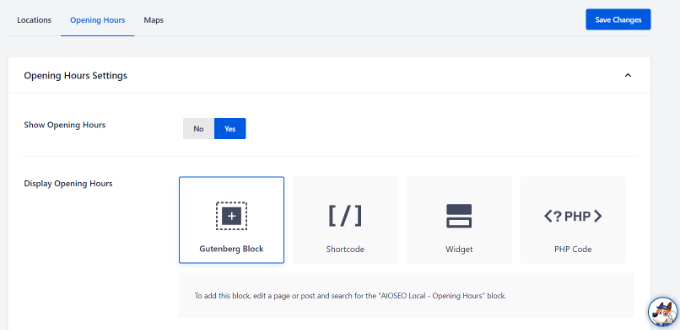
Bundan sonra aşağı kaydırabilir ve işletmenizin açık veya kapalı olduğu saatler için etiketleri değiştirebilirsiniz.
Belirli günler için açılış ve kapanış saatlerini değiştirme veya 7/24 açık olarak ayarlama seçenekleri de mevcuttur.
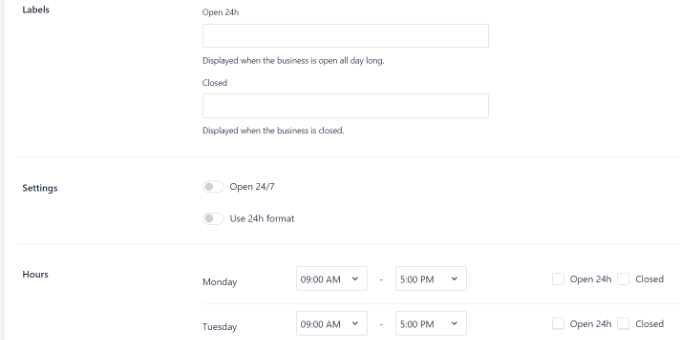
Not: Çalışma saatleri, WordPress'te eklediğiniz tüm konumlarda kullanılacaktır. Ancak, içerik düzenleyicide belirli konumlar için bunları devre dışı bırakabilirsiniz.
AIOSEO ayrıca, ziyaretçiler için konumunuzun interaktif bir haritasını göstermek üzere Google Haritalar'ı WordPress web sitenizle entegre etmenize olanak tanır. Daha fazla ayrıntı için, WordPress'e Google Haritaları'nın nasıl ekleneceğine dair kılavuzumuza bakabilirsiniz.
Sonra, WordPress'te birden fazla işletme konumunuzu eklemeniz gerekecektir.
WordPress'te Birden Fazla İşletme Konumu Ekleme
AIOSEO'da Birden Fazla Konum seçeneğini etkinleştirdiğinizde, WordPress yönetici panelinizde yeni bir 'Konumlar' seçeneği görünecektir.
Yerel işletme konumlarınızı eklemek için WordPress kontrol panelinizden Konumlar » Yeni Ekle bölümüne gidin.
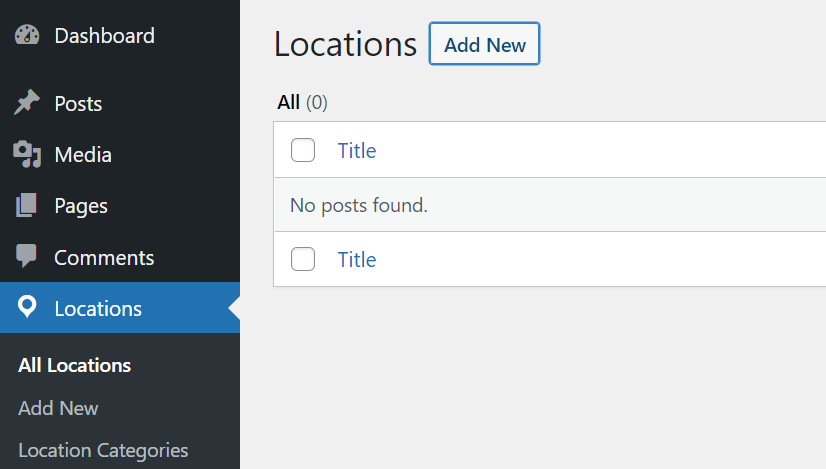
Ardından, konum ayrıntılarınızı WordPress içerik düzenleyicisinde eklemeniz gerekecektir. Buraya, konum adı olabilecek işletme konumunuz için bir başlık ekleyebilirsiniz.
Başlığın altında, konumunuz hakkında daha fazla ayrıntı veya açıklama ekleyebilirsiniz. Ayrıca sağdaki ayarlar panelinden konum kategorileri oluşturabilirsiniz.
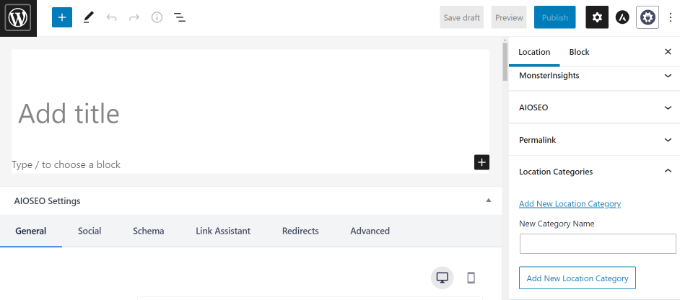
Bundan sonra, AIOSEO Yerel İşletme meta kutusuna aşağı kaydırmanız yeterlidir.
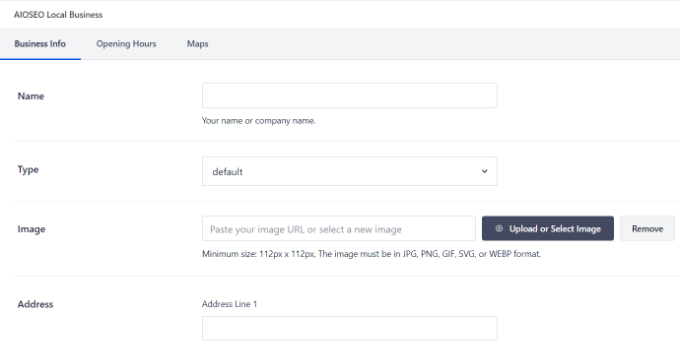
'İşletme Bilgileri' bölümünde, işletme adınızı ekleyebilir, bir işletme türü (sektör) seçebilir, bir resim ekleyebilir, konumunuzun adresini, işletme telefonunu, ödeme bilgilerini, hizmet verilen alanı ve daha fazlasını girebilirsiniz.
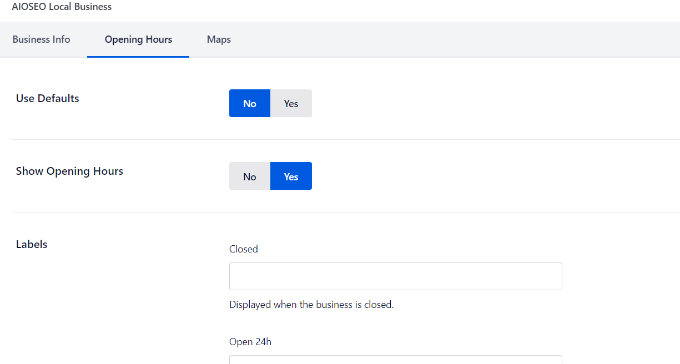
Ardından, AIOSEO Yerel İşletme meta kutusu altındaki 'Açılış Saatleri' sekmesine geçebilirsiniz.
AIOSEO varsayılan ayarları otomatik olarak kullanacaktır. Ancak, 'Varsayılanları Kullan' seçeneğini devre dışı bırakabilir ve ardından yerel işletmeniz için açılış ve kapanış saatlerini yapılandırabilirsiniz.
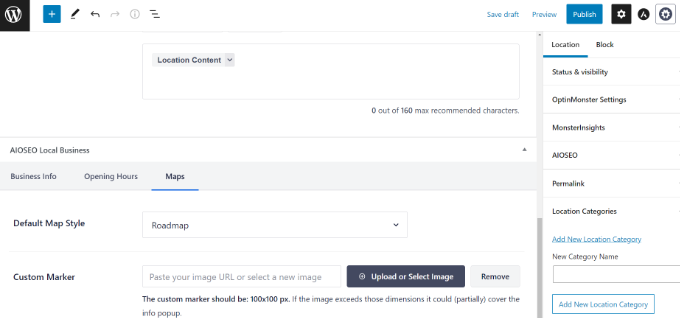
Ardından, 'Haritalar' sekmesine gidip haritanızın nasıl görüneceğini yapılandırabilirsiniz.
Not: Haritanın doğru görüntülenmesi için ana Yerel SEO ayarları menüsünde geçerli bir Google Haritalar API anahtarı girdiğinizden emin olun.
Örneğin, harita stilini değiştirebilir ve haritada konumunuzu sabitlemek için özel bir işaretçi yükleyebilirsiniz.
İşiniz bittiğinde, konum sayfanızı yayınlayın.
Schema kodunun doğru çalıştığını doğrulamak için yeni URL'nizi Google'ın Zengin Sonuçlar Testi aracıyla test etmenizi öneririz.
Artık, WordPress web sitenize eklemek istediğiniz diğer konumlar için bu işlemi tekrarlayabilirsiniz.
Birden fazla konumunuz için yerel işletme şeması kurduktan sonra, ziyaretçilerinizin coğrafi konumlarına göre web sitenizde kişiselleştirilmiş içerik göstermek için coğrafi hedeflemeyi de kullanabilirsiniz. Daha fazla bilgi edinmek için bu coğrafi hedefleme kılavuzuna göz atın.
Video Eğitim
Yerel İşletme Şeması Hakkında Sıkça Sorulan Sorular
Yerel SEO'larını geliştirmek isteyen ancak teknik terimleri kafa karıştırıcı bulan okuyucularımızdan sık sık duyuyoruz. İşte WordPress'te birden fazla konum ayarlama hakkında en sık aldığımız sorulardan bazılarına yanıtlar.
1. Google İşletme Profilim varsa şemaya işaretleme eklemem gerçekten gerekli mi?
Evet, ikisine de sahip olmalısınız. Google İşletme Profiliniz Google Haritalar'da neyin görüneceğini kontrol ederken, şema işaretlemesi arama motorlarının gerçek web sitenizdeki içeriği anlamasına yardımcı olur. Bunları birlikte kullanmak, yerel arama sonuçlarında daha üst sıralarda yer alma şansınızı en üst düzeye çıkarır.
2. Hizmet alanı olan bir işletme için birden fazla konum şeması kullanabilir miyim?
Kesinlikle. Tesisatçılık gibi bir hizmet işletmesi veya teslimat yapan bir pizza dükkanı gibi 'hibrit' bir işletme yürütüyorsanız, şema ayarlarınızda 'Hizmet Verilen Alan'ı tanımlayabilirsiniz. Bu, Google'a hangi mahalleleri kapsadığınızı söyler.
3. Bu şemayı eklemek işletmemin 'Yerel Paket'te görünmesini garanti eder mi?
Hiçbir SEO aracı belirli bir sıralamayı garanti edemese de, doğru şema işaretlemesini eklemek olasılıklarınızı önemli ölçüde artırır. Google'a konumlarınız hakkında doğrulanmış veriler sağlar, bu da arama motorunun işletmenizi öne çıkan harita bölümünde gösterme konusunda daha emin olmasını sağlar.
4. Bir eklenti olmadan şema işaretlemesini manuel olarak ekleyebilir miyim?
Şemayı kod kullanarak manuel olarak ekleyebilirsiniz, ancak bu yeni başlayanlar için risklidir. JSON-LD kodundaki küçük bir hata, sayfanın tamamındaki işaretlemeyi bozabilir. AIOSEO gibi bir eklenti kullanmak süreci otomatikleştirir ve kodun Google standartlarına göre doğru biçimlendirilmesini sağlar.
Ek Kaynaklar
Birden çok konum şeması kurduğunuza göre, yerel SEO'nuzu ve site performansınızı artırmak için bu diğer kılavuzları incelemek isteyebilirsiniz:
- WordPress'e Google Haritaları Nasıl Eklenir (Doğru Yol)
- WordPress ve WooCommerce'e Schema İşaretlemesi Nasıl Eklenir
- WordPress'te Konum Hedefleme İçin Kapsamlı Rehber
- WordPress'te Organik Tıklama Oranını (CTR) Nasıl Artırırsınız
- Yeni Başlayanlar İçin Nihai WordPress SEO Rehberi (Adım Adım)
Bu makaleyi beğendiyseniz, lütfen WordPress video eğitimleri için YouTube Kanalımıza abone olun. Bizi ayrıca Twitter ve Facebook'ta da bulabilirsiniz.



Bir sorunuz veya öneriniz mi var? Tartışmayı başlatmak için lütfen bir yorum bırakın.