


WordPress sitenizi reklam sahtekarlığından korumak çok önemlidir, ancak karmaşık olmak zorunda değildir. ads.txt dosyası, reklam gelirlerinizi ve itibarınızı koruyabilecek basit ama güçlü bir araçtır.
WPBeginner'da reklam göstermemesek de, ekibimizin birçok üyesinin reklam destekli web sitelerini yönetme konusunda geniş deneyimi vardır. Dahası, kullanıcılarımızın çoğu çevrimiçi işletmelerini desteklemek için reklam gelirlerine güveniyor, bu yüzden bunu doğru yapmanın ne kadar önemli olduğunu biliyoruz.
Bu kılavuzda, WordPress'te bir ads.txt dosyası oluşturmak ve yönetmek için iki basit yöntemi adım adım açıklayacağız.
WordPress'te Neden Ads.txt Dosyaları Oluşturulur ve Yönetilir?
Ads.txt, ‘Yetkili Dijital Satıcı’ anlamına gelir. Sizin WordPress web sitenizde reklam satmaya yetkili şirketleri gösteren ve sahte reklamların görünmesini durdurmaya yardımcı olan bir dosyadır.
Eğer reklamlardan blog yazarak para kazanıyorsanız (örneğin Google AdSense ile), web sitenize bir ads.txt dosyası eklemeniz iyi bir fikirdir.
Bunun nedeni, bazı yetkisiz tarafların sizin izniniz varmış gibi davranarak WordPress blogunuzda reklam satmaya çalışabilmesidir. Bu durum, itibarınız ve kullanıcılarınızın güvenliği için tehlikeli olabilecek kötü veya yanıltıcı reklamların gösterilmesine yol açabilir.
Ads.txt dosyası bir koruma görevlisi gibidir. Onaylı listenizde olmayan kimsenin WordPress blogunuzda reklam satmasını engeller. Bu sayede, web sitenizi güvence altına alacak ve yalnızca güvenilir ortakların reklamlarının görünmesini sağlayacaksınız.
Bunu akılda tutarak, WordPress'te bir ads.txt dosyası oluşturup yönetebileceğinize bakalım. İki farklı yöntemle size yol göstereceğiz. Belirli bir yönteme atlamak için bu hızlı bağlantıları kullanabilirsiniz:
Yöntem 1: WPCode Kullanarak WordPress'te Ads.txt Dosyası Oluşturma (Önerilir)
Bir ads.txt dosyası oluşturmak ve yönetmek biraz kodlama bilgisi gerektirir. Eğer kendi başınıza özel kod eklemekten rahat değilseniz, bu işlem göz korkutucu görünebilir.
Bu yüzden piyasadaki en iyi kod parçacığı eklentisi olan WPCode kullanmanızı öneririz. Bununla, WordPress kodunuzla doğrudan uğraşmak ve web sitenizi bozmaktan endişe etmek zorunda kalmayacaksınız.
Bu eklenti, WordPress web sitenize özel kodu kolayca ve güvenli bir şekilde ekleyebileceğiniz kullanıcı dostu bir arayüz görevi görür. Özelleştirmelerinizi takip edebilmeniz için eklediğiniz tüm kodları tek bir yerde görüntüleyebilirsiniz.

Bu kılavuz için WPCode Pro sürümünü kullanacağız. Ücretsiz WPCode eklentisi olmasına rağmen, ads.txt dosyalarını yönetmek için ihtiyacımız olan özellik Pro sürümünde bulunmaktadır.
Öncelikle, WPCode'u WordPress kontrol panelinize kurun. Rehberliğe ihtiyacınız olursa, WordPress eklentisi nasıl kurulur hakkındaki adım adım kılavuzumuzu takip edebilirsiniz.
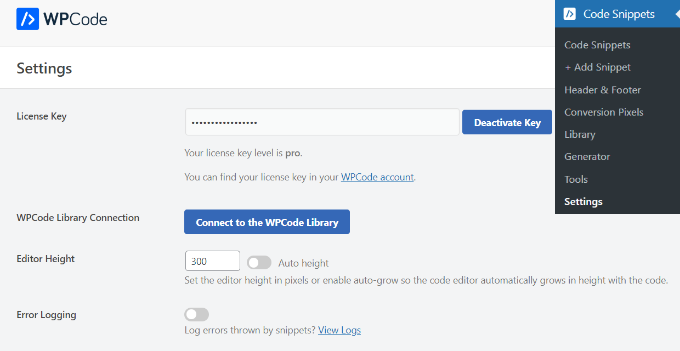
Ardından, WPCode Pro lisans anahtarını etkinleştirdiğinizden emin olun. Sadece Kod Parçacıkları » Ayarlar'a gidin ve lisans anahtarınızı uygun yere girin. Ardından 'Anahtarı Etkinleştir' düğmesini seçin.
Düğme metni 'Anahtarı Devre Dışı Bırak' olarak değiştiğinde aktivasyonun başarılı olduğunu anlayabilirsiniz.
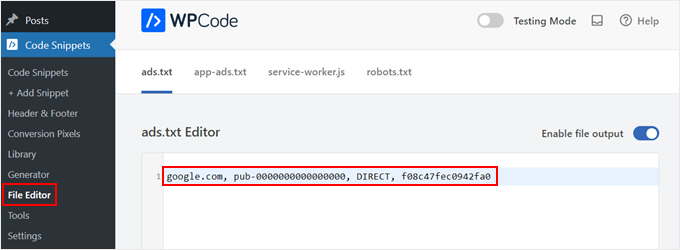
Şimdi, Kod Parçacıkları » Dosya Düzenleyici'ye gidelim. Burada, eklentinin zaten yerleşik bir ads.txt yönetici özelliğine sahip olduğunu göreceksiniz.
Şimdi yapmanız gereken, aşağıdaki bilgileri şu formatta yazmaktır: alan adı, yayınlanan kimlik, ilişki türü ve reklam platformu kimliği (isteğe bağlı).
Örneğin, burada Google AdSense'i onaylanmış bir reklam platformu olarak ekliyoruz:
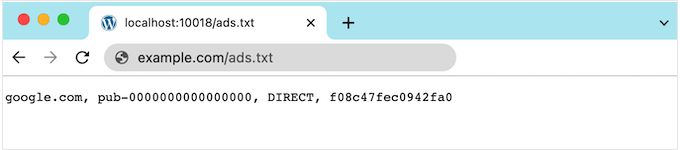
google.com, pub-0000000000000000, DIRECT, f08c47fec0942fa0
İlk alan, reklam envanterinizi satmasına veya yeniden satmasına izin verilen şirketin alan adıdır. Yukarıdaki örnekte bu google.com'dur.
Bundan sonra, hesabınıza özgü olan yayıncı kimliğini ekleyeceksiniz. Burada, pub-0000000000000000. Bu kimliği nerede bulacağınızdan emin değilseniz, daha fazla bilgi için ağın veya platformun çevrimiçi belgelerini kontrol edebilirsiniz.
Kimliği doğru aldığınızdan emin olun. Aksi takdirde, 'Kazançlar risk altında' hatasıyla karşılaşabilirsiniz.
Üçüncü bölüm, DIRECT veya RESELLER olan ilişki türünü beyan eder. Direct, yayıncının doğrudan AdTech satıcısıyla çalıştığı anlamına gelir.
Bu arada, bayi, yayıncının kendi adına yeniden satış yapması için bir üçüncü tarafı yetkilendirdiği anlamına gelir, örneğin bir reklam ağı veya reklam yönetimi çözümü.
Son alan, isteğe bağlı olan reklam platformunun kimliğidir.
Artık istediğiniz kadar platform ve bayi ekleyebilirsiniz. Her kuruluşu kendi satırına eklediğinizden emin olun.
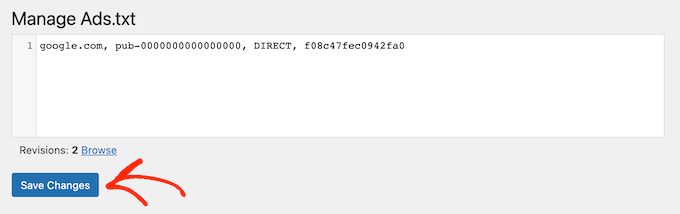
İşiniz bittiğinde, aşağı kaydırın ve 'Değişiklikleri Kaydet' düğmesine tıklayın.
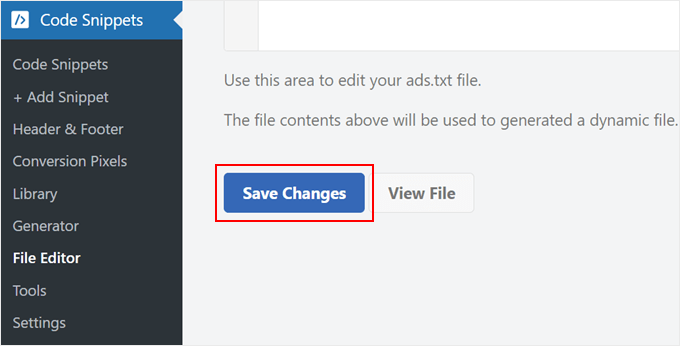
Artık herkes sitenizin ads.txt dosyasını okuyabilir.
Dosyayı çalışırken görmek için, alan adınıza, örneğin www.example.com/ads.txt gibi, ads.txt'yi eklemeniz yeterlidir.
Yöntem 2: Ads.txt Manager (Ücretsiz) Kullanarak WordPress'te Ads.txt Dosyası Oluşturma
Bir ads.txt dosyası oluşturmanın bir diğer yolu da Ads.txt Manager kullanmaktır. Bu ücretsiz eklenti, tüm yetkili platformlarınızı ve ağlarınızı yazabileceğiniz basit bir kod düzenleyici ekler.
Yapmanız gereken ilk şey, Ads.txt Manager for WordPress eklentisini kurmak ve etkinleştirmektir. Daha fazla ayrıntı için, WordPress eklentisi nasıl kurulur hakkındaki adım adım kılavuzumuza bakın.
Etkinleştirdikten sonra, Ayarlar » Ads.txt sayfasına gidin.
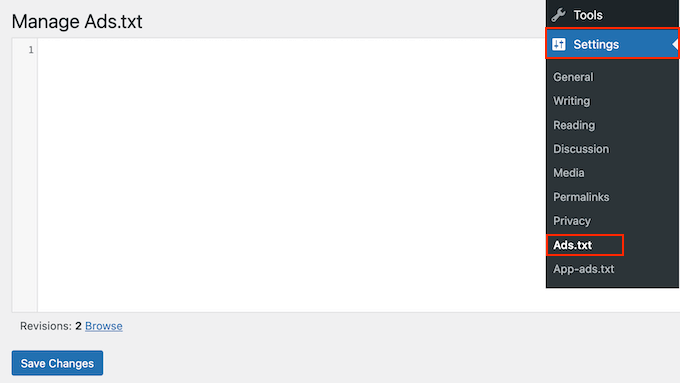
Bu, her platform veya bayi ayrıntısını daha önce olduğu gibi kendi satırına ekleyebileceğiniz basit bir kod düzenleyicisi açar.
Girdiğiniz bilgilerden memnun kaldığınızda, 'Değişiklikleri Kaydet' düğmesine tıklayın.
Google AdSense'te Risk Altındaki Kazançlar Hatası Nasıl Düzeltilir
Google AdSense kullanıyorsanız, AdSense hesabınızda aşağıdaki hatayı görme olasılığınız vardır:
Gelir riski altında – Ads.txt dosyalarınızdan biri veya daha fazlası AdSense yayıncı kimliğinizi içermiyor. Geliriniz üzerinde ciddi bir etkiyi önlemek için bunu şimdi düzeltin.
Bu, ads.txt dosyanızda doğru yayıncı kimliğinin olmadığı anlamına gelir.
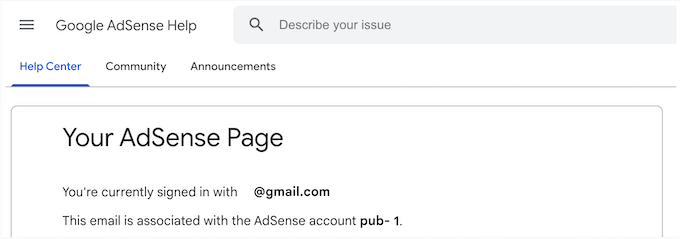
Bu sorunu çözmek için, Google e-posta adresinizi ve şifrenizi kullanarak AdSense sayfanıza giriş yapın. Kimliği şu alanın yanında bulacaksınız: 'Bu e-posta AdSense hesabıyla ilişkilidir.'
Şimdi, WPCode'un Dosya Düzenleyicisine veya Ads.txt yöneticisine gidin ve Google AdSense'i yetkili bir sağlayıcı olarak ekleyen satırı bulun. Ardından, doğru kimliği kullanacak şekilde metni değiştirin.
Ardından, ayarlarınızı kaydetmek için değişikliğinizi kaydedin. Şimdi, Google AdSense hesabınızı tekrar ziyaret ederseniz, hata mesajı kaybolmuş olmalıdır.
WordPress Reklam Potansiyelinizi En Üst Düzeye Çıkarın
WordPress reklam stratejinizi bir sonraki seviyeye taşımak ister misiniz? Bu faydalı kaynaklara göz atın:
- WordPress'te Gönderi İçeriğinize Reklam Ekleme – Maksimum görünürlük ve etkileşim için reklamları içeriğinize stratejik olarak yerleştirmeyi öğrenin.
- WordPress ile İlan Sitesi Nasıl Yapılır – WordPress kullanarak gelişen bir ilan sitesi platformu oluşturmayı keşfedin.
- WordPress'te Reklamları Yalnızca Arama Motoru Ziyaretçilerine Gösterme – Reklamlarınızı yalnızca arama motorlarından gelen ziyaretçilere göstererek daha etkili hedefleyin.
- WordPress'te Reklam Yenileme ile Reklam Gösterimlerini Artırma – WordPress'te reklam yenileme tekniklerini uygulayarak reklam gelirinizi artırın.
- WordPress'te Belirli Gönderilerde Reklam Blokları Görüntüleme – Belirli reklam bloklarını seçili gönderilerde göstererek reklam yerleşimlerinizi nasıl özelleştireceğinizi öğrenin.
Umarız bu öğretici, WordPress'te ads.txt dosyaları oluşturmayı ve yönetmeyi öğrenmenize yardımcı olmuştur. Ayrıca AdSanity eklentisiyle WordPress'te reklamları nasıl yöneteceğinizi ve en yüksek performanslı Google AdSense banner boyutları listemizi de öğrenmek isteyebilirsiniz.
Bu makaleyi beğendiyseniz, lütfen WordPress video eğitimleri için YouTube Kanalımıza abone olun. Bizi ayrıca Twitter ve Facebook'ta da bulabilirsiniz.




Suman Sourabh
Hosting sağlayıcımızla veya cPanel gibi bir şeyle de ads.txt dosyasını ekleyebilir miyiz?
WPBeginner Desteği
If you are comfortable using your hosting provider’s file manager you could add the ads.txt to your site’s folder using that. We recommend the plugin method for most users as that makes editing it in the future easier
Yönetici
Jiří Vaněk
Başlangıçta ads.txt dosyamın olmadığını da fark ettim. Ancak, WordPress'i ek eklentilerden kurtarmak için manuel olarak oluşturup FTP aracılığıyla yükleme yolunu seçtim. Bu nedenle aynısını tavsiye ediyorum. Alternatif olarak, eğer birinin WordPress'te eklenti şeklinde bir dosya yöneticisi varsa, basitçe ads.txt adında bir metin dosyası oluşturup kodu içine yazarak FTP aracılığıyla WordPress'in kök dizinine yükleyebilir.
Ahmed Omar
Birkaç gün önce şu mesajı aldım: “Kazançlar risk altında – Geliriniz üzerindeki ciddi etkiyi önlemek için bazı ads.txt dosyası sorunlarını düzeltmeniz gerekiyor.”
Bu gönderi sorunumu çözdü
Teşekkürler
WPBeginner Desteği
Glad our recommended solution helped
Yönetici
Amber
Merhaba,
Reklam.txt'yi web sitesine ekleme adımlarını izledim. Kontrol etmeye gittiğimde sayfa bulunamadı diyor. Önbelleği sildim. Başka ne yapmam gerektiğinden emin değilim.
WPBeginner Desteği
Sitenizin önbelleğini temizlemek işe yaramazsa, barındırma sağlayıcınızla iletişime geçerek önbelleklerinin veya taranmasını engelleyebilecek bir güvenlik ayarının olmadığından emin olun.
Yönetici
Poornapragna G A
Merhaba,
Sevimli blogunuzun düzenli bir okuyucusuyum. Teşekkürler.
Google AdSense'te verilen Ads.txt ayrıntılarını WordPress kontrol panelindeki “Ayarlar” bölümünün “Ads.Txt” bölümüne girdiğimi ve yukarıdaki rehberinize göre değişiklikleri kaydettiğimi belirttim. Ancak, AdSense hesabım hala “Ads. Txt bulunamadı” diyor. Bunun nedeni nedir?
WPBeginner Desteği
Sitenizde herhangi bir önbellekleme varsa, Google'ın yeni ads.txt dosyanızı bulamamasının en yaygın nedeni bu olduğu için önbelleği temizlediğinizden emin olun.
Yönetici
İsmail
Bu ” f08c47fec0942fa0″ web sitemdeki tüm reklamverenler için benzersiz olacak mı?
WPBeginner Desteği
Yes the ad code will be specific to the advertisers
Yönetici
Caydaruus
Merhaba, Manage Ads.txt'yi yükledim ve Google AdSense ile Taboola kullanıyorum, sorum şu
bu eklentiyi tek bir yerde ikisini de kullanabilir miyim
WPBeginner Desteği
Aksi yönde bir haber almadığımız sürece, bu eklentiyi kullanarak ikisini de ekleyebilmelisiniz.
Yönetici
Rakesh
Çok güzel bir makale ama alanımın kök klasörüne birden fazla ads.txt dosyası, örneğin Google'dan bir ve Infolink'ten bir tane nasıl ekleyebileceğimi öğrenmek istiyorum. Lütfen yardım edin.
WPBeginner Desteği
You should be able to add the information from one ads.txt file to the other and merge them for what you’re wanting to do
Yönetici
Poorna
Siz her şeyi çok basit hale getiriyorsunuz! Milyonlarca teşekkür!! Ads.txt dosyasını siteme yükledim!!
Arif Wali
Merhaba,
10'dan fazla eklenti yükledim, daha fazlasını yüklemek istemiyorum. Alternatif bir seçenek var mı?
WPBeginner Desteği
Ads.txt dosyanızı FTP veya barındırma sağlayıcınızın dosya yöneticisini kullanarak manuel olarak düzenlemeniz gerekir, ancak kaç eklenti konusunda endişeleriniz için aşağıdaki makalemize göz atmanızı öneririz:
https://www.wpbeginner.com/opinion/how-many-wordpress-plugins-should-you-install-on-your-site
Yönetici
Jem
Her şeyi takip ettim ama kontrol etme zamanı geldiğinde bulunamadığı görünüyor. Ne yapmalıyım?
WPBeginner Desteği
Bir ads.txt dosyanız yoksa, bir tane oluşturabilirsiniz, varsayılan olarak tüm siteler için oluşturulmuş bir tane bulunmaz.
Yönetici
Sasindu Jayasri
Daha önce bu eklentiyle infolink ile çalıştım. Düzgün çalıştı. Şimdi adsense onayı da aldım. Bu yüzden adsense reklamlarının ads.txt kodunu buraya eklemem gerekiyor. Infolink'i kaybetmeden bu dosyayı da ekleyebilir miyim?
WPBeginner Desteği
Yeni bilgiyi ads.txt dosyanızın yeni bir satırına ekleyeceksiniz.
Yönetici
Emmanuel Acquah
WordPress web siteme reklam metni eklemek istiyorum ve bu işe yarayacak mı yoksa bu işlemi gerçekleştirmek için başka bir öneriniz var mı?
WPBeginner Desteği
Reklamları sitenize nasıl ekleyeceğiniz konusunda reklam yayınlamak istediğiniz kişilerle görüşmeniz gerekir. Bu kılavuz, sitenize daha fazla reklam eklemek yerine reklamları nelerin içerebileceğini sınırlamaya yardımcı olmak içindir.
Yönetici
Muhammed Salah
google adsense'den ads.txt dosyasını ekledim ve şimdi başka bir siteden ads.txt dosyasını eklemem gerekiyor ve dosya yöneticisi başka bir ads.txt dosyası oluşturmayı reddediyor, ne yapabilirim?
WPBeginner Desteği
Başka bir tane oluşturmak yerine, dahil etmek istediğiniz farklı platformlardan gelen önerilerle ads.txt dosyanızı değiştirmek isteyeceksiniz.
Yönetici
Bhuvana M J
Teşekkürler, çok yardımcı oldu
WPBeginner Desteği
You’re welcome
Yönetici
Paula
Çok yardımcı oldu, eklenti kurulumu ve kullanımı çok kolaydı.
Bir soru: Ads.txt dosyam sitemde kurulup sorunsuz çalıştığına göre, eklentiyi silmemin bir sakıncası var mı? Yoksa bunu yapmak Ads.txt dosyasını da siler mi? Sadece sordum çünkü sitemdeki eklenti sayısını en aza indirmeye çalışıyorum, çünkü her ek eklenti siteyi biraz daha ağır/yavaş hale getiriyor vb.
Tekrar teşekkürler.
WPBeginner Desteği
Bunu nasıl ele aldıklarını öğrenmek için eklentinin desteğiyle görüşmek isteyebilirsiniz, ancak eklentilerin site hızınızı nasıl etkilediği konusunda daha iyi bir anlayış için aşağıdaki makalemize göz atmanızı öneririz:
https://www.wpbeginner.com/opinion/how-many-wordpress-plugins-should-you-install-on-your-site
Yönetici
Carmen Applegate
Vay canına! Neredeyse bir saattir bunu anlamaya çalışıyordum! Bu makale beni tamamen kurtardı! Teşekkürler!
WPBeginner Desteği
Glad our article was helpful
Yönetici
WILLIAM
Bu sayfa beni birkaç kez kurtardı, teşekkür ederim.
WPBeginner Desteği
You’re welcome, glad our guide could assist you
Yönetici
Stephen Reeves
Merhaba,
WordPress'imde olmasına gerek olmamasına rağmen, zaten bir ads.txt dosyası olduğu konusunda bir hata alıyorum? Garip.
WPBeginner Desteği
Kendi tarafınızdan herhangi bir aksaklık olmadığından emin olmak için barındırma sağlayıcınızla görüşmek isteyebilirsiniz.
Yönetici
Rakib
Bizimle paylaştığınız için teşekkürler, yeni başlayanlar için çok faydalı.
Çok teşekkürler !!!
WPBeginner Desteği
Glad you found our content helpful
Yönetici
Ashish Gupta
Makaleyi paylaştığınız için teşekkürler, ben de aynı sorunları yaşıyorum.
Sadece şunu bilmek istiyorum, aynı kodu güncellemem mi gerekiyor yoksa herhangi bir değişiklik yapmam mı gerekiyor.
google.com, pub-0000000000000000, DIRECT, f08c47fec0942fa0
WPBeginner Desteği
pub-0000000000000000 yerine kendi yayıncı kimliğinizi kullanmanız gerekir.
Yönetici
Vana
Her zaman yardımsever, her zaman konuya odaklı, bu yüzden yardıma ihtiyacım olduğunda wpbeginner'ı kullanıyorum.
Çok teşekkür ederim!
Vana Verouti
WPBeginner Desteği
Thank you, glad our content can be helpful
Yönetici
Karnav
Yeni bir eklenti eklemek ve içine kod koymak yerine, kontrol panelimdeki dosya yöneticisine txt dosyası yüklersem, web sitemin yüklenme hızı aynı olur mu yoksa eklenti tabanlı kurulum hızımı etkiler mi?
WPBeginner Desteği
İki yöntem arasındaki hız farkı fark edilmemeli
Yönetici
Mae Orcales
Teşekkürler, her zaman harika bir yardım oldunuz!
WPBeginner Desteği
Glad our guides have been helpful
Yönetici
Samson
Ekibim ve ben AdSense onayımızı aldık. Ads.txt eklentisini kurduk ancak tüm makalelerimizin URL'lerinde bir değişiklik olduğunu fark ettim.
İzlediğimde, “google.com, pub-account, DIRECT, blah blah blah” şeklindeki ads.txt kodunun her gönderi URL'mize eklendiğini ve bunun “www.example.com/google.com, pub-account, DIRECT, blahblabhblah/post-name/” gibi görünmesine neden olduğunu gördüm.
Bu gerçekten rahatsız edici görünüyor.
Lütfen, ads.txt'yi rahatsız etmeden bunu nasıl kaldırabilirim?
WPBeginner Desteği
ads.txt kalıcı bağlantılarınızı değiştirmemelidir, bunun yerine Ayarlar>Kalıcı Bağlantılar altındaki kalıcı bağlantı ayarlarınızı kontrol etmek ve kalıcı bağlantılarınızı yeniden kaydetmek isteyeceksiniz.
Yönetici
Swarupa...
wpbeginner,
Bir kurtarıcısınız. Tüm sorularımın cevapları sizde.
Çok teşekkürler
WPBeginner Desteği
Glad we can help answer your questions
Yönetici
vuctor
onay aldım ve uyarı vardı, eklentiyi hızla kurdum ve etkinleştirdim ve uyarılar kayboldu. Ama günler sonra, sitemdeki reklamlarım görünmez oldu (bu bir yasak veya askıya alma değildi). sadece boş reklam alanları bırakıyor. Şimdi olan şey, reklamların bazen görünmesi ve çoğu zaman görünmemesi, bu da kazancımı çok düşürdü.
WPBeginner Desteği
Görünüşe göre Google'ın reklam göstermeme sorun gidericisini kullanarak herhangi bir sorun olup olmadığını kontrol etmek isteyeceksiniz, aksi takdirde sitenizin içeriğiyle eşleşecek önerilen reklam olmayabilir.
Yönetici
Francisca
Bunun bir eklenti olmadan yapmanın bir yolu var mı?
WPBeginner Desteği
Evet, ads.txt dosyasını barındırma sağlayıcınızın dosya yöneticisini veya FTP'yi kullanarak sitenize manuel olarak yükleyebilir ve dosyayı not defteri veya benzeri bir metin düzenleyici kullanarak oluşturabilirsiniz.
Yönetici
Pardeep
Hey, makalede belirtildiği gibi ekledim ancak Google AdSense'e gittiğimde aynı kazanç riski mesajını görüyorum. Bunu nasıl çözebilirim?
WPBeginner Desteği
Google'ın önbelleğinin temizlenmesi ve sitenizi yeniden taraması için biraz zaman vermeniz gerekebilir.
Yönetici
Nikhil Kumar
Çok teşekkür ederim. Reklamlarımın neden boşaldığını bilmiyordum. Ads.txt'yi ekledikten sonra her şey yolunda çalışıyor.
WPBeginner Desteği
Rehberimizin sorunu çözmeye yardımcı olabildiğine sevindik
Yönetici
Ajibade Victor
Güzel makale, gerçekten yardımcı oldu ancak Ads.txt eklentisi sitemin kök alanına otomatik olarak eklenecek mi? Yani, tek yapmam gereken eklentiyi indirmek, Google kodunu kopyalamak, yayıncı kimliğini benimkiyle değiştirmek ve değişiklikleri kaydetmek gibi görünüyor. Metin dosyasını kök alana eklemeye ne dersiniz? Eklenti bunu otomatik olarak yapacak mı?
WPBeginner Desteği
Yes, the plugin should create that file and place it for you
Yönetici
Simon Pan
Makaleniz için teşekkürler
WPBeginner Desteği
You’re welcome, glad you like our article
Yönetici
Dina
Merhaba,
İki adet Google AdSense hesabımız var, ikisini de nasıl ekleyebilirim? İki satır ekledim:
google.com, pub-first-account, DIRECT, f08c47fec0942fa0
google.com, pub-second-account, DIRECT, f08c47fec0942fa0
ya da nasıl?
Teşekkürler
WPBeginner Desteği
Haklısınız, bu sitenize ikinci bir kabul edilen reklamveren eklemenin yolu olurdu
Yönetici
Nitesh
Bu taktikleri uzun zamandır arıyorum. Bizimle paylaştığınız için teşekkürler.
WPBeginner Desteği
You’re welcome, glad our article could be helpful
Yönetici
MicroDok
Makaleniz için teşekkürler. Önerilen eklentiyi kullanarak web siteme Ads.txt ekleyebildim. Ancak, Google Adsense hala web sitemde görünmüyor; eskisi gibi boş. Sorun ne olabilir?
WPBeginner Desteği
Reklamların gösterilmemesi için birkaç olası neden vardır, Google sitenizi yeniden taramadıysa bu en basit neden olabilir. Aksi takdirde, nedenini ve sorunu gidermek için sorun gidericilerini kullanmak isteyeceksiniz.
Yönetici
Emmanuel Peter
Açıklamalarınız için teşekkür ederim. Önerilen eklentiyi kullanarak web siteme Ads.txt ekleyebildim. Ancak Google AdSense hala web sitemde görünmüyor. Sorun ne olabilir?
WPBeginner Desteği
En yaygın neden, sitenizin önbelleğe alınması veya robots.txt dosyanızın dosyanın taranmasını engelliyor olmasıdır. Google'ın sitenizi yeniden taraması da zaman alır.
Yönetici
pawan
Alan adım ve alt alan adım da var, bunu nasıl düzeltebilirim, size söylendiği gibi yalnızca ana alan adında çalışacaktır.
WPBeginner Desteği
Alt alan adları için, manuel olarak bir ads.txt dosyası oluşturmanız gerekir ve ana alan adınızda, sitenizin alt alan adını not edin.
Yönetici
Pawan
2 adet adsense'im var, biri ana alan adı için diğeri alt alan adı için. Şimdi yalnızca ana alan adı adsense'i için txt dosyasını ekledim. Tek bir txt dosyasına her iki yayıncı kimliğini ekleyebilir miyim?
WPBeginner Desteği
Her iki yayıncı kimliğini de ads.txt dosyasına ekleyebilirsiniz, ancak doğru kimliğin alt alan adının dosyasında olduğundan emin olmak istersiniz.
İrfan Ahmed
Teşekkürler. Benim gibi bir acemi için web sitemi kurmamda büyük yardımcım oldunuz.
En önemlisi, bilgilerinizin her zaman yerinde ve güvenilir olması. Ne zaman bir sorunla karşılaşsam, web sitenizde arama yaparım. Ve aradığımı bulduğumda, sorunumun kesinlikle çözüleceğini biliyorum.
WPBeginner Desteği
Glad our guides could be helpful
Yönetici
Belmadeng
Bu rehberi paylaştığınız için teşekkürler. Gerçekten yardımcı oldu
WPBeginner Desteği
Glad our guide could help
Yönetici
Lütuf
Eklenti şunu söylüyor; WordPress sürümünüzle test edilmedi, başka bir yolu var mı?
WPBeginner Desteği
Bu mesajla ilgili olarak, bunu anlamak için buradaki makalemize göz atmak isteyeceksiniz: https://www.wpbeginner.com/opinion/should-plugins-not-tested-with-your-wordpress-version/
Yönetici
Ajay
Merhaba, güzel bilgi. Bu prosedürü uyguladım ancak hala aynı mesajı gösteriyordu. Sorun neydi?
WPBeginner Desteği
Eğer az önce ads.txt'yi eklediyseniz, hatanın kaybolması için Google'ın sitenizi yeniden taramasını beklemeniz gerekir.
Yönetici
Philip
Hepsini yaptım ve AdSense'imde hala aynı uyarıyı gösteriyor. Yakında güncelleneceğine eminim ve bu takip etmesi kolay rehber için teşekkür ederim.
WPBeginner Desteği
Glad our guide could help
Yönetici
Edem Buameh
Sitemle ilgili hatalar alıyorum
Ziyaret ettikten sonra HTML'nin bozulduğu söyleniyor
Lütfen yardım edin
48 saat sonra hala reklamlar gösterilmiyor
WPBeginner Desteği
Sitenizdeki önbelleğe alma eklentisini devre dışı bırakmayı deneyebilirsiniz, bu sorunu çözerse, ads.txt dosyanızı önbelleğe alma eklentinizden hariç tutmak isteyeceksiniz.
Yönetici
EDEM BUAMEH
Tavsiye için teşekkürler
ads.txt'yi ziyaret ettikten sonra artık HTML bozulması yaşamıyorum.
Yukarıdaki bağlantıyı eklemekten vazgeçtim ve girdim
Çok minnettarım
Umarım reklamlarım 24 saat sonra görünmeye başlar
Tekrar teşekkürler
Sağ ol!
WPBeginner Desteği
Glad our recommendation could help
Jimy
Çok teşekkür ederim. Siteye başka bir sayfa eklemem gerektiğini düşünmüştüm.
WPBeginner Desteği
Glad our article could help
Yönetici
Barbara
Bu süper yardımcı oldu! Teşekkürler!
WPBeginner Desteği
Glad our article could be helpful
Yönetici
James Parry
Teşekkürler, süreçte biraz kaybolduğumda gerçekten yardımcı oldu.
Amby
Talimatları uyguladım ve iki gün sonra Adsense'den aynı uyarıyı alıyorum. :/
HENRY
Güzel, bu eklentiyi arıyordum, bu yüzden bunu yapıyorum..kolay. Yardımlarınız için teşekkürler.
Mani
Yakın zamanda ads.txt dosyamı web siteme yüklemek için ads.txt eklentisini kullandım, talimatlara göre tüm değişiklikleri yaptım ancak ads.txt sayfam hala boş görünüyor. Lütfen kontrol edip en kısa sürede geri dönebilir misiniz veya işleri canlı hale getirmek için başka bir eklenti kullanabilir miyim?
Rajat Chakraborty
Bunu yapmanın 'Eklentisiz' bir yolu var mı?
Bir şey için her güncelleme olduğunda, bir eklenti çözüm olarak aniden ortaya çıkıyor.