


Belki tüm mesajların asistanınıza kopyalanmasını, belirli mesajların farklı departmanlara gönderilmesini veya sadece web siteniz aracılığıyla kullanıcıların gönderdiği bilgilerin bir kopyasını istiyorsunuz.
Nedeni ne olursa olsun, birden fazla alıcısı olan bir iletişim formu, bilgilerin akışını ve işinizin doğru yolda kalmasını sağlayabilir.
Deneyimlerimize göre, çok alıcılı bir iletişim formu ekleyerek iletişimi kolaylaştırabilir, potansiyel müşteri dağılımını iyileştirebilir ve genel müşteri memnuniyetini artırabilirsiniz.
Bu makalede, ihtiyaçlarınıza en uygun seçeneği seçebilmeniz için birden çok alıcıya sahip bir iletişim formu oluşturmanın 4 farklı yolunu paylaşacağız.

Neden Birden Fazla Alıcısı Olan Bir İletişim Formu Oluşturulur?
Varsayılan olarak, iletişim formları yalnızca tek bir e-posta adresine bildirim gönderir.
Bunu birkaç nedenden dolayı değiştirmek isteyebilirsiniz. İşte karşılaşabileceğiniz bazı durumlar:
- WordPress sitenizi bir arkadaşınızla birlikte yönetiyorsunuz ve ikiniz de iletişim formunuz aracılığıyla gelen tüm mesajların birebir kopyasını istiyorsunuz.
- Kullanıcılarınız size bir mesaj gönderdiklerinde bir onay e-postası almasını istersiniz. Bu onay e-postasının, sizin aldığınızdan biraz farklı olmasını istersiniz.
- İletişim formu mesajlarınızın, mesajın amacına bağlı olarak farklı kişilere gitmesini istiyorsunuz. Örneğin, satış sorgularının doğrudan satış ekibinize, faturalandırma sorgularının ise çevrimiçi mağazanızdaki faturalandırma ekibinize gitmesini istersiniz.
- İletişim formu e-postalarınızda blog ortağınızı ve asistanınızı kopyalamak istersiniz, böylece herkesi döngüde tutmak için kolayca "tümünü yanıtla" yapabilirsiniz.
Bu makalede, iletişim formu eklentinizi kullanarak farklı kişilere birden fazla e-posta göndermenin birkaç farklı yolunu göstereceğiz. Bu, yukarıdaki tüm senaryoları ve karşılaşabileceğiniz diğer her şeyi ele almanıza olanak tanır.
Not: Eğitimimiz yalnızca kendi barındırdığınız WordPress siteleri içindir. Daha fazla bilgi için WordPress.org ve WordPress.com karşılaştırmamıza bakmak isteyebilirsiniz.
İşte ele alacağımız tüm konuların bir listesi:
- Doğru Form Oluşturucuyu Seçin
- WordPress'te İletişim Formları İçin Birden Fazla Bildirim Nasıl Gönderilir
- Yöntem 1: Aynı Bildirimi Birden Fazla Alıcıya Gönderin
- Yöntem 2: Farklı İletişim Formu Bildirimlerini Birden Fazla Alıcıya Gönderme
- Yöntem 3: Farklı Form Seçenekleri İçin Farklı Alıcılar Ekleme
- Yöntem 4: Bir Bildirim E-postasına Diğerlerini CC'leme
- Bonus: Formlarınız İçin E-posta Teslim Sorunlarını Giderme
Doğru Form Oluşturucuyu Seçin
Birden çok alıcıya sahip bir iletişim formu oluşturmaya başlamadan önce bir iletişim formu eklentisi seçmeniz gerekir.
Bu eklentilerin bazıları birden fazla e-posta bildirimi destekler. Ancak, çoğu bunları özelleştirmenize izin vermez.
Bu eğitim için, piyasadaki en iyi WordPress iletişim formu eklentisi olan ve 6 milyondan fazla web sitesi tarafından kullanılan WPForms eklentisini kullanacağız.
Aslında o kadar çok seviyoruz ki, WPBeginner sitesinde gördüğünüz tüm iletişim formlarını oluşturmak için onu kullanıyoruz. Daha fazla bilgi edinmek için WPForms incelememize bakın.

Ayrıca, yalnızca iletişim formu içeriğini birden fazla alıcıya göndermek istiyorsanız kullanabileceğiniz WPForms Lite adında ücretsiz bir sürümü de vardır.
Ancak, birden çok alıcıya özel bildirimler göndermek istiyorsanız, eklentinin ücretli sürümüne ihtiyacınız olacaktır.
Dört yöntemin tümünü göstermek için bu öğreticide pro sürümünü kullanacağız.
WordPress'te İletişim Formları İçin Birden Fazla Bildirim Nasıl Gönderilir
İletişim formu e-posta bildirimleri göndermek için birden çok senaryo vardır. Bu makalede, her biriyle ilgileneceğiz.
Öncelikle, WPForms eklentisini yükleyip etkinleştirmeniz gerekir. Daha fazla ayrıntı için, bir WordPress eklentisinin nasıl kurulacağına dair başlangıç kılavuzumuza bakın.
Etkinleştirdikten sonra, lisans anahtarınızı girmek için WordPress yönetici kenar çubuğundan WPForms » Ayarlar sayfasına gidin.
Bu bilgiyi WPForms web sitesindeki hesabınızda bulabilirsiniz.
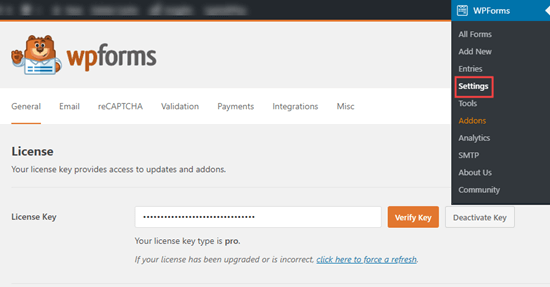
Bundan sonra, ilk iletişim formunuzu oluşturmak için WPForms » Yeni Ekle sayfasını ziyaret etmeniz gerekir.
Ayrıntılı talimatlar için, WordPress'te iletişim formu oluşturma hakkındaki adım adım eğitimimize bakmak isteyebilirsiniz.
Formunuzu oluşturduğunuza göre, birden fazla alıcı eklemek ve hatta formlarınız için özel bildirimler oluşturmak üzere aşağıdaki yöntemlerden herhangi birini kullanabilirsiniz.
Yöntem 1: Aynı Bildirimi Birden Fazla Alıcıya Gönderin
Birden fazla alıcı ayarlamanın en basit yolu, aynı bildirimi her kişiye göndermektir.
Bunu yapmak için, WordPress kontrol panelinden WPForms » Tüm Formlar sayfasına gidin ve bildirimleri ayarlamak istediğiniz forma tıklayın.
Bu, WPForms form oluşturucusunda iletişim formunuzu başlatacaktır; burada ekranın sol köşesindeki ‘Ayarlar’ düğmesine tıklamanız gerekir.
Buradan, 'Bildirimler' sekmesine geçin ve alıcının e-postasını 'E-posta Adresine Gönder' kutusuna girin.
Artık alana istediğiniz kadar e-posta yazabilirsiniz, ancak birden fazla e-posta adresini virgülle ayırmayı unutmayın.
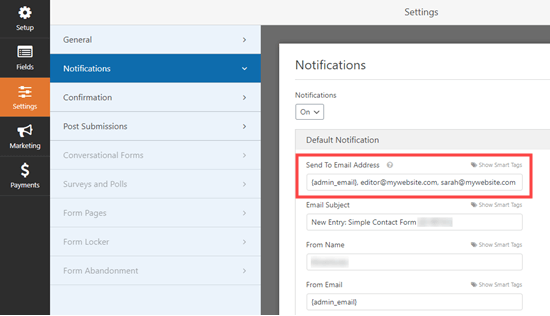
Yukarıdaki örnekte, e-posta bildirimleri şuraya gönderilecektir:
- Varsayılan yönetici e-posta adresi
- editor@mywebsite.com
- sarah@mywebsite.com
İpucu: {admin_email}, WordPress yöneticinizin e-posta adresidir. Site sahibi sizseniz bu siz olabilirsiniz. Web sitesini kuran kişi de olabilir.
Ancak, isterseniz WordPress yönetici alanından Ayarlar » Genel sayfasını ziyaret ederek yönetici e-postasını kolayca değiştirebilirsiniz.
Daha fazla ayrıntı için, WordPress yönetici e-postasının nasıl değiştirileceğine ilişkin eğitimimize göz atın.
Yöntem 2: Farklı İletişim Formu Bildirimlerini Birden Fazla Alıcıya Gönderme
Formu gönderdikten sonra alıcılara farklı e-posta bildirimleri göndermek istiyorsanız, bu yöntem tam size göre.
Örneğin, kullanıcıya yönetici e-posta bildiriminden farklı bir onay e-postası göndermek isteyebilirsiniz.
Bunu WPForms ile kolayca yapabilirsiniz. Öncelikle, form oluşturucuda oluşturduğunuz iletişim formunu açın.
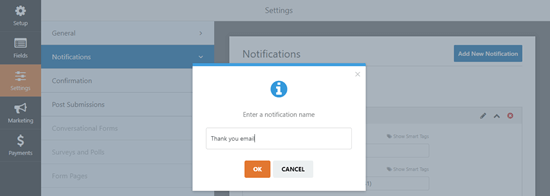
Bunu yaptıktan sonra, sol sütundan Ayarlar » Bildirimler sekmesini ziyaret edin. Ardından, ‘Yeni Bildirim Ekle’ düğmesine tıklayın.

Bu, bildirim için bir ad yazmanız gereken bir istemi ekranınızda açacaktır. Bu ad yalnızca sizin referansınız içindir, bu nedenle sizin için en mantıklı olanı girebilirsiniz.
Örneğin, WooCommerce mağazanızda bir ürün satın alan tüm kullanıcılara teşekkür etmek için bir e-posta göndermek istiyorsanız, bildiriminizin adını 'Teşekkür e-postası' olarak adlandırabilirsiniz.
Ardından, ‘Tamam’ düğmesine tıklayın ve yeni bildiriminiz Bildirimler listesinin en üstünde görünecektir.
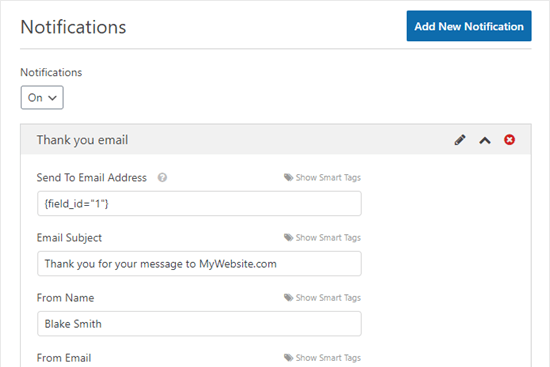
Buradan, ‘E-posta Adresine Gönder’ kutusundan {admin_email} etiketini silmeniz gerekir.
Ardından, mevcut alanları göstermek için ‘E-posta Adresine Gönder’ kutusunun hemen üzerindeki ‘Akıllı Etiketleri Göster’ bağlantısına tıklayın.
Bunu yaptıktan sonra, onu alana {field_id=”1″} olarak eklemek için 'E-posta' akıllı etiketine tıklamanız yeterlidir.
Alan kimliğinizin, formunuzu nasıl özelleştirdiğinize bağlı olarak farklılık gösterebileceğini unutmayın.
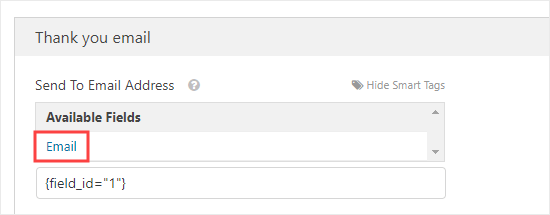
WPForms şimdi bu bildirimi, iletişim formuna girdikleri kullanıcının e-posta adresine gönderecektir.
Ardından, E-posta Konusu, Gönderen Adı, Gönderen E-postası ve Yanıtla alanlarını doldurmanız gerekecek. İşte bu durumun nasıl görünebileceğine dair bir örnek:
Ayrıca bir teşekkür mesajı da eklemek isteyeceksiniz. Varsayılan olarak, 'Mesaj' bölümü {all_fields} etiketini içerir. Bu, kullanıcının girdiği tüm verileri gösterecektir.
Demo web sitemizde kullandığımız bir teşekkür mesajının önizlemesi aşağıdadır.
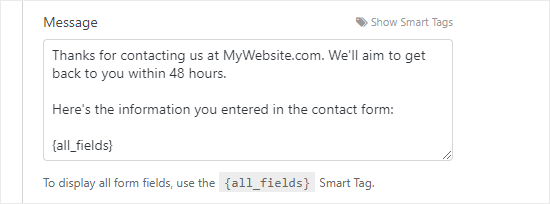
Şimdi, kullanıcınız formu gönderdikten sonra teşekkür mesajını alacak ve siz de teşekkür mesajı olmadan standart varsayılan bildirimi alacaksınız.
İstediğiniz kadar özel bildirim ayarlayabilirsiniz. Ayrıca her mesajda tüm form verilerini dahil etmek zorunda değilsiniz.
Örneğin, rezervasyon alan bir koçsanız, tüm form verilerinin size ve müşteriye gönderilmesini seçebilirsiniz. Asistanınız yalnızca müşterinin adını, e-posta adresini ve rezervasyon yaptıkları saatleri alabilir. Bu şekilde, özel bilgiler gizli kalır.
Yöntem 3: Farklı Form Seçenekleri İçin Farklı Alıcılar Ekleme
Bazen, kullanıcının seçimine bağlı olarak farklı kişilere göndermek istediğiniz tek bir formunuz olabilir.
Örneğin, kullanıcıların soru göndermelerine, sitenizde reklam satın almak istemelerine ve misafir gönderi fikirleri önermelerine olanak tanıyan tek bir iletişim formu kullanmak isteyebilirsiniz.
Şunları yapmak isteyebilirsiniz:
- Soruları asistanınıza gönderin.
- Reklam isteklerini kendiniz alın.
- Misafir gönderi fikirlerini editörünüze gönderin.
WPForms ile, kullanıcılarınızın seçtiği seçeneklere bağlı olarak farklı kişilere kolayca bildirim gönderebilirsiniz.
Bunu yapmak için öncelikle form oluşturucuda iletişim formunuzu açmanız gerekir.
Oraya ulaştığınızda, kullanıcıların sol sütundaki iki veya daha fazla alternatif arasından seçim yapmasına olanak tanıyan bir alan eklemeniz gerekecektir.
Bunun için Açılır Liste veya Çoktan Seçmeli alanını kullanabilirsiniz. Örneğimiz için Çoktan Seçmeli (radyo düğmesi) alanı kullanacağız.
Şimdi devam edin ve bu alanı forma sürükleyip bırakın. Ardından, farklı seçenekleri düzenlemek için üzerine tıklayın.
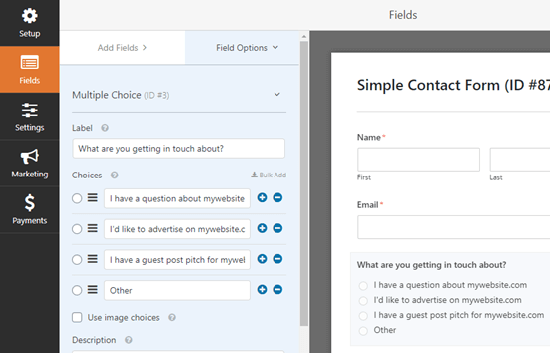
Alanı çeşitli seçeneklerle ayarladıktan sonra, sol sütundaki Ayarlar » Bildirimler sekmesine gidin.
Ardından, ihtiyacınız olan ek bildirimleri oluşturmak için ‘Yeni Bildirim Ekle’ düğmesine tıklayın.
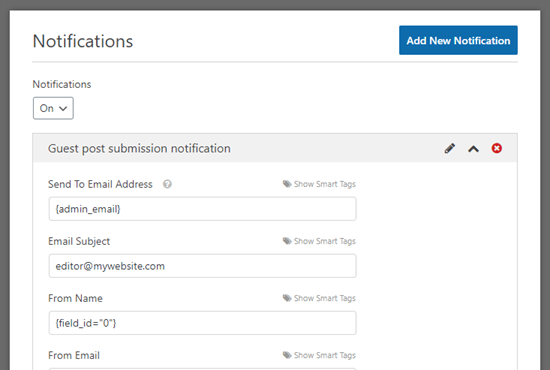
Artık her özelleştirilmiş bildirimi göndermek istediğiniz kullanıcının e-posta adresini ‘E-posta Adresine Gönder’ alanına eklemeniz gerekecektir. Ardından, her bildirim için uygun şekilde ayrıntıları doldurun.
Bir konuk gönderisi gönderildiğinde gönderilen bir bildirimin önizlemesi aşağıdadır:
Ardından, 'Koşullu Mantığı Etkinleştir' bölümüne aşağı kaydırmanız ve anahtarı aktif konuma getirmeniz gerekir.
Bu, birkaç ek ayar açacaktır. Buradan, ekranın sol tarafındaki açılır menüden oluşturduğunuz çoktan seçmeli alanı seçin.
Bundan sonra, ekranın sağ köşesindeki açılır menüden koşullu mantık için bir tetikleyici seçin.
Örneğin, birisi misafir gönderi göndermek için bir formu doldurduğunda sitenizdeki blog editörüne bir e-posta bildirimi göndermek istiyorsanız, açılır menüden bu seçeneği belirleyebilirsiniz.
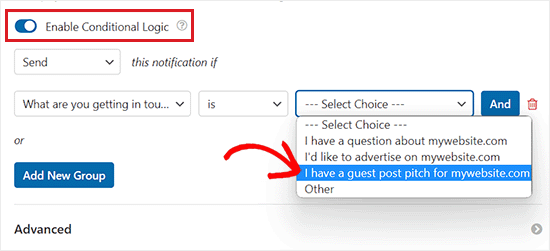
Ardından, seçeneklerinizin her biri için yeni bildirimler ayarlamaya devam edebilirsiniz.
İpucu: Bu yöntemi daha önce incelediğimiz yöntemlerle birlikte kullanabilirsiniz.
Örneğin, 'E-posta Adresine Gönder' kutusuna iki veya daha fazla e-posta adresi girebilirsiniz. Bu, aynı bildirimin kopyalarını bu iki kişiye gönderir.
Kullanıcıya gönderilecek bir e-posta onay mesajı da ayarlayabilirsiniz.
Farklı seçenekler için farklı onaylar kullanmak istiyorsanız, bunlar için de koşullu mantığı etkinleştirmeniz gerekecektir.
Yöntem 4: Bir Bildirim E-postasına Diğerlerini CC'leme
Bazen, iletişim formu bildirimlerinize insanları dahil etmek isteyebilirsiniz.
Örneğin, yeni bir konuk gönderisi gönderimi hakkında bir bildirim aldığınızda sitenizin editörünü ve baş yazarını da kopyalamak isteyebilirsiniz.
Bu yöntemi kullanmanın avantajı, bildirim e-postasına kolayca 'Tümünü Yanıtla' diyebilmenizdir. İlk yöntemde olduğu gibi herkesin ayrı bir e-posta alması yerine, birden çok alıcının kopyalandığı tek bir e-posta olur.
Form bildirim ayarlarınıza bir CC alanı eklemek için yönetici kontrol panelinden WPForms » Ayarlar sayfasına gidin ve 'E-posta' sekmesine geçin.
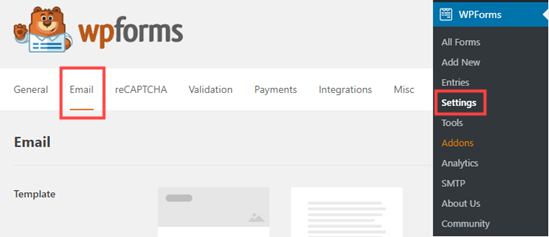
Oraya geldiğinizde, sayfanın altına doğru kaydırın ve ardından ‘Karbon Kopya’ seçeneğinin yanındaki kutuyu işaretleyin.
Bundan sonra, değişikliklerinizi kaydetmek için ‘Ayarları Kaydet’ düğmesine tıklamayı unutmayın.

Ardından, düzenlemek istediğiniz iletişim formunu WPForms form oluşturucusunda açın. Buradan, sol sütundaki Ayarlar » Bildirimler sekmesini ziyaret edin.
Artık bildirim ayarlarınıza bir 'CC' alanı eklendiğini fark edeceksiniz.
Buradan, bildirimin gönderilmesini istediğiniz herhangi bir e-posta adresini yazabilirsiniz.
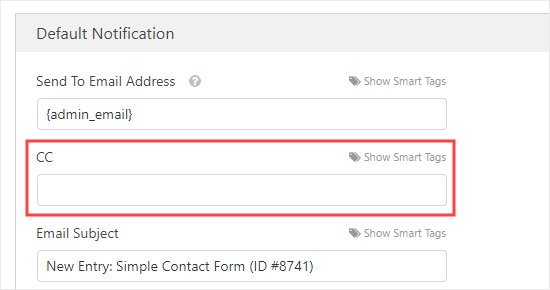
İpucu: Bu yöntemi kullanıyorsanız, ‘Gönderilecek E-posta Adresi’ kutusuna birden fazla e-posta adresi girmeyin. Aksi takdirde, CC'ye eklenen kişiler birden fazla e-posta alacaktır.
Bonus: Formlarınız İçin E-posta Teslim Sorunlarını Giderme
WordPress iletişim formunuzdan e-posta bildirimleri göndermede sorun yaşıyorsanız, bu bölüm tam size göre.
Varsayılan olarak WordPress, e-posta göndermek için PHP mail() işlevini kullanır. Bu yöntem spam gönderenler tarafından kolayca kötüye kullanılabilir ve birçok WordPress barındırma şirketi tarafından sınırlandırılır veya engellenir.
Güvenli bir yöntem olmadığı için Gmail ve Outlook gibi popüler e-posta sağlayıcıları tarafından da engellenir. Bu, e-postalarınızın asla kullanıcının gelen kutusuna ulaşmayacağı ve spam klasörüne gideceği anlamına gelir.
Neyse ki, bunu düzeltmek için kolay bir çözüm var. Profesyonel bir SMTP hizmet sağlayıcısı kullanabilir veya e-postalarınızı güvenli bir şekilde göndermek için barındırma şirketinizin ücretsiz işletme e-posta adresi özelliğini kullanabilirsiniz.
Ayrıca, e-posta teslim edilebilirliğinizi daha da iyileştirmek için piyasadaki en iyi WordPress SMTP eklentisi olan WP Mail SMTP'yi de kullanabilirsiniz.
Adım adım talimatlar için, WordPress'in e-posta göndermeme sorununu çözme kılavuzumuza bakın.
Umarız bu makale, WordPress'te birden çok alıcıya sahip bir iletişim formu oluşturmayı öğrenmenize yardımcı olmuştur. Ayrıca, WordPress'te dosya yükleme formu oluşturma hakkındaki adım adım kılavuzumuzu ve WordPress formlarında koşullu mantık kullanma yolları listemizi de beğenebilirsiniz.
Bu makaleyi beğendiyseniz, lütfen WordPress video eğitimleri için YouTube Kanalımıza abone olun. Bizi ayrıca Twitter ve Facebook'ta da bulabilirsiniz.


Jiří Vaněk
WP Forms'ta birden fazla kullanıcıyı nasıl kullanacağınıza dair örnek için teşekkürler. Hala öğrenilecek çok şey var.
Andrea Klein
Bu makale için teşekkürler! #3'ü hedefliyorsam, WPForms'un hangi sürümüne ihtiyacım olur?
WPBeginner Desteği
WPForms'un ücretli sürümlerinden herhangi biri aradığınızı karşılayabilmelidir
Yönetici