


Her ay düzinelerce WordPress makalesi yayınlayan bir ekip olarak, yazım hatalarını ve dilbilgisi hatalarını gözden kaçırmanın ne kadar kolay olduğunu ilk elden biliyoruz. Bir yazıyı birden çok kez okuduktan sonra bile, bu sinsi yazım hataları yayınlanan sürüme ulaşmayı başarıyor.
Deneyimlerimiz, başka bir araçta içerik yazıp ardından WordPress'e yapıştırdığınızda biçimlendirme sorunlarının giderilmesinin çok daha fazla zaman aldığını göstermektedir.
Yıllar boyunca sayısız çözümü denedikten sonra, doğrudan WordPress içinde özel dilbilgisi denetleme araçları kullanmanın en verimli yaklaşım olduğunu bulduk.
Bu kılavuzda, gönderi düzenleyicisinden ayrılmadan WordPress'te dilbilgisi ve yazım hatalarını nasıl kontrol edeceğinizi göstereceğiz.
WordPress'e Dilbilgisi ve Yazım Denetleyicisi Ekleme
Yazınızı iyileştirmeye yardımcı olacak birçok WordPress eklentisi ve çevrimiçi araç bulunmaktadır. Popüler dilbilgisi kontrol çözümlerini denedik ve ekibimiz için en iyi seçenek olarak Grammarly'yi seçtik.
Grammarly, yazılarınızdaki dilbilgisi ve yazım hatalarından kaçınmanıza yardımcı olan yapay zeka destekli bir yazım asistanıdır.
Yazdıkça otomatik olarak yazım ve dilbilgisini kontrol eder ve hataları vurgulayarak WordPress web sitenizde düzeltmenizi sağlar.
Daha fazla özellik için ücretli yükseltmesi olan ücretsiz bir araçtır. Ücretsiz sürümüyle, kritik dilbilgisi, noktalama ve yazım hatalarını düzeltebileceksiniz.
Premium araç, yazınızı iyileştirmek için gelişmiş dilbilgisi, cümle yapısı ve stil özellikleri sunar. Premium sürüm ayrıca 16 milyardan fazla web sayfasını kontrol eden bir intihal denetleyicisine sahiptir.
Grammarly Uzantısını Web Tarayıcınıza Yükleyin
Grammarly'yi WordPress ile kullanmanın en kolay yolu, tarayıcı uzantısını yüklemektir. Tüm büyük web tarayıcıları için ücretsiz bir tarayıcı uzantısı mevcuttur.
Grammarly tarayıcı uzantısını kullanmanın en iyi yanı, tüm web sitelerinde çalışmasıdır. E-postalarınız, sosyal medya gönderileriniz, Google Dokümanlarınız, Slack ve daha fazlası için anında düzeltme alabilirsiniz.
Uzantıyı resmi Grammarly web sitesini ziyaret ederek ve ücretsiz hesabınızı oluşturarak yükleyebilirsiniz.
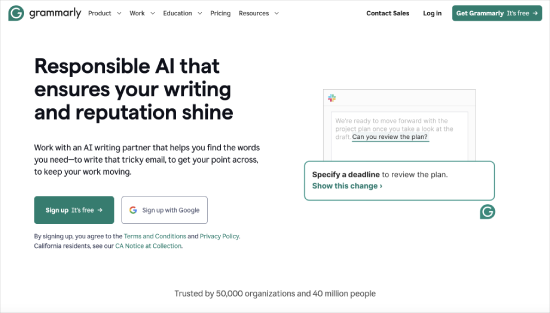
Sonrasında, Grammarly uygulamasını veya tarayıcı uzantılarını indirip yükleme seçeneğiniz olacaktır.
Grammarly tarayıcı uzantısını yükledikten sonra, tarayıcınızın uzantı çubuğunda göreceksiniz. Üzerine tıklamak ayarlarını gösterecektir.
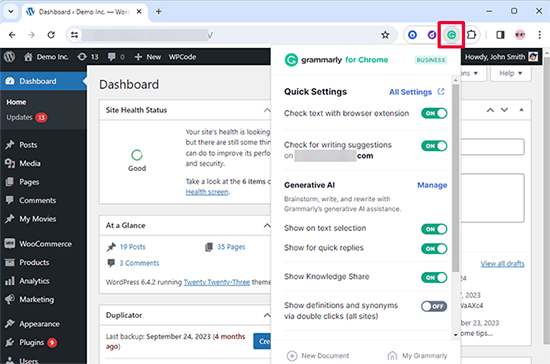
Ücretsiz Grammarly planıyla, kritik dilbilgisi, temel noktalama işaretleri ve yazım hatalarını düzeltebilirsiniz. Premium plan olan Grammarly Pro, gelişmiş dilbilgisi denetimleri, stil önerileri ve diğer premium özelliklere sahiptir.
📝 Grammarly Pro'ya yükseltmeyi düşünüyorsanız, özel kodlarıyla %60 indirimden yararlanabilirsiniz.
Her iki sürüm de yerleşik üretken yapay zeka yazma yardımı ile birlikte gelir.
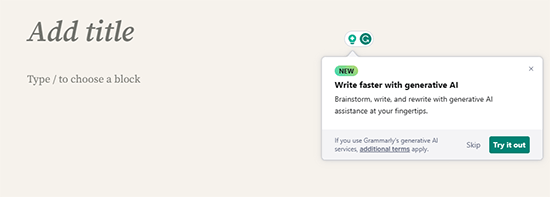
Makalelerinizin tonunu ayarlamanıza ve bunları daha iyi hale getirmek için ekrandaki yardımcı ipuçlarını kullanmanıza olanak tanır.
Ayrıca, ChatGPT komut istemlerini kullanır gibi kullanabileceğiniz 100 ücretsiz komut istemi sunar.
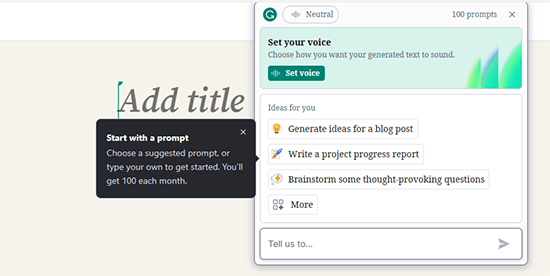
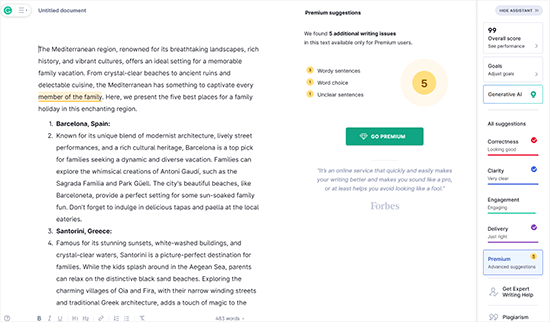
Grammarly ayrıca Grammarly düzenleyicisini kullanarak yazmanıza olanak tanır.
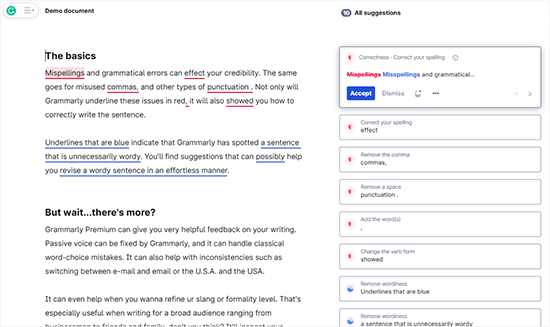
Bu sezgisel düzenleyici, dilbilgisi ve yazım denetimi sunar. Makalenin tonunu ayarlayabilir, bir yazma puanı görüntüleyebilir ve ekrandaki yapay zeka destekli önerileri görebilirsiniz.
WordPress'te Dilbilgisi ve Yazım Hatalarını Kontrol Edin
Artık Grammarly uzantısını tarayıcınıza başarıyla eklediğinize göre, WordPress gönderi düzenleyicisinde size yazım önerileri vermeye başlayacaktır.
Yeni Gutenberg blok düzenleyicisi ve eski klasik düzenleyici ile çalışır.
WordPress gönderi düzenleyicisini açın ve yazmaya başlayın. Grammarly gerçek zamanlı olarak düzeltme yapmaya başlayacak ve yazım ve dilbilgisi hataları hakkında sizi bilgilendirecektir.
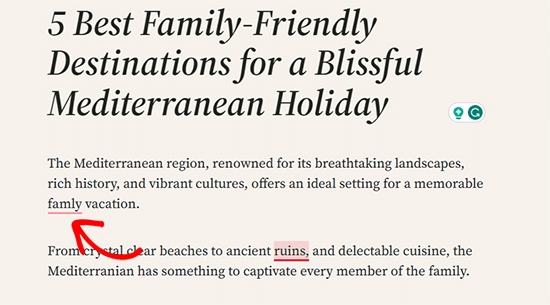
Yukarıdaki ekran görüntüsünde gösterildiği gibi, kritik yazım hataları için kırmızı bir alt çizgi göreceksiniz.
Önerilen düzeltmeyi görmek için altı çizili kelimeye tıklamanız yeterlidir.
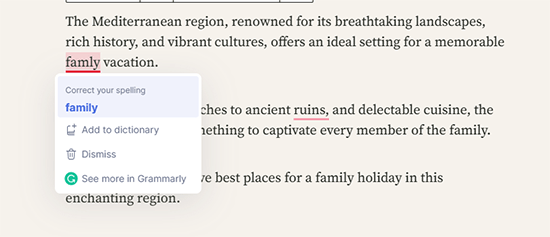
Öneriyi kabul etmek istiyorsanız, mavi renkteki önerilen kelimeye veya ifadeye tıklayın.
Cümlenizi olduğu gibi bırakmak istiyorsanız, silme simgesinin yanındaki Kapat'a tıklayın. Bunu yapmak Grammarly önerisini kaldırır.
En altta, ‘Grammarly'de daha fazlasını gör’ seçeneğini fark edeceksiniz. Buna tıklamak, daha fazla ayrıntı görebileceğiniz yeni bir Grammarly açılır penceresi açacaktır.
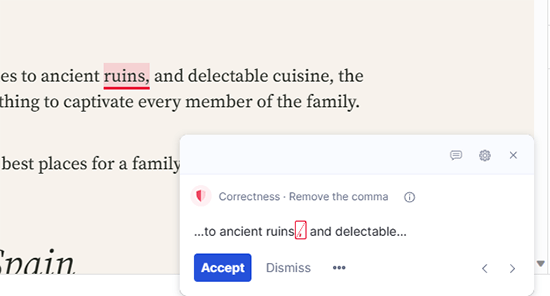
Yukarıdaki ekran görüntüsünde gösterildiği gibi, kritik yazım sorunlarınızın kırmızıyla, gelişmiş sorunların ise maviyle vurgulandığını görebilirsiniz.
Blog yazınızı düzelttikten sonra değişikliklerinizi kaydedebilirsiniz.
Grammarly'yi Kullanmanın Diğer Yolları
Grammarly tarayıcı uzantısı, WordPress düzenleyicisinde dilbilgisi, yazım ve diğer yazı hatalarınızı düzeltmeyi kolaylaştırır. Ancak, Grammarly'yi kullanmanın birkaç farklı yolu da vardır.
Bunları burada kısaca açıklayacağız.
1. Grammarly'yi Web Uygulaması Olarak Kullanma
Grammarly, web tarayıcınızda açabileceğiniz basit bir web uygulaması sunar. Size bir belge yazabileceğiniz veya yükleyebileceğiniz bir platform sağlar.
Tarayıcınızda Grammarly.com adresini açın ve hesabınıza giriş yapın. Grammarly hesap kontrol panelinize ulaşacaksınız. Yeni bir belge oluşturabilir veya bilgisayarınızdan bir belge yükleyebilirsiniz.
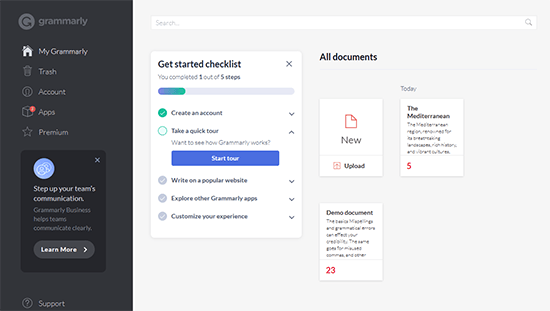
Grammarly bulut düzenleyicisini kullanarak, tarayıcı uzantısıyla yaptığınız gibi yazabilir ve düzeltebilirsiniz.
Düzenlemeyi bitirdikten sonra makaleyi kopyalayıp WordPress gönderi düzenleyicinize yapıştırabilirsiniz.
⚠️ Grammarly'den WordPress'e metin kopyaladığınızda bazı biçimlendirme sorunları yaşayabilirsiniz. Bunu düzeltmek için düz metin olarak yapıştırın veya yayınlamadan önce kodu temizleyin. Daha fazla bilgi için WordPress'te nasıl kopyalanıp yapıştırılır rehberimize göz atın.
2. Grammarly'yi Mobil ve Masaüstü Uygulama Olarak Kullanma
Grammarly ayrıca macOS ve Windows için masaüstü uygulaması olarak da mevcuttur. Bu, Grammarly'yi bilgisayarınızda, Microsoft Office, e-posta istemcileri ve anlık mesajlaşma uygulamaları dahil olmak üzere her yerde kullanmanıza olanak tanır.
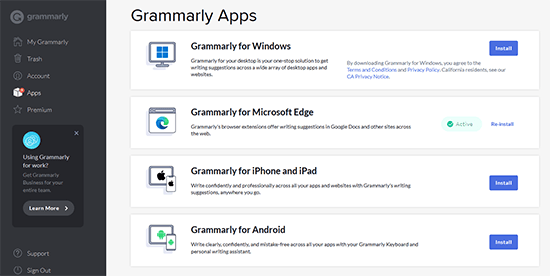
Günümüzde iletişimin çoğu mobil cihazlarda gerçekleşiyor. Grammarly'yi iPhone, iPad veya Android telefonunuza yükleyerek, hareket halindeyken aynı dilbilgisi ve yazım denetimi özelliklerinin keyfini çıkarabilirsiniz.
Yazma İçin Ek Kaynaklar
Umarım bu makale, WordPress gönderilerini yazım ve dilbilgisi hataları açısından kontrol etmenize yardımcı olmuştur. Gitmeden önce, bu ek kaynaklara göz atmayı unutmayın:
- WordPress için En İyi İçerik Pazarlama Araçları ve Eklentileri (Uzman Seçimi)
- Harika Bir Blog Yazısı Nasıl Yazılır (Yapı + Örnekler)
- Siteniz İçin En İyi İntihal Denetleyici Araçları (Karşılaştırıldı)
Bu makaleyi beğendiyseniz, lütfen WordPress video eğitimleri için YouTube Kanalımıza abone olun. Bizi ayrıca Twitter ve Facebook'ta da bulabilirsiniz.




Dennis Muthomi
Grammarly tarayıcı uzantısı, yazma akışını bozmadan gerçek zamanlı düzeltme için mükemmel bir çözüm gibi görünüyor.
Paylaşmak istediğim ek bir ipucu da, yapay zeka araçlarının gözden kaçırabileceği bağlama özgü hatalar için düzeltme okumasının önemidir. Örneğin, sektör jargonları veya marka adları yanlış işaretlenebilir. Bunu ele almak için, web sitemin nişine özel olarak Grammarly içinde özel bir sözlük bulundurmanın faydalı olduğunu gördüm.
Dayo Olobayo
Bir süredir Grammarly kullanıyorum ama TinyMCE Spellcheck eklentisi hakkında hiç bilgim yoktu. Kesinlikle deneyeceğim. Geçmişte Grammarly'nin düzgün çalışmamasıyla ilgili sorunlar yaşadım, ancak bu eklentinin daha güvenilir olacağını umuyorum. Öneri için teşekkürler.
Ahmed elsayed
WordPress sayfasındaki tüm önerileri, kelime kelime yapmak yerine tüm gönderi için kaydetmek üzere tek bir tıklamayla kabul edebilir miyim?
WPBeginner Desteği
Şu anda değil, bu özelliği istiyorsanız destek ekibine önerebilirsiniz.
Yönetici
George
Teşekkürler. Grammarly'yi tamamen unutmuşum!
WPBeginner Desteği
You’re welcome
Yönetici
Cindi Dean Wafstet
Grammerly benim için harika çalışıyordu ve sonra aniden kayboldu. İşe yarayacağını umarak ücretli bir hesaba bile yükselttim, ancak hala Wordpress hesabımda yok. Yanlış ne yapıyorum ve nasıl düzeltirim?
WPBeginner Desteği
Grammarly'nin desteğiyle iletişime geçmenizi öneririz, onlar size yardımcı olabilirler.
Yönetici
Cindi Dean Wafstet
Teşekkürler… şimdi çalışıyor. Sadece bir gecikme gibi görünüyordu.
Jesseca
Uzun zamandır bununla mücadele ettim ve *sonunda* cevabı buldum.
Grammarly yalnızca wp-admin arayüzü üzerinden erişirseniz WordPress'te çalışır. Web sitenizin ana sayfasına gidin ve “/wp-admin/” ekleyin, ardından Grammarly ile düzeltmek istediğiniz gönderiye veya sayfaya erişin.
Kesinlikle can sıkıcı ama işe yarıyor. Az çok.
George
Grammarly'nin Gutenberg ile sizin için çalıştığını bilmek güzel ama benim için çalışmıyor. WP'mi yakın zamanda V5'e güncelledim.
WP düzenlemesi için FFox veya Chrome mu kullanıyorsunuz?
Chrome'da benim için hiçbir şey yapmıyor ama Gutenberg'e güncellemeden önce harika çalışıyordu...
Herhangi bir öneri takdir edilecektir.
Teşekkürler
WPBeginner Desteği
Her iki tarayıcıyı da kullandık, Grammarly'nin güncel olduğundan ve yönetici alanınız için devre dışı bırakılmadığından emin olmak isteyebilirsiniz, çünkü hataları göstermemesinin yaygın nedenleri bunlardır.
Yönetici
Luong Nguyen
İngilizce bilmiyorum ama İngilizce paylaşmak için bir blog oluşturmak istiyorum, bu yüzden kullanmam uygun mu?
WPBeginner Desteği
Bu, siteniz için kullandığınız dili belirlemek için kişisel bir tercih kararı olacaktır.
Yönetici
Anastasios Lefas
Ayrıntılı kullanım açıklaması ve takip etmesi kolay talimatlarla harika bir makale. Paylaştığınız için teşekkürler
WPBeginner Desteği
Thank you, glad you like our article
Yönetici
Vladimír Juroško
Harika yazı için teşekkürler. Bu amaçla Grammarly kullanıyorum.
WPBeginner Desteği
You’re welcome, glad you’re using Grammarly
Yönetici
Andrea Pilotti
İtalyanca dilbilgisi denetimi arıyorum
WPBeginner Desteği
We do not have a recommended grammar checker for other languages at the moment but we will keep an eye out
Yönetici
Jeremy
İyi bir eklenti ancak web tasarımı yaptığım için, Wordpress'te gönderi veya sayfa kaydetmeyi bozabileceğini gördüm, bu da gönderi veya sayfa düzenlerken veya oluştururken kullanmanın ana sorunudur.
WPBeginner Desteği
Thanks for sharing your experience with it, while we didn’t run into that issue we will keep an eye out
Yönetici
Brett Strydom
TinyMCE Yazım Denetleyicisi eklentisi terk edilmiş. Gerçekten yazık. Anında kullanırdım.
Daniel
Merhaba
Öncelikle AtD benim favori eklentilerimden biriydi – hatırladığım kadarıyla yetenekli bir bayan geliştirici tarafından geliştirilmişti. Ancak, bir gönderiyi güncellediğinde (ilk kontrol değil) bir sorun yaşıyor gibi görünüyor: biçimlendirmeyi bozuyor, örneğin resimler yanlış hizalanmış görünüyor. Sonunda, gerçekten baş belası olduğu için "bir değişiklikte kontrol et" seçeneğini devre dışı bıraktım. Jetpack öncesi sürüm de bunu kullandığımda bu soruna sahipti. Bu sorunun çözülüp çözülmediğini biliyor musunuz?
WPBeginner Desteği
Daniel, eklentinin bu çatalıyla tarif ettiğiniz sorunu göremedik.
Yönetici
Kathleen Fee
Yeni başlayanlara yardım etmek için cömert boş zamanınız için teşekkür ederiz! Bu eklenti bize yazım önerileri mi vermeli yoksa sadece yazım hatalarını mı göstermeli? Tekrar teşekkürler!
WPBeginner Desteği
Önerileri de gösterecektir.
Yönetici
gkrish
güzel ve kullanışlı makale
Aditya Shirodkar
Tinycme'yi hemen deneyeceğim :)… Teşekkürler!
Jerry Zurek
Bir gazete için Wordpress kullanıyoruz ve bu nedenle birçok kullanıcımız var. Her kullanıcının bunu kendisi için mi açması gerekiyor, yoksa evrensel bir anahtar var mı?
WPBeginner Desteği
Her kullanıcı için gönderi düzenleyicisinde kullanılabilir olacaktır. Ancak kullanıcılar, düğmenin kendileri için içeriği nasıl düzelteceğini ayarlayabilirler,
Yönetici
Krish Murali Eswar
Grammarly kullanıyoruz. tinycme'yi denedik ama sonuçlardan memnun kalmadık.
Boby Kurniawan
Great info thanks, now i can learn to post with english