


Kullanıcı avatarlarının veya gravatarlarının özel şekilleri olan bir siteyle hiç karşılaştınız mı? Aynı stili sitenize eklemek ister misiniz? Geçmişte, CSS kullanarak yuvarlak avatarların nasıl ekleneceği hakkında yazmıştık, ancak bu kodda değişiklik yapmayı gerektirir. Bu makalede, herhangi bir HTML veya CSS kullanmadan WordPress'te kullanıcı avatarlarının şeklini nasıl değiştireceğinizi göstereceğiz.
Video Eğitim
Videoyu beğenmediyseniz veya daha fazla talimata ihtiyacınız varsa, okumaya devam edin.
Yapmanız gereken ilk şey Avatar Shaper eklentisini yüklemek ve etkinleştirmektir.
Eklentiyi etkinleştirdikten sonra, ayarları yapılandırmak için Ayarlar » Avatar Şekillendirici bölümüne gitmeniz gerekir.
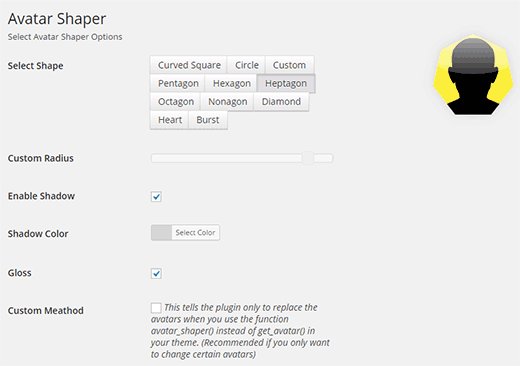
Eklenti, gravatar resimleriniz için kullanabileceğiniz 10 yerleşik şekil ile birlikte gelir. Şekil seç düğmesine tıklayarak her şeklin canlı önizlemesini görebilirsiniz.
Avatar şekillendirici şu şekillerle birlikte gelir: kavisli kare, daire, beşgen, altıgen, dokuzgen, yedigen, elmas, patlama ve kalp şeklinde avatarlar.
Bu önceden tanımlanmış şekillerin her birinin yarıçap ayarlarını değiştirerek, gölge ekleyip kaldırarak, gölge rengini değiştirerek ve parlaklık seçeneğini kaldırarak stilleri özelleştirebilirsiniz.
Bunlardan herhangi birini kullanmak istemezseniz, her zaman Özel seçeneğine tıklayabilir ve kendi özel şeklinizi oluşturabilirsiniz. Özel bir şekil oluştururken, kenarlık yarıçapını istediğiniz gibi ayarlayabilirsiniz.
Gelişmiş bir kullanıcıysanız ve değiştirilmiş avatarları manuel olarak eklemek istiyorsanız, özel yöntem onay kutusunu işaretleyebilirsiniz. Özel yöntemi kullanarak, özelleştirilmiş avatarları nerede görüntülemek istediğinize temanızda manuel olarak avatar_shaper() şablon etiketini eklemenize olanak tanır. Yeni başlayanlar bu ayarı güvenle göz ardı edebilir.
Avatar'larınız için şekli seçmeyi bitirdikten sonra, ayarlarınızı kaydetmek için değişiklikleri kaydet düğmesine basabilirsiniz.
Hepsi bu kadar. Artık web sitenizi ziyaret edebilir ve avatar şekillerini çalışırken görebilirsiniz.
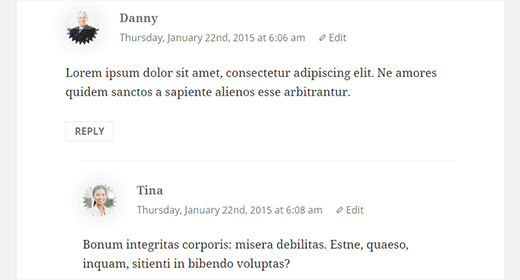
Umarız bu makale, WordPress'te kullanıcı avatarlarının şeklini değiştirmenize yardımcı olmuştur. Ayrıca WordPress'te yeni varsayılan avatarlar ekleme konusundaki bu eğitime de göz atmak isteyebilirsiniz.
Bu makaleyi beğendiyseniz, lütfen WordPress video eğitimleri için YouTube Kanalımıza abone olun. Bizi ayrıca Twitter ve Google+ üzerinden de bulabilirsiniz.




Bir sorunuz veya öneriniz mi var? Tartışmayı başlatmak için lütfen bir yorum bırakın.