


Blogunuzda daha uzun makaleler yazmak ister misiniz? Bazen görsel bir motivasyon olmadan bu zor olabilir. Bir çözüm bulduk. Bu makalede, WordPress'te kelime sayısına göre düzenleyici arka plan rengini nasıl değiştireceğinizi göstereceğiz.
Belirli bir kelime gereksinimini karşılamak istiyorsanız, o zaman bunu seveceksiniz. WordPress, düzenleyicinin alt kısmında kelime sayısını gösterse de, pek dikkat çekici değildir.
Bir eklenti yazarı teşvik edici bir çözüm buldu. Kelime sayısı hedeflerinizi belirlemenize ve belirli kilometre taşlarına ulaştıkça WordPress düzenleyici arka plan rengini otomatik olarak değiştirmenize olanak tanır.
Video Eğitim
Videoyu beğenmediyseniz veya daha fazla talimata ihtiyacınız varsa, okumaya devam edin.
Bu, çok yazarlı WordPress blogları, bireysel yazarlar ve yazı işleri için WordPress kullanan öğrenciler için harika bir çözümdür.
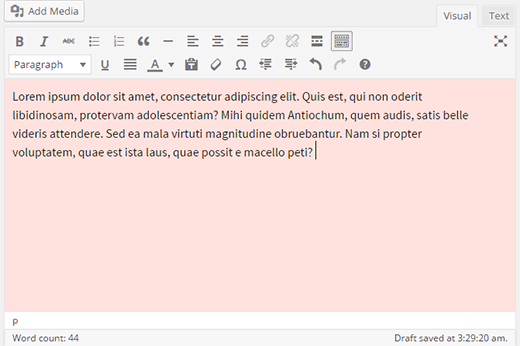
Editör arka plan renginizi kelime sayısına göre değişecek şekilde nasıl ayarlayabileceğinize bir göz atalım.
Yapmanız gereken ilk şey Kelime Sayımında Renk Düzenleyici eklentisini kurmak ve etkinleştirmektir. Etkinleştirdikten sonra basitçe bir gönderiyi düzenleyin ve eklentinin çalıştığını fark edeceksiniz.
Not: Arka plan renkleri yalnızca görsel düzenleyici ile çalışır, bu nedenle metin düzenleyici kullanıyorsanız Görsel'e geçmeniz gerekecektir.
Farklı kelime sınırları için farklı renkler vardır. Daha fazla içerik yazdıkça düzenleyici arka plan rengi değişecektir. Önceden tanımlanmış kelime sayısı hedeflerini ve renkleri Ayarlar » Renk Düzenleyici'yi ziyaret ederek düzenleyebilirsiniz.
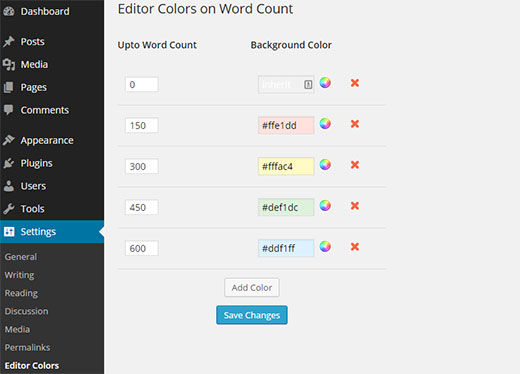
Eklenti, beş kelime sayısı hedefi için varsayılan bir renk seti ile birlikte gelir. Renk tekerleği simgesine tıklayarak kelime sayısı sınırını değiştirebilir veya rengini değiştirebilirsiniz. Ayrıca yanındaki kapat düğmesine tıklayarak bir renk ayarını kaldırabilirsiniz.
Ek hedef kilometre taşları eklemek istiyorsanız, sadece Renk Ekle düğmesine tıklayın. Ardından bir kelime sayısı ve renk tanımlamanız gerekir. İşiniz bittiğinde, ayarlarınızı kaydetmek için değişiklikleri kaydet düğmesine tıklayın.
Umarız bu makale, kelime sayısına göre düzenleyici arka plan rengini değiştirmenize yardımcı olmuştur. Ayrıca, WordPress görsel düzenleyiciye özel stiller ekleme kılavuzunu da kontrol etmek isteyebilirsiniz.
Bu makaleyi beğendiyseniz, lütfen WordPress video eğitimleri için YouTube Kanalımıza abone olun. Bizi ayrıca Twitter ve Google+ üzerinden de bulabilirsiniz.





WPBeginner Ekibi
Kelime Sayısına Göre Düzenleyici Rengi
Monica Olsen
Eklentinin adı nedir?
Dok Simon
Harika bir eklenti, bunu ilk defa duyuyorum… Paylaştığınız için teşekkürler