


Bir web sitesi yeniden tasarımını bitirmiş olabilirsiniz, ancak eski öne çıkan görsellerinizin yeni düzende berbat göründüğünü fark edebilirsiniz. Bunları tek tek güncellemek, işinizi büyütmekten alıkoyan yavaş ve sinir bozucu bir süreçtir.
WPBeginner olarak binlerce gönderiyi yönettiğimiz için tutarlı bir görsel stil ihtiyacını anlıyoruz. Bu süreci otomatikleştirecek bir yol bulduk, böylece bunu manuel olarak yapmak zorunda kalmazsınız.
Bu kılavuzda, size saatlerce süren işten tasarruf etmek için WordPress'te öne çıkan görselleri toplu olarak nasıl düzenleyeceğinizi göstereceğiz.
Bu kılavuzda neleri ele alacağımıza hızlı bir bakış. İşte burada.
- WordPress'te Neden Öne Çıkan Görselleri Toplu Olarak Düzenlemeniz Gerekebilir?
- WordPress'te Öne Çıkan Görselleri Toplu Olarak Düzenleme
- Birden Fazla Görseli Rastgele Öne Çıkan Görsel Olarak Ayarlama
- WordPress'te Öne Çıkan Görselleri Toplu Olarak Kaldırma
- Bonus: WordPress'te Temel Resim Düzenleme Yapın
- Sıkça Sorulan Sorular (SSS)
- WordPress Görsel Yönetimi Hakkında Ek Kaynaklar
WordPress'te Neden Öne Çıkan Görselleri Toplu Olarak Düzenlemeniz Gerekebilir?
Öne çıkan görseller, gönderi küçük resimleri olarak da bilinir, birçok web sitesinin önemli bir parçasıdır.
Neredeyse tüm modern WordPress temaları, öne çıkan görseller için yerleşik desteğe sahiptir ve bunları blog arşivleriniz de dahil olmak üzere WordPress web sitenizin farklı alanlarında görüntüler.
Bir WordPress blogunun önemli bir parçası olarak, öne çıkan görsellerinizin iyi göründüğünden ve markanızı temsil ettiğinden emin olmak isteyeceksiniz.
Bu nedenle, WordPress'te öne çıkan görsellerinizi toplu olarak düzenlemeniz gerekebilir. Örneğin, yeni bir WordPress teması yükleyebilir ve yeni temanızı daha iyi tamamlayan yeni öne çıkan görseller tasarlamaya karar verebilirsiniz.
Tek bir sayfanın veya yazının öne çıkan görselini standart WordPress düzenleyicisinde değiştirebilirsiniz. Ancak, çok sayıda farklı sayfa ve yazı için öne çıkan görseli değiştirmek sinir bozucu ve zaman alıcı olabilir.
WordPress'te öne çıkan görselleri toplu olarak nasıl düzenleyebileceğinize bakalım.
WordPress'te Öne Çıkan Görselleri Toplu Olarak Düzenleme
WordPress'te öne çıkan görselleri toplu olarak düzenlemenin en kolay yolu, Hızlı Öne Çıkan Görseller eklentisini kullanmaktır.
Bu eklenti, web sitenizdeki her bir öne çıkan görseli kolayca değiştirmenizi sağlar. Ayrıca belirli kategoriler, etiketler, gönderi türleri ve daha fazlası için öne çıkan görselleri değiştirmek üzere ayrıntılı filtreler içerir.
Önemli: Bu eklenti, toplu düzenlemelerinizi geri almanıza İZİN VERMEZ. Görselleri değiştirdikten sonra, otomatik olarak geri alamazsınız.
Bu nedenle, başlamadan önce WordPress web sitenizi yedeklemeniz çok önemlidir. Zaten bir yedekleme çözümünüz yoksa, web sitenizi otomatik olarak yedeklemenize olanak tanıyan birkaç harika WordPress yedekleme eklentisi vardır.
Unutmayın, bir yedekten geri yükleme, sitenizin tamamını (yazılar, sayfalar ve ayarlar dahil) yedeklemenin oluşturulduğu tam ana geri döndürecektir. Bu, nihai geri alma düğmesidir! 👍
Bir yedekleme oluşturduktan sonra, Hızlı Öne Çıkan Görseller eklentisini yüklemeniz ve etkinleştirmeniz gerekecektir. Yardıma ihtiyacınız olursa, lütfen WordPress eklentisi nasıl kurulur hakkındaki kılavuzumuza bakın.
Etkinleştirdikten sonra, sol menüdeki Öne Çıkan Görseller » Genel Bakış bölümüne gidin. Bu ekranda şu bağlantıya tıklayın: ‘Mevcut gönderiler için öne çıkan görselleri toplu olarak ayarla, değiştir ve kaldır.’
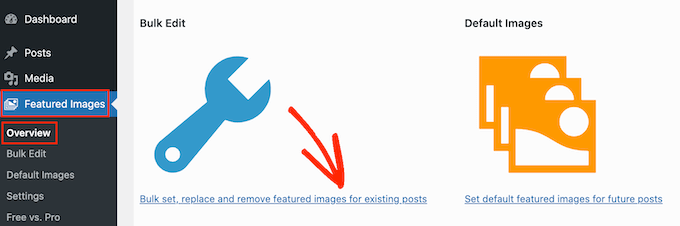
Bu ekran, öne çıkan görsellerinizi birkaç farklı şekilde toplu olarak düzenlemenizi sağlar.
İlk seçeneğiniz, ‘Seçilen görseli yeni bir öne çıkan görsel olarak ayarla’ radyo düğmesidir.
Bu ayar, öne çıkan görseli olmayan tüm gönderileri ve sayfaları bulur. Ardından yeni bir öne çıkan görsel seçebilir ve bunu bu sayfaların ve gönderilerin tümüne uygulayabilirsiniz.
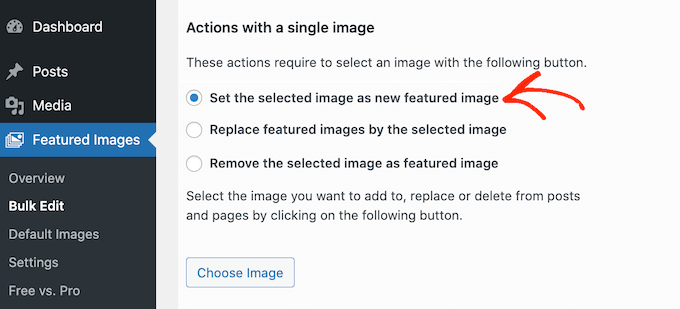
Diğer bir seçenek ise ‘Seçilen görselle öne çıkan görselleri değiştir.’ Bu, mevcut öne çıkan görselleri yeni bir görselle değiştirmenize olanak tanır.
Bir sonraki adım ‘Seçilen görseli öne çıkan görsel olarak kaldır.’ Bu, belirli bir görsel seçmenize ve ardından bu öne çıkan görseli web sitenizde göründüğü her yerden kaldırmanıza olanak tanır. Bu, sitenizin eski logosunu içeren bir görsel gibi güncel olmayan bir öne çıkan görseli kaldırmak için mükemmeldir.
Bu radyo düğmelerinden birini seçtikten sonra, Görsel Seç düğmesine tıklayın.
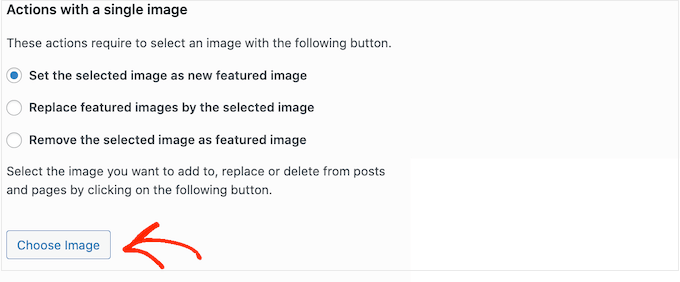
Artık toplu düzenlemede kullanmak istediğiniz görseli seçebilirsiniz. WordPress medya kütüphanenizden bir görsel seçebilir veya yeni bir dosya yükleyebilirsiniz.
Bunu yaptıktan sonra, ekranın altına doğru kaydırın ve 'İleri' düğmesine tıklayın.
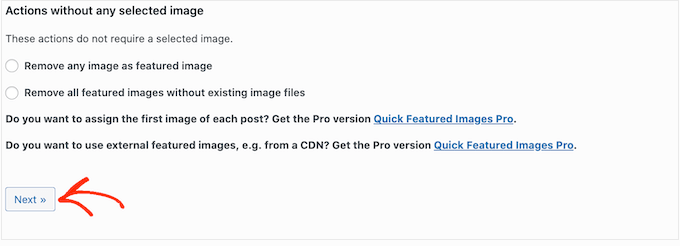
Bu ekranda, WordPress'in toplu düzenlemeyi nasıl gerçekleştireceğini yapılandırabileceksiniz.
Gördüğünüz seçenekler, bir öne çıkan görsel ekleyip eklemediğinize, değiştirip değiştirmediğinize veya kaldırıp kaldırmadığınıza bağlı olarak değişebilir. Örneğin, ‘Seçilen görseli yeni öne çıkan görsel olarak ayarla’ radyo düğmesini seçerseniz, mevcut tüm öne çıkan görselleri geçersiz kılmayı veya bunları yoksaymayı seçebilirsiniz.
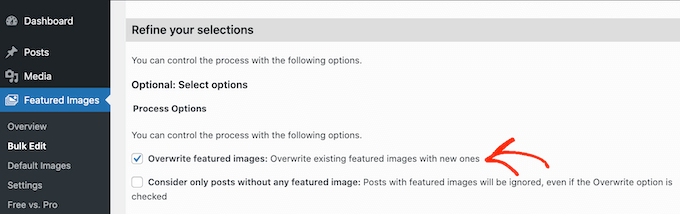
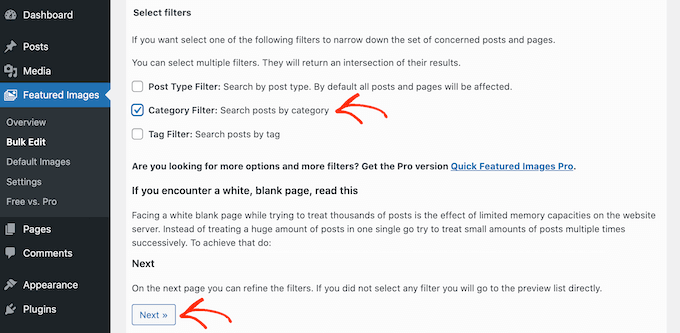
Toplu değişikliklerinizin hangi gönderilere uygulanacağını seçmek için ‘Filtre ekle’ bölümüne gidin.
Varsayılan olarak, Hızlı Öne Çıkan Görseller toplu düzenlemesini sitenizin tüm kategorileri ve etiketleri genelindeki tüm sayfalara ve gönderilere uygular.
Her sayfayı ve gönderiyi toplu olarak düzenlemek istemiyorsanız, filtreler oluşturabilirsiniz. Bu filtreler, belirli kriterlere uyan öne çıkan görselleri toplu olarak düzenlemenize olanak tanır.
Örneğin, ‘İş İpuçları’ kategorinizi yeni bir görsel stille yeniden markalaştırdığınızı hayal edin. Yalnızca ‘İş İpuçları’ndaki gönderileri seçmek için ‘Kategori Filtresi’ni kullanabilirsiniz.
Bu, ‘Pazarlama’ veya ‘Haberler’ gibi diğer kategorilerdeki gönderileri etkilemeden, o belirli kategori için öne çıkan görselleri değiştirmenize olanak tanır. 😉
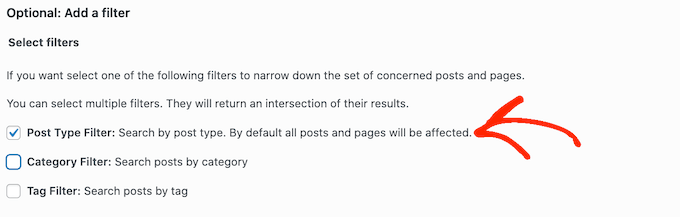
Birden fazla kutucuğu işaretleyebilirsiniz. Örneğin, belirli bir etikete sahip gönderileri toplu olarak düzenlemek istiyorsanız, ‘Gönderi Türü Filtresi’ ve ‘Etiket Filtresi’ kutucuklarını işaretleyebilirsiniz.
Bir veya daha fazla kutuyu işaretledikten sonra, 'İleri' düğmesine tıklayın.
Artık filtrenizi oluşturmak için kullanabileceğiniz bazı ayarlar göreceksiniz. Örneğin, ‘Gönderi Türü Filtresi’ kutucuğunu işaretlerseniz, ‘Gönderiler’ veya ‘Sayfalar’ kutucukları arasından seçim yapabilirsiniz.

‘Kategori Filtresi’ veya ‘Etiket Filtresi’ kutusunu işaretlerseniz, bir açılır menüye erişiminiz olur.
Bu açılır menüyü açabilir ve ardından toplu düzenlemeyi yapmak istediğiniz kategori veya etiketi seçebilirsiniz.

Filtrenizin nasıl ayarlandığından memnun kaldığınızda, ekranın altına doğru kaydırın.
Ardından 'Filtrelemeyi Önizle' düğmesine tıklayabilirsiniz.
Hızlı Öne Çıkan Görseller eklentisi artık toplu düzenlemeden etkilenecek tüm sayfa ve gönderilerin önizlemesini gösterecektir.
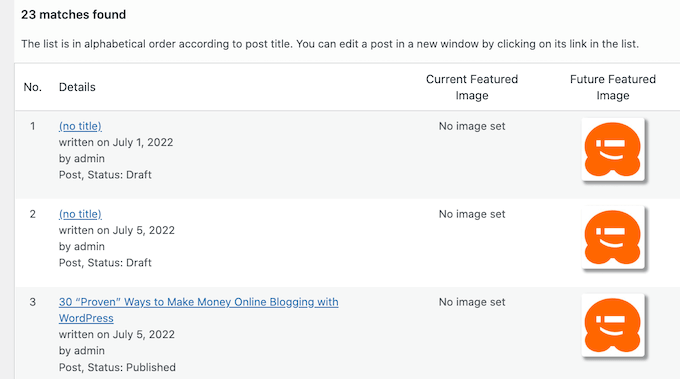
Önizlemeden memnunsanız, 'Uygula' düğmesine tıklayabilirsiniz.
Hızlı Öne Çıkan Görseller artık WordPress web sitenizdeki ilgili tüm öne çıkan görselleri toplu olarak düzenleyecektir.
Birden Fazla Görseli Rastgele Öne Çıkan Görsel Olarak Ayarlama
WordPress'te öne çıkan görselleri toplu olarak düzenlediğinizde, bazen birçok farklı gönderi için aynı öne çıkan görseli kullanabilirsiniz. Bu yinelenen görseller web sitenizin sıkıcı ve tekrarlayıcı görünmesine neden olabilir.
Bunu akılda tutarak, öne çıkan görsellerinizi önceden seçilmiş bir grup görselden ayarlamak isteyebilirsiniz. WordPress medya kitaplığınızdan farklı görsellerden oluşan bir havuz seçmek için Quick Featured Images eklentisini kullanabilirsiniz.
Eklenti daha sonra seçtiğiniz havuzdan her gönderiye rastgele bir görsel atayacaktır.
İpucu: Soyut tasarım desenleri veya genel manzara fotoğrafları kullanırsanız bu yöntem en iyi sonucu verir. Belirli fotoğraflar kullanırsanız, teknoloji gönderisinde yemek resmiyle karşılaşabilirsiniz!
Bu şekilde, çok sayıda yinelenen öne çıkan görsel oluşturmadan toplu olarak görsellerinizi düzenleyebilirsiniz.
Öne çıkan görsellerinizi rastgele ayarlamak için Öne Çıkan Görseller » Genel Bakış bölümüne gidin ve tekrar 'Mevcut gönderiler için öne çıkan görselleri toplu olarak ayarla, değiştir ve kaldır' düğmesine tıklayın.
Buradayken, ‘Birden fazla görseli rastgele öne çıkan görsel olarak ayarla.’ seçeneğine tıklayın.
Ardından WordPress medya kütüphanesini açmak için 'Görselleri Seç' düğmesine tıklayabilirsiniz.
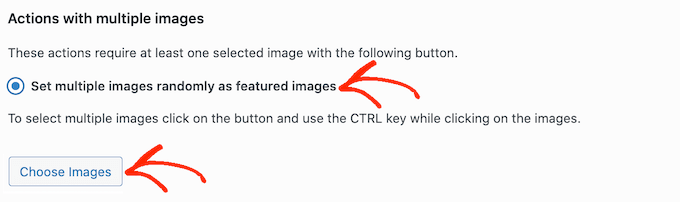
Açılan WordPress medya kütüphanesinde artık kullanmak istediğiniz tüm resimleri seçebilirsiniz. Birden çok resmi hızlıca seçmek için ilk resminize tıklayın, klavyenizdeki Shift tuşunu basılı tutun ve ardından son resminize tıklayın. Bu, aradaki tüm resimleri seçecektir.
Bunu yaptıktan sonra, 'Görsel Seç' düğmesine tıklayın. Ardından, ekranın altına doğru kaydırın ve 'İleri'ye tıklayın.
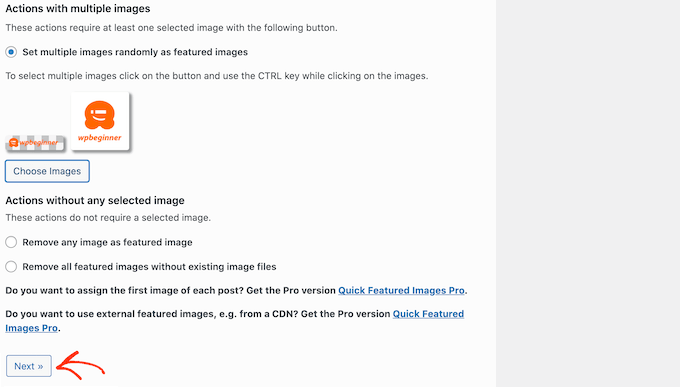
Varsayılan olarak, Hızlı Öne Çıkan Görseller bu görselleri rastgele tüm WordPress sayfalarınıza ve gönderilerinize uygulayacaktır.
Bu görselleri yalnızca belirli içerik türleri, kategoriler veya etiketler için mi kullanmak istiyorsunuz? O zaman yukarıda açıklanan aynı işlemi izleyerek bir filtre oluşturabilirsiniz.
Bir filtre ekledikten sonra, Hızlı Öne Çıkan Görseller güncelleme planladığı tüm sayfaların ve gönderilerin bir önizlemesini gösterecektir. Eklentinin her sayfaya veya gönderiye rastgele atadığı görseli görmek için küçük resmi kontrol edebilirsiniz.
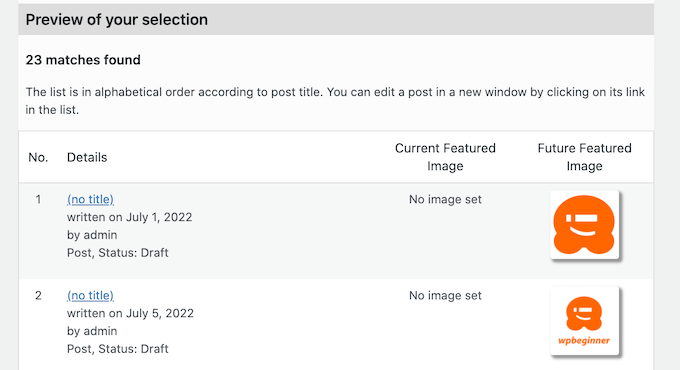
Önizlemeden memnunsanız, ‘Uygula’ya tıklayın. Hızlı Öne Çıkan Görseller şimdi sayfalarınıza ve yazılarınıza yeni görseller ekleyecektir.
WordPress'te Öne Çıkan Görselleri Toplu Olarak Kaldırma
Bazen web sitenizde öne çıkan görseller kullanmamayı tercih edebilirsiniz. Örneğin, WordPress performansınızı hızlandırmaya çalışıyor olabilirsiniz veya öne çıkan görsellerle iyi görünmeyen bir tema kullanıyor olabilirsiniz.
Hızlı Öne Çıkan Görseller'i, sayfalarınızdan ve gönderilerinizden öne çıkan görsel ilişkilendirmesini kolayca kaldırmak için kullanabilirsiniz. Bunun, görsel dosyasını Medya Kütüphanenizden silmediğini unutmayın, bu nedenle görselleri başka yerlerde de kullanabilirsiniz.
Ayrıca, belirli bir etiket veya kategoriye sahip sayfalardan, gönderilerden veya içeriklerden öne çıkan görselleri kaldırmak için filtreleri kullanabilirsiniz.
WordPress'te öne çıkan görselleri toplu olarak kaldırmak için, ‘Tüm öne çıkan görselleri kaldır’ etiketli radyo düğmesi seçeneğini seçin. Ardından ‘İleri’ye tıklayabilirsiniz.
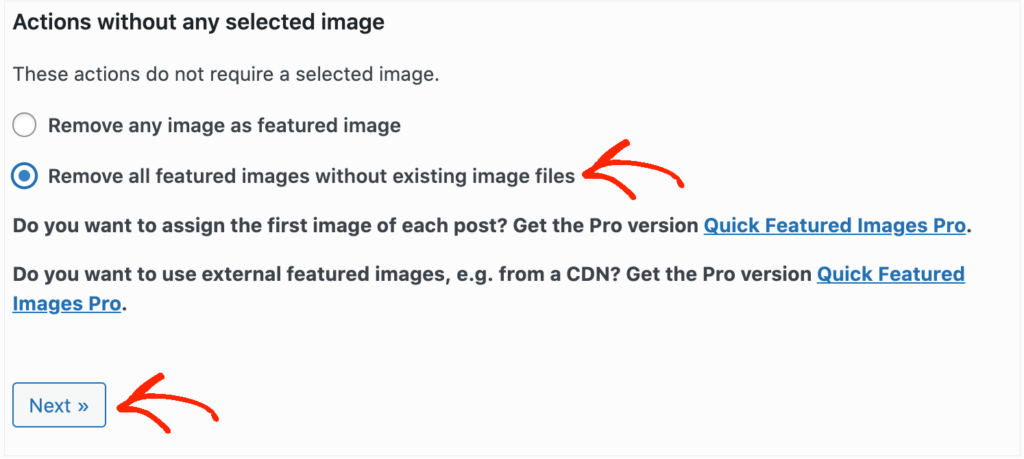
Şimdi, yukarıdaki talimatları izleyerek filtreler uygulayabilirsiniz.
Bir veya daha fazla filtre oluşturduktan sonra, ‘İleri’ düğmesine tıklayın.
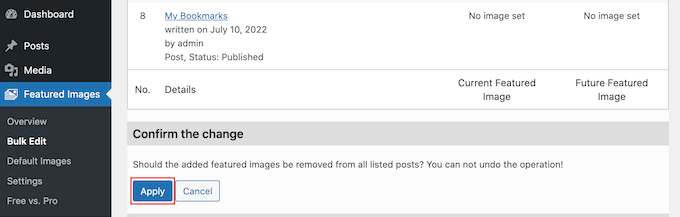
Her zamanki gibi, eklenti bu toplu düzenlemenin bir parçası olarak değiştireceği tüm sayfaların ve gönderilerin bir önizlemesini gösterecektir. Öne çıkan görseli sildiğiniz için, küçük resim önizlemesi yerine 'Gelecek Öne Çıkan Görsel' sütununda 'Görsel ayarlanmamış' gösterecektir.
Bu sayfalar ve gönderiler için öne çıkan görseli kaldırmaya hazırsanız, 'Uygula' düğmesine tıklamanız yeterlidir.
Bonus: WordPress'te Temel Resim Düzenleme Yapın
Web sitenizde öne çıkan görselleri toplu olarak düzenledikten sonra, diğer görselleri medya kitaplığında düzenlemek için bazı varsayılan WordPress ayarlarını da kullanabilirsiniz.
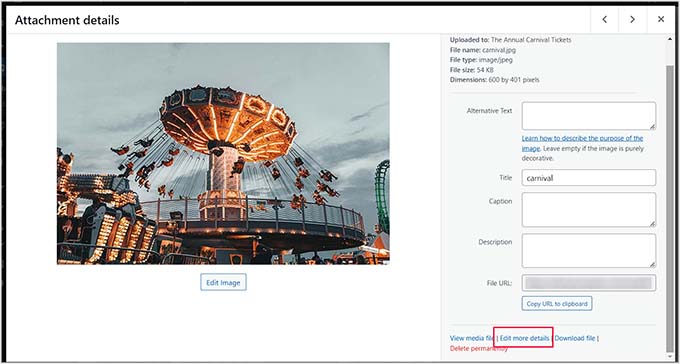
Bunu yapmak için WordPress kontrol panelinizden Medya » Kütüphane'ye gidin. Ardından, değiştirmek istediğiniz görselin üzerine tıklayarak ‘Ek Dosya Detayları’ penceresini açın.
Ardından, görsel önizlemesinin hemen altındaki ‘Görseli Düzenle’ düğmesine tıklamanız yeterlidir.
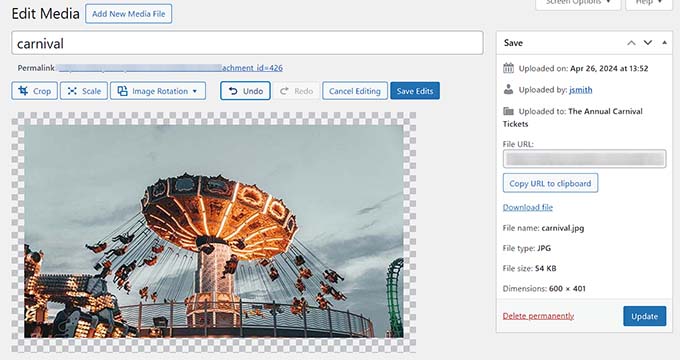
Bu, yerleşik WordPress görsel düzenleyicisini açacaktır.
Ardından, istediğiniz gibi resmi kırpabilir, ölçeklendirebilir veya döndürebilirsiniz. İşiniz bittiğinde, ayarlarınızı kaydetmek için ‘Düzenlemeleri Kaydet’ ve ‘Güncelle’ düğmelerine tıklamanız yeterlidir.
Daha fazla bilgi için, WordPress'te temel resim düzenleme nasıl yapılır hakkındaki eğitimimize bakın.
Sıkça Sorulan Sorular (SSS)
WordPress'te toplu olarak öne çıkan görselleri düzenleme hakkında en sık aldığımız sorulardan bazıları şunlardır.
Hızlı Öne Çıkan Görseller eklentisiyle yapılan toplu düzenlemeleri geri alabilir miyim?
Hayır, eklentinin geri alma özelliği yoktur. Bu nedenle, gerekirse geri yükleyebilmeniz için değişiklik yapmaya başlamadan önce web sitenizin tam bir yedeğini oluşturmanızı önemle tavsiye ederiz.
WordPress'te eklenti olmadan toplu olarak öne çıkan görselleri düzenlemek mümkün mü?
WordPress'in bu görev için yerleşik bir özelliği yoktur. Özel kodla teknik olarak mümkün olsa da, çoğu insan için özel bir eklenti kullanmak en güvenli ve en kolay yöntemdir.
Toplu değişiklikler yapmadan önce bir web sitesi yedeklemesi oluşturmanın en iyi yolu nedir?
En güvenilir yöntem bir WordPress yedekleme eklentisi kullanmaktır. Kendi projelerimizden bazılarında Duplicator kullanıyoruz çünkü bir şeyler ters giderse kolayca geri yüklenebilecek eksiksiz bir yedek oluşturmamıza olanak tanır.
Öne çıkan görsellerimi değiştirmek sitemin SEO'sunu etkiler mi?
Görsellerin kendisini değiştirmek SEO'nuzu olumsuz etkilemez. Ancak, birçok gönderiye tek bir görsel uygularsanız, Alt Metin konusunda dikkatli olun. 100 farklı gönderinin tam olarak aynı Alt Metin açıklamasına sahip olmasını istemezsiniz, çünkü bu arama motorları için spam gibi görünebilir.
WordPress Görsel Yönetimi Hakkında Ek Kaynaklar
Artık toplu olarak öne çıkan görselleri nasıl düzenleyeceğinizi bildiğinize göre, WordPress sitenizdeki görselleri yönetmek için bu diğer kılavuzlara göz atmak isteyebilirsiniz:
- WordPress'te Temel Görüntü Düzenleme Nasıl Yapılır
- Web Performansı İçin Görselleri Nasıl Optimize Edersiniz?
- Görsel SEO'ya Başlangıç Rehberi
- WordPress'te Yapay Zeka ile Görsel Oluşturma
- WordPress'te Resim Galerisi Nasıl Oluşturulur
- WordPress için En İyi Dosya Yükleme Eklentileri
Umarız bu makale, WordPress'te öne çıkan görselleri toplu olarak nasıl düzenleyeceğinizi öğrenmenize yardımcı olmuştur. Ayrıca yapay zekayı WordPress'te görseller oluşturmak için nasıl kullanacağınız hakkındaki kılavuzumuza ve en iyi WordPress dosya yükleme eklentileri için en iyi seçimlerimize de bakmak isteyebilirsiniz.
Bu makaleyi beğendiyseniz, lütfen WordPress video eğitimleri için YouTube Kanalımıza abone olun. Bizi ayrıca Twitter ve Facebook'ta da bulabilirsiniz.





Mrteesurez
Bu gönderi için teşekkürler.
Zaman kazandırıyor ve işleri kolaylaştırıyor.
Eklenti, her gönderiye öne çıkan bir resim atamaya izin veriyor mu yoksa hepsi için tek bir tane mi ??
Ayrıca, tüm sitenin yedeğini almak yerine, medya kütüphanesini veya/ve gönderileri dışa aktarıp bir şeyler ters giderse geri içe aktarabilir miyim ??
WPBeginner Desteği
Eklenti şu anda toplu düzenleme içindir, tekil gönderi düzenleme için değildir. Yedekleme oluşturmanızı yine de tavsiye ederiz, çünkü bir dışa aktarma sitenizin her şeyini dışa aktarmaz.
Yönetici
Philippe
Harika bir makale,
Bana çok zaman kazandırdı!!!
Gerçekten minnettarım.
Thank you very much & Stay safe
WPBeginner Desteği
Thank you, glad you found our guide helpful
Yönetici
Chinecherem Somto
blogspot'tan gönderilerimi içe aktardım, yaklaşık 600 gönderi ve gönderiler ana sayfada, kategori ve arşiv sayfalarında öne çıkan görsel göstermiyor, lütfen tüm gönderiyi düzenlemeden gönderilerdeki ilk görseli öne çıkan görsel haline nasıl getirebilirim?
WPBeginner Desteği
Öne çıkan görseli otomatik olarak ayarlamak için buradaki makalemizdeki eklentiyi deneyebilirsiniz: https://www.wpbeginner.com/plugins/how-to-add-post-attachments-as-featured-image-in-wordpress/
Yönetici
Kyle
Gönderide bağlantı verilen başka bir sayfanın öne çıkan görselinden öne çıkan görseli çeken bir kurala sahip olmak mümkün mü? Başka bir sitemdeki sayfalara dayalı bir blog arşivi oluşturmaya çalışıyorum. Toplu olarak yapabilirsem, bu bana önemli ölçüde zaman kazandırır.
Shoaib
Öne çıkan görseli ayrı ayrı ayarlamanın gerekli olduğu bir tema kullanıyordum. Şimdi temayı değiştirdim ve her gönderinin başında iki aynı resim var. Biri öne çıkan görsel, diğeri gönderinin ilk görseli. Bu öne çıkan görselleri gönderilerden kaldırmanın bir yolu var mı? Erken bir yanıt çok takdir edilecektir. Teşekkürler
Steve Miller
Öne Çıkan Görseli Kaldır adlı bir eklenti yüklemeniz gerekiyor….
Bu, öne çıkan görseli kaldırmak istemediğiniz anlamına geliyor gibi, ancak bu eklenti yalnızca o ekstra görseli kaldırıyor….istemediğiniz görseli. Ben kullanıyorum ve harika çalışıyor.
Divya
Ürün sayfamdan öne çıkan görseli kaldırmanın bir yolu var mı? Öne çıkan görselin yerine özel bir görsel ayarlamak istiyorum. Kaldırsam bile, istediğim görselle birlikte standart bir simge yer tutucu olarak görünüyor.
James
Harika bir araçmış. Birkaç ay önce toplu olarak resimlerimi düzenlemem gerektiğinde bunu kullanabilirdim.
Renzo Chim
Bu konuyu aylardır araştırıyorum çünkü öne çıkan görselin gerçek özünü gerçekten bilmek istiyorum. Özellikle toplu olarak nasıl düzenleneceğini, şimdi biliyorum. Çok teşekkürler!