


Orijinal fotoğraflarınızın izinsiz kullanıldığını görmek sinir bozucudur. İçeriğiniz üzerinde çok çalışıyorsunuz ve bunun için uygun şekilde takdir edilmeyi hak ediyorsunuz.
Filigran eklemek, görsel çalışmalarınızı korumanın akıllıca bir yoludur. Hırsızlığı caydırır ve fotoğrafınız her paylaşıldığında marka bilinirliğini artırır.
Bu stratejiyi genellikle ek korumaya ihtiyaç duyan fotoğrafçılar ve yaratıcı profesyoneller için öneririz. Bu süreci otomatikleştirmeye yardımcı olacak en iyi eklentileri test ettik.
Bu kılavuzda, WordPress'te görüntülere otomatik olarak nasıl filigran ekleyeceğinizi göstereceğiz.

WordPress'te Görsellere Neden Filigran Eklenir?
Filigran, görsellerinizin üzerine yerleştirilen yarı saydam bir logo, metin veya desendir. Yetkisiz kullanımı caydıracak kadar belirgin, ancak görselin kendisinden dikkat dağıtmayacak kadar da ince olacak şekilde tasarlanmıştır. Bu, insanların fotoğraflarınızı izniniz olmadan kullanmasını zorlaştırır.
İyi bir filigran genellikle yarı saydamdır ve görselin bir köşesine yerleştirilir. Bu, ziyaretçilerinizi ana konudan uzaklaştırmadan fotoğrafı korur. Logonuz veya web sitenizin URL'si (örneğin, yourwebsite.com) harika filigranlar oluşturur.
Eğer bir fotoğrafçılık web siteniz varsa veya görsel bir portföy oluşturuyorsanız, resimlerinize filigran eklemenizi öneririz.

Bu, birinin resimlerinizi izinsiz kullanmasını zorlaştırarak resim hırsızlığını önleyebilir.
Ek olarak, marka bilinirliğini artırmak ve kullanıcıların resmi nerede gördüklerini hatırlama olasılığını artırmak için web sitenizin logosunu, URL'sini veya sloganını filigran olarak kullanabilirsiniz.
Benzer şekilde, eğer çevrimiçi fotoğraf satıyorsanız, ücretsiz indirilen tüm resimler için bir filigran kullanabilirsiniz. Bu, bir kullanıcının resminizi filigransız kullanmak istemesi durumunda onu satın alması gerekeceği anlamına gelir.
Bunu söyledikten sonra, WordPress'teki resimlerinize otomatik olarak nasıl filigran ekleyeceğimize bakalım. Farklı yöntemleri ele alacağız ve kullanmak istediğiniz yönteme atlamak için aşağıdaki hızlı bağlantıları kullanabilirsiniz:
- WordPress'te Envira Gallery Kullanarak Resimlere Filigran Ekleme (Önerilen)
- WordPress'te Easy Watermark Kullanarak Resimlere Filigran Ekleme (Ücretsiz)
- Belirli Resimlere Manuel Olarak Filigran Uygulama
- Bonus: WordPress Resimlerinize Sağ Tıklamayı Engelleme
- Resimlere Filigran Ekleme Hakkında Sıkça Sorulan Sorular
- WordPress'teki Resimler Hakkında Ek Kaynaklar
Yöntem 1: WordPress'te Envira Gallery Kullanarak Resimlere Filigran Ekleme (Önerilen)
Envira Gallery, piyasadaki en iyi WordPress galeri eklentisidir. Portföylerini ve fotoğraf galerilerini korumak isteyen bir fotoğrafçı veya sanatçıysanız, bu sizin için en iyi seçenektir.
WordPress sitenizde güzel ve mobil uyumlu resim galerileri oluşturmanıza olanak tanır ve sürükle-bırak oluşturucu, galeri şablonları, etiketler, ses, sosyal paylaşım ve bir ışık kutusu efekti sunar.
Aracı size tavsiye etmeden önce kapsamlı bir şekilde test ettik ve galeriler oluştururken aynı zamanda resimlerinizi korumak için harika bir çözüm olduğunu gördük. Deneyimimiz hakkında bilgi edinmek için Envira Gallery incelememize bakın.
Öncelikle, Envira Gallery eklentisini kurmanız ve etkinleştirmeniz gerekir. Daha fazla ayrıntı için, bir WordPress eklentisinin nasıl kurulacağına dair adım adım kılavuzumuza bakın.
Not: Envira Gallery'nin ayrıca ücretsiz bir planı da vardır. Ancak, Filigran eklentisinin kilidini açmak için eklentinin premium sürümüne ihtiyacınız olacaktır. Bu uzantı, çalışmanıza bir resim filigranı eklemenize olanak tanır.
Etkinleştirdikten sonra, lisans anahtarını girmek için WordPress kontrol panelinden Envira Gallery » Ayarlar sayfasına gidin.
Bu bilgiyi Envira Gallery web sitesindeki hesabınızda bulabilirsiniz.

Bunu yaptıktan sonra, WordPress yönetici kenar çubuğundan Envira Gallery » Eklentiler sayfasına gidin.
Burada, Filigran Eklentisini bulmak için aşağı kaydırın ve ardından yanındaki ‘Yükle’ düğmesine tıklayın.
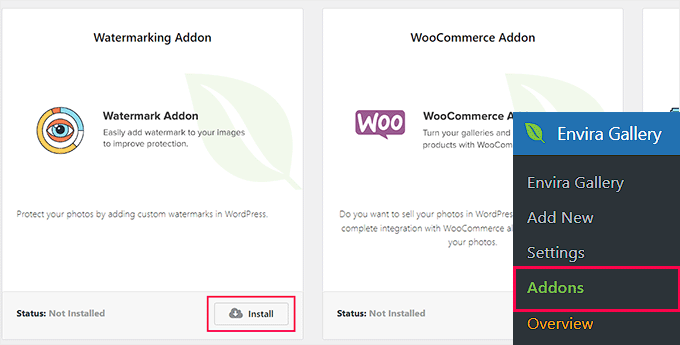
Artık filigranlı duyarlı galerilere resim eklemeye hazırsınız.
Bunu yapmak için, WordPress kontrol panelinden Envira Gallery » Yeni Ekle sayfasını ziyaret edin ve galeriniz için bir ad yazın.
Bunu yaptıktan sonra, ‘Şu Anda Galerinizde’ bölümüne aşağı kaydırmanız ve sol sütundan ‘Filigran’ sekmesine geçmeniz gerekir. Ardından, ‘Filigranı Etkinleştir?’ seçeneğinin yanındaki kutuyu işaretleyin.
Artık ‘Filigran Seç’ düğmesine tıklayabilirsiniz. Bu, filigran olarak kullanmak üzere bir resim seçebileceğiniz WordPress medya kütüphanesini açacaktır.
Filigran resminiz için yaklaşık 150 x 150 piksel boyutunda bir başlangıç noktası iyidir, ancak fotoğraflarınızda neyin en iyi göründüğünü görmek için denemeniz gerekebilir. Ardından, resminizin konumunu ve kenar boşluğunu da seçebilirsiniz.

Bunu yaptıktan sonra, sayfanın üst kısmına kaydırın ve resimleri yüklemek için ‘Bilgisayarımdan Dosya Seç’ düğmesine tıklayın.
Medya kütüphanesinden resim eklemek istiyorsanız, ‘Diğer Kaynaklardan Dosya Seç’ düğmesine tıklayabilirsiniz.
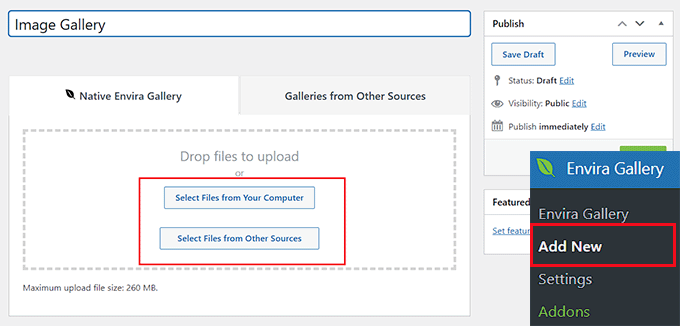
Ardından, lightbox ayarlarını yapılandırabilir, resimlere alt metin ekleyebilir, galerinizin mobil uyumlu olmasını sağlayabilir ve galeriyi istediğiniz gibi özelleştirebilirsiniz.
Ayrıntılı talimatlar için, Envira ile nasıl kolayca duyarlı WordPress resim galerileri oluşturacağınız hakkındaki kılavuzumuza bakın.
Memnun kaldığınızda, ayarlarınızı kaydetmek için üstteki ‘Yayınla’ düğmesine tıklamanız yeterlidir.
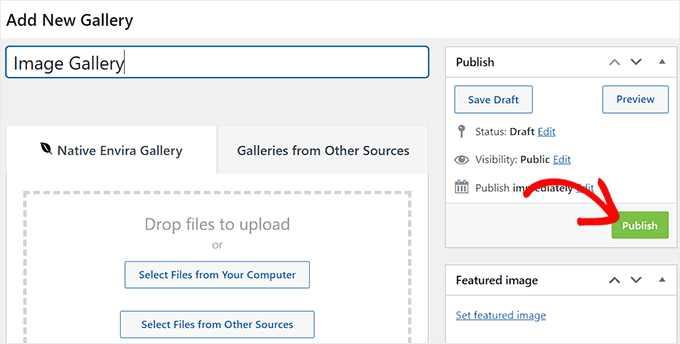
Şimdi, bu resim galerisini bir WordPress yazısına veya sayfasına ekleme zamanı.
Bunu yapmak için, bir yazı veya sayfa açın ve sol üst köşedeki ‘+’ blok ekle düğmesine tıklayın. Bu, blok menüsünü açacaktır, burada Envira Gallery bloğuna tıklamanız gerekir.
Bunu yaptıktan sonra, bloğun açılır menüsünden oluşturduğunuz resim galerisini seçin.
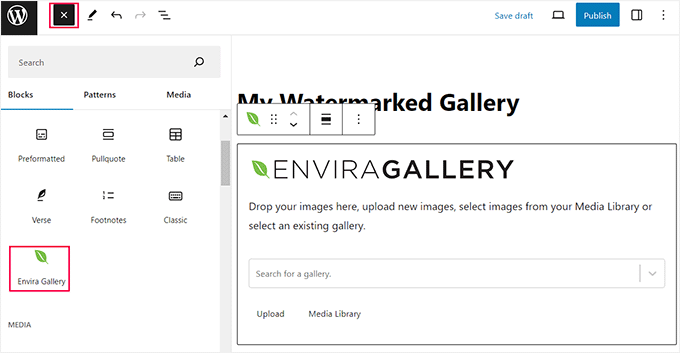
Son olarak, ayarlarınızı kaydetmek için ‘Güncelle’ veya ‘Yayınla’ düğmesine tıklayın.
Artık filigranlı resim galerisini görmek için WordPress web sitenizi ziyaret edebilirsiniz.
Yöntem 2: Easy Watermark (Ücretsiz) Kullanarak WordPress'te Resimlere Filigran Ekleme
WordPress Medya Kütüphanenize yüklediğiniz her görüntüye otomatik olarak filigran uygulamak için ücretsiz bir çözüm arıyorsanız, bu yöntem tam size göre.
Öncelikle, Easy Watermark eklentisini kurmanız ve etkinleştirmeniz gerekir. Daha fazla ayrıntı için, bir WordPress eklentisinin nasıl kurulacağına dair adım adım kılavuzumuza bakın.
Not: Eklenti, WordPress'in en son sürümleriyle test edilmemiştir. Ancak, test ettiğimizde demo sitemizde sorunsuz çalıştı. Kullanımından hala emin değilseniz, eski WordPress eklentilerinin kullanımı hakkındaki kılavuzumuza bakın.
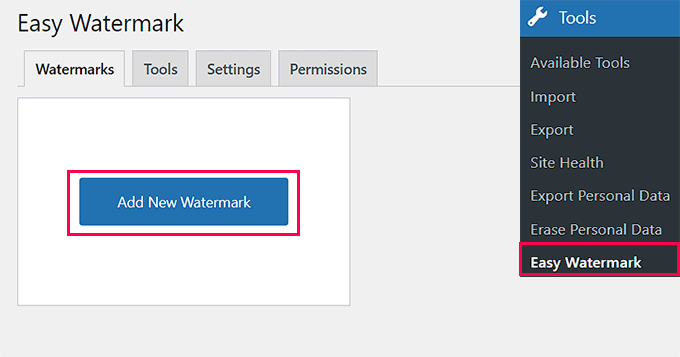
Etkinleştirdikten sonra, WordPress kontrol panelinden Araçlar » Easy Watermark sayfasına gidin ve ‘Watermarks’ sekmesine geçin.
Ardından, ‘Add New Watermark’ düğmesine tıklamanız gerekir.
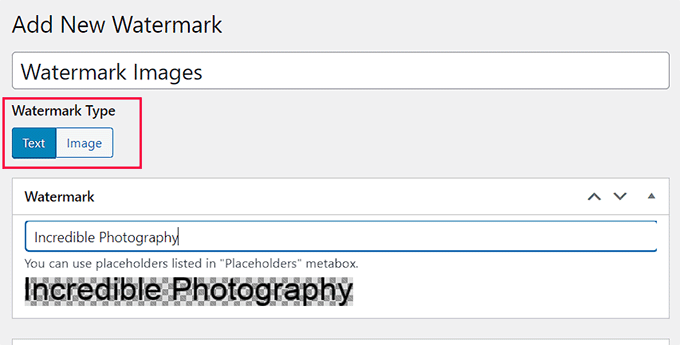
Bu sizi filigran için bir ad ekleyerek başlayabileceğiniz başka bir ekrana götürecektir. Ardından, filigran türünüzü resim veya metin olarak seçin. Bu eğitim için, filigran olarak metin ekleyeceğiz.
Ardından, ‘Filigran’ seçeneği altında kullanmak istediğiniz bir ifade yazın.
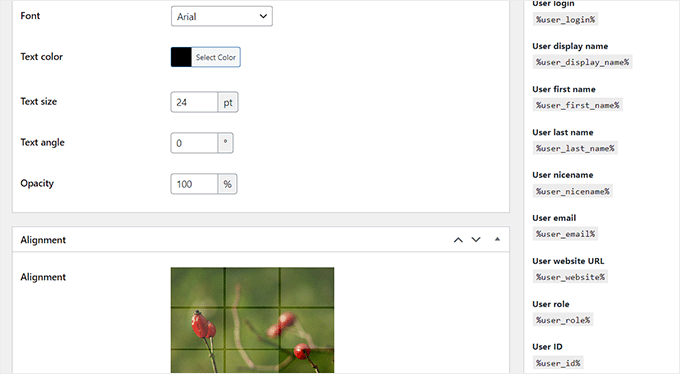
Ardından, yazı tipi boyutunu, rengini, açısını ve opaklığını seçebileceğiniz ‘Metin Seçenekleri’ bölümüne gidin.
Bundan sonra, ‘Hizalama’ bölümüne gidip filigranınızı nereye yerleştireceğinizi seçebilirsiniz.
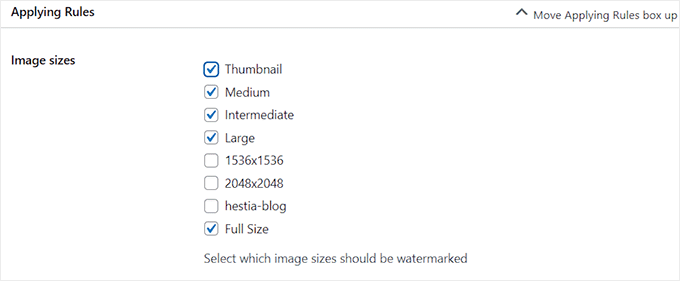
Ardından, filigranın uygulanacağı WordPress resim boyutlarını seçmek için ‘Kuralları Uygulama’ bölümüne gidebilirsiniz.
Örneğin, sitenizdeki tüm küçük resimler için filigranları etkinleştirme seçeneğini işaretleyebilirsiniz.
Ardından, 'Otomatik Filigran' seçeneğini işaretleyin. Gerekirse fotoğraflarınızı daha sonra geri yükleyebilmeniz için 'Orijinal görüntüleri yedekle' seçeneğini işaretlemenizi de şiddetle tavsiye ederiz.
Ardından, filigranın uygulanabileceği resim ve yazı türlerini de seçebilirsiniz.
Örneğin, yalnızca yazılarınıza yüklenen görsellere filigran eklemek istiyorsanız, ‘Yazı Türleri’ bölümündeki ‘Sayfalar’ ve ‘Bağlı Olmayan Görseller’ seçeneklerinin işaretini kaldırabilirsiniz.
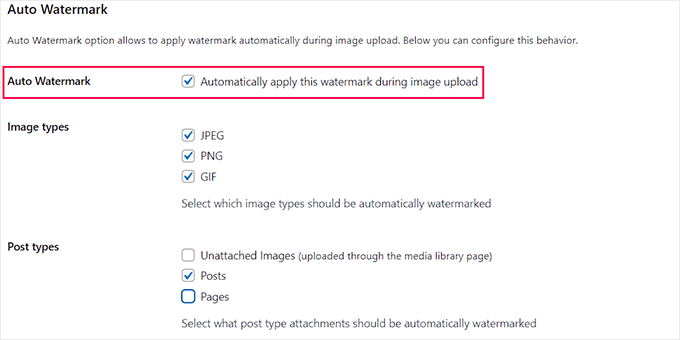
Son olarak, değişikliklerinizi kaydetmek için üstteki ‘Kaydet’ düğmesine tıklayın. Artık yükleyeceğiniz tüm yeni görseller otomatik olarak filigranlanacaktır.
Ancak, zaten yüklenmiş görsellere de filigran uygulamak istiyorsanız, tekrar Araçlar » Kolay Filigran sayfasına gitmeniz ve ‘Araçlar’ sekmesine geçmeniz gerekir.
Not: Toplu filigranlama orijinal resim dosyalarınızın üzerine yazdığı için, başlamadan önce WordPress sitenizin yedeğini, özellikle de medya yüklemeleri dizininizi oluşturmanızı şiddetle tavsiye ederiz. Bir yedek, gerekirse her zaman orijinal, temiz sürümleri geri yükleyebilmenizi sağlar.
Ardından, ‘Toplu Filigran’ bölümündeki açılır menüden az önce kaydettiğiniz filigranı seçmelisiniz. Bunu yaptıktan sonra, ‘Başlat’ düğmesine tıklayın.
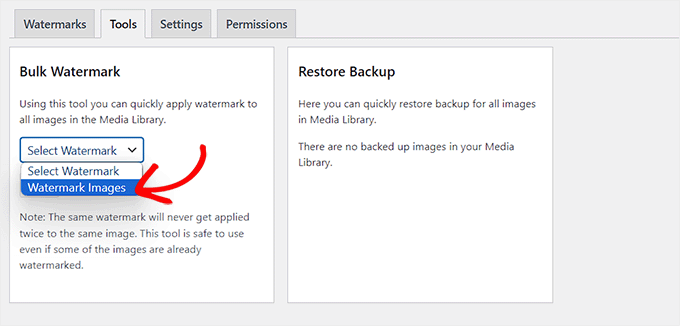
Web sitenizdeki tüm görseller artık otomatik olarak filigranlanacaktır.
Onları görmek için WordPress blogunuzu ziyaret edebilirsiniz.

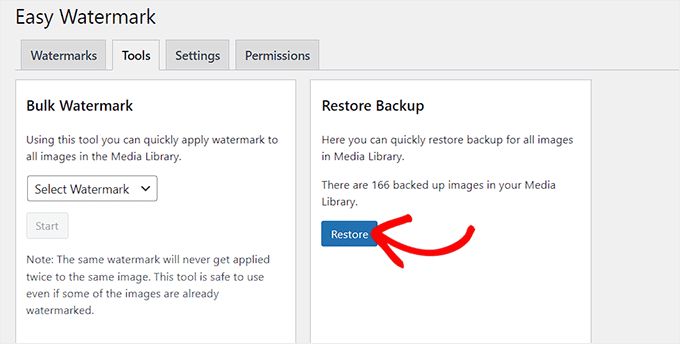
Eklenti, filigranlamadan önce orijinal görsellerinizin yedeklerini oluşturur. Bu orijinalleri geri yüklemek için WordPress kontrol panelinden Araçlar » Kolay Filigran sayfasına gidin ve ‘Araçlar’ sekmesine geçin.
Buradan, ‘Yedekten Geri Yükle’ bölümüne gidin ve ‘Geri Yükle’ düğmesine tıklayın. Bu, filigranlı görselleri orijinal sürümleriyle değiştirerek filigranları kaldıracaktır.
Yöntem 3: Belirli Görsellere Manuel Olarak Filigran Uygulama
Yüklenen tüm görsellere otomatik olarak filigran eklenmesini istemiyorsanız, Easy Watermark size manuel seçeneği de sunar.
Öncelikle, 'Filigran' sekmesine geçmeniz ve az önce oluşturduğunuz filigranın altındaki 'Düzenle' bağlantısına tıklamanız gerekir.
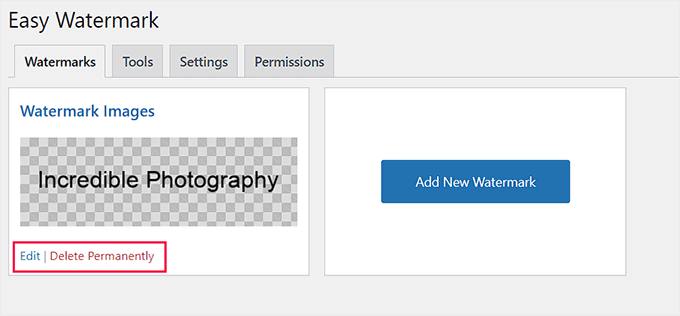
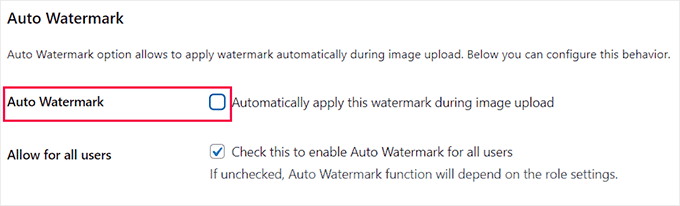
Düzenleme ekranındayken, 'Otomatik Filigran' bölümüne gidin ve 'Otomatik olarak bu filigranı görsel yükleme sırasında uygula' seçeneğinin işaretini kaldırın.
Ardından, ayarlarınızı kaydetmek için üstteki 'Kaydet' düğmesine tıklayın.
Ardından, Medya » Kütüphane sayfasına gidin. Toplu işlem seçeneklerini görmek için 'Liste görünümü' düzeninde olduğunuzdan emin olmanız gerekir. Görünümleri değiştirmek için üst sol köşedeki liste simgesine tıklamanız yeterlidir.
Şimdi, korumak istediğiniz belirli görüntülerin yanındaki kutuyu işaretleyebilirsiniz.
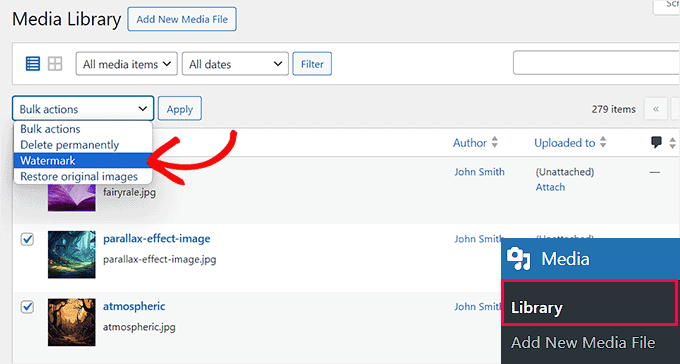
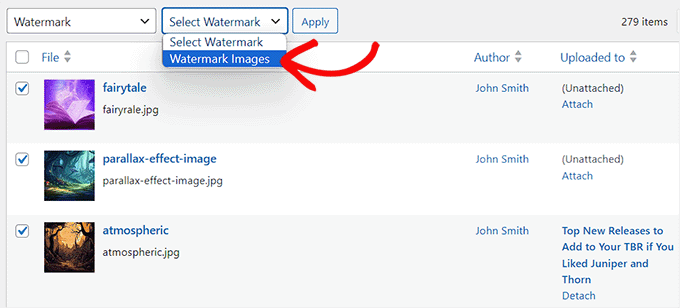
Ardından, solda görünecek açılır menüden oluşturduğunuz filigranı seçin.
Son olarak, ayarlarınızı kaydetmek için 'Uygula' düğmesine tıklayın. Artık filigran yalnızca seçtiğiniz görsellere eklenecektir.
Bonus: WordPress Resimlerinize Sağ Tıklamayı Engelleme
Filigran eklemenin yanı sıra, görüntülerinizde sağ tıklamayı da devre dışı bırakabilirsiniz. Bu, kullanıcıların ekran görüntüsü almasını engellemese de, ortalama kullanıcıların dosyalarınızı kolayca kaydetmesini ve kullanmasını engeller.
Basit bir WordPress blogunuz olsa bile, bazı kullanıcılar blog içeriğinizi kazıyabilir ve kişisel fotoğraflarınızı sahte reklamlar veya incelemeler gibi çevrimiçi dolandırıcılıkların bir parçası olarak kullanabilir.
Görsellerinize sağ tıklama olanağını kaldırmak, telif hakkı korumasına yardımcı olabilir ve web sitenizdeki görsel hırsızlığını azaltabilir.
Bunu yapmak için Sağa Tıklamayı Engelle Resimler eklentisini yükleyip etkinleştirmeniz gerekecektir. Ayrıntılı talimatlar için, WordPress eklentisi nasıl kurulur konusundaki başlangıç kılavuzumuza bakın.
Etkinleştirildiğinde, eklenti resimleriniz için sağ tıklamayı otomatik olarak devre dışı bırakacaktır. Ancak, daha fazla ayarı yapılandırmak için WordPress kontrol panelinden Ayarlar » Resimlere Sağ Tıklamayı Engelle sayfasını ziyaret edebilirsiniz.
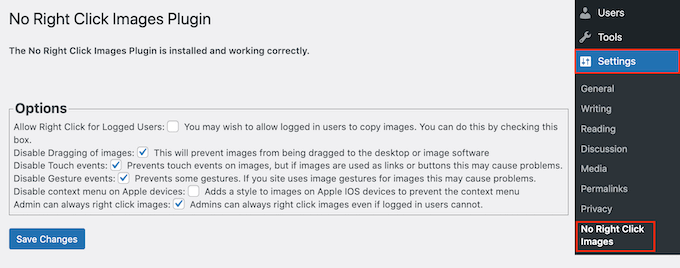
Burada, resimleri sürüklemeyi, dokunma olaylarını, jest olaylarını ve insanların sağ tıklama korumasını aşmak için kullanabileceği diğer tüm açıkları devre dışı bırakabileceksiniz.
Ayrıntılı talimatlar için, WordPress'te resimlere sağ tıklamayı engelleme konusundaki eğitimimize bakın.
Resimlere Filigran Ekleme Hakkında Sıkça Sorulan Sorular
WordPress'e resimlere filigran ekleme hakkında en sık sorulan sorulardan bazıları şunlardır.
WordPress'te filigran eklemek için en iyi eklenti hangisidir?
Çoğu kullanıcı için Envira Gallery en iyi seçenektir. Güzel resim galerileri oluşturmanıza olanak tanır ve fotoğraflarınızı korumak için güçlü bir filigran eklentisi içerir.
Ücretsiz bir alternatif arıyorsanız, Easy Watermark da resim yüklemelerinize otomatik olarak filigran eklemek için iyi bir seçenektir.
Resim yerine metin filigranı ekleyebilir miyim?
Evet, filigran olarak kolayca metin ekleyebilirsiniz. Easy Watermark gibi eklentiler, özel metin yazmanıza ve ardından metin tabanlı bir filigran oluşturmak için yazı tipini, rengi, boyutu ve opaklığı seçmenize olanak tanır.
Filigran eklemek tüm resim hırsızlığını durdurur mu?
Filigranlar insanların resimlerinizi çalmasını çok daha zorlaştırsa da, tamamen durdurmazlar. Kararlı hırsızlar filigranı kırpmaya veya düzenlemeye çalışabilir.
Ekstra koruma için, kılavuzumuzun bonus bölümünde gösterildiği gibi resimlerinizde sağ tıklamayı devre dışı bırakabilirsiniz.
Medya Kütüphanemdeki mevcut resimlere filigran ekleyebilir miyim?
Evet, zaten yüklediğiniz resimlere filigran ekleyebilirsiniz. Easy Watermark gibi eklentiler, filigranınızı tüm medya kütüphaninize veya belirli resimlere yalnızca birkaç tıklamayla uygulamanıza olanak tanıyan toplu bir özelliğe sahiptir.
WordPress'teki Resimler Hakkında Ek Kaynaklar
Umarım bu makale, WordPress'te resimlere otomatik olarak filigran eklemeyi öğrenmenize yardımcı olmuştur. Ayrıca resim yönetimi ve web sitenizi iyileştirme konusundaki diğer rehberlerimize de göz atmak isteyebilirsiniz.
- WordPress'te Işık Kutusu Efektiyle Galeri Nasıl Eklenir
- En İyi WordPress Görüntü Sıkıştırma Eklentileri Karşılaştırıldı
Bu makaleyi beğendiyseniz, lütfen WordPress video eğitimleri için YouTube Kanalımıza abone olun. Bizi ayrıca Twitter ve Facebook'ta da bulabilirsiniz.




Mrteesurez
Logo'nuzu ve marka adınızı filigran olarak kullanmak, marka bilinirliğini artırmaya yardımcı olduğu ve hatta kopyalanıp paylaşılmasının bile markanızı tanıtacağı için kesinlikle en iyi yaklaşımdır.
Sorun şu ki, filigran görüntünün kopyasına mı yoksa orijinal görüntüsüne mi uygulanır?
WPBeginner Desteği
Filigran orijinal resme uygulanacaktır.
Yönetici
Rana Sahal
Merhaba,
Müşteriler herhangi bir ürün sipariş ettiğinde, bu müşteri içinde gösterilir.
Müşteriler sipariş verdiğinde filigranın gösterilmemesini istiyorum.
Besalb K.
Merhaba!
Herhangi bir kullanıcı resmi indirdikten sonra filigranı gösterme/etkinleştirme seçeneği var mı?
Teşekkürler!
WPBeginner Desteği
Şu anda bunun için önerilen bir yöntemimiz yok.
Yönetici
Jayesh Sharma
Resimlerinizi manuel olarak filigranlamayı tercih ederim.
WPBeginner Desteği
Eğer yapabiliyorsanız bu da iyi bir seçenektir. Bu, birden fazla yazar olduğunda veya filigran araçlarına erişiminiz olmadığında yardımcı olabilir.
Yönetici
Arijit
Web siteme filigran veya kolay filigran eklentisi uyguladığımda. Filigran uygulanmıyor. Bunun bir nedeni var mı? Şeffaflık ayarını %100 opak olarak ayarladım, ancak hala uygulanmıyor. Bana bu konuda yardımcı olabilecek var mı?
Shawn
Otomatik Filigranlama… her zaman iyi veya istenen bir şey değil.
Tüm toplulukta tek bir kişinin bile, filigranların kesilmesini önlemek için görüntünün belirli 'önemli' öğelerini kaplamak üzere farklı konumlara yerleştirilmesi gerektiği için, insanların manuel olarak filigran eklemek isteyeceğini fark etmemesi ne kadar üzücü.
Ama neyse… kutunun dışında düşünmek ne demek?
Ben
Bu listeleme web siteleri için çalışır mı? Kullanıcıların kendi resimlerini yüklemeleri için çalışmasını isterim.
Çok teşekkürler
Harpreet
Harika araç!! Resimlerime işaretleme yapmaktan kaçınmak için böyle bir şey arıyordum… teşekkürler Syed !!
Jass SK
Eklenti olmadan bir yolu olması güzel olurdu. Web sitemiz için bir şeyler arıyorum.
S. Geliştirici
Md Abul Bashar
Eklenti olmadan bunu nasıl yapabilirim?
WPBeginner Ekibi
Bunu Canlı WordPress sitenizde yapmak istiyorsanız, eklentiyi web sitenize yüklemeniz gerekir. WordPress'te eklentiler nasıl kurulur kılavuzumuza göz atın.
Eğer WordPress sitenizde eklentileri görmüyorsanız, bu muhtemelen sitenizin WordPress.com'da olduğu anlamına gelir. WordPress.com'da eklenti yükleyemezsiniz. Lütfen WordPress.com ve WordPress.org arasındaki farkı inceleyin.
Thea @ Baking Magique
Eklentiyi yüklemek için WordPress'i bilgisayarıma indirmem gerekiyor mu? WordPress'i nasıl indiririm?
Chris Hazel
Tüm resimlerimi filigranlamaya başladım, ancak bu WordPress filigran özelliği aracılığıyla değil, Photoshop ve Picasa gibi diğer araçlar aracılığıyla oldu. Daha önce yayınlanan görsellerin de başkalarının bunları ücretsiz kullanmasını önlemek için bir tür güvenceye ihtiyacı olduğunu fark ettim.
Gönderiniz sayesinde çözümleri buldum ve artık geçmiş görsellerimde de filigran var!
CANALWP
Güzel. Ama @alticreation:disqus tarafından bahsedilen eklentinin çok daha iyi olduğunu düşünüyorum, buna katılmak zorundayım.
Gelişmiş
deneyeceğim. Teşekkürler
Jean Gerard Jeveuxblogger Tikw
Gerçekten güzel bir makale Syed! Gerçekten deneyin.
Frédéric
Retina eklentisi ile çalışıyor mu?
alticreation
Alternatif olarak, resimlerinizi değiştirmeyen ancak resimlerinize dinamik olarak bir filigran ekleyen «watermark» eklentisini kullanabilirsiniz. Çok daha güvenli! https://wordpress.org/plugins/alti-watermark/
Abhishek Prakash
Uzun zamandır ihtiyacım olan şey buydu. Mükemmel eklenti. Teşekkürler.