


WordPress'te düzenli olarak form gönderimleri topluyorsanız, bu verileri manuel olarak dışa aktarmak hızla zahmetli hale gelebilir. İster potansiyel müşterileri, ister siparişleri veya geri bildirimleri takip ediyor olun, tüm bu girişleri tek tek indirmek zaman alır ve önemli bir şeyi kaçırmak kolaydır.
Ne yazık ki WordPress, form girişlerini otomatik olarak dışa aktarmak için yerleşik bir yol sunmuyor. Ancak WPForms ile, dışa aktarma aracını kullanarak tüm süreci otomatikleştirebileceğimi keşfettim; ek eklentiler yüklemeye veya özel kodlarla uğraşmaya gerek yok.
CSV dosyalarını manuel olarak indirmek veya kontrol panelinden veri kopyalamak yerine, WPForms girişleri kontrol edebileceğiniz bir programa göre temiz, yapılandırılmış dosyalara kaydeder.
Bu kılavuzda, gönderimlerinizin ekstra bir çaba gerektirmeden düzenli kalması için WPForms'ta otomatik form dışa aktarmayı nasıl ayarlayacağınızı göstereceğim.
Neden WordPress Form Girişlerini Otomatik Dışa Aktarılır?
WordPress form girişlerini otomatik olarak dışa aktarmak, bu form gönderimlerinden gelen verileri manuel çaba gerektirmeden kaydetmenizi ve düzenlemenizi sağlar.
Birisi bir formu doldurduğunda her seferinde oturum açıp gönderileri indirmek yerine, verileri otomatik olarak e-postanıza, bulut depolama hesabınıza veya başka bir bağlı uygulamaya gönderebilirsiniz.
Her şeyi düşünmek zorunda kalmadan sıralı, yedeklenmiş ve erişilebilir tutmanın basit bir yoludur.
Çoğu WordPress web sitesi sahibi, potansiyel müşteri, sipariş, geri bildirim veya rezervasyon toplamak için formlara güvenir. Ancak gönderimler birikmeye başladığında, bunları manuel olarak yönetmek giderek daha fazla zaman alır. İşte otomatik dışa aktarmanın gerçekten kullanışlı hale geldiği yer burasıdır.
Otomatik dışa aktarmalarla şunları yapabilirsiniz:
- Form girişlerini kontrolünüzdeki bir konuma yedekleyin.
- Tekrarlayan yönetici iş yükünü azaltın.
- Verilerinizi düzenli ve erişimi kolay tutun.
- Gönderimleri kaçırmaktan veya gözden kaçırmaktan kaçının.
- Raporlama ve takip sürecinizi basitleştirin.
Çalışmaya başladığında, otomatik dışa aktarma her şeyi arka planda halleder, böylece sitenizi ileriye taşıyan işlere odaklanabilirsiniz.
Şimdi, size WPForms kullanarak form girişlerini otomatik olarak nasıl dışa aktaracağınızı göstereceğim:
- How to Auto Export WordPress Form Entries
- Adım 1: WPForms Eklentisini Yükleyin ve Etkinleştirin
- Adım 2: Otomatik Dışa Aktarma İçin Kullanacağınız Formu Ayarlayın
- Adım 3: Form Gönderimleriniz İçin Otomatik Dışa Aktarma Ayarlayın
- Adım 4: Dışa Aktarmadan Önce Form Alanlarını Seçin ve Giriş Filtrelerini Uygulayın
- Adım 5: WordPress Form Girişleri Dışa Aktarma Zamanlaması
- Adım 6: Dışa Aktarmadan Sonra Form Girişlerini Silmek İçin Bir Görev Ekleyin (İsteğe Bağlı)
- Adım 7: Otomasyon Kontrol Panelinden Her Şeyi İzleyin
- 🔄 Bonus: Uncanny Automator ile Otomasyonu Daha da İleri Götürün
- WordPress Form Girişleri Hakkında Sıkça Sorulan Sorular
WordPress Form Girişlerini Otomatik Olarak Dışa Aktarma
WordPress form girişlerini otomatik olarak dışa aktarmanın en iyi yolu, WordPress için en iyi iletişim formu eklentisi olan WPForms kullanmaktır.
Tam da bu amaç için tasarlanmış güçlü bir Giriş Otomasyon eklentisi ile birlikte gelir.
Raporları düzenli olarak e-postayla göndermek, gönderimleri Google Drive'a yedeklemek veya işlendikten sonra girişleri otomatik olarak silmek isteyip istemediğiniz, bu eklenti her şeyi arka planda sessizce halleder - manuel adım gerekmez.

WPBeginner'da, basit iletişim formlarından yıllık okuyucu anketimize kadar her türlü formu oluşturmak için WPForms'u kendimiz kullanıyoruz.
Tüm özelliklerini de kapsamlı bir şekilde test ettik ve detaylı WPForms incelememize dahil ettik.
Arka planda çalışan ve bize zaman kazandıran araçlardan biridir, bu yüzden hem yeni başlayanlara hem de profesyonellere güvenle tavsiye ediyorum.
Ayrıca, başlaması hızlı ve kolaydır.
Adım 1: WPForms Eklentisini Yükleyin ve Etkinleştirin
Öncelikle, WPForms eklentisini yükleyip etkinleştirmeniz gerekir.
Bunu nasıl yapacağınızdan emin değilseniz, size yardımcı olacak bir WordPress eklentisinin nasıl kurulacağına dair adım adım bir kılavuzumuz var.
👉 Not: WPForms, temel iletişim formları oluşturmak için kullanabileceğiniz ücretsiz bir sürüm sunar. Ancak, Giriş Otomasyon eklentisi yalnızca Elite planıyla kullanılabilir.
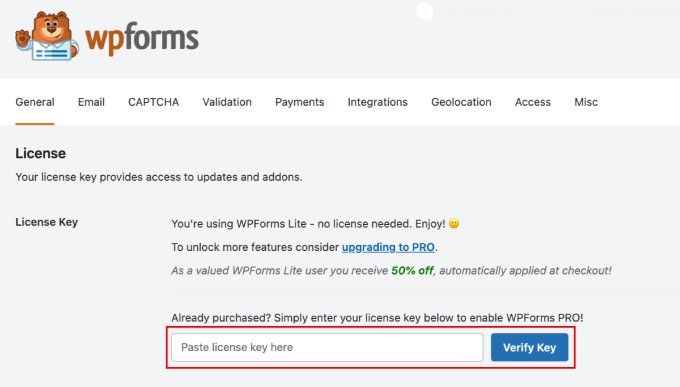
Eklenti etkinleştirildikten sonra lisans anahtarınızı etkinleştirmeniz gerekir. Bunu yapmak için WordPress kontrol panelinizdeki WPForms » Ayarlar sayfasına gidin ve lisans anahtarınızı ekleyin.
Bu bilgiyi WPForms web sitesindeki hesap alanınızdan alabilirsiniz. Bu, planınızda bulunan tüm özellikleri, Entry Automation gibi premium eklentilere erişim dahil olmak üzere kilidini açacaktır.
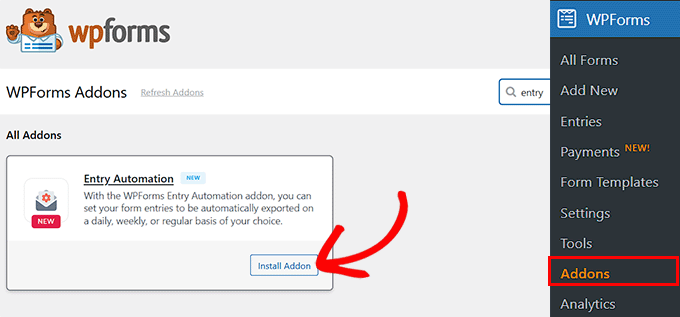
Lisansınız artık aktif olduğuna göre, WordPress yönetici kenar çubuğunuzdan WPForms » Eklentiler sayfasına gidin.
Burada, listede 'Giriş Otomasyon Eklentisi'ni arayın. Bulduğunuzda, web sitenizde etkinleştirmek için 'Eklentiyi Yükle' düğmesine tıklayın.
Adım 2: Otomatik Dışa Aktarma İçin Kullanacağınız Formu Ayarlayın
WPForms ve Entry Automation eklentisi artık aktif olduğuna göre, otomatik olarak dışa aktarmak istediğiniz girişlere sahip formu oluşturma zamanı.
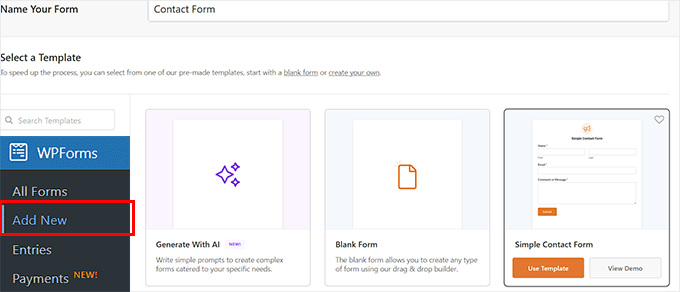
Başlamak için WordPress kontrol panelinizdeki WPForms » Yeni Ekle sayfasına gidin ve formunuza bir ad verin.
Ardından, iletişim formu, kayıt formu veya geri bildirim formu gibi önceden hazırlanmış bir şablon seçebilir veya sürükle-bırak oluşturucuyu kullanarak sıfırdan bir tane oluşturabilirsiniz.
İşleri daha da hızlandırmak isterseniz, WPForms size saniyeler içinde eksiksiz bir form oluşturabilen bir Yapay Zeka Form Oluşturucu içerir.
Tek yapmanız gereken, 'basit bir müşteri geri bildirim formu' gibi kısa bir komut istemi yazmak ve yapay zeka, doğru alanlara, düzene ve yapıya sahip bir form oluşturacaktır. Bu özelliği kendim test ettim ve gerçekten iyi çalışıyor.
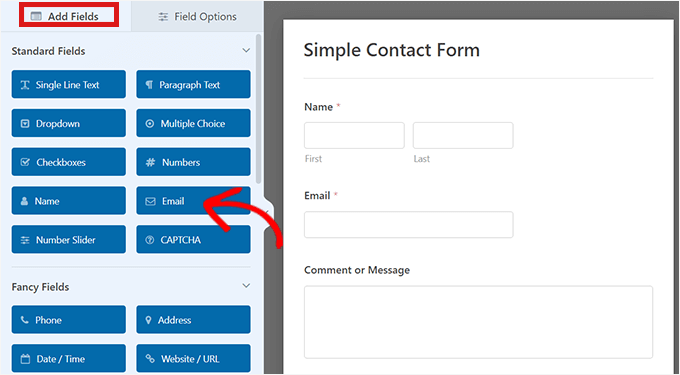
Şimdi, sol paneldeki alanları sağdaki form düzeninize sürükleyerek formunuzu kolayca özelleştirebileceğiniz görsel oluşturucuya yönlendirileceksiniz.
Toplamanız gereken bilgi türüne bağlı olarak Ad, E-posta, Açılır Menüler, Onay Kutuları, Dosya Yükleme ve daha fazlası gibi alanlar ekleyebilirsiniz.
Doğru formu oluşturma konusunda daha fazla yardıma ihtiyacınız olursa, hallettim. WPBeginner'da, farklı form türlerinde size yol gösterecek adım adım eğitimler yazdık:
- WordPress'te İletişim Formu Nasıl Oluşturulur (Adım Adım)
- WordPress'te Kullanıcı Kayıt Formu Nasıl Oluşturulur
- WordPress'te Çevrimiçi Sipariş Formu Oluşturmak İçin Başlangıç Rehberi
- WordPress Formlarında Koşullu Mantık Kullanma Yolları (Kullanım Örnekleri)
- Ödeme Seçenekleriyle WordPress Formu Nasıl Oluşturulur (Kolay Yol)
Formunuz iyi göründüğünde, onay e-postası ayarlarını yapılandırabilirsiniz. Ardından, değişikliklerinizi kaydetmek için üstteki 'Kaydet' düğmesine tıklayın.
Adım 3: Form Gönderimleriniz İçin Otomatik Dışa Aktarma Ayarlayın
Formunuz hazır olduğuna göre, form girişlerini manuel olarak indirmek zorunda kalmamak için dışa aktarmalarınızı otomatikleştirmenin zamanı geldi.
Bunu yapmak için WPForms oluşturucusundaki Ayarlar » Giriş Otomasyonu sekmesine geçin. Girişlerin otomatik olarak dışa aktarılması ve silinmesiyle ilgili her şeyi buradan yöneteceksiniz.
Başlamak için 'Yeni Görev Ekle' düğmesine tıklayın.

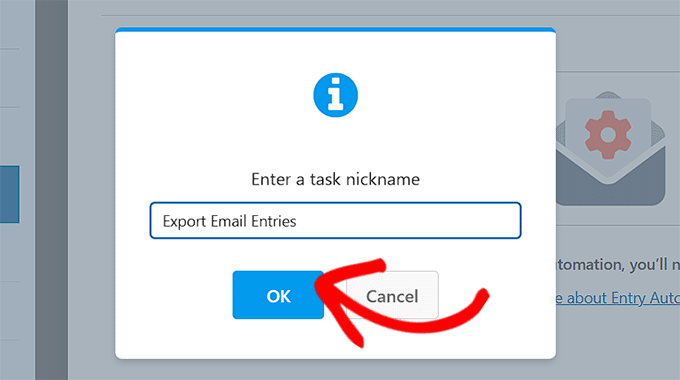
Bunu yaptıktan sonra, görevinize bir ad vermeniz gereken bir istem açılacaktır. Daha sonra hatırlaması kolay olması için 'Haftalık İletişim Formu E-postaya Dışa Aktar' gibi net bir şey seçmenizi öneririm.
Bu görev, formunuz için küçük bir iş akışı ayarlamak gibi olacaktır. Bir form için birden fazla görev bile oluşturabilirsiniz; örneğin, haftalık e-posta raporları göndermek için bir görev ve girişleri Google Drive'a yedeklemek için başka bir görev.
Adı girdikten sonra, ilerlemek için ‘Tamam’ düğmesine tıklayın.
Ardından, bir görev türü seçmeniz istenecektir.
WPForms size iki seçenek sunar: Girişleri Dışa Aktar ve Girişleri Sil. Şimdilik, 'Girişleri Dışa Aktar' seçeneğini seçmeniz gerekir.
İhtiyaç duyulması halinde daha sonra her zaman bir silme görevi ayarlayabilirsiniz. Örneğin, 30 gün sonra eski gönderileri otomatik olarak kaldırmak için.

Girişleri dışa aktarmayı seçtikten sonra, dışa aktarma dosyanızın nasıl adlandırılacağına dair birkaç ayar göreceksiniz. Manuel olarak bir ad yazabilirsiniz, ancak Akıllı Etiketleri kullanmanızı öneririm.
Bu etiketler, form adı veya tarih gibi şeyleri otomatik olarak çekebilir, bu da dosyalarınızın sizin tarafınızdan ekstra bir çalışma yapmadan düzenli kalmasına yardımcı olur.
Seçeneklerinizi görmek ve sizin için anlamlı olanları eklemek için Akıllı Etiket simgesine tıklamanız yeterlidir.

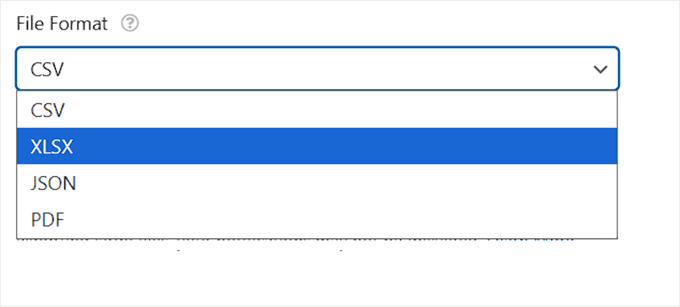
Sonra, form girişlerinizin nasıl dışa aktarılacağından ve nereye gideceğinden bahsedelim. Önce dosya formatınızı seçmenizi öneririm - bu, verileriniz gönderildiğinde nasıl organize edileceğini belirler.
WPForms, aralarından seçim yapabileceğiniz çeşitli dosya türleri sunar ve her birinin kendi avantajları vardır:
- CSV – Microsoft Excel veya Google Sheets gibi e-tablo araçları için mükemmel olan varsayılan seçenek.
- Excel (XLSX) – Bu format, raporların kutudan çıktığı anda daha temiz ve daha profesyonel görünmesini sağlayarak temel stil ve yapıyı korur. Dosyayı doğrudan müşterilerle veya Microsoft Excel kullanan teknoloji meraklısı olmayan kişilerle paylaşmayı planlıyorsanız bu seçeneği öneririm.
- PDF – Temiz, yazdırılabilir özetler için harika. Bir toplantıda paylaşmak için cilalı bir şey istediğimde bu seçeneği severim.
- JSON – Geliştiriciler veya verileri diğer sistemlere veya uygulamalara entegre eden kullanıcılar için en uygunudur.
Bu yapıldıktan sonra, dışa aktarılan dosyanın nereye gideceğine karar verme zamanı.
WPForms bunu da otomatikleştirmenizi sağlar, böylece manuel olarak bir şey göndermeniz veya yüklemeniz gerekmez. İşte hedef seçenekleriniz:
- E-posta – Dışa aktarılanları bir veya daha fazla e-posta adresine gönderin.
- Google Drive – Dışa aktarılan dosyanın bir kopyasını doğrudan Google Drive hesabınıza kaydedin.
- Dropbox – Kolay paylaşım ve erişim için dosyayı Dropbox klasörünüze kaydedin.
- FTP – Dışa aktarılanları FTP kullanarak bir sunucuya yükleyin. Bu seçenek, verileri özel bir uygulamaya veya ayrı bir sunucuya göndermesi gereken daha gelişmiş kullanıcılar veya geliştiriciler için tasarlanmıştır.
Hedefinizi seçtikten sonra, WPForms sizi bağlantı adımları boyunca yönlendirecektir.
Örneğin, 'E-posta'yı seçerseniz, girişlerin gönderileceği e-posta adresini eklemeniz gerekir. Diğer yandan, Dropbox'ı seçerseniz, bunu WPForms ile entegre etmeniz gerekecektir.

Ancak endişelenmenize gerek yok, çünkü eklenti süreci yeni başlayanlar için çok kolay hale getiriyor. Ekranda beliren adımları izlemeniz yeterli.
Adım 4: Dışa Aktarmadan Önce Form Alanlarını Seçin ve Giriş Filtrelerini Uygulayın
Dışa aktarma formatınızı ve hedefinizi ayarladıktan sonra, dışa aktarmaya hangi verilerin dahil edilmesi gerektiğini ve girişleri filtrelemek isteyip istemediğinizi yapılandırmak için aşağı kaydırın.
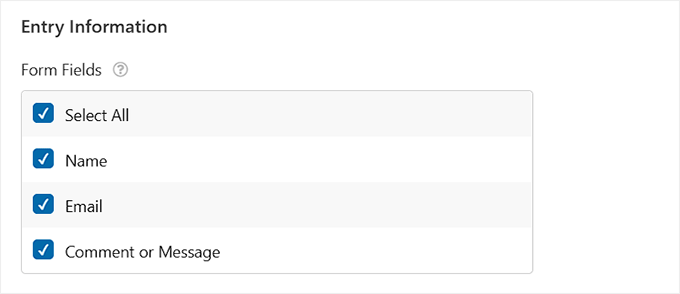
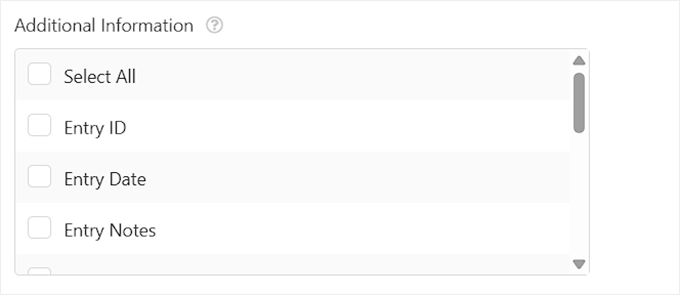
İlk olarak, ‘Giriş Bilgileri’ bölümünü göreceksiniz. Bu alan, neyin paylaşılacağı üzerinde tam kontrol sahibi olmanızı sağlayan Form Alanları ve Ek Bilgiler olmak üzere iki bölüme düzgün bir şekilde ayrılmıştır.
'Form Alanları' altında, formunuzdaki Ad, E-posta ve Yorum veya Mesaj gibi gerçek alanları göreceksiniz. Dahil etmek istediğiniz alanlar için kutucukları işaretlemeniz yeterlidir.
Birden çok girişi olan daha uzun bir formu dışa aktarıyorsanız, zamandan tasarruf etmek için 'Tümünü Seç' seçeneğini kullanabilirsiniz.
Ardından 'Ek Bilgiler' bölümü var. Bu, WPForms'un otomatik olarak izlediği Giriş Kimliği, Giriş Tarihi, Giriş Notları ve Tür gibi ek ayrıntıları içerir.
Dışa aktarmanızı özelleştirmek için bu alanların herhangi bir kombinasyonunu seçebilirsiniz. Haftalık bir rapor için yalnızca birkaç önemli bilgiye ihtiyacınız varsa veya bir dosyayı harici olarak paylaşmadan önce dahili notları gizlemek istiyorsanız, bunun özellikle yararlı olduğunu gördüm.
Bunun altında 'Filtre' bölümü bulunur. Burası, dışa aktarmanızı yalnızca belirli koşulları karşılayan girişleri içerecek şekilde daraltabileceğiniz yerdir; örneğin, belirli bir tarih aralığından gönderimler veya belirli yanıtları içeren girişler.
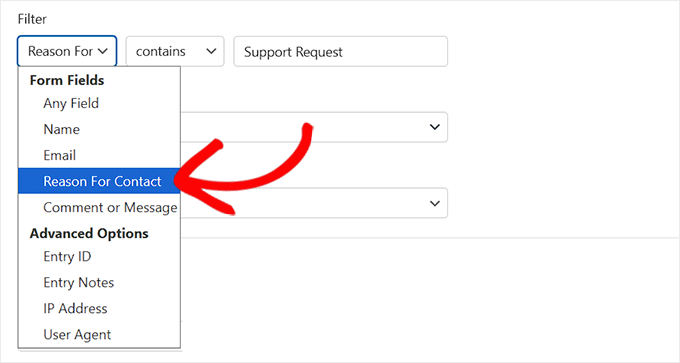
Varsayılan olarak WPForms, filtreyi 'Herhangi Bir Alan içeriyor' olarak ayarlar, ancak belirli form alanlarına ve değerlerine göre girişleri daraltmak için bunu özelleştirebilirsiniz.
Örneğin, iletişim formunuz 'İletişim Nedeni' gibi bir açılır menü içeriyorsa, yalnızca nedenin 'Destek Talebi' veya 'İş Sorgusu' olduğu girişleri dışa aktarmak için filtreleyebilirsiniz.
Bu, dışa aktarımlarınızın en çok önem verdiğiniz mesaj türlerine odaklanmasına yardımcı olur.
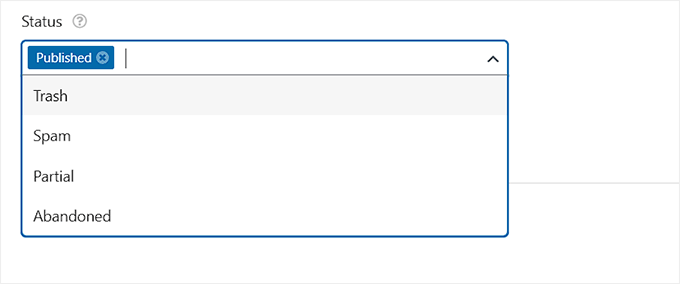
Girişin durumuna göre de filtreleme yapabilirsiniz. WPForms, Yayınlanan, Terk Edilen veya Spam olarak işaretlenen girişleri dahil etmeyi seçmenize olanak tanır.
Temiz, tamamlanmış gönderimleri dışa aktarmanızda istiyorsanız veya eksik veya işaretlenmiş mesajları ayrı olarak analiz etmek istiyorsanız bu filtreyi öneririm.
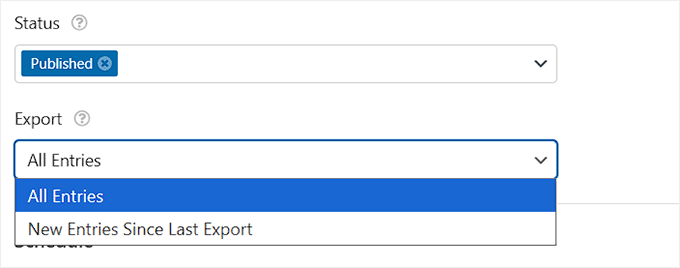
Ek olarak, tüm iletişim formu girişlerini veya yalnızca son dışa aktarmanızdan bu yana yapılan yeni gönderileri dışa aktarmayı seçebilirsiniz. Bu, verileri çoğaltmadan raporları otomatikleştirmek için kullanışlı bir seçenektir.
Hangi alanları ve filtreleri uygulayacağınıza karar verdikten sonra, WPForms dışa aktarmayı tam olarak ihtiyaçlarınıza göre uyarlayacaktır.
Adım 5: WordPress Form Girişleri Dışa Aktarma Zamanlaması
Dışa aktarma ayarlarınız ve filtreleriniz yerleştirildikten sonra, son adım WPForms'un dışa aktarmayı otomatik olarak ne zaman çalıştırmak istediğinizi zamanlamaktır.
Bunun için 'Zamanlama' bölümüne aşağı kaydırın.
Dışa aktarmanın ne sıklıkla gerçekleşeceğini seçerek başlayabilirsiniz. Günlük, haftalık veya aylık olarak çalışacak şekilde ayarlayabilirsiniz, bu da ne sıklıkla güncelleme ihtiyacınız olduğuna bağlıdır.
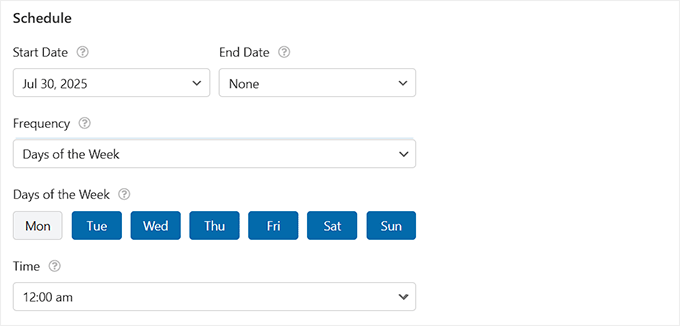
Ardından, dışa aktarmanın çalışmasını istediğiniz belirli günü/günleri seçin; örneğin, her Pazartesi veya her ayın 1'i gibi. Ayrıca bir başlangıç tarihi ve yalnızca sınırlı bir süre için dışa aktarma yapıyorsanız isteğe bağlı olarak bir bitiş tarihi eklemeniz gerekir.
WPForms, dışa aktarmayı varsayılan olarak gece yarısı çalıştıracaktır, ancak ekibinizin iş akışına veya raporlama programına uyacak şekilde günün saatini özelleştirebilirsiniz.
Bu yapıldıktan sonra, eklenti gerisini halleder; yapılandırdığınız gibi dışa aktarma dosyasını otomatik olarak oluşturur ve gönderir.
💡İpucu: Kayıt toplamaya başlamak için, az önce yapılandırdığınız formu web sitenizdeki bir sayfaya yerleştirmeniz de gerekecektir. Ayrıntılar için, WordPress'te formların nasıl yerleştirileceği hakkındaki adım adım kılavuzumuza göz atın.
Adım 6: Dışa Aktarmadan Sonra Form Girişlerini Silmek İçin Bir Görev Ekleyin (İsteğe Bağlı)
Formunuz yayına alındıktan ve otomasyon çalışmaya başladıktan sonra, dışa aktarıldıktan sonra girişleri silmek için ayrı bir görev ayarlayarak bir adım daha ileri gidebilirsiniz.
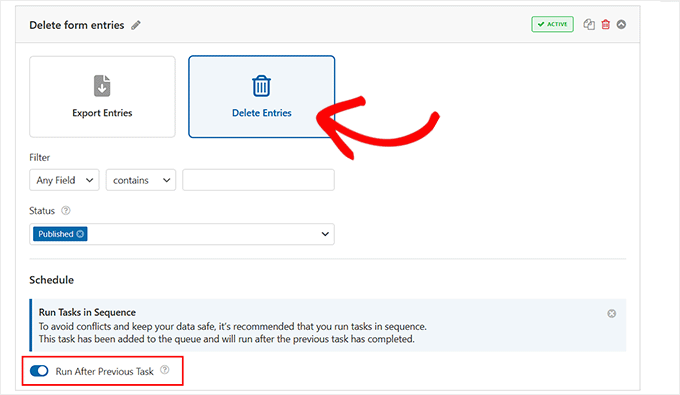
WPForms bunu dışa aktarma görevine dahil etmez. Bunun yerine, 'Girişleri Sil' seçeneğiyle yeni bir görev oluşturmanız ve dışa aktarmadan sonra çalışacak şekilde yapılandırmanız gerekir.
Görevlerin sırayla çalıştığından emin olmak için 'Önceki Görevden Sonra Çalıştır' anahtarını çevirmeyi unutmayın.
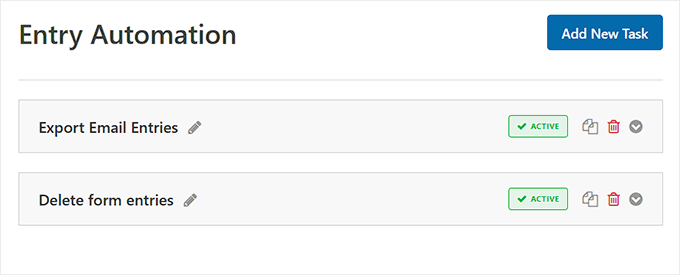
Görevleri yeniden sıralamak için sürükleyebilirsiniz, böylece silme işlemi yalnızca veriler güvenli bir şekilde dışa aktarıldıktan sonra gerçekleşir.
Bu, WordPress veritabanınızı yalın tutmak ve veri şişmesini önlemek için harika bir yoldur. Daha küçük bir veritabanı, sitenizin sorunsuz çalışmasına yardımcı olur ve web sitenizin yedeklerinin daha küçük ve daha hızlı tamamlanmasını sağlar.
Aynı zamanda iyi bir veri gizliliği uygulamasıdır.
Kullanıcı verilerini gereğinden uzun süre web sitenizde saklamayarak riski azaltırsınız ve GDPR gibi gizlilik düzenlemelerine daha kolay uyum sağlayabilirsiniz.
Adım 7: Otomasyon Kontrol Panelinden Her Şeyi İzleyin
Birden çok formu yönetiyorsanız veya düzenli dışa aktarmalar planlıyorsanız, tüm otomatik görevlerinizin net bir genel görünümüne sahip olmak oyunun kurallarını değiştirir.
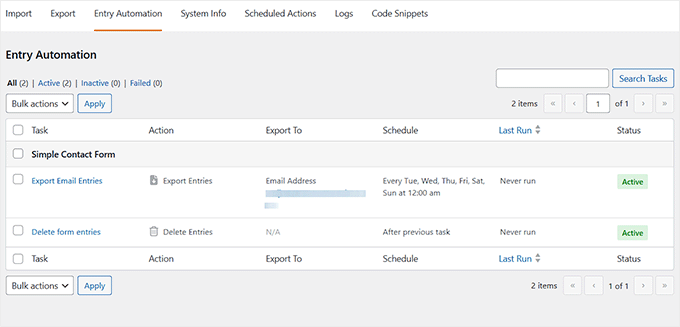
WPForms'taki Otomasyon Kontrol Paneli, tüm aktif görevleri tek bir yerde göstererek bunu kolaylaştırır.
Bu özelliği test ederken inanılmaz derecede yardımcı oldu çünkü neyin çalıştığı, ne zaman çalıştığı ve her şeyin beklendiği gibi çalışıp çalışmadığı konusunda bana anında görünürlük sağladı.
WPForms » Araçlar » Giriş Otomasyonu sayfasına giderek erişebilir ve şunları yapabilirsiniz:
- Otomasyon görevleri yapılandırılmış tüm formları görüntüleyin.
- Görev türlerini, programları ve mevcut durumu gözden geçirin.
- Dışa aktarma veya silme işlemlerinin başarıyla çalışıp çalışmadığını onaylayın.
Düzenli kalmanın ve her şeyin tam olarak planlandığı gibi çalıştığından emin olmanın en basit yoludur.
🔄 Bonus: Uncanny Automator ile Otomasyonu Daha da İleri Götürün
WordPress formlarınızdan otomatik olarak veri dışa aktarmak, zamandan tasarruf etmenin yalnızca bir yoludur. Ayrıca Uncanny Automator ile daha otomatik iş akışları ayarlamanızı öneririm.
Bu, en iyi WordPress otomasyon eklentisidir ve WPForms ile yerleşik entegrasyonu sayesinde, biri bir form gönderdiğinde güçlü iş akışlarını tetikleyebilirsiniz.

WPForms'un Giriş Otomasyonu, girişlerin kendilerini yönetmek (dışa aktarma veya silme gibi) için mükemmel olsa da, Uncanny Automator, başka eklentilerde veya uygulamalarda eylemler gerçekleştirmek için bir tetikleyici olarak form gönderimini kullanmanıza olanak tanır.
Örneğin, Slack'e otomatik bir bildirim gönderebilir, yeni bir kullanıcı hesabı oluşturabilir, birini bir kursa kaydedebilir veya biri bir form doldurduğunda WooCommerce kuponu oluşturabilirsiniz.
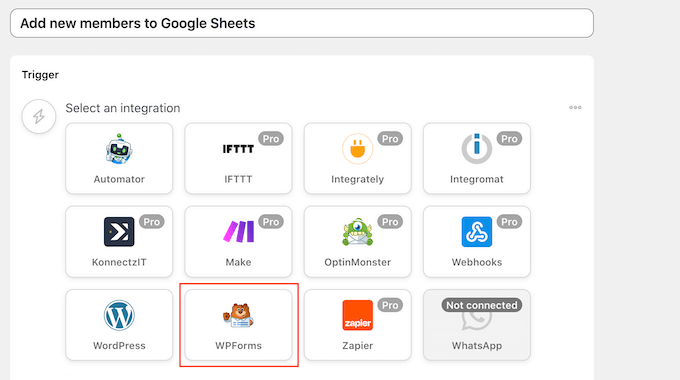
Bu, size tonlarca zaman kazandırabilir ve saatler süren görevleri kolaylaştırabilir. Kod yazmadan sitenizin otomasyonunu bir üst seviyeye taşımanın harika bir yolu.
Başlamak için, Uncanny Automator ile WordPress'te otomatik iş akışları oluşturma konusundaki eğitimimize göz atın: nasıl otomatik iş akışları oluşturulur.
WordPress Form Girişleri Hakkında Sıkça Sorulan Sorular
Okuyucularımızın otomatik olarak WordPress form girişlerini dışa aktarma hakkında sık sorduğu bazı sorular şunlardır:
Form verilerini otomatik olarak dışa aktarmak için e-posta kullanmanın sınırlamaları nelerdir?
Ana sınırlama, verilerin merkezi bir kontrol panelinde saklanmamasıdır. Bunun yerine, e-posta gelen kutunuzda bulunur. Bu, uzun vadede kayıt tutmak istiyorsanız verileri manuel olarak sıralamanız, düzenlemeniz veya yedeklemeniz gerekeceği anlamına gelir.
Gelen kutunuz kalabalıklaştığında önemli bir şeyi kaçırma riski de daha yüksektir.
Tecrübelerime göre bu kurulum, daha küçük siteler veya sadece WordPress'e giriş yapmadan form girişlerini hızlı bir şekilde kontrol etmek isteyen tek kişilik işletme sahipleri için iyi çalışır.
Ancak siteniz büyüdükçe daha ölçeklenebilir bir şeye ihtiyacınız olabilir.
Zamanı geldiğinde, WPForms, Dropbox veya Google Drive gibi bulut depolama seçeneklerine geçişi kolaylaştırır, böylece girişleriniz her zaman yedeklenir ve yönetimi kolay olur.
Form spamının dışa aktarılmasını durdurmanın bir yolu var mı?
Evet. WPForms, gelen kutunuza ulaşmadan önce önemsiz gönderileri engellemeye yardımcı olan Google reCAPTCHA, hCaptcha ve kendi akıllı honeypot özelliği gibi yerleşik spam koruma araçları içerir.
Üstelik WPForms, terk edilmiş veya eksik form gönderimlerini yok sayan bir form girişi filtresine de sahiptir. Bu, dışa aktarımlarınızın yalnızca eksiksiz ve geçerli girişleri içermesi anlamına gelir, bu da zamandan tasarruf sağlar ve kayıtlarınızı temiz tutar.
Ayrıntılar için WordPress'te iletişim formu spam'inin nasıl engelleneceği hakkındaki rehberimize bakın.
Form girişlerini dışa aktarmak veritabanı şişkinliğini azaltabilir mi?
Evet, bu veritabanınızı temiz ve optimize edilmiş tutmaya yardımcı olur. Girişleri dışa aktarıp ardından WordPress'ten sildiğinizde, gereksiz veri birikimini önlersiniz. Bu, yedeklemeleri hızlandırır ve yönetici alanınızın daha duyarlı olmasını sağlar.
Form girişlerini otomatik olarak dışa aktarmak WordPress sitemi yavaşlatır mı?
Hayır, form girişlerini otomatik olarak dışa aktarmak, doğru şekilde ayarlanırsa sitenizin hızını etkilemez.
Dışa aktarma işlemi arka planda gerçekleşir, bu nedenle ziyaretçiler form gönderirken herhangi bir yavaşlama fark etmezler. Bunu bilgisayarınızdaki zamanlanmış bir görev gibi düşünün - yaptığınız işi kesintiye uğratmadan belirlenen bir zamanda sessizce çalışır.
Test sırasında, birden fazla formun çalıştığı bir sitede bile herhangi bir performans sorunu yaşamadım.
Umarım bu makale, WordPress form girişlerini otomatik olarak nasıl dışa aktaracağınızı öğrenmenize yardımcı olmuştur. Ayrıca, WordPress'te GDPR uyumlu formların nasıl oluşturulacağına dair başlangıç rehberimiz ve iletişim formu sayfa tasarımı için en iyi uygulamalar listemiz de ilginizi çekebilir.
Bu makaleyi beğendiyseniz, lütfen WordPress video eğitimleri için YouTube Kanalımıza abone olun. Bizi ayrıca Twitter ve Facebook'ta da bulabilirsiniz.




Bir sorunuz veya öneriniz mi var? Tartışmayı başlatmak için lütfen bir yorum bırakın.