


Okuyucularımızdan biri yakın zamanda gönderileri yerden tasarruf etmek ve kullanıcıların aradıklarını bulmalarını kolaylaştırmak için sekmelere ayırmanın yollarını sordu.
WPBeginner olarak, birçok web sitesi sahibinin sekmeli düzenlerle içerik organizasyonlarını geliştirmelerine yardımcı olduk.
Sekmeli içerik eklemek, ürünleriniz ve hizmetleriniz hakkında daha fazla bilgiyi tek bir sayfaya sığdırmanıza olanak tanır, kullanıcı deneyimini iyileştirir ve tüm ayrıntıları tek bir kullanışlı yerde tutar. Sonuç olarak, sayfa karmaşasını azaltacak ve ziyaretçiler için gezinmeyi kolaylaştıracaksınız.
Bu makalede, ziyaretçilerinizin ihtiyaç duydukları şeyi kolayca bulabilmelerini sağlayarak WordPress gönderilerinize ve sayfalarınıza sekmeli içerik eklemeyi göstereceğiz.
WordPress'te Sekmeli İçeriği Ne Zaman Kullanmalısınız?
Sekmelerin kullanılması, az alanda daha fazla ayrıntı eklemenize veya daha iyi organizasyon ve kullanıcı deneyimi için büyük içerik bloklarını ayırmanıza olanak tanır.
Diyelim ki bir çevrimiçi mağazanız var. Ürün açıklamaları, incelemeler, teknik özellikler ve daha fazlası için sekmeler ekleyebilirsiniz. Bu ayrım, müşterilerinize tüm ayrıntıları tek bir yerde sunmaya yardımcı olur ve sayfayı etkileşimli hale getirir.
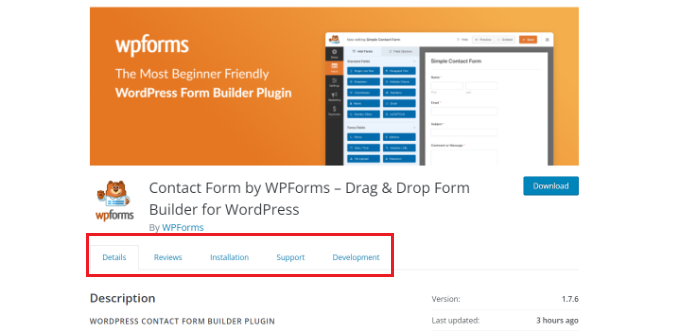
Benzer şekilde, WordPress.org eklenti sayfalarında sekmeli içerikler görebilirsiniz. Sayfa, ayrıntılar, incelemeler, kurulum, destek ve geliştirme bilgileri gibi sekmeler kullanılarak farklı bölümlere ayrılmıştır.
Sekmeli içerik, insanların WordPress web sitenizde kalmasına yardımcı olur. İnsanları ürünleriniz ve hizmetleriniz hakkında ihtiyaç duydukları tüm ayrıntıları almak için başka bir sayfaya göndermek zorunda kalmazsınız.
Bununla birlikte, WordPress sayfalarına ve yazılarına nasıl sekmeli içerik ekleyebileceğinize bakalım.
Bunu yapmak için kullanacağımız 2 yöntem şunlardır:
- Bir Açılış Sayfası Oluşturucu Kullanarak Sekmeli İçerik Ekleme
- Bir WordPress Eklentisi Kullanarak Sekmeli İçerik Ekleme
Yöntem 1: Bir Açılış Sayfası Oluşturucu Kullanarak Sekmeli İçerik Ekleme
WordPress'te sekmeli içerik eklemenin en iyi yolu SeedProd kullanmaktır. En iyi WordPress açılış sayfası ve web sitesi oluşturucusudur. SeedProd yeni başlayanlar için uygundur ve sürükle-bırak oluşturucu, önceden hazırlanmış şablonlar ve birden fazla özelleştirme seçeneği ile birlikte gelir.
Bu eğitim için, sekmeli içerik eklemek için gelişmiş bloklar içeren SeedProd Pro lisansını kullanacağız. Ücretsiz olarak kullanabileceğiniz bir SeedProd Lite sürümü de bulunmaktadır.
İlk olarak, SeedProd eklentisini yüklemeniz ve etkinleştirmeniz gerekecektir. Yardıma ihtiyacınız olursa, lütfen WordPress eklentisinin nasıl kurulacağına dair kılavuzumuza bakın.
Etkinleştirdikten sonra, WordPress kontrol panelinizdeki SeedProd karşılama ekranına yönlendirileceksiniz. Devam edin ve SeedProd hesap alanınızda bulabileceğiniz lisans anahtarınızı girin.

Ardından, WordPress yönetici panelinizden SeedProd » Açılış Sayfaları bölümüne gidebilirsiniz.
Bundan sonra, sadece ‘Yeni Açılış Sayfası Oluştur’ düğmesine tıklayın.

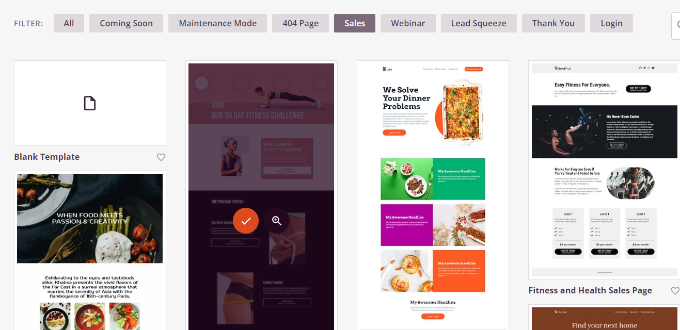
Buradan SeedProd, seçmeniz için birden fazla açılış sayfası şablonu gösterecektir.
Devam edin ve kullanmak istediğiniz bir şablon seçin. Şablonun üzerine gelin ve turuncu onay işareti simgesine tıklayın.
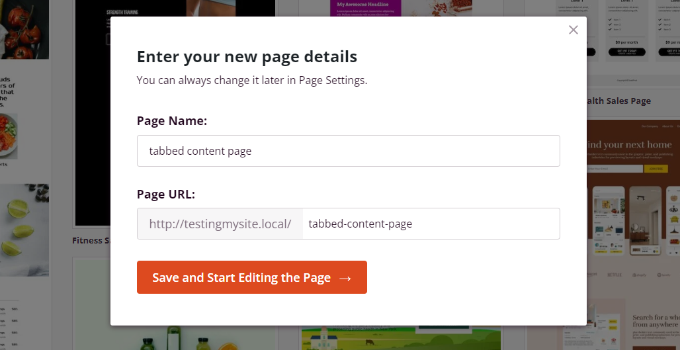
Şimdi, ‘Sayfa Adı’ alanına sayfanız için bir başlık ve ‘Sayfa URL’si’ altında bir kalıcı bağlantı girmeniz gereken bir açılır pencere açılacaktır.
Bundan sonra, 'Kaydet ve Sayfayı Düzenlemeye Başla' düğmesine tıklamanız yeterlidir.
Bu, SeedProd sürükle-bırak oluşturucusunu başlatacaktır. Artık şablonunuza farklı bloklar ekleyebilir ve mevcut öğeleri düzenleyebilirsiniz.
Sekmeli içerik eklemek için, ‘Sekmeler’ bloğunu Gelişmiş bölümünün altına sürükleyip sayfa şablonuna bırakmanız yeterlidir.
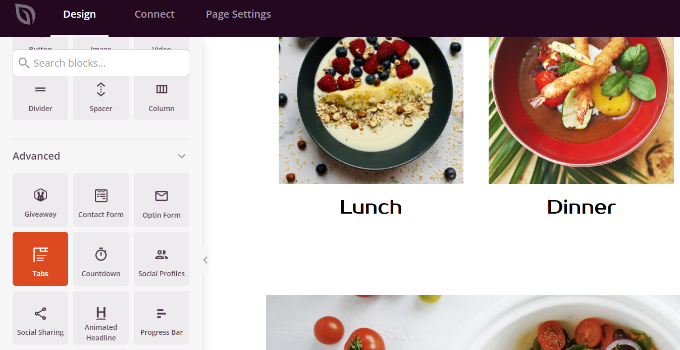
Ardından, SeedProd'daki sekme bloğunu özelleştirebilirsiniz.
Örneğin, istediğiniz kadar sekme eklemek için 'Yeni Öğe Ekle' düğmesine tıklayabilirsiniz. Ayrıca, her sekmedeki içeriğin yazı tipi boyutunu, metin arasındaki boşluğu ve hizalamayı düzenleme seçenekleri de bulunmaktadır.
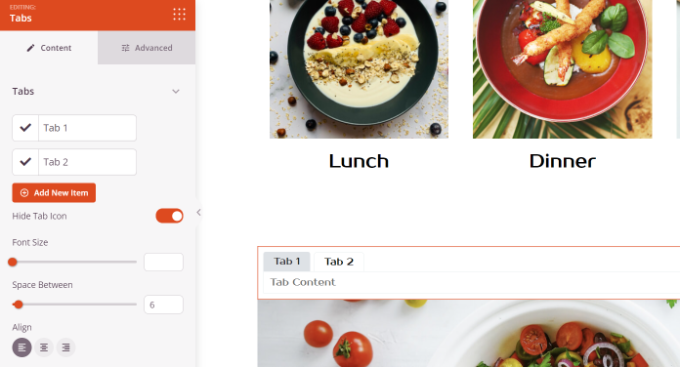
Ardından, daha fazla düzenlemek ve ayrıntı eklemek için herhangi bir sekmeye tıklayabilirsiniz.
Örneğin, her sekme için başlığı değiştirebilir, içerik ekleyebilir ve sekme simgesini değiştirebilirsiniz.
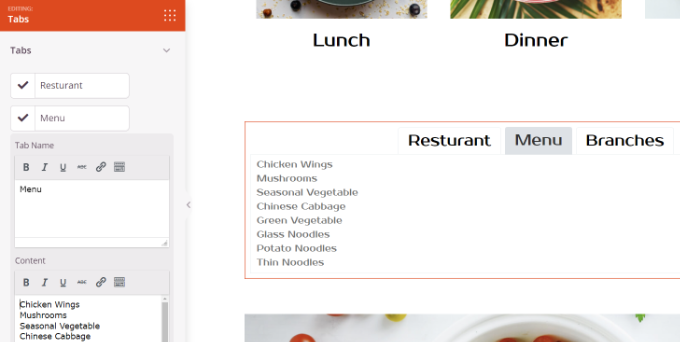
Bunun yanı sıra, SeedProd gelişmiş özelleştirme seçenekleri de sunar.
Solunuzdaki menüde ‘Gelişmiş’ sekmesine tıklamanız yeterlidir. Burada sekme düzenini, tipografiyi, rengi, arka plan rengini, kenarlıkları ve daha fazlasını değiştirebilirsiniz.
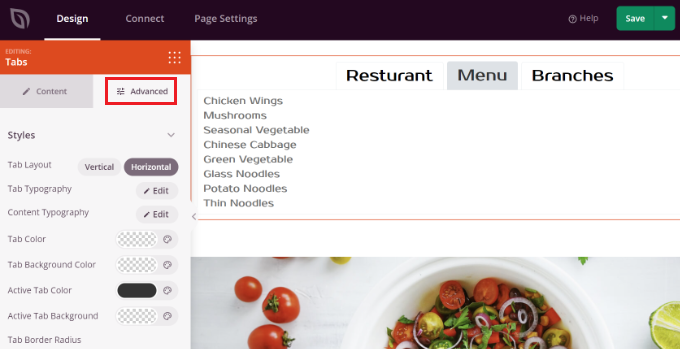
Sekme bloğunda değişiklikler yaptığınızda ve açılış sayfanızı özelleştirdiğinizde, üstteki yeşil 'Kaydet' düğmesine tıklamayı unutmayın.
Bundan sonra, 'Sayfa Ayarları' sekmesine gidebilirsiniz.
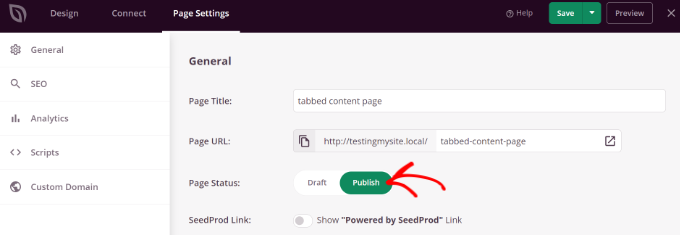
Ardından, 'Sayfa Durumu' geçişine tıklayabilir ve durumu Taslak'tan Yayınla'ya değiştirebilirsiniz.
Değişikliklerinizi kaydetmek ve sayfa oluşturucuyu kapatmak için ‘Kaydet’ düğmesine tıklayabilirsiniz.
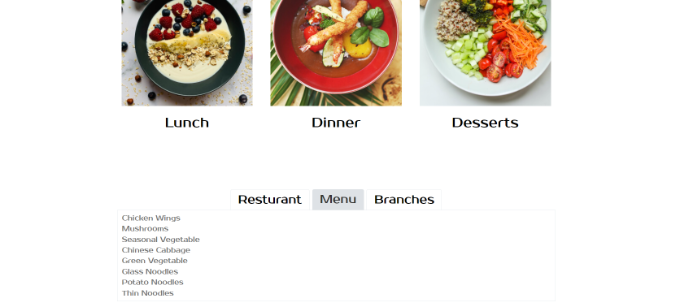
Şimdi, sekmeli içeriğin WordPress sayfasında nasıl çalıştığını görmek için web sitenizi ziyaret edin.
Yöntem 2: Bir WordPress Eklentisi Kullanarak Sekmeli İçerik Ekleme
Bir açılış sayfası oluşturucu kullanmak istemiyorsanız, gönderilerinize ve sayfalarınıza sekmeli içerik eklemek için özel bir WordPress eklentisi kullanabilirsiniz.
Öncelikle Tabs Responsive eklentisini kurmanız ve etkinleştirmeniz gerekecektir. Daha fazla ayrıntı için lütfen bir WordPress eklentisinin nasıl kurulacağına dair kılavuzumuza bakın.
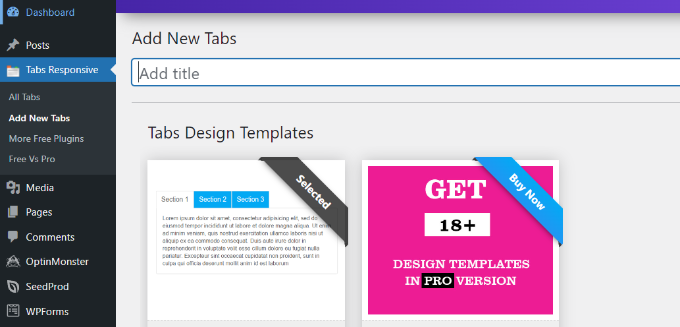
Etkinleştirdikten sonra, WordPress kontrol panelinizden Sekmeler Responsive » Yeni Sekme Ekle bölümüne gidebilir ve sekmeleriniz için bir ad girerek başlayabilirsiniz.
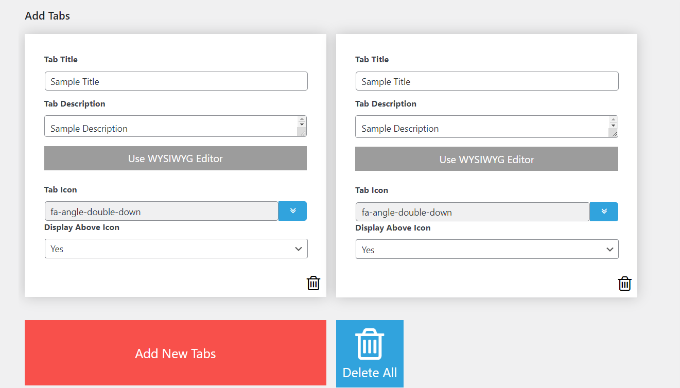
Ardından, kırmızı 'Yeni Sekme Ekle' düğmesine tıklayarak istediğiniz kadar sekme eklemek için aşağı kaydırabilirsiniz.
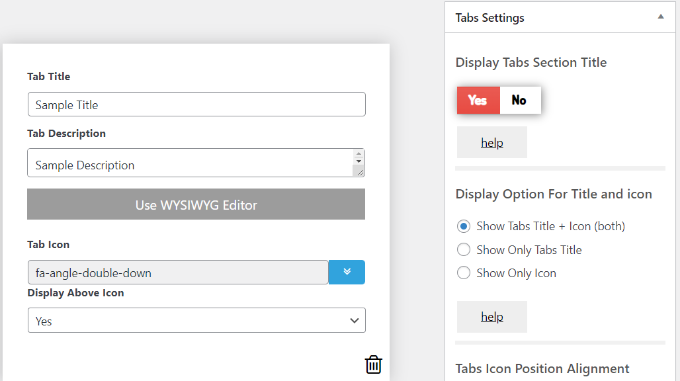
Ayrıca, başlığını değiştirerek, açıklama ekleyerek, farklı bir sekme simgesi kullanarak ve simge konumunu düzenleyerek her sekmeyi ayrı ayrı düzenleyebilirsiniz.
Bunun yanı sıra, eklenti sağdaki menüde farklı 'Sekme Ayarları' da sunmaktadır.
Örneğin, sekme başlığını görüntüleyip görüntülemeyeceğinizi seçebilir, başlık ve simge için farklı seçenekler belirleyebilir, simge konumunu değiştirebilir, sekmelerin kenarlığını gösterebilir, metin rengini ve daha fazlasını seçebilirsiniz.
Değişiklikleri yaptıktan sonra, eklenti tarafından oluşturulan kısa kodu kullanarak sekmeleri herhangi bir blog gönderisinde veya sayfasında kullanabilirsiniz.
Sadece 'Yayınla' düğmesine tıklayın.
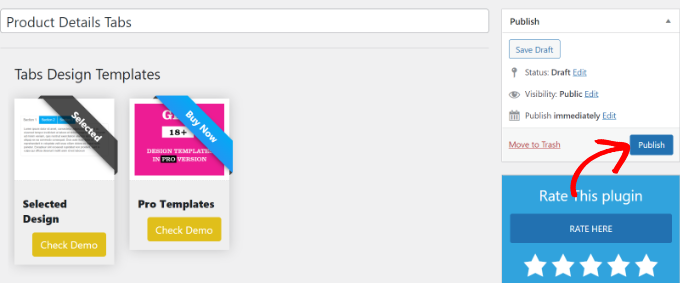
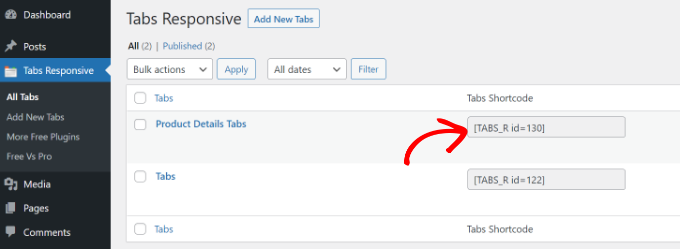
Ardından, sekmeleri herhangi bir sayfaya veya gönderiye [TABS_R id=130] kısa kodu ile ekleyebilirsiniz. Sekme kimliği numarasını kısa kodda kendi sekme kimliği numaranızla değiştirdiğinizden emin olun.
Sekme kimliğini ve kısa kodu, Sekmeler Responsive » Tüm sekmeler bölümüne giderek ve Sekmeler Kısa Kodu sütununun altındaki kodu kopyalayarak kolayca bulabilirsiniz.
Ardından, yeni bir gönderi eklemeniz veya mevcut bir gönderiyi düzenlemeniz yeterlidir.
Gutenberg blok düzenleyicisinde olduğunuzda, kısa kodu girmek için bir kısa kod bloğu ekleyin.
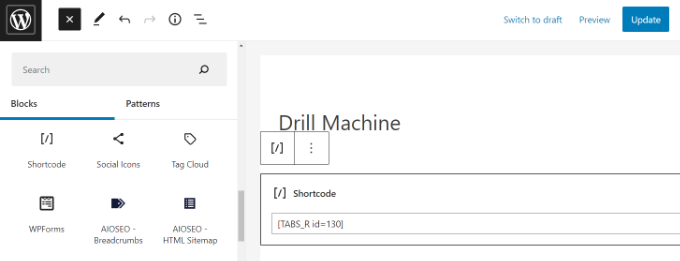
Bundan sonra, blog gönderinizi veya sayfanızı önizleyebilirsiniz. Her şey yolundaysa, sekmeleri gönderinize kaydetmek için 'Yayınla' veya 'Güncelle' düğmesine tıklayabilirsiniz.
Şimdi, sekmeli içeriğin etkisini görmek için web sitenizi ziyaret edin.
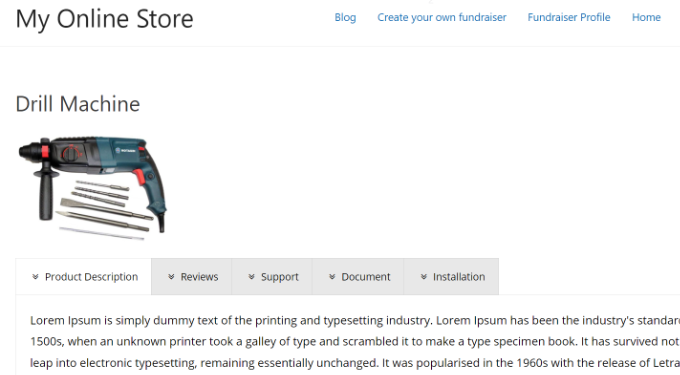
Umarız bu makale, WordPress gönderilerine ve sayfalarına sekmeli içerik eklemeyi öğrenmenize yardımcı olmuştur. Ayrıca WooCommerce'in basitleştirilmiş hali hakkındaki kılavuzumuza ve iş web siteleri için en iyi WordPress eklentileri hakkındaki uzman listemize de bakabilirsiniz.
Bu makaleyi beğendiyseniz, lütfen WordPress video eğitimleri için YouTube Kanalımıza abone olun. Bizi ayrıca Twitter ve Facebook'ta da bulabilirsiniz.



Jiří Vaněk
Bu, ürün inceleme makalelerini daha iyi kişiselleştirmek için harika bir seçenek gibi görünüyor. Kullanıcılar ürün puanı (inceleme), ayrıntılı ürün bilgileri veya satın alabilecekleri yerler sunan bir sekme arasında kolayca geçiş yapabilir. Bir inceleme eklentisi olarak bu çözüm gerçekten mükemmel görünüyor ve harika ipucu için teşekkürler.
Ahmed Abo Rwash
Mükemmel, profesyonel ve değerli. Teşekkür ederim
WPBeginner Desteği
Rica ederim!
Yönetici
Alexander
Merhaba, gönderileri sekmeler olarak görüntülemem gerekiyor, gönderi başlığı sekme etiketi, gönderi içeriği ise sekme içeriği olmalı, bunun nasıl yapılacağına dair herhangi bir öneriniz var mı?
WPBeginner Desteği
Görünüşe göre istediğiniz şey için aşağıdaki rehberimizdeki seçeneklerden bazılarına göz atmanız gerekecek:
https://www.wpbeginner.com/wp-tutorials/how-to-display-recent-posts-in-wordpress
Yönetici
msiddiqui
WordPress'te 1 numara olduğunuzu çok basit bir şekilde açıklayın
WPBeginner Desteği
Glad you like our content
Yönetici
navya
WP'de yeniyim. Sorunumu çözmeme yardımcı olabilecek var mı?
Sitemde hikayemizin bir bölümü tarih gibi, örn. 2018 sekmesine tıklarsam 2018 ile ilgili açıklamayı almak istiyorum. Bunu WP'de nasıl yapabilirim. Şimdiden teşekkürler
Dan Acton
Bunu seviyorum, bu seçenek mevcut değilse dünyanın sonu değil, sadece oluşturduğum arayüzü kullanarak mevcut sekmeler kümesini düzenleyebilmek istiyorum. Kısa kodların arasına yeni içerik yapıştırmak yerine bu mümkün mü?
Andi Sutrisnya
Her sekmede video varsa, başka bir sekmeye geçtiğimde sekmedeki videonun çalmasını nasıl durdurabilirim? Lütfen yardım edin
dany
Teşekkürler dostum, bu yardımcı oldu
Lena
Kullanıcının içeriğini yazabileceği yeni bir sekme oluşturan bir düğmeye sahip olmak mümkün mü?
Bir içerik paylaşım platformu planlıyorum...
David
Merhaba,
Her sekmenin bir adresi olacak şekilde her sekme için bir bağlantı ekleme seçeneği olan dikey sekmeler arıyorum.
Bu seçeneğe sahip bir sekme eklentisi veya bu işlevselliği eklemeyi açıklayan bir eğitim önerebilir misiniz?
Yardımınız için teşekkürler
David
Soni
Bu faydalı bir makale.
wpbeginner ana sayfasındaki sekmeli içerik hakkında bilgi almak istiyorum. Bu eklenti aynı sekmeli içeriği oluşturabilir mi?
Yoksa o sekmeli içeriği oluşturmak için başka bir eklenti mi kullanıyorsunuz?
Bence bu sekme harika.
Ssekito
Lütfen bloguma eklediğim farklı sekmelerin altına nasıl içerik göndereceğimi gösterir misiniz?
Teşekkürler
WPBeginner Desteği
Blogunuz WordPress.com'da barındırılıyor. Lütfen kendi barındırdığınız WordPress.org ile ücretsiz WordPress.com blogu arasındaki fark hakkındaki kılavuzumuza bakın.
Yönetici
Ssekito
Cevap için teşekkürler!
Aslında wordpress blogunda yeniyim ve önce onunla tanışmak istiyorum, böylece bluehost'u barındırıcım olarak wordpress.org'a yükseltme yapabilirim.
Blogumu para kazanmak istiyorum çünkü affiliate marketing ile uğraşıyorum! Şu anda menü çubuğunda oluşturduğum her sayfanın hemen altına içerik eklemek ve bazı sosyal paylaşım düğmeleri eklemek istiyorum ancak zorlanıyorum!
Lütfen bana bu konuda yol gösterin.
Teşekkürler.
Sase Antic
WordPress'teki sekmeler hakkında faydalı bilgiler!
Ancak, bu eklentide veya başka bir WP eklentisinde, yalnızca gönderilerde ve sayfalarda değil, tüm sitede (site genelinde) sekmeler eklemek için bir çözüm var mı?
Örneğin: 3 sekmeden oluşan bir "sekme grubu"na ihtiyacım var ve bunu tüm siteye eklemek istiyorum (menü / alt menü gibi ancak sekmeli işlevselliğe sahip; tüm sayfalarda ve gönderilerde aynı içerik / sekmeler).
Bu mümkün mü?
Aksi takdirde, aynı 'sekme grubunu' tüm sayfalara ve gönderilere tek tek eklemek çok iş olur.
Yanıtınız için şimdiden teşekkürler!
uvie
ya sekmenin widget biçiminde içerik görüntülemesi gerekirse ne olur.bunu nasıl başarabilirim
Tony
Harika bir sekmeler eklentisi gibi görünüyor – ancak, yalnızca gönderilere değil, Sayfalara da ekleyebilirsem daha da harika olur. Her yere baktım ama Sayfaların düzenleyicisinde görünmüyor – bunun bir şansı var mı?
Sameer
Merhaba,
WordPress blog sayfalarındaki sekmelerin içine tablolar oluşturmak mümkün mü? Lütfen bu sayfaya bakın: , Lütfen bana wp'de buna benzer bir şey oluşturmama yardım edin.
WPBeginner Desteği
Evet, mümkün. Her sekmenin içerik alanında tablo için gereken HTML kodunu oluşturmanız gerekecektir.
Yönetici
Weiwei
içerikte daha fazla sayfa varsa ne yapmalıyım?
WPBeginner Ekibi
Eğer onlara neden ihtiyacınız olacağını anlayamıyorsanız, bu web sitenizde onlara gerçekten ihtiyacınız olmadığı anlamına gelir. Kullanıcıların web sitelerine ekleyebilecekleri birçok harika şey hakkında yazıyoruz. Kullanıcılar faydalı bir şey bulurlarsa, bunu sitelerine ekleyebilirler.
Shah
Bir web sitesi oluşturma konusunda çok yeniyim. Bu kadar ileri düzeyde olmanızın, benim gibi birinin talimatlarınızı ne kadar iyi anlayabileceği ve takip edebileceği konusundaki varsayımınızın oldukça abartılı olduğunu düşünüyorum. Sekmelerin ne işe yaradığını hala anlamıyorum. Açıklamış olsanız ve hatta nerede çalıştıklarını gösterseniz bile, neden sekmelere ihtiyacım olduğunu hala anlamıyorum. Biz yavaş insanlar için daha fazla örnek vermeniz harika olurdu. Teşekkürler!
Heather Lewis
Bu faydalı bir makale. Bu eklentiyi gerektiğinde kullanacağım. Tasarım açısından kullandığımdan çok daha iyi olduğunu düşünüyorum. Paylaştığınız için teşekkürler.
vinayak
Merhaba ve bloguma sekmeli içerik ekleyebileceğim bir gönderi sağladığınız için teşekkürler.
Bunu yapabilecek bir eklenti arıyordum.
Amjaru
Sekmelerdeki içerik aranabilir mi yoksa kısa kod içeriğin aranmasını engeller mi?
WPBeginner Ekibi
Yine de aranabilir olacaktır.
Knitwit23
bunun kullanıldığı bir gönderi gösterebilir misiniz?
KonaGirl
Bu eklenti sekmeli bir menü hiyerarşisi oluşturacak mı? Oluşturuyorsa, bu eklentiyi eklemeden önce menü sekmelerini kaldırmalı mıyım?
WPBeginner Ekibi
İçeriği sekmeler halinde görüntülemek için gönderiler ve sayfalar içinde kullanılır.
Sally Bennett
Tamamen acemi birine 'sekme'lerin ne olduğunu açıklamanız çok faydalı olurdu
WPBeginner Ekibi
Sekmeler, bir klasördeki veya bir telefon dizinindeki sekmeler gibidir. Kullanıcıların sekme başlığına tıklayarak farklı bölümleri gezinmelerine olanak tanır. Bunları burada çalışırken görebilirsiniz.