


E-kitaplar, elektronik tablolar, videolar ve diğer ücretsiz içerikleri sunmak ancak ziyaretçilerin dosyayı indirmeden önce tweet atmalarını mı istiyorsunuz?
WordPress sitenizde dosya indirmeleri sunuyorsanız, siz de sitenize tweet ile ödeme özelliğini ekleyebilirsiniz. Kullanıcıların aynı anda kelimeyi yayarken ücretsiz olarak faydalı içerik almalarını sağlar.
Bu makalede, WordPress'te dosya indirmeleri için bir tweet ile ödeme düğmesi eklemeyi göstereceğiz.
Dosya İndirmeleri İçin Neden Bir Twitter Kilidi Eklenir?
Kullanıcılarınız için faydalı olabilecek ek içerikler sunmak, web sitenizde etkileşim yaratmanın ve potansiyel müşteriler toplamanın harika bir yoludur.
Örneğin, okuyucularınıza yardımcı olmak için bir kontrol listesi sunabilir, bir hile sayfası oluşturabilir veya ücretsiz bir e-kitap verebilirsiniz.
Ancak, birçok web sitesinin dosyayı indirmeden önce bir form doldurmasını gerektirdiğini göreceksiniz. Bu, kişisel bilgilerini paylaşmaktan hoşlanmayan kişiler için sinir bozucu olabilir.
Neyse ki, başka bir yol var. Tweet arkasına içeriğinizi kilitleyebilir ve kullanıcıların tweet atarak dosyayı indirmelerine izin verebilirsiniz. Bu şekilde, kelimeyi yayabilir ve Twitter takipçilerinizi artırabilirsiniz.
WordPress web sitenize bir tweet ile ödeme düğmesi eklemeye hazır mısınız? Hadi öğrenelim.
Dosya İndirmelerini Bir Tweet Arkasına Kilitleme
Download Monitor eklentisini ve Twitter Lock uzantısını kullanarak dosyaları indirmek için bir tweet ile ödeme düğmesi ekleyebilirsiniz.
WordPress eklentisi kullanımı kolaydır ve indirilebilir dosyaları web sitenize yönetmenize ve yüklemenize olanak tanır. Ayrıca gönderilerinize, sayfalarınıza ve kenar çubuğunuza indirme bağlantıları eklemenize de olanak tanır.
Twitter Lock uzantısını kullanarak dosyaları kilitleyebilir ve ziyaretçilerinizin içeriği indirmeden önce tweet atmalarını isteyebilirsiniz.
Not: İndirme Yöneticisi eklentisi ücretsizdir. Ancak, Twitter Kilidi uzantısı yıllık 39 dolardan başlayan fiyatlarla ücretlidir.
Öncelikle, Download Monitor eklentisini web sitenize kurmanız ve etkinleştirmeniz gerekecektir. Daha fazla ayrıntı için, WordPress eklentisinin nasıl kurulacağına dair kılavuzumuza bakabilirsiniz.
Eklenti etkinleştirildikten sonra, Twitter Lock uzantı sayfasına gidebilir ve bir lisans için kaydolabilirsiniz.
Bundan sonra, Twitter Kilidi uzantısını hesap alanınızdan indirebilirsiniz.
Ardından, uzantıyı yeni bir eklenti yükleyip etkinleştirir gibi WordPress web sitenize yükleyin. Yardıma ihtiyacınız olursa, lütfen WordPress eklentisi nasıl kurulur kılavuzumuza göz atın.
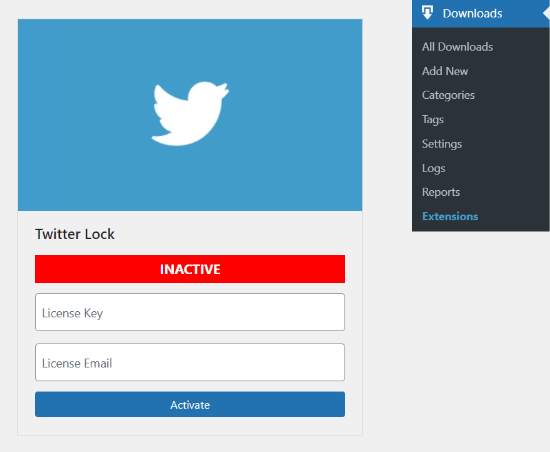
Eklentiyi etkinleştirdikten sonra, WordPress yönetici alanınızdan İndirmeler » Eklentiler'e gidin.
Ardından ‘Twitter Kilidi’ne aşağı kaydırın ve lisans anahtarınızı ve e-postanızı girin. İşlem tamamlandıktan sonra, ‘Etkinleştir’ düğmesine tıklayın.
Twitter Kilidi uzantısını kullanmak için bir Twitter Uygulaması oluşturmanız ve API anahtarını ve API gizlisini eklemeniz gerekecektir. Endişelenmeyin, size nasıl bir Twitter Geliştirici hesabı oluşturacağınızı ve bu anahtarları nasıl alacağınızı göstereceğiz.
Bir Twitter Geliştirici Hesabı İçin Kaydolun
Bir Twitter Uygulaması oluşturmak için, Twitter Uygulama Yönetimi web sitesini ziyaret etmeniz ve Twitter kullanıcı adınız ve şifrenizle oturum açmanız gerekecektir.
Giriş yaptıktan sonra, sağ üst köşedeki 'Uygulama oluştur' (Create an app) düğmesine tıklayın.
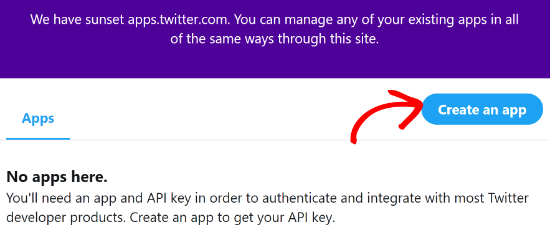
Ardından, bir geliştirici hesabına başvurmanız gereken bir açılır pencere göreceksiniz. Sadece ‘Başvur’ düğmesine tıklayın.

Twitter artık geliştirici platformunu nasıl kullanmayı planladığınızı seçmenizi isteyecek. Profesyonel, Hobi ve Akademik olmak üzere 3 seçenek sunacak.
Bir ajans işletiyorsanız veya bir geliştiriciyseniz, Profesyonel seçeneğini seçebilirsiniz. Ancak, bir WordPress eklentisi bağlamak istiyorsanız veya platformu araştırma için kullanmak istiyorsanız, kalan iki seçenekten herhangi birini seçebilirsiniz.
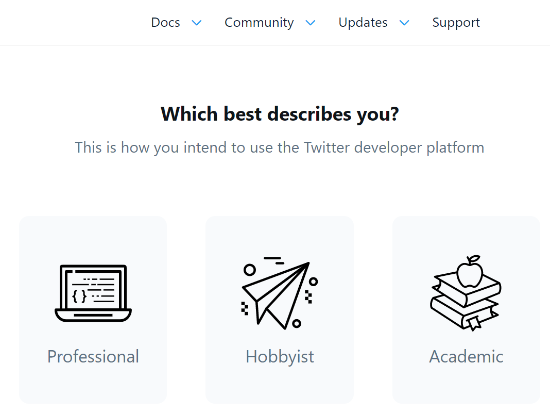
Amaçladığınız amacı seçtiğinizde, daha fazla seçenek göreceksiniz. İhtiyacınıza uygun seçeneği seçin ve Standart uygulama bölümünün altındaki 'Başlat' düğmesine tıklayın.
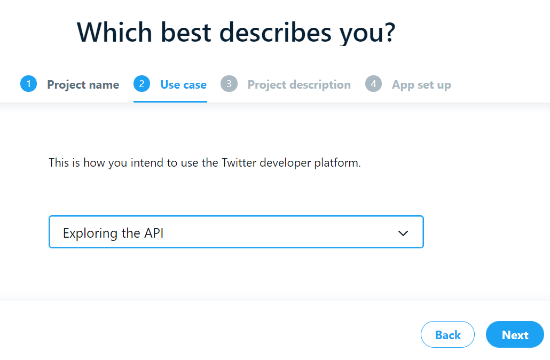
Bu eğitim için, Twitter Lock uzantısını entegre etmek için gereken API anahtarlarını açığa çıkarmaya yardımcı olacağı için Hobi (Hobbyist) ve ardından 'API'yi Keşfetme' (Exploring the API) seçeneğini seçeceğiz.

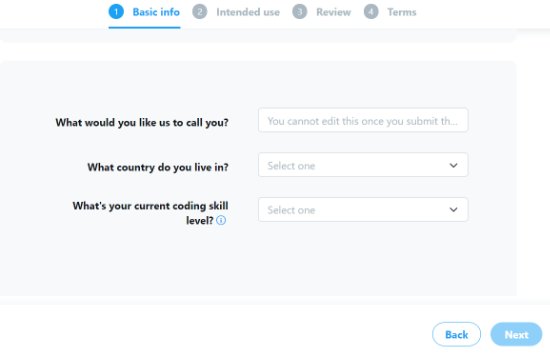
Bir sonraki ekranda, hesabınızın Temel bilgilerini göreceksiniz. Twitter'ın size ne demesini istediğinize dair bilgileri girin, hangi ülkede yaşadığınızı ve mevcut kodlama becerinizin ne olduğunu girin.
Bu ayrıntıları girdikten sonra ‘İleri’ düğmesine tıklayın.
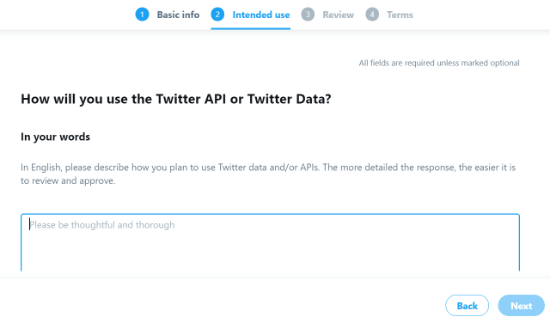
Twitter artık Twitter API'sini ve Twitter verilerini nasıl kullanacağınıza dair bazı sorular soracaktır. Tüm soruları yanıtladıktan sonra 'İleri' düğmesine tıklayın.
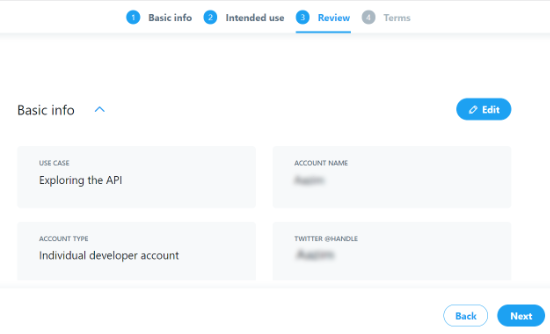
Bundan sonra, başvurunuzu gözden geçirebilir ve ‘İleri’ düğmesine tıklayabilirsiniz.
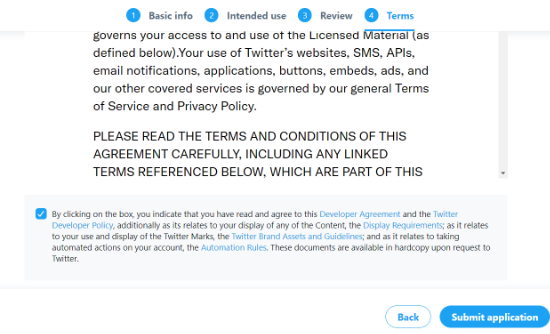
Son olarak, onay kutusunu seçerek geliştirici hesabı şartlarını kabul etmeniz ve ardından 'Uygulama gönder' (Submit application) düğmesine tıklamanız gerekecek.
Başvurunuzu gönderdikten sonra Twitter, başvuruda girdiğiniz e-posta adresine bir doğrulama e-postası gönderecektir. Doğruladıktan sonra Twitter başvurunuzu incelemeye başlayacaktır.
Başvurunuzun onaylanmasının birkaç gün sürebileceğini ve bazen bir haftaya kadar sürebileceğini unutmayın.
Bir Twitter Uygulaması Oluşturma
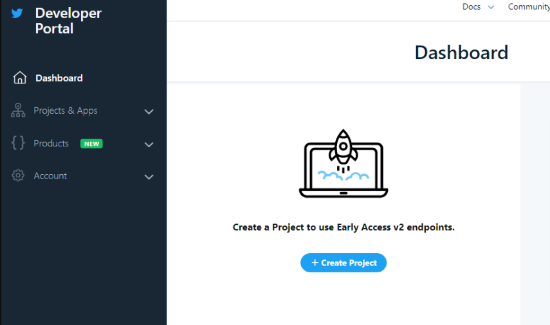
Uygulamanız onaylandıktan sonra, kontrol panelindeki ‘Proje Oluştur’ düğmesine tıklayabilir ve ardından Twitter Geliştirici Portalı kontrol paneline gidebilirsiniz.
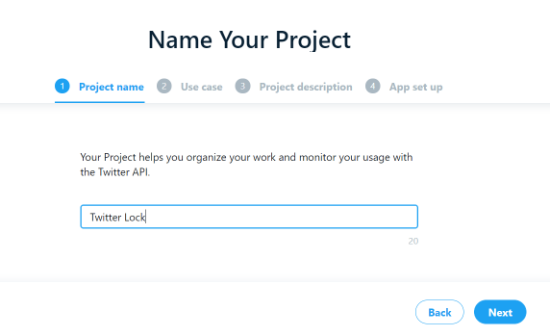
Ardından, projeniz için bir ad verin ve ‘İleri’ düğmesine tıklayın.
Bundan sonra, açılır menüden seçeneklerden birini seçerek projeniz için bir 'Kullanım durumu' (Use case) seçmeniz gerekecek.
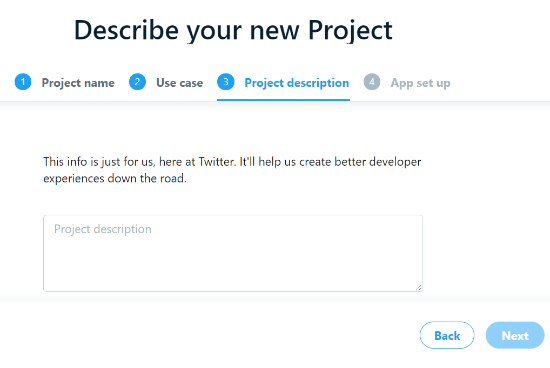
Şimdi Twitter, projeniz için bir açıklama eklemenizi isteyecek. Bunu yaptıktan sonra, 'İleri' (Next) düğmesine tıklamanız yeterlidir.
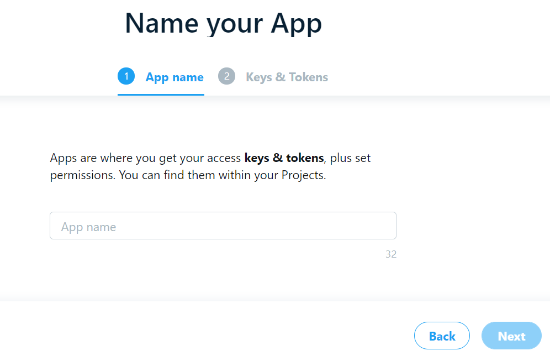
Sonraki adımda, Twitter uygulamanız için bir ad verebilir ve ardından anahtarlara ve belirteçlere erişebilirsiniz.
Şimdi API Anahtarını ve API Anahtar Gizlisini göreceksiniz. Anahtarları web sitenizdeki İndirme Yöneticisi eklentisine girmeniz gerekeceğinden basitçe kopyalayın.
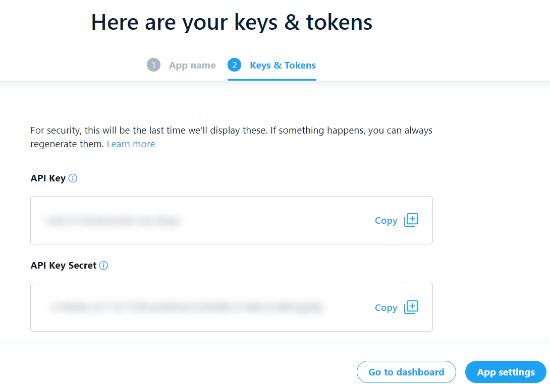
Ardından, devam etmek için 'Uygulama Ayarları' düğmesine tıklayın.
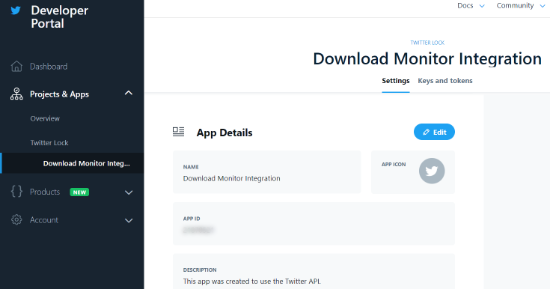
Twitter uygulamanız artık kullanıma hazır. Uygulama izinlerini, kimlik doğrulama ayarlarını değiştirebilir, uygulama kimliğini görüntüleyebilir ve API anahtarlarınızı görebilirsiniz.
Ardından, İndirme Yöneticisi eklentisine API anahtarını ve API gizlisini girmeniz gerekecek.
Bunu yapmak için WordPress kontrol panelinizden İndirilenler » Ayarlar'a gidin ve ardından 'Twitter Kilidi' sekmesini seçin.
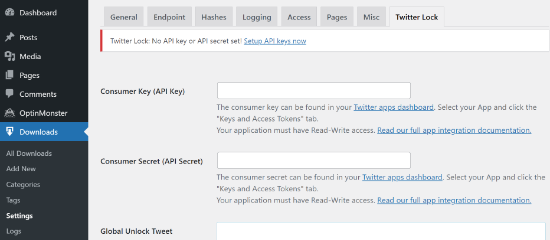
Şimdi API Anahtarını ve API Sırrını ilgili alanlara girin ve değişikliklerinizi kaydedin. Belirli bir tweet ayarlamadıysanız gönderilecek bir Genel Kilit Açma Tweet'i de ekleyebilirsiniz.
Dosya İndirmeleri Ekleme ve Twitter Kilidi Kurulumu
Artık WordPress web sitenize indirilen dosyaları yüklemeye ve bir Twitter kilidi kurmaya hazırsınız.
İlk olarak, WordPress yönetici panelinizden İndirilenler » Yeni Ekle bölümüne gitmeniz gerekecek. Şimdi, indirme dosyanız için bir başlık ve açıklama girin.
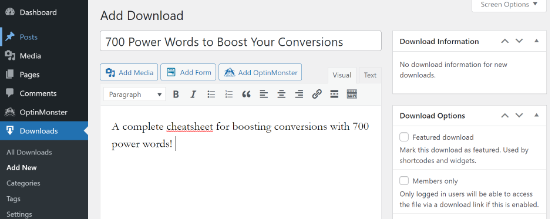
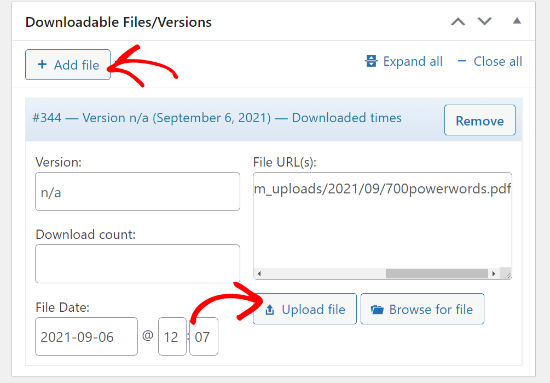
Ardından, İndirilebilir Dosyalar/Sürümler meta kutusuna aşağı kaydırın ve ardından ‘+ Dosya Ekle’ düğmesine tıklayın. Bundan sonra, içeriğinizi eklemek için ‘Dosya yükle’ düğmesine tıklayın.
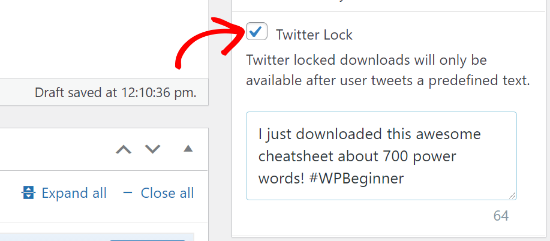
İşlem tamamlandıktan sonra, sağdaki menüdeki seçeneklerden Twitter Kilidi onay kutusunu işaretleyebilirsiniz. Ardından, ziyaretçilerin dosyayı indirmeden önce paylaşması gereken tweet metnini ekleyin.
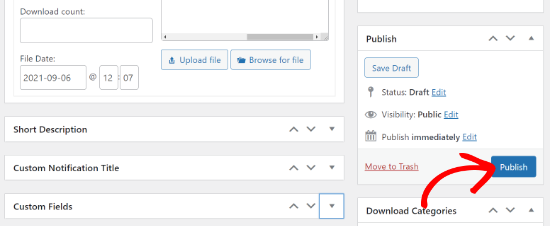
Bunun yanı sıra, Download Monitor ayrıca kısa bir açıklama, özel bildirim başlığı ve özel alanlar ekleme seçenekleri sunar.
Değişiklikleri yaptıktan sonra, dosya indirme işleminizi yayınlamak için ‘Yayınla’ düğmesine tıklayın.
Artık ödemelerinizi, aşağıdaki kısa kodunu kullanarak WordPress web sitenizde herhangi bir yere bir tweet düğmesiyle ekleyebilirsiniz:
[dlm_tl_tweet_button id="DOWNLOAD_ID"]
Tek yapmanız gereken kodda ‘DOWNLOAD_ID’yi indirme dosyanızın kimliğiyle değiştirmektir.
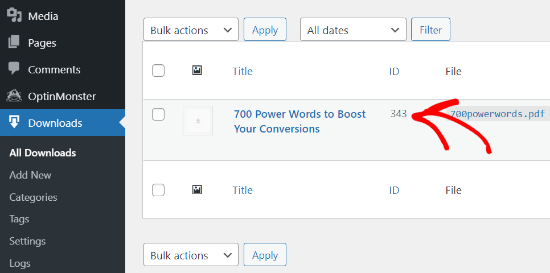
Dosya indirme kimliğini, WordPress yönetici alanınızdaki İndirilenler » Tüm İndirilenler bölümüne giderek bulabilirsiniz. Ardından, Kimlik sütununun altındaki numarayı arayın ve yukarıdaki kısa koda ekleyin.
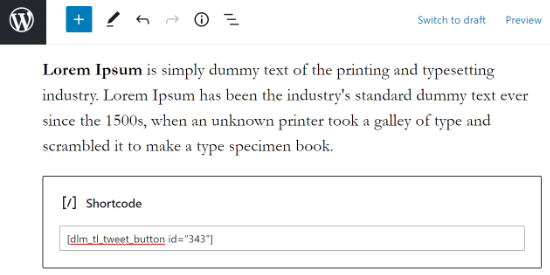
Tweet ile Kilidi Aç düğmesini içeriğinizde görüntülemek için bir blog gönderisini veya sayfasını düzenleyin. Ardından, WordPress blok düzenleyicisinde bir kısa kod bloğu ekleyin.

Şimdi kısa kodu kısa kod bloğuna girin ve WordPress blog gönderinizi veya sayfanızı güncelleyin.
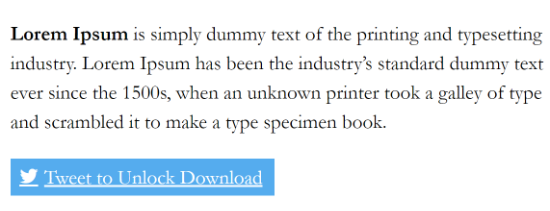
Artık web sitenizi ziyaret ederek Tweet ile İndirmeyi Aç (Tweet to Unlock Download) düğmesini görebilirsiniz.
Bu makalenin, WordPress'te dosya indirmeleri için bir tweet ile ödeme düğmesi eklemeyi öğrenmenize yardımcı olduğunu umuyoruz. Bu makaleyi faydalı bulduysanız, nasıl online mağaza açılacağına dair rehberimize göz atın.
Bu makaleyi beğendiyseniz, lütfen WordPress video eğitimleri için YouTube Kanalımıza abone olun. Bizi ayrıca Twitter ve Facebook'ta da bulabilirsiniz.


John
Çok iyi bir makale
kksilvery
Merhaba Syed,
Bunu bir süredir arıyordum, sonunda çözdüm. Teşekkürler wpbeginner.
hamidul1
Harika, bana Facebook için bir eğitim verebilir misiniz, Facebook beğen butonu ile bunu nasıl yapabilirim?