


Her gün potansiyel müşteriler işletmenizi ziyaret edip etmeme veya başka bir yere gitme kararı veriyor. Genellikle bu karar kolaylığa bağlıdır – sizi bulmak, yol tarifi almak ve açık olup olmadığınızı doğrulamak ne kadar kolay?
İyi tasarlanmış bir Google Haritaları mağaza bulucu tüm bu engelleri ortadan kaldırır.
Müşteriler tam konumunuzu görebilir, rotalarını planlayabilir, çalışma saatlerinizi kontrol edebilir ve hatta mahalleniz hakkında bir fikir edinebilirler – hepsi web sitenizden ayrılmadan.
Fiziksel bir konuma sahip tüm işletmelere öneririz çünkü bu, çevrimiçi ilgi ile yüz yüze ziyaretler arasındaki boşluğu doldurur.
İşletmenizi ziyaret etmeyi bir düğmeye tıklamak kadar kolaylaştırmaya hazır mısınız? WordPress siteniz için profesyonel bir Google Haritaları mağaza bulucu oluşturma sürecinde size rehberlik edeceğiz.
WordPress'e Google Haritalar Mağaza Bulucu Neden Eklenir?
Bir mağaza bulucu eklemenin temel nedeni, web siteniz ile fiziksel konumunuz arasındaki boşluğu doldurmaktır. Potansiyel müşterilerin sizi bulmasını kolaylaştırır, bu da doğrudan yaya trafiğini ve satışları artırır.
Google'a göre, mobil kullanıcıların %53'ü yerel mağazalara yol tarifi arıyor. Sitenizde bir harita yoksa, haritası olan rakiplere o müşterileri kaptırıyor olabilirsiniz.
Bir Google Haritalar bulucu eklemenin temel faydaları şunlardır:
- Daha İyi Yerel SEO: Arama motorlarına işletmenizin belirli bir bölgede aktif olduğunu bildirir ve bu da yerel arama sonuçlarında daha üst sıralarda yer almanıza yardımcı olur.
- Geliştirilmiş Kullanıcı Deneyimi: Ziyaretçiler web sitenizden ayrılmadan yol tarifi alabilirler.
- Sosyal Paylaşım: Kullanıcılar konumunuzu doğrudan harita arayüzünden arkadaşları ve aileleriyle kolayca paylaşabilirler.
Şimdi, Google Haritalar mağaza bulucuyu WordPress sitenize nasıl ekleyeceğinize bakalım. Ücretsiz ve ücretli yöntemleri artı ve eksileriyle birlikte göstereceğiz, böylece ihtiyaçlarınıza en uygun olanı seçebilirsiniz.
Yöntem 1: WordPress'e Basit Bir Mağaza Bulucu Ekleme (Ücretsiz)
Bu yöntem ücretsiz ve kolaydır çünkü bir Google Haritaları API anahtarı oluşturma ek adımını atmanız gerekmez. Mağaza konumunuzun basit bir haritasını hızlı bir şekilde eklemek isteyen kullanıcılar için bunu öneririz.
Öncelikle bilgisayarınızdan Google Haritalar web sitesini ziyaret etmeniz gerekir. Ardından, mağazanızın adresini arama alanına girin ve Google Haritalar onu haritada işaretli bir konum olarak gösterecektir.
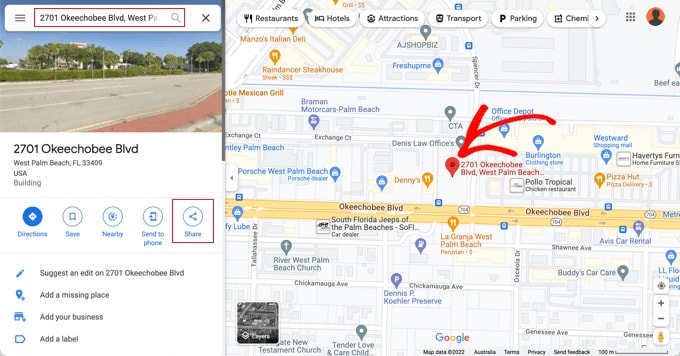
İşaretçinin doğru konuma yerleştirildiğinden emin olun. Yakınlaştırma düzeyini sağ alt köşedeki yakınlaştırma düğmelerine tıklayarak seçebilirsiniz.
Haritanın görünümünden memnun kaldığınızda, sol sütundaki 'Paylaş' düğmesine tıklayın. Görünen açılır pencerede, 'Haritayı Göm' sekmesine geçin.
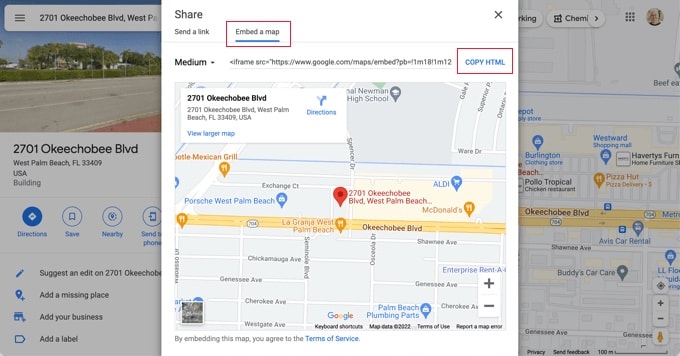
Şimdi aradığınız konumu haritada HTML koduyla birlikte göreceksiniz. Gömme kodunu almak için 'HTML'yi Kopyala' bağlantısına tıklayın.
Şimdi WordPress web sitenizin yönetici alanına gidin ve mağaza bulucu haritasını görüntülemek istediğiniz gönderiyi veya sayfayı düzenleyin.
Normalde kullanıcılar, iletişim formu sayfalarına işletme telefon numaraları ve çalışma saatleriyle birlikte bir mağaza bulucu haritası eklerler.
Gönderi düzenleme ekranında, bir 'Özel HTML' bloğu eklemeniz gerekir.
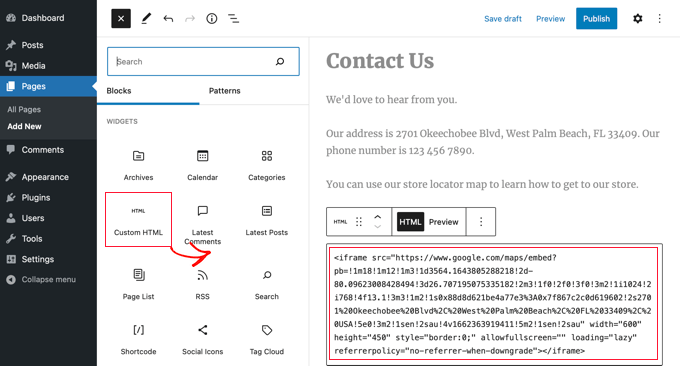
Google Haritalar'dan kopyaladığınız kodu ‘Özel HTML’ bloğunun metin alanına yapıştırmalısınız.
Artık sayfayı önizleyerek Google Haritalar'ın içine yerleştirildiğini görebilirsiniz. Harita, üzerinde mağaza konumunuz işaretlenmiş olarak, yol tarifi almak veya konumu kaydetmek için bağlantılarla birlikte görünecektir.
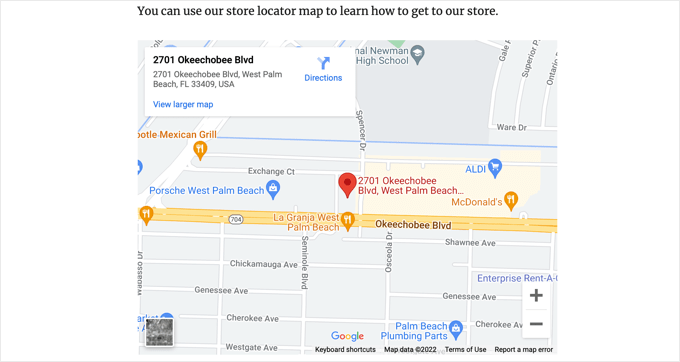
Bu yöntem Google Haritalarını hızlı bir şekilde yerleştirmek için işe yarar, ancak size maksimum SEO faydaları sağlamaz.
Harita bir iframe kullanılarak yerleştirildiği için arama motorları içindeki konum verilerini okuyamaz. Bu, yerel arama sonuçlarında daha üst sıralarda yer almak için gereken yerel SEO şema işaretlemesini oluşturamayacakları anlamına gelir.
Eğer küçük bir işletme, restoran veya fiziksel konumlara sahip bir online mağaza iseniz, yerel SEO sıralamalarınızı iyileştirmek için bir sonraki çözümü kullanmanızı öneririz.
Yöntem 2: Yerel SEO ile Mağaza Bulucu Ekleme (Önerilir)
Google'daki tüm aramaların neredeyse %46'sı yerel niyetlidir. All in One SEO (AIOSEO), piyasadaki en iyi WordPress SEO eklentisidir ve web sitenize arama motorlarından daha fazla ücretsiz trafik çekmenize yardımcı olur.
Biz WPBeginner'da makale sıralamalarımızı iyileştirmek için kullanıyoruz. Daha derinlemesine incelemek isterseniz, tam AIOSEO incelememize göz atın.
Aynı zamanda harika bir mağaza bulucu eklentisidir. Mağaza konumlarınızı, iletişim bilgilerinizi ve işletme saatlerinizi şema işaretlemesi kullanarak girebilirsiniz, böylece bu bilgiler arama motoru sonuç sayfalarında görüntülenir.
Örneğin, Google'da 'Florida'daki McDonald's konumları' diye arattığınızda, destinasyonların bir listesini ve işaretlenmiş konumların olduğu bir haritayı gösteren öne çıkan bir snippet görünür.

Bu, SEO sıralamalarınızı iyileştirmenize ve tıklama oranınızı artırmanıza yardımcı olacaktır.
Not: Bu eğitim için gereken Yerel SEO özelliğine erişmek için en az AIOSEO Plus planına ihtiyacınız olacaktır.
Öncelikle, AIOSEO for WordPress eklentisini kurmanız ve etkinleştirmeniz gerekir. Daha fazla ayrıntı için, bir WordPress eklentisinin nasıl kurulacağına dair adım adım kılavuzumuza bakın.
Etkinleştirdikten sonra, eklenti bir kurulum sihirbazı çalıştıracaktır. Eklentiyi yapılandırma konusunda yardıma ihtiyacınız olursa, lütfen AIOSEO for WordPress'in nasıl kurulacağına dair kılavuzumuza göz atın.

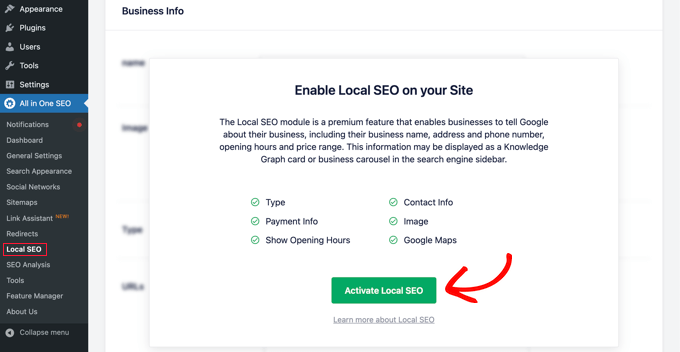
Kurulum süreci tamamlandıktan sonra, WordPress kontrol panelinizdeki Tümü Bir SEO » Yerel SEO bölümüne gitmeniz gerekecektir.
Yerel ayarlarınızı yapılandırmaya başlamak için 'Yerel SEO'yı Etkinleştir' düğmesine tıklayın.
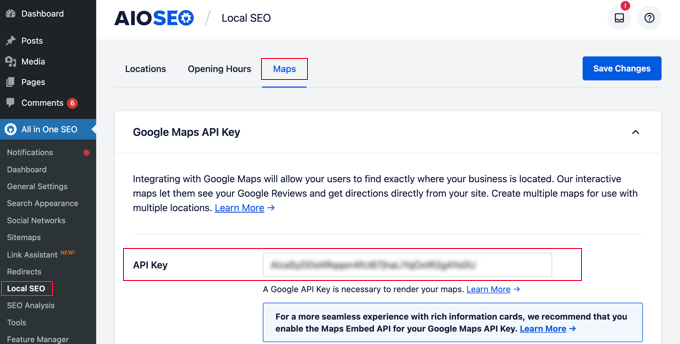
Ardından, Yerel SEO sayfasının üst kısmındaki 'Haritalar' sekmesine tıklamanız gerekir.
Haritalar sayfasında, ‘API Anahtarı’ alanını görmelisiniz.
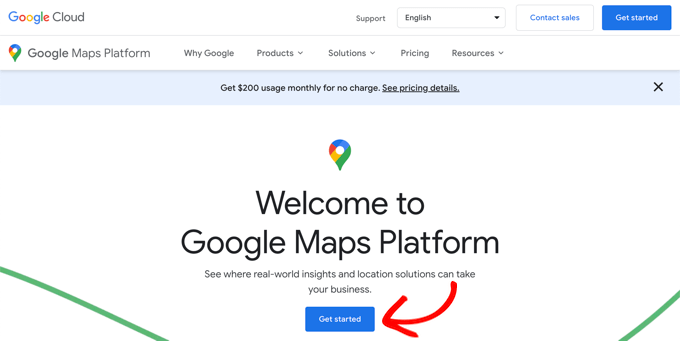
Google Haritalar için bir API anahtarını, Google Maps Platformu'na giderek ve Google hesabınızla oturum açarak alabilirsiniz.
Bundan sonra, ‘Başlayın’ düğmesine tıklamalısınız.
Google Cloud kaynakları proje bazında organize edilir. Henüz bir projeniz yoksa, sizin için otomatik olarak bir tane oluşturulacaktır.
Google Haritalar API'sini kullanabilmek için proje için faturalandırmayı etkinleştirmeniz gerekeceğini unutmayın. Ancak, herhangi bir ücret ödemeniz pek olası değildir.
Harita yerleştirme istekleri, Google'ın belgelerinde ayrıntılı olarak belirtildiği gibi sınırsız kullanım için ücretsizdir ve ayrıca her ay 200 ABD doları tutarında aylık kredi alırsınız.
‘Fatura Hesabı Oluştur’ düğmesine tıklamanız gerekir.
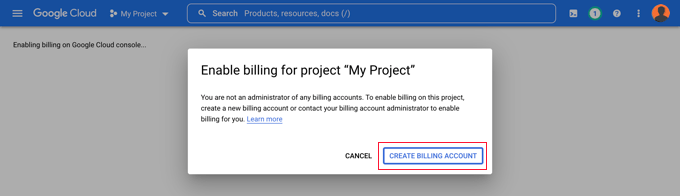
Şimdi Hesap Bilgileri sayfasını göreceksiniz. Ülkenizi açılır menüden seçmeli ve hizmet şartlarını kabul etmelisiniz.
Hazır olduğunuzda, ‘Devam Et’ düğmesini tıklayın.
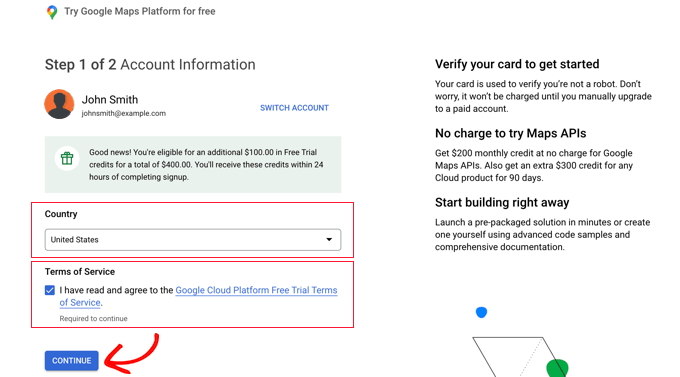
Şimdi, mevcut bir ödeme profilini seçmeniz veya yenisini oluşturmanız gerekiyor.
Profil, birey veya işletme için olacaktır ve bireyin veya işletmenin adını, bir ödeme yöntemini ve bir adresi içerecektir.
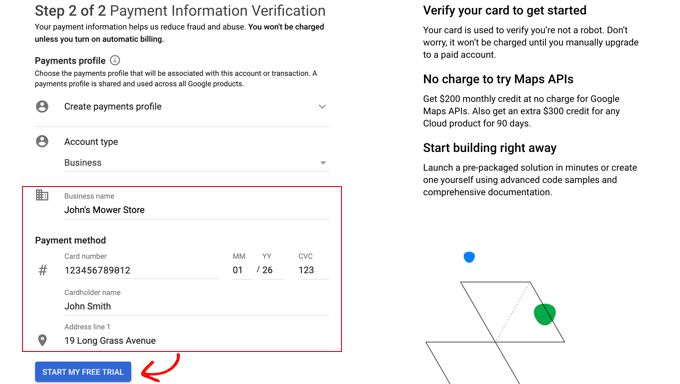
Bu bilgileri girdikten sonra, 'Ücretsiz Denememi Başlat' düğmesine tıklamanız gerekir.
'Ücretsiz Deneme' ifadesi hakkında endişelenmeyin. Ücretsiz deneme süresi sona erse bile harita yerleştirme istekleri ücretsiz kalır ve ücretli bir hesaba manuel olarak yükseltmediğiniz sürece kredi kartınızdan asla ücret alınmaz.
En alakalı bilgilerin size sunulduğundan emin olmak için işletmenizle ilgili 30 saniyelik bir anket doldurmanız da istenebilir.
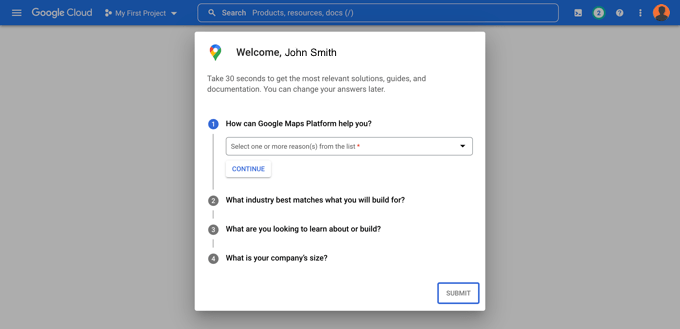
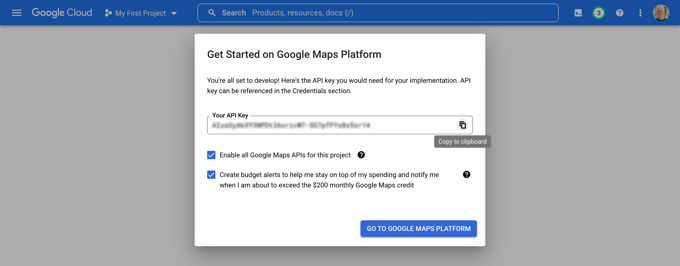
‘Gönder’ düğmesine tıkladığınızda, Google Haritalar API anahtarınız görüntülenecektir. Bu anahtarı Yöntem 2 ve 3 için eklenti ayarlarına girmeniz gerekecektir.
Ardından, ‘API Anahtarınız’ alanının sonundaki ‘Panoya Kopyala’ simgesine tıklayabilirsiniz. Bunu yaptıktan sonra, ‘Google Haritalar Platformuna Git’ düğmesine tıklayarak açılır pencereyi kapatın.
Google Haritalar API Anahtarınızı Kısıtlama
Anahtarı başkalarının kullanamayacağı şekilde kısıtlamanızı öneririz.
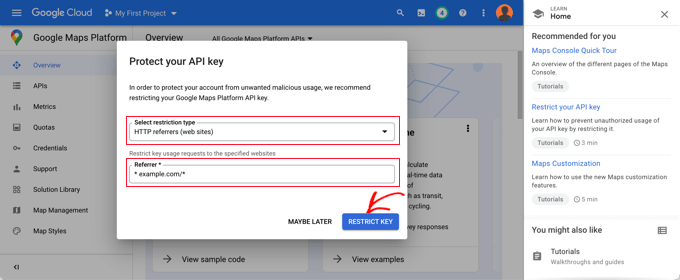
API anahtarınızı oluşturduktan sonra, Google 'API anahtarınızı koruyun' açılır penceresini gösterecektir; burada anahtarınızı yalnızca kendi web sitenizde çalışacak şekilde kısıtlayabilirsiniz.
‘Kısıtlama türünü seçin’ açılır menüsünde, ‘HTTP yönlendirenler (web siteleri)’ seçeneğini seçmeniz gerekir. Ardından bir sonraki alana, web sitenizin alan adını *example.com/* deseni kullanarak ‘Yeni öğe’ alanına yazmalısınız.
'API anahtarınız başarıyla kısıtlandı.' şeklinde bir mesaj görmelisiniz. Artık anahtar yalnızca belirli web sitenizde yer alan Google Haritalar için çalışacaktır.
Web sitenizde, API anahtarınızı ilgili alana girmeniz gerekir. Ardından, harita ayarlarını düzenlemek için aşağı kaydırabilirsiniz.
AIOSEO, Google Haritaları bir Gutenberg (WordPress düzenleyici) bloğu, kısa kod, widget veya PHP kodu kullanarak görüntülemenize olanak tanır. Ayrıca farklı harita stilleri seçmenize ve haritanıza özel bir işaretçi eklemenize de olanak tanır.
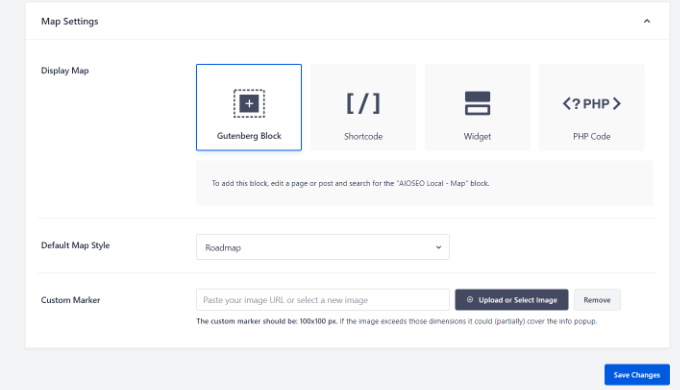
Bu eğitim için ‘Gutenberg Bloğu’ ayarının seçili olduğundan emin olun. İşiniz bittiğinde ‘Değişiklikleri Kaydet’ düğmesine tıklamayı unutmayın.
Şimdi mağaza bulucu haritanızı oluşturabilirsiniz. Bunu nasıl yapacağınız, işletmenizin yalnızca bir mağazası mı yoksa birden fazla konumu mu olduğuna bağlıdır.
Tek Bir Konum İçin Harita Ekleme
İşletmeniz tek bir fiziksel konumdan faaliyet gösteriyorsa, harita All in One SEO'nun 'Konum Ayarları' sayfasında sağladığınız bilgileri kullanacaktır.
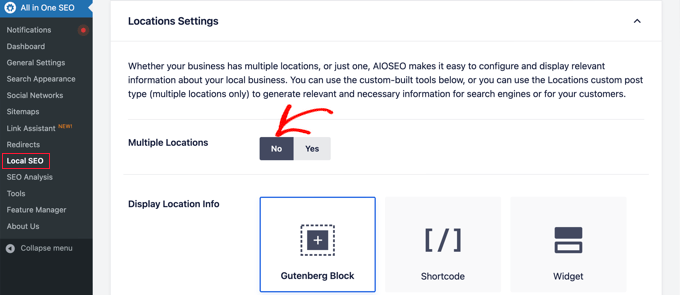
Şimdi Tüm Özellikler SEO » Yerel SEO sayfasının ‘Konumlar’ sekmesine geçin.
Tek bir fiziksel konumunuz olduğu için, ‘Birden Fazla Konum’ seçeneğinin ‘Hayır’ olarak ayarlandığından emin olmalısınız.
Ardından, 'İşletme Bilgileri' bölümüne aşağı kaydırmalı ve işletmeniz hakkında mümkün olduğunca çok bilgi doldurmalısınız.
Bu önemlidir çünkü birisi Google arama veya Google Haritalar kullanarak işletmenizi aradığında bu bilgiler görüntülenebilir.
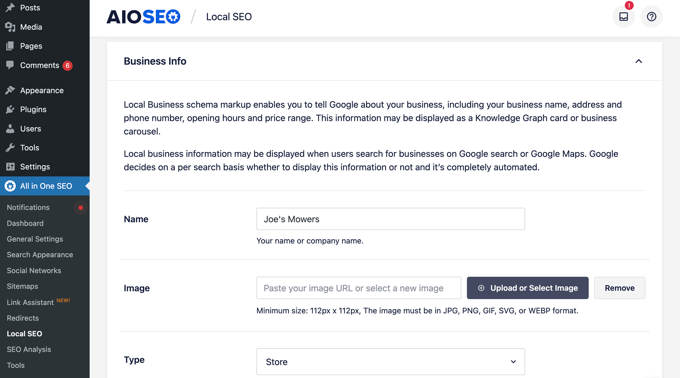
Bundan sonra, tam konumunuzu işaretlemek için 'Maps' (Haritalar) bölümüne aşağı kaydırın.
Adresinizi 'Sorgu Girin' alanına girmeniz yeterlidir. O konuma bir pin eklenecektir ve gerekirse pini yeni bir konuma sürükleyerek taşıyabilirsiniz.
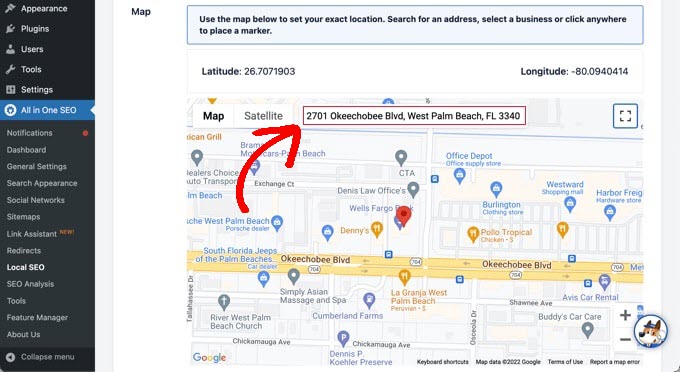
İşiniz bittiğinde, ayarlarınızı kaydetmek için sayfanın en üstüne veya altına kaydırmanız ve 'Değişiklikleri Kaydet' düğmesine tıklamanız gerekir.
Artık mağaza bulucu haritanızı herhangi bir WordPress gönderisine veya sayfasına ekleyebilirsiniz. Başlamak için web sitenizde yeni bir gönderi veya sayfa düzenleyin veya ekleyin.
Blok düzenleyicisine girdikten sonra, üstteki ‘+’ düğmesine tıklayın ve ‘AIOSEO Yerel – Harita’ bloğunu sayfanın herhangi bir yerine ekleyin. Bitirdiğinizde ‘Güncelle’ veya ‘Yayınla’ düğmesine tıkladığınızdan emin olun.
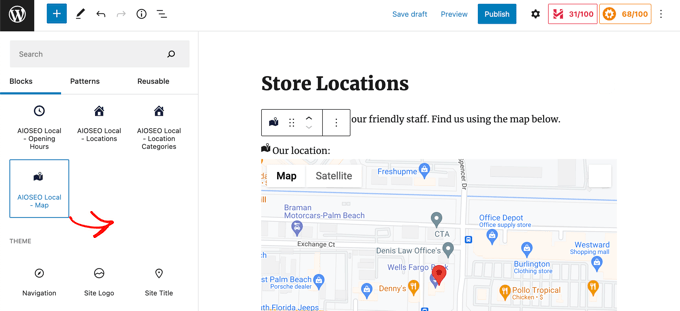
Tebrikler, sitenize başarıyla bir Google Haritalar mağaza bulucu eklediniz.
Birden Fazla Konum İçin Harita Ekleme
Farklı bir konum için bir harita eklemek üzere, Tümü Bir SEO » Yerel SEO sayfasının Konumlar sekmesine gitmeniz gerekir. Oradayken, Birden Fazla Konum için ‘Evet’ seçeneğini tıklamanız ve ardından ekranın üst kısmındaki ‘Değişiklikleri Kaydet’ düğmesine tıklamanız gerekir.
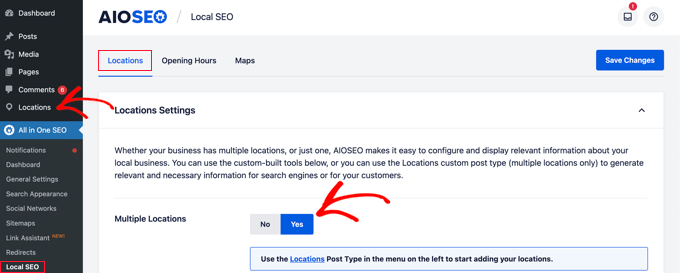
Değişikliklerinizi kaydettikten sonra, yönetici kenar çubuğuna yeni bir Konumlar özel gönderi türü eklendiğini fark edeceksiniz. İşletme konumlarınızı buraya gireceksiniz.
Devam edin ve Konumlar » Tüm Konumlar bölümüne gidin ve ardından 'Yeni Ekle' düğmesine tıklayın.
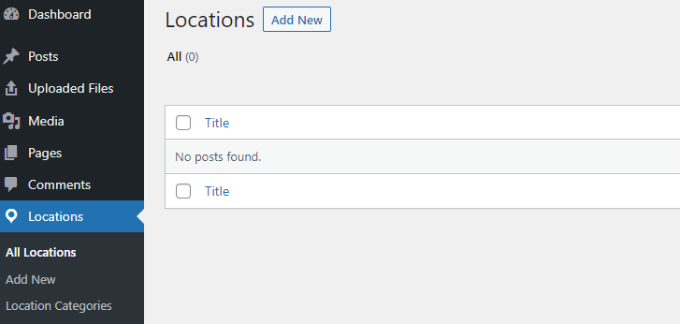
Bu sizi Konumlar düzenleyicisine götürecektir. Eklediğiniz konum için mağazanın adı veya kasaba gibi bir başlık eklemeniz gerekecektir.
Sayfanın gönderi içeriğinin altındaki ‘AIOSEO Yerel İşletme’ bölümüne aşağı kaydırmanız gerekir.
Mümkün olduğunca çok bilgi girdiğinizden emin olun, çünkü biri Google araması veya Google Haritalar'da işletmenizi aradığında görüntülenebilir.
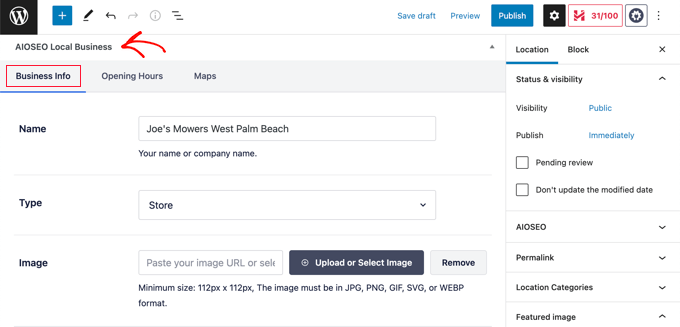
Bundan sonra, 'Haritalar' bölümünü bulmalı ve 'Sorgu girin' alanına adresinizi girmelisiniz.
O konuma bir pin yerleştirilecektir.
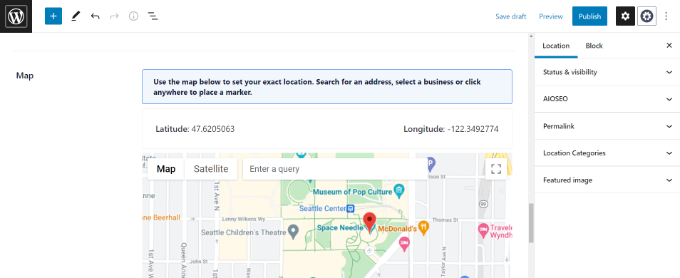
Haritaya konumunuzu girdikten ve konum bilgilerini ekledikten sonra, 'Yayınla' düğmesine tıklayın.
Bu adımı şimdi tekrarlayabilir ve diğer işletme konumlarınızı ekleyebilirsiniz.
Bitirdikten sonra, WordPress düzenleyicisindeki ‘AIOSEO Yerel – Harita’ bloğunu kullanarak her konum için web sitenize bir mağaza bulucu haritası ekleyebilirsiniz.
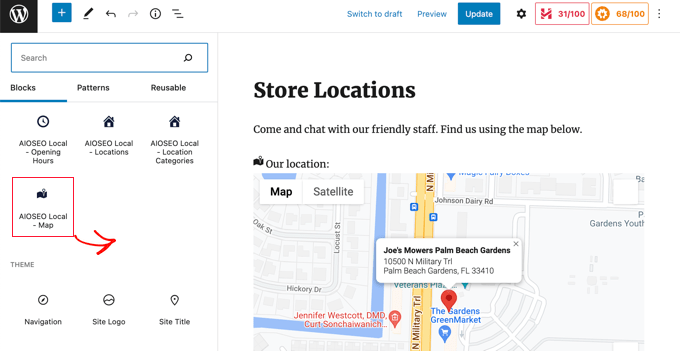
Şimdi, haritada hangi konumu göstereceğinizi seçmeniz gerekecek.
Bunu yapmak için, ekranın sağındaki blok ayarları bölmesine bakın ve ‘Konum’ açılır menüsünden görüntülemek istediğiniz mağazayı seçin.
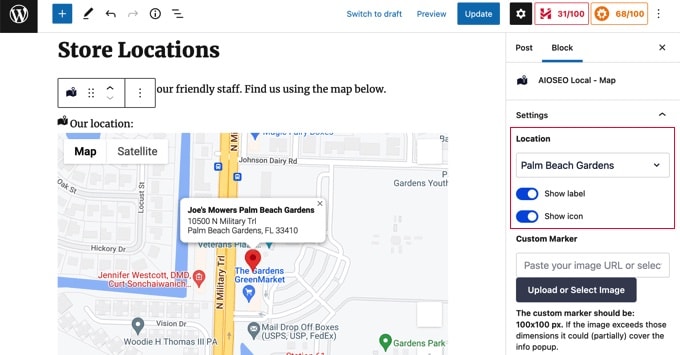
Diğer konumlar için ek yerel harita blokları eklemeniz yeterlidir. Haritaları web sitenizde görüntülemek için sayfanın üst kısmındaki 'Yayınla' veya 'Güncelle' düğmesine tıklamayı unutmayın.
Yöntem 3: Tek Bir Haritada Birden Fazla Mağaza Konumu Görüntüleme
Yöntem 2'de, AIOSEO kullanarak ayrı konum sayfaları oluşturmayı gösterdik. Bu, SEO için mükemmeldir çünkü her konum için yerel arama sonuçlarında sıralanabilecek özel bir sayfa oluşturur.
Ancak, çok sayıda konumunuz varsa, müşterilerin posta kodu veya adrese göre arama yaparak kendilerine en yakın şubeyi bulabilecekleri tek bir "Mağaza Bulucu" haritası isteyebilirsiniz.
Bunun için Locatoraid Mağaza Bulucu eklentisini kullanabilirsiniz.
Yapmanız gereken ilk şey Locatoraid Mağaza Bulucu eklentisini yüklemek ve etkinleştirmektir. Daha fazla ayrıntı için, bir WordPress eklentisinin nasıl kurulacağına dair adım adım kılavuzumuza bakın.
Etkinleştirdikten sonra, eklentiyi kurmak için Locatoraid » Yapılandırma'ya gidin.
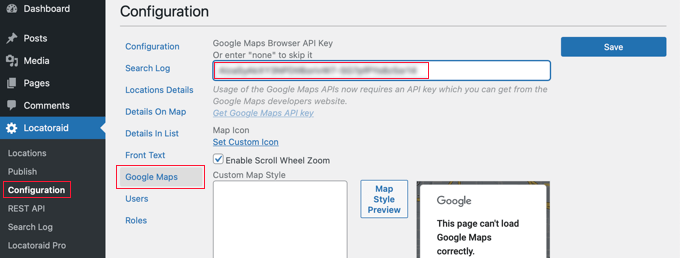
'Google Haritalar' sekmesinde bir Google Haritalar API anahtarı yapıştırmanız gerekecektir. Henüz oluşturmadıysanız, oluşturmak için yukarıdaki Yöntem 2'deki adımları izleyebilirsiniz.
Ardından, anahtarı kaydetmek için 'Kaydet' simgesine tıklayın. Google Haritalar'ın 'Harita Stili Önizleme' penceresinde doğru şekilde yüklendiğini görmelisiniz.
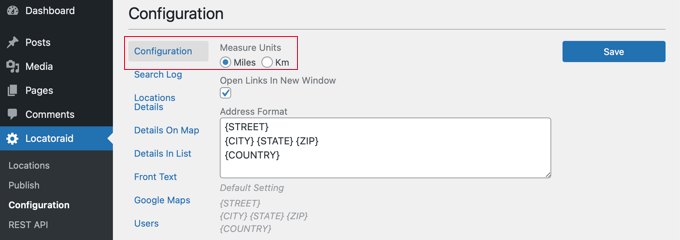
Ardından, 'Yapılandırma' sekmesini ziyaret edin. Burada haritada mil veya kilometre göstermeyi seçebilirsiniz.
Ayrıca adres biçimi ve haritada görüntülemek istediğiniz ayrıntılar gibi diğer seçenekleri de kontrol edebilirsiniz.
Eklentinin ayarlarından memnun kaldığınızda, ayarlarınızı kaydetmek için ‘Kaydet’ düğmesine tıkladığınızdan emin olun.
Şimdi mağaza konumlarınızı eklemeye hazırsınız. Locatoraid » Konumlar'a gidin ve 'Yeni Ekle' düğmesine tıklayın.
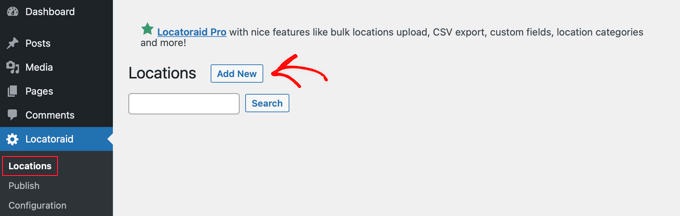
Bu sizi ‘Yeni Konum Ekle’ sayfasına götürecektir. Burada mağaza adını, konumunu ve diğer ayrıntıları yazabilirsiniz.
İşiniz bittiğinde, sayfanın altındaki 'Yeni Konum Ekle' düğmesine tıklayın.
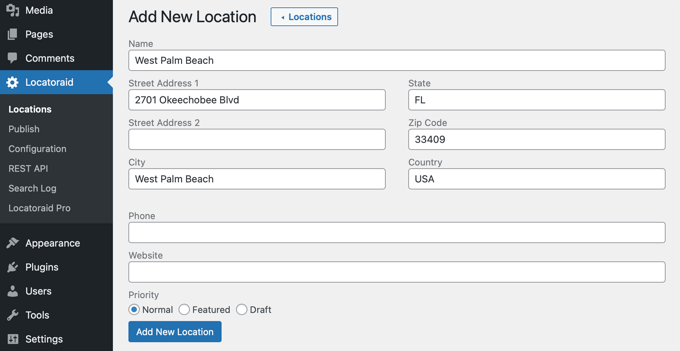
Mağazanın konumunu bir haritada görüntüleyebileceğiniz 'Konumu Düzenle' sayfasına yönlendirileceksiniz.
Her şey yolunda görünüyorsa, Konumlar listesine dönmek için ekranın üst kısmındaki '< Konum' düğmesine tıklayın.
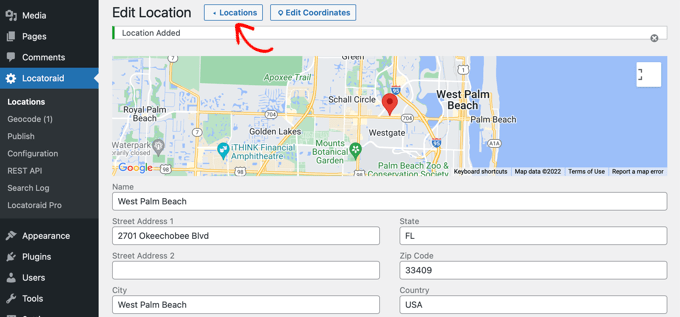
Bu adımları tekrarlayarak daha fazla konum ekleyebilirsiniz.
Tüm mağaza konumlarınızı oluşturduktan sonra haritayı web sitenize ekleyebilirsiniz. Basitçe bir sayfayı düzenleyin ve bir Kısa Kod bloğu ekleyin. Alana [locatoraid] kısa kodunu girin.
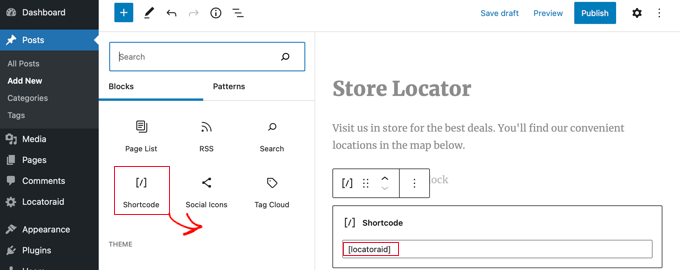
Bu varsayılan kısa kod çoğu web sitesi için iyi çalışacaktır. Ancak, farklı bir kısa kod kullanarak haritayı özelleştirebilirsiniz. Daha fazla bilgi için Locatoraid » Yayınla sayfasını ziyaret edin.
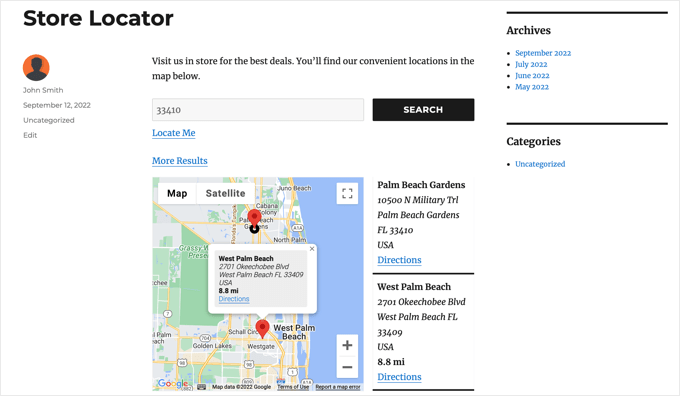
Şimdi, sayfayı yayınlayabilir veya güncelleyebilir ve mağaza bulucu haritanızı görmek için web sitenizi ziyaret edebilirsiniz.
Tüm mağaza konumlarınız aynı haritada görüntülenecektir. Kullanıcılarınız adreslerini yazabilir veya en yakın mağazaları bulmak ve yol tarifi almak için 'Beni Konumlandır' bağlantısına tıklayabilir.
Google Haritalar Mağaza Bulucu Hakkında Sıkça Sorulan Sorular
WordPress'te bir Google Haritalar mağaza bulucusu ekleme hakkında okuyucularımızın sıkça sorduğu bazı sorular şunlardır:
WordPress'te bir Google harita konumu nasıl eklenir?
En kolay yol, All in One SEO (AIOSEO) gibi bir WordPress eklentisi kullanmak veya Google Haritalar tarafından sağlanan HTML kodunu manuel olarak yerleştirmektir. Teknik kurulumu hallettiği ve yerel SEO'nuzu otomatik olarak iyileştirdiği için bir eklenti kullanmanızı öneririz.
Mağaza konumumu Google Haritalar'a nasıl eklerim?
Google'da bir İşletme Profili oluşturmanız gerekir. Bu, işletme adınızı, adresinizi ve saatlerinizi kaydedebileceğiniz ücretsiz bir hizmettir. Google işletmenizi doğruladıktan sonra, Google Haritalar'da ve yerel arama sonuçlarında görünecektir.
WordPress'e Google takibi nasıl eklenir?
Google izleme eklemek için en iyi yöntem MonsterInsights kullanmaktır. WordPress için en iyi analiz eklentisidir ve web sitenizi herhangi bir kodu düzenlemeden Google Analytics'e düzgün bir şekilde bağlamanıza olanak tanır.
Başlamak için, WordPress'te Google Analytics'in nasıl kurulacağına dair kılavuzumuza göz atın.
Google Haritalar'da listelenmenin maliyeti nedir?
İşletmenizi Google Haritalar'da listelemek tamamen ücretsizdir. Genellikle yalnızca web sitenizde aylık 200 ABD doları ücretsiz krediyi aşan Google Haritalar API'sinin gelişmiş özelliklerini kullanırsanız ödeme yaparsınız.
Google, ülkemi belirlemek için IP adresimi kullanıyor mu?
Evet, Google genel konumunuzu belirlemek için IP adresinizi kullanır. Bu, bulunduğunuz bölge için en alakalı yerel arama sonuçlarını ve haritaları sunmalarına yardımcı olur.
Google Haritalar alternatifleri nelerdir?
Popüler alternatifler arasında OpenStreetMap, Mapbox ve Bing Maps bulunmaktadır. Google Haritalar'ı kullanmak istemiyorsanız bu platformları destekleyen birkaç WordPress eklentisi mevcuttur.
Veri kullanmadan Google Haritalar kullanabilir miyim?
Telefonunuzda Google Haritalar uygulamasını kullanıyorsanız, alanları çevrimdışı kullanım için indirebilirsiniz. Ancak, bir WordPress web sitesine yerleştirilmiş Google Haritalar'ın düzgün yüklenmesi için her zaman bir internet bağlantısı gerekecektir.
Umarız bu öğretici, WordPress'te bir Google Haritalar mağaza bulucusu eklemeyi öğrenmenize yardımcı olmuştur. Ayrıca WordPress'te etkileşimli bir harita oluşturmayı öğrenmek veya web siteniz için en iyi şema işaretleme eklentileri listemize göz atmak isteyebilirsiniz.
Bu makaleyi beğendiyseniz, lütfen WordPress video eğitimleri için YouTube Kanalımıza abone olun. Bizi ayrıca Twitter ve Facebook'ta da bulabilirsiniz.




Priscilla
Hi there, the shortcode you have in the instructions on this page for the store locator is incorrect and conflicting.
you have [wpls] in the instructions but the actual shortcode which you have in the screenshot is [wpsl].
The s and the l are around the wrong way
WPBeginner Desteği
Bunu yakaladığınız için teşekkür ederiz, bu yazım hatasını düzelteceğimizden emin olacağız.
Yönetici
Pablo Cardozo
Google Haritalar hizmetini kullandığı için ücret alırken, Open Street Map'i kullanma seçeneğini de sunmak güzel olmaz mıydı? Bunun için eklentiler olduğundan eminim ve bunu elle yapmak Google seçeneğinden çok da farklı değil.
WPBeginner Desteği
Şu anda önerebileceğimiz belirli bir eklentimiz yok ancak kesinlikle gözümüzü üzerlerinde tutacağız.
Yönetici