


Mekanı ayarlamaktan konuşmacı listesini kesinleştirmeye kadar mükemmel bir etkinlik planlamak için haftalar harcadınız. Ancak WordPress sitenizde sayfayı yayınladığınızda, kimsenin onu bir Google aramasıyla bulamayacağından endişelenirsiniz.
İyi bildiğimiz sinir bozucu bir duygu. Genellikle eksik parça daha iyi içerik veya daha fazla tanıtım değil, etkinlik şema işaretlemesi adı verilen basit bir teknik ince ayardır.
Bunu, arama motorlarına doğrudan gönderdiğiniz özel bir davetiye gibi düşünün; onlara anında anlayacakları bir dilde tüm önemli ayrıntıları—tarih, saat, konum—verir. Bu, etkinliklerinizin daha fazla tıklama alan göz alıcı arama sonuçlarında görünmesine yardımcı olur.
Bu kılavuzda, basit bir eklenti kullanarak sitenize nasıl ekleyeceğinize dair tam adımları size göstereceğiz. Kodlama gerekmez.
WordPress'e Etkinlik Şeması Neden Eklenir?
Etkinlik şeması işaretlemesi, arama motorlarının etkinliğinizin tam olarak ne hakkında olduğunu anlamasına yardımcı olan özel bir kod türüdür. Bunu, Google'a tüm önemli bilgileri – tarih, saat, konum ve bilet ayrıntıları – kolayca okuyabileceği bir dilde içeren ayrıntılı bir etkinlik broşürü vermek gibi düşünebilirsiniz.
Etkinlik şemasını bu kadar güçlü yapan şey şudur: web sitenizin ziyaretçilere nasıl göründüğünü değiştirmez, ancak arama motorlarının içeriğinizi nasıl gördüğünü ve görüntülediğini önemli ölçüde değiştirir.
Bu yapılandırılmış veriyi WordPress sitenize eklediğinizde, Google'a aslında şunu söylüyorsunuz: "Bu sadece herhangi bir web sayfası değil, insanların aradığı belirli ayrıntılara sahip bir etkinlik."
İşte göreceğiniz bazı gerçek faydalar:
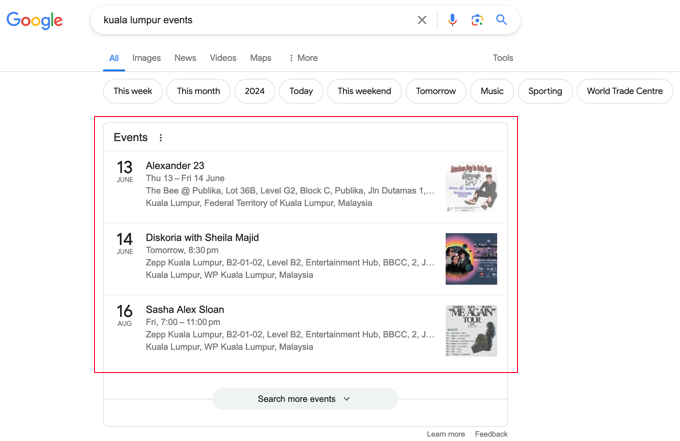
Gelişmiş Arama Görünürlüğü: Etkinlikleriniz Google'ın özel etkinlik listelerinde, zengin snippet'lerde ve Google bilgi panellerinde görünebilir. Bu dikkat çekici görünümler, normal arama sonuçlarının üzerinde görünür ve tarihler, konumlar ve fiyatlandırma gibi önemli ayrıntıları doğrudan arama sonuçlarında içerir.
Daha İyi Hedeflenmiş Trafik: İnsanlar bölgenizdeki veya sektörünüzdeki etkinlikleri aradığında, şema işaretlemesi Google'ın içeriğinizi özel ihtiyaçlarına göre eşleştirmesine yardımcı olur. Bu, SEO'nuzu iyileştirir ve yalnızca rastgele göz atanları değil, gerçekten katılmakla ilgilenen kişileri çekeceğiniz anlamına gelir.
Geliştirilmiş Tıklama Oranları: Etkinlik ayrıntılarına sahip zengin snippet'ler, düz metin bağlantılarından çok daha çekicidir. Potansiyel katılımcılar etkinlik tarihinizi, konumunuzu ve diğer önemli bilgileri bir bakışta görebildiğinde, daha fazlasını öğrenmek için tıklama olasılıkları daha yüksektir.
In our experience, events with proper schema markup consistently outperform those without it. The structured data gives search engines confidence in displaying your content prominently, which translates directly into more visibility and attendance for your events.
Bunu söyledikten sonra, WordPress'e etkinlik şeması eklemeye bakalım. İşte ele alacağımız adımlar:
WordPress'e Etkinlik Şeması Nasıl Eklenir
WordPress'e etkinlik şeması işaretlemesi eklemenin en kolay yolu All in One SEO (AIOSEO)'yu kullanmaktır. Pazardaki en iyi WordPress SEO eklentisidir ve arama motorlarının içeriğinizi daha iyi anlamasına yardımcı olmak için giderek artan sayıda şema türünü destekler.
Öncelikle, sitenize AIOSEO eklentisini yükleyip etkinleştirmeniz gerekecektir. Yardıma ihtiyacınız olursa, WordPress eklentisinin nasıl kurulacağına dair eğitimimizi izleyin.
Not: Şema Oluşturucu ve site haritaları ve yönlendirme yöneticisi gibi diğer SEO özelliklerini içerdiği için AIOSEO Pro sürümüne ihtiyacınız olacaktır. Ayrıca deneyebileceğiniz AIOSEO'nun ücretsiz sürümü de bulunmaktadır.
Etkinleştirildikten sonra, eklenti kurulum sihirbazını otomatik olarak başlatacaktır.
'Başlayalım' düğmesine tıklayın, ardından WordPress için Tüm SEO'yu doğru bir şekilde nasıl kuracağınıza dair rehberimizi takip edebilirsiniz.

Bir WordPress Gönderisine veya Sayfasına Etkinlik Şeması Ekleme
All in One SEO'yu yapılandırmayı bitirdikten sonra, etkinlik şemasını eklemek istediğiniz gönderiyi veya sayfayı açmanız gerekir.
Google'ın etkinlik şeması gereksinimlerine göre, bu, tek bir etkinliği tanıtan bir web sayfası olmalıdır. Bunun nedeni, Google'ın her etkinliğin benzersiz bir URL'ye sahip olmasını gerektirmesidir.
WordPress içerik düzenleyicisine girdikten sonra, sayfanın en altına kaydırarak ‘AIOSEO Ayarları’ bölümünü bulabilirsiniz.
'Şema' sekmesine tıklamanız gerekecek. Burada, Etkinlik şeması türü gibi zaten etkinleştirilmiş olan şemaları görebilirsiniz.
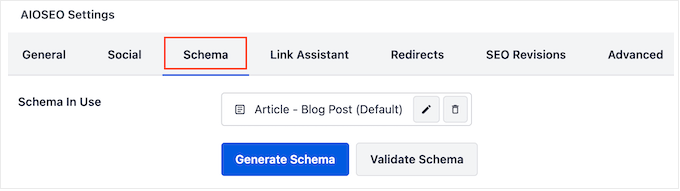
Şimdi, gönderiye etkinlik şeması ekleyebilirsiniz. Sadece 'Şema Oluştur' düğmesine tıklayın.
AIOSEO'nun Şema Kataloğu'nu kullanarak çok çeşitli farklı şema türleri arasından seçim yapabileceksiniz. Yalnızca 'Etkinlik' seçeneğini bulun ve ardından 'Şema Ekle' (+) düğmesine tıklayın.
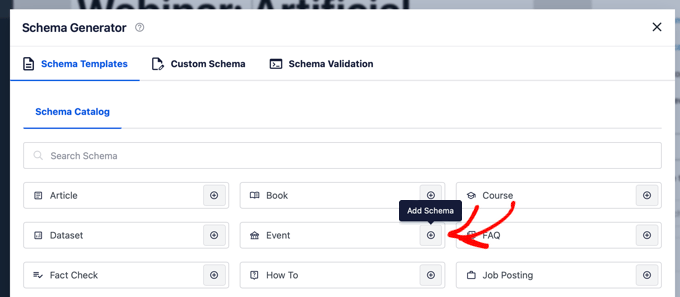
Bu, etkinliğinizle ilgili ayrıntıları doldurabileceğiniz bir form getirecektir.
Formu doldururken, ne kadar eksiksiz ve doğru bilgi sağlarsanız, arama motorlarının etkinliğinizi o kadar iyi anlayıp öne çıkarabileceğini unutmayın. Belirli etkinliğinizle ilgili olabilecek alanların çoğunu doldurmaya çalışın.
Etkinlik Şeması Formunu Doldurma
İlk olarak, etkinliğinize bir ad vermeniz gerekir.
Varsayılan olarak AIOSEO, ‘Yazı Başlığı’ akıllı etiketini ekleyerek yazı başlığını kullanır. ‘Yazı Başlığı’ akıllı etiketini silip yeni bir tane yazarak farklı bir başlık girebilirsiniz.
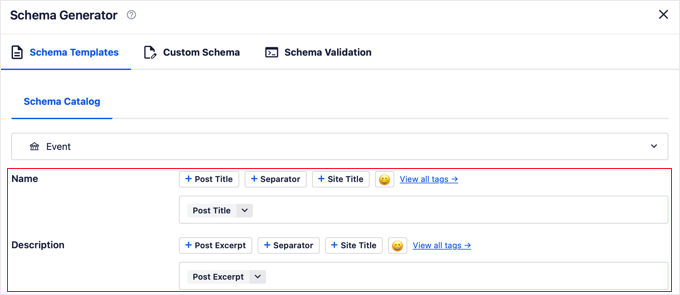
Ardından, kısa ve ilgi çekici bir etkinlik açıklaması ekleyebilirsiniz. Bu açıklama genellikle doğrudan Google arama sonuçlarında görünür, bu yüzden kullanıcıları tıklamaya teşvik ettiğinden emin olun! Gönderi özeti varsayılan olarak kullanılır, ancak bu akıllı etiketi silip daha yararlı bir açıklama yazmak en iyisidir.
Ardından, düzenlediğiniz Etkinlik Türünü bir açılır menüden seçebilirsiniz.
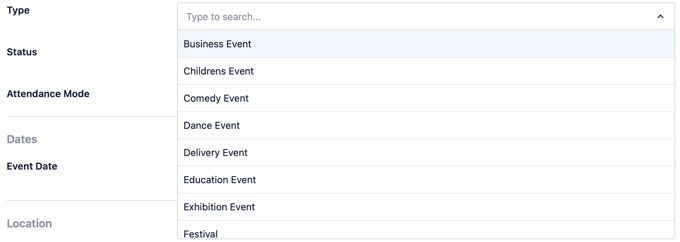
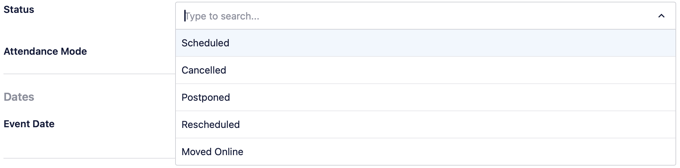
Ardından bir etkinlik durumu seçmeniz gerekir.
Başlangıçta, 'Zamanlanmış' durumunu seçmelisiniz. Gerekirse, etkinlik iptal edilirse, ertelenirse veya yeniden planlanırsa bunu gelecekte değiştirebilirsiniz.
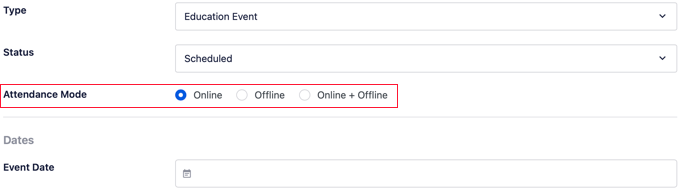
Ardından, katılım modunu belirtmeniz gerekir.
Çevrimiçi ve çevrimdışı seçeneklerin yanı sıra her iki şekilde de katılım sağlanabilen etkinlikler için seçenekler bulunmaktadır.
Ardından, etkinliğin tarihini seçebilirsiniz.
‘Etkinlik Tarihi’ alanına tıkladığınızda, açılır bir takvim görünecektir.
Burada, etkinliğin başlangıç tarihini ve ardından bitiş tarihini tıklayabilir, ardından Tamam düğmesine basabilirsiniz. Tek günlük etkinlikler için aynı tarihe iki kez tıklamanız yeterlidir.
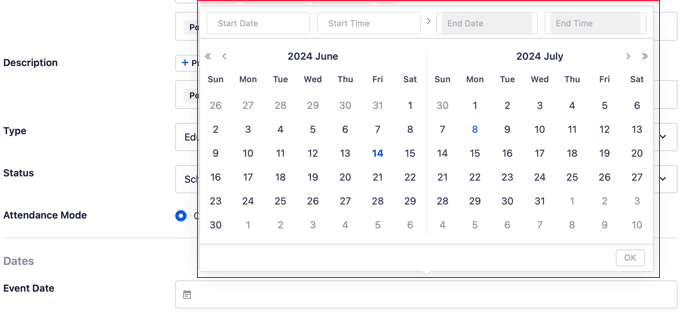
Şimdi, etkinlik için konum ayrıntılarını doldurabilirsiniz. Etkinliğiniz çevrimiçi ise, bu bölümü boş bırakmanız yeterlidir.
Mekanın adını ve web sitesine bir bağlantı yazarak başlayabilirsiniz.
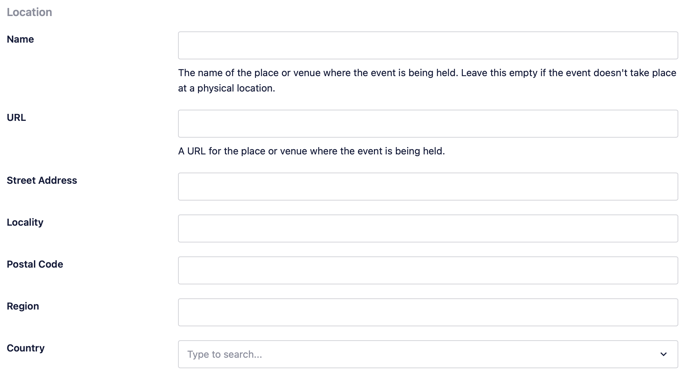
Bundan sonra, katılımcıların etkinliğe ulaşmalarına yardımcı olmak için adres alanlarını doldurmalısınız.
Ardından, etkinlik için fiyatı girebileceğiniz Teklif bölümüne geleceksiniz. Ücretsiz etkinlikler için yalnızca 0 girin.
Bilet satılıyorsa, satış başlangıç tarihini ve satın alınabileceği sayfanın URL'sini girebilirsiniz.
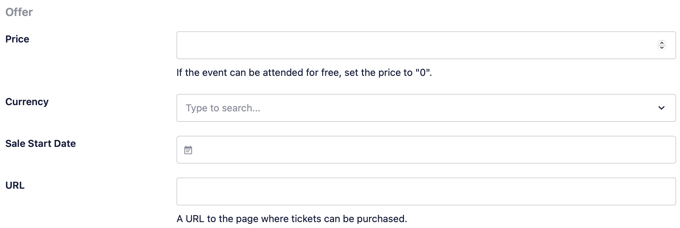
Son iki bölüm, etkinlik organizatörü ve sanatçı hakkında bilgi girmenizi sağlar.
Organizatör bölümü, organizatörün bir kişi mi yoksa bir kuruluş mu olduğunu belirtmenize olanak tanır. Adını ve web sitesine bir bağlantı da girebilirsiniz.
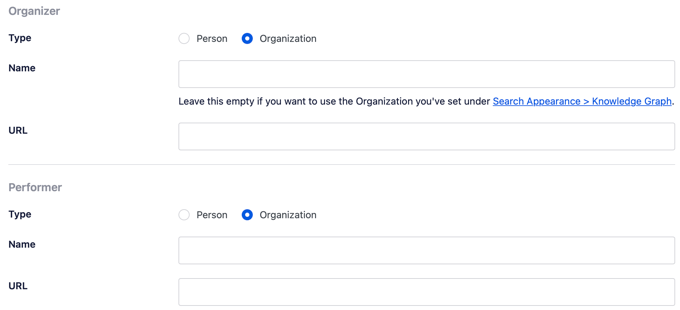
Son olarak, etkinlik bir performans ise, sanatçı hakkında benzer ayrıntılar girebilirsiniz.
Son olarak, etkinliğiniz için bir resim ekleyebilirsiniz. Bu resim, Google'ın arama sonuçlarında listenizin yanında göstereceği şeydir, bu nedenle yüksek kaliteli, göz alıcı bir fotoğraf seçmek önemlidir.
Google'ın yönergelerini karşılamak için resminizin en az 1920 piksel genişliğinde olduğundan emin olun. 16:9 (geniş ekran) veya 1:1 (kare) gibi yaygın en boy oranları en iyi sonucu verir.
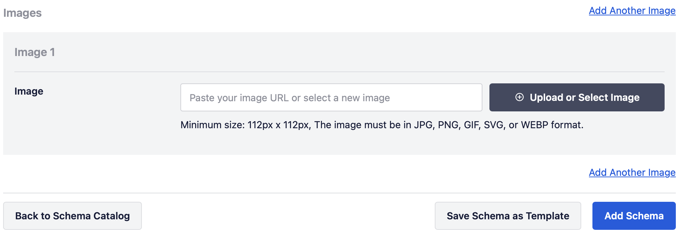
Etkinlik şeması formu doldurulduktan sonra, gönderinize veya sayfanıza eklemek için alttaki 'Şema Ekle' düğmesine tıkladığınızdan emin olun.
İpucu: Gelecekte girdiğiniz bilgilerle benzerlik gösteren daha fazla etkinlik düzenleyecekseniz, ‘Şemayı Şablon Olarak Kaydet’ düğmesine tıklayarak zamandan tasarruf edebilirsiniz.
WordPress'te Etkinlik Şemanızı Nasıl Test Edebilirsiniz
Şemanızı WordPress içerik düzenleyicisinin altındaki AIOSEO Ayarları » Şema bölümünden test edebilirsiniz.
‘Şemayı Doğrula’ düğmesine tıklayarak başlayın.
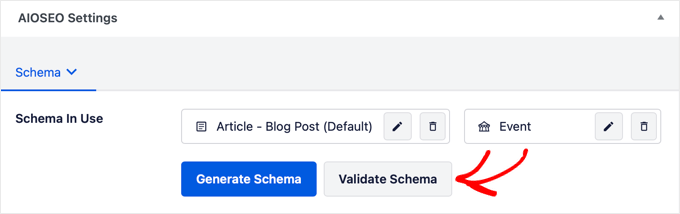
Bu, şema işaretleme kodunuzu bir açılır pencerede gösterecektir.
'Google ile Test Et' düğmesine tıklayarak şemayı test edebilirsiniz.
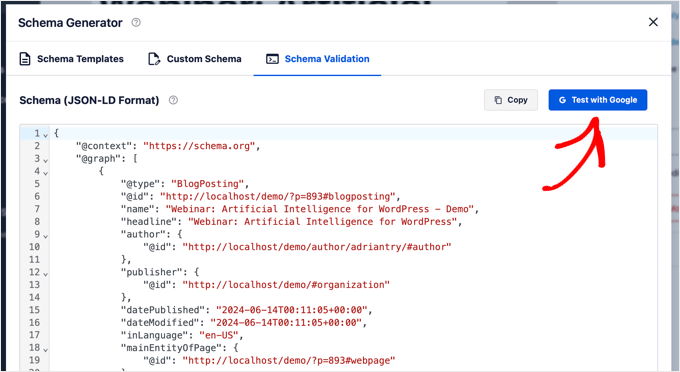
Bu, Google'ın Zengin Sonuçlar Testi aracını yeni bir sekmede açacaktır.
Simply click the ‘Test Code’ button to continue.
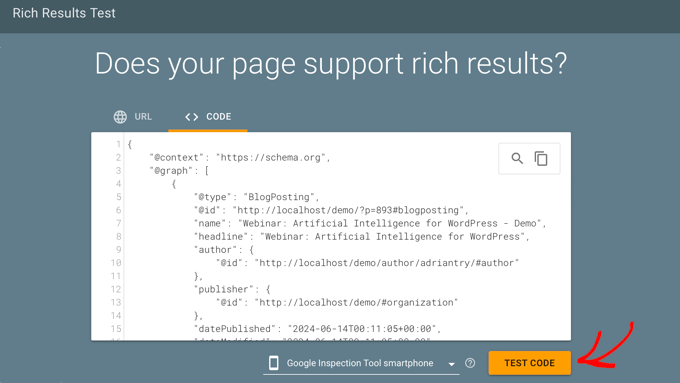
Google, sayfanızı farklı türdeki şema işaretlemeleri için analiz edecektir. Bu, Makaleler, Kırıntılar, SSS ve daha fazlası gibi birden fazla şema türü görebileceğiniz anlamına gelir.
Etkinlik şemanızın test ayrıntılarını görmek için artık 'Etkinlikler' bölümüne tıklayabilirsiniz.
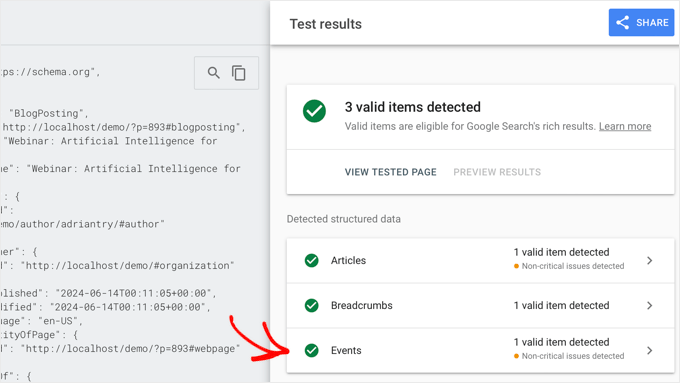
Bu sayfaya veya gönderiye eklediğiniz tüm etkinlik bilgilerini görmelisiniz.
Kritik veya kritik olmayan sorunların bir listesini de görebilirsiniz.
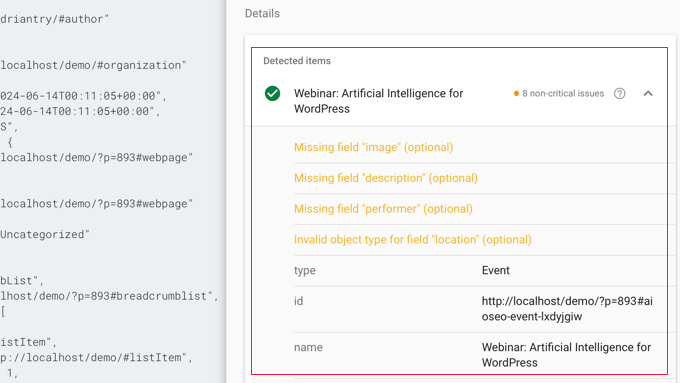
Bilgiler yanlış, eksik veya yanlış biçimlendirilmişse, bu sorunları düzeltmeniz gerekir.
Basitçe gönderiyi veya sayfayı düzenlediğiniz sekmeye geri dönün ve ardından Etkinlik şemasının yanındaki kalem simgesine tıklayın.
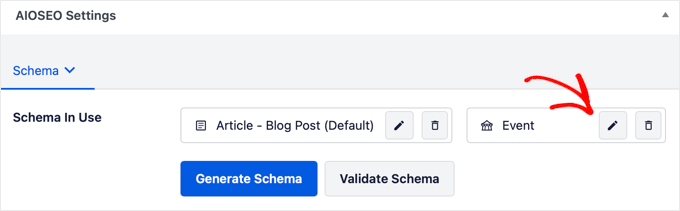
Şimdi Etkinlik şema formundaki bilgileri düzenleyebilir ve bu sorunları düzeltebilirsiniz. Şemayı güncelledikten sonra şemayı tekrar test etmek isteyebilirsiniz.
Bonus: Yerel SEO için Şema İşaretlemesi Ekleme
Etkinliğiniz işletmenizin fiziksel konumunda düzenleniyorsa, sitenizi yerel SEO için optimize ederek sıralamalarınızı artırabilirsiniz.
Tüm SEO Ayarları » Yerel SEO sayfasına giderek ve ardından 'Yerel SEO'yu Etkinleştir' düğmesine tıklayarak başlayabilirsiniz.
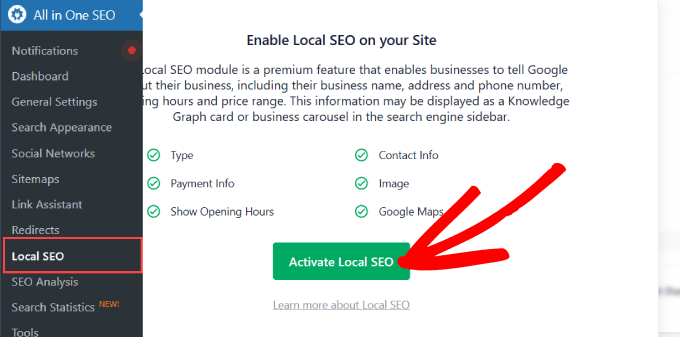
Bu modül etkinleştirildikten sonra, Konumlar sekmesinde işletmenizle ilgili önemli bilgileri ekleyebilirsiniz.
Bu, Google ve diğer arama motorlarının yerel arama sonuçları sayfalarında işletme bilgilerinizi daha iyi anlamasına ve görüntülemesine yardımcı olacaktır.
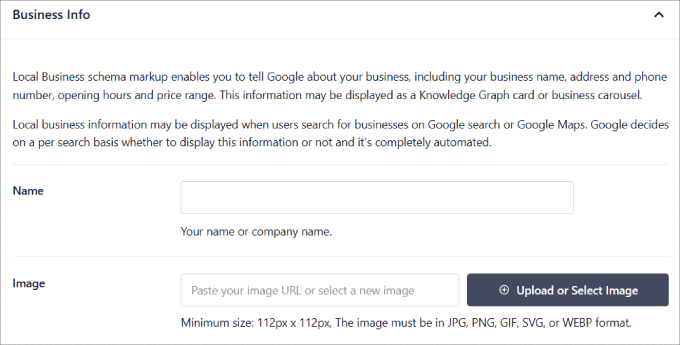
Ayrıntılı talimatlar için WordPress yerel SEO hakkındaki nihai rehberimize bakın.
Etkinlik Şeması Hakkında Sıkça Sorulan Sorular
WordPress web sitenize etkinlik şeması ekleme hakkında en sık aldığımız soruların yanıtları aşağıdadır.
1. Etkinlik şeması eklemenin ana faydası nedir?
Birincil fayda, arama sonuçlarında görünürlüğün artmasıdır. Etkinlik şeması eklediğinizde, Google gibi arama motorlarına etkinliğin tarihi, saati ve konumu gibi belirli ayrıntıları yapılandırılmış bir biçimde sunarsınız.
Bu, etkinliğinizin, sonuç sayfasında öne çıkan ve tıklama oranınızı önemli ölçüde artırabilen özel zengin snippet'lerde ve etkinlik panellerinde görünmeye hak kazanmasını sağlar.
2. Sanal veya çevrimiçi etkinlikler için etkinlik şemasına ihtiyacım var mı?
Evet, kesinlikle. Etkinlik şemasının çevrimiçi etkinlikler için özel özellikleri vardır. Katılım modunu 'Çevrimiçi' olarak belirtebilir ve etkinlik için bir URL (örneğin bir web semineri bağlantısı) sağlayabilirsiniz. Bu, insanların sanal etkinliklerinizi fiziksel etkinlikler kadar kolay bulmasına yardımcı olur.
3. Tek bir sayfada birden fazla etkinlik ekleyebilir miyim?
Hayır, Google'ın yönergeleri her etkinliğin kendi benzersiz URL'sine sahip olmasını gerektirir. Birden fazla etkinliği listeleyen bir sayfanız varsa, o sayfa etkinlik şeması için uygun değildir. Bunun yerine, her bireysel etkinliğin ilgili şema işaretlemesiyle kendi özel sayfasına sahip olması gerekir.
4. Etkinlik şeması eklemek zengin bir snippet'i garanti eder mi?
Doğru şema işaretlemesi eklemek sitenizi zengin snippet'ler için uygun hale getirse de, bunları garanti etmez. Google'ın algoritması, arama sorgusu, konum ve genel site otoritesi dahil olmak üzere çeşitli faktörlere dayanarak nihai kararı verir. Ancak, dikkate alınması gereken ilk adımdır.
WordPress'te Şema İşaretlemesi Kullanımı Hakkında Ek Kaynaklar
Umarım bu öğretici, WordPress'e etkinlik şeması eklemeyi öğrenmenize yardımcı olmuştur. WordPress web sitenize başka türde şema işaretlemeleri eklemeyi de öğrenmek isteyebilirsiniz:
- WordPress'e SEO Dostu 'Nasıl Yapılır' Schema'sı Nasıl Doğru Eklenir
- WordPress'e SEO Dostu Tarif Şeması Nasıl Eklenir (Kolay Yol)
- WordPress'e Video Şema İşaretlemesi Nasıl Eklenir
- WordPress'e SSS Şeması Nasıl Eklenir
- WordPress ve WooCommerce'e Schema İşaretlemesi Nasıl Eklenir
- WordPress İçin En İyi Şema İşaretleme Eklentileri
Bu makaleyi beğendiyseniz, lütfen WordPress video eğitimleri için YouTube Kanalımıza abone olun. Bizi ayrıca Twitter ve Facebook'ta da bulabilirsiniz.



Moinuddin Waheed
Daha fazla müşteri ve kitleye ulaşmak için etkinlik şeması eklemek ve arama sonuçlarında yer almak çok yardımcı bir rehberdir.
Bu, normalde web sitemize eklediğimiz işletme çalışma saatleri gibi zamanlamalar ve diğer benzer özellikler için de geçerli olacaktır.
Etkinlik şeması ekleme özelliğini kolayca uygulamak için AIOSEO'nun bu konudaki gücünü gerçekten takdir ediyorum.
Dennis Muthomi
Etkinlik listelerimin arama sonuçlarındaki görünürlüğünü iyileştirmek istiyordum ve bu makale AIOSEO kullanarak AÇIK bir eğitim sağlıyor.
Google'ın Zengin Sonuçlar Testi aracıyla şema işaretlemesini test etme bölümünü özellikle takdir ediyorum. Şema uygulamamı doğrulamam çok önemli ve talimatlarınız herhangi bir sorunu belirlemeyi ve düzeltmeyi kolaylaştırıyor.
Genel olarak harika bir kaynak!
Jiří Vaněk
Blogumda ilgimi çeken, her biri açıklama ve davet içeren bir etkinlik listem var. AIO SEO harika ve Etkinlik Şeması eklemeye başladığımda, daha iyi SEO sonuçları açısından gerçekten işe yaradı. Bu kılavuzu öncelikle her şeyi doğru ve olması gerektiği gibi yaptığımı doğrulamak için kullanmak istedim. Önerdiğiniz gibi Etkinlik Şemasını denememe olanak tanıyan bu kılavuzu oluşturduğunuz için teşekkür ederim. AIO SEO eklentisini seviyorum.
WPBeginner Desteği
You’re welcome, glad our guide was helpful!
Yönetici
Kzain
Bu, bir WordPress web sitesine etkinlik şeması eklemenin nasıl yapılacağına dair harika bir makale. Etkinlik şemasının neden faydalı olduğuna dair bilgileri çok yardımcı buldum. Bir süredir All in One SEO eklentisini kullanıyorum, ancak etkinlik şeması eklemek için kullanılabileceğini bilmiyordum. Bunu kendi web sitemde kesinlikle deneyeceğim.
Jiří Vaněk
AIO SEO birkaç şema türü sunar ve bu sadece onlardan biridir. Henüz kullanmıyorsanız, kesinlikle başlamalısınız - sadece Etkinlik şemasıyla değil, aynı zamanda Nasıl Yapılır, Video, SSS ve diğerleriyle de. Şemaları özellikle AIO SEO nedeniyle kullanmaya başladım ve optimizasyon ve görünürlüğü iyileştirmeme önemli ölçüde yardımcı oldular. Bu şemalar yaygın olarak kullanılmadığı için harika bir rekabet avantajı. Yani, onları kullanmaya başlarsanız, Google Search Console'da ne kadar güçlü olduklarını çabucak göreceksiniz.
Kzain
AIO SEO ve farklı şema türlerini kullanmanın faydaları hakkındaki harika bir nokta. Şemaların arama motoru görünürlüğünü önemli ölçüde artırabileceği hakkında benzer şeyler duydum.
Jiří Vaněk
Yes, I’ve tested it in practice, and I couldn’t believe it myself. The first fact is that Google learns to better understand your content. You can see this in Google Search Console if you use it. Google starts to categorize your articles into those with videos, recipes, reviews, and so on. Thanks to this, and with well-chosen keywords, it can better target the right search queries. If you start using something like FAQ schema, you’ll find yourself more often in the “People also ask” section. Overall, when I checked Google Analytics, about two months after carefully implementing schemas, even in older articles, my traffic increased by around 20%. It does mean more work when creating an article, but in my experience, using schemas is a significant SEO advantage, and incorporating them into your articles really helps.