


Kullanıcılerinizi etkili bir şekilde yönlendirmek ve desteklemek istiyorsanız, WordPress sitenizde kapsamlı dokümantasyon oluşturmak çok önemlidir. Doğru dokümantasyon, ürünlerinizi veya hizmetlerinizi nasıl kullanacaklarını anlamalarına yardımcı olabilir ve bu da genel deneyimi iyileştirir.
Son 16 yıldır, eklentiler ve kurslar sattığımız ve kullanıcılarımızı desteklemek için her zaman ayrıntılı belgeler eklediğimiz birkaç web sitesi oluşturduk. Sorun gidermeyi kolaylaştırmayı amaçlayarak, kurulum sürecinden ve özellik kılavuzlarından eklenti ayrıntılarına kadar her şeyi kapsıyoruz.
Bu durumun, kullanıcıların kendi sorunlarını çözmelerine yardımcı olduğunu ve ürünlerimize olan güveni artırdığını, çünkü tüm önemli bilgileri net bir şekilde organize ettiğimizi bilerek kendilerini güvende hissettiklerini fark ettik.
Bu nedenle, ister ürün odaklı bir işletme, ister üyelik sitesi veya eğitim platformu çalıştırıyor olun, dokümantasyon eklemenizi öneririz.
Bu makalede, WordPress'e adım adım nasıl kolayca dokümantasyon ekleyeceğinizi göstereceğiz. Rehberimiz takip etmesi çok kolay olacak ve herhangi bir kodlama bilgisi gerektirmeyecek.
WordPress'e Neden Dokümantasyon Eklenir?
Dokümantasyon, WordPress web sitenizdeki ürünlerinizin/hizmetlerinizin özelliklerini, yeni sürümlerini, eklentilerini ve daha fazlasını içeren kullanım bilgilerini sağlayan içeriktir.
WordPress belgeleri, nasıl yapılır öğreticileri, kılavuzlar, SSS'ler, bilgi bankaları ve API belgeleri içerebilir.
Örneğin, müzik satan çevrimiçi bir mağazanız varsa, müziğin nasıl indirileceğini, lisansların nasıl yenileneceğini veya çalma listesi oluşturulacağını ayrıntılandıran belgeler oluşturabilirsiniz.
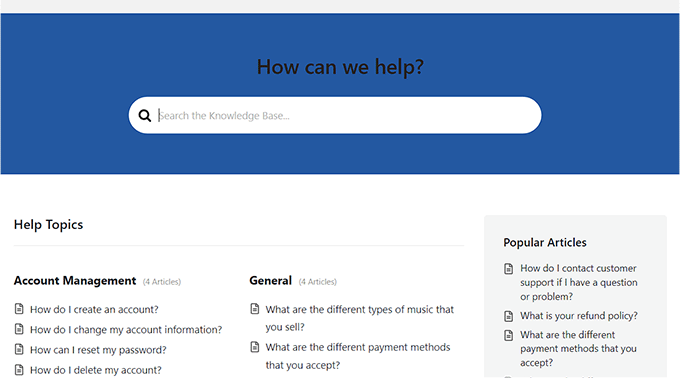
WordPress'e dokümantasyon eklemek, müşterilerin farklı ürün özelliklerini keşfetmelerini, sorunlarının nedenlerini bulmalarını ve kendilerini gidermelerini kolaylaştırarak kullanıcı deneyimini iyileştirebilir. Bu, siteniz için destek talebi sayısını bile azaltabilir.
Belgeler ayrıca, Google ve diğer arama motorlarının dizine ekleyip arama sonuçlarında gösterebileceği ek içerik sağlayarak SEO sıralamalarınızı iyileştirebilir.
Bunu söyledikten sonra, WordPress'e adım adım nasıl kolayca belge ekleyeceğimize bakalım.
WordPress'te Dokümantasyon Nasıl Eklenir
WordPress'e Heroic KB eklentisini kullanarak kolayca belge ekleyebilirsiniz.
Mevcut sitenize aranabilir bir bilgi bankası ekleyen piyasadaki en iyi WordPress bilgi bankası eklentisidir. AJAX arama özelliği, sürükle ve bırak içerik sıralaması, makale ekleri ve daha fazlasıyla birlikte gelir.
Ayrıca, araç yerleşik analizlere ve mevcut belgelerinizi iyileştirmek için içgörüler toplamanıza olanak tanıyan bir kullanıcı geri bildirim özelliğine sahiptir.
Hatta Heroic AI Assistant özelliği ile birlikte gelir; bu özellik, web sitenize kolayca özel bir sohbet robotu eklemenizi sağlar. Sohbet robotu, doğru ve kişiselleştirilmiş yanıtlar verebilmesi için doğrudan bilgi bankanızdan eğitilir.
Adım 1: Heroic KB Genel Ayarlarını Yapılandırın
Öncelikle, Heroic KB eklentisini yüklemeniz ve etkinleştirmeniz gerekir. Ayrıntılı talimatlar için, bir WordPress eklentisinin nasıl kurulacağına dair adım adım kılavuzumuza bakın.
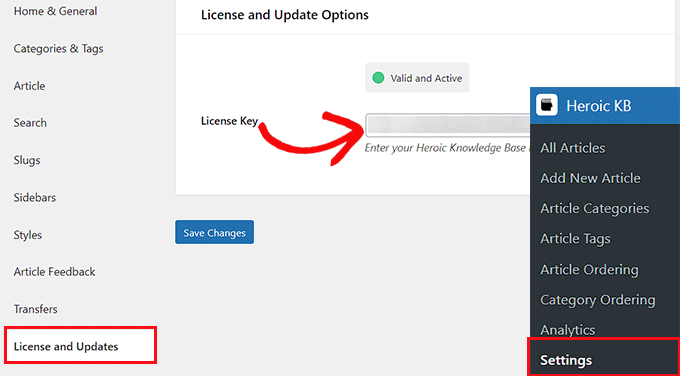
Etkinleştirdikten sonra, WordPress yönetici kenar çubuğundan Heroic KB » Ayarlar sayfasına gidin ve ‘Lisans ve Güncellemeler’ sekmesine geçin.
Buraya eklentinizin lisans anahtarını girin ve ‘Değişiklikleri Kaydet’ düğmesine tıklayın. Bu bilgiyi Heroic KB web sitesindeki hesabınızdan alabilirsiniz.
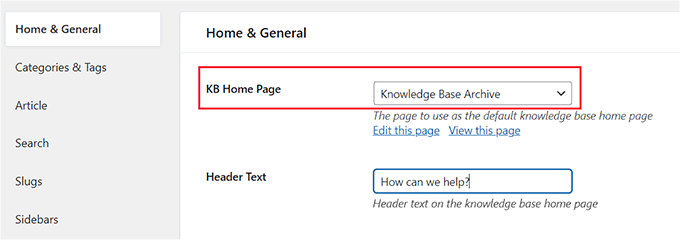
Lisans anahtarını ekledikten sonra, sol sütundan ‘Ana Sayfa ve Genel’ sekmesine geçin. ‘KB Ana Sayfası’ seçeneğinin yanındaki açılır menüden dokümantasyon ana sayfasını seçmelisiniz.
'Bilgi Bankası Arşivi' seçeneğini seçerseniz, Heroic KB belgeleriniz için www.example.com/knowledge-base adresinde yeni bir sayfa oluşturacaktır.
Ancak, dokümantasyonunuzu zaten oluşturduğunuz bir sayfaya eklemek istiyorsanız, açılır menüden bu seçeneği tercih edebilirsiniz.
Ardından, dokümantasyon sayfanızın üst kısmında görüntülenecek başlık metnini de yazabilirsiniz.
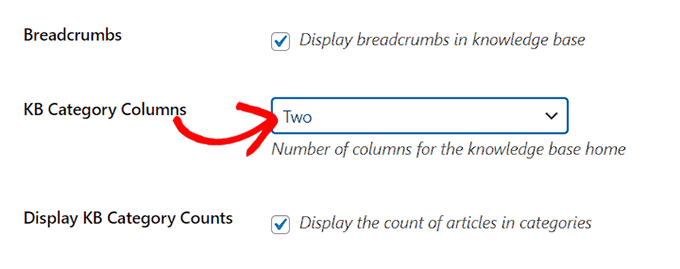
Bunu yaptıktan sonra, etkinleştirmek için 'Breadcrumbs' seçeneğini işaretlemeniz yeterlidir.
Bir bilgi bankasında, sayfa içi bağlantılar, kullanıcıların mevcut sayfaya nasıl geldiklerini görmelerini ve şu şekilde önceki sayfalara geri dönmelerini sağlayan bir gezinme yardımcısı türüdür: Ana Sayfa » Ürünler » Kurulum.
Ardından, dokümantasyon sayfanızda görüntülenecek kategori sütunlarının sayısını açılır menüden seçebilirsiniz.
Ardından, her kategori için yazılan makale sayısını görüntülemek istiyorsanız ‘KB Kategori Sayımlarını Göster’ seçeneğini işaretleyin.
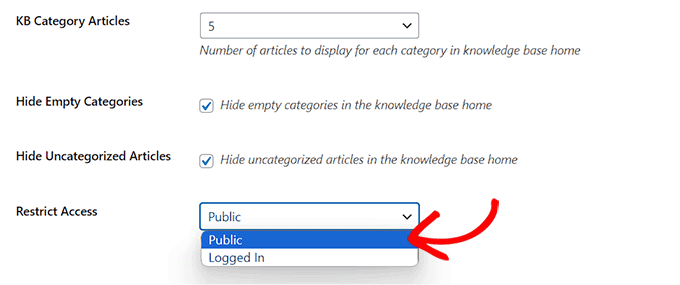
Ardından, dokümantasyon ana sayfasında her kategorinin altında kaç makalenin görüntüleneceğini ‘KB Kategori Makalesi’ açılır menüsünden seçin.
Ardından, 'Boş Kategorileri Gizle' ve 'Kategorilendirilmemiş Makaleleri Gizle' kutularını işaretleyebilirsiniz. Bu şekilde, ne boş kategoriler ne de kategorilendirilmemiş makaleler belgelerinizin ana sayfasında görüntülenmeyecektir.
Bundan sonra, WordPress belgelerinize erişimi 'Erişimi Kısıtla' açılır menüsünden yalnızca giriş yapmış kullanıcılara kısıtlayabilirsiniz.
İşiniz bittiğinde, ayarlarınızı kaydetmek için 'Değişiklikleri Kaydet' düğmesine tıklamanız yeterlidir.
Adım 2: Kategorileri, Etiketleri ve Makale Ayarlarını Yapılandırın
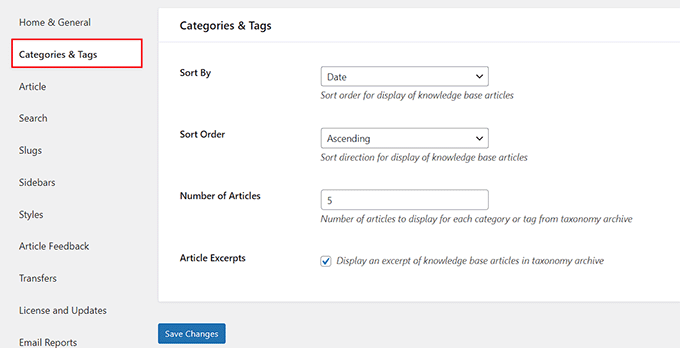
Şimdi, sol sütundan 'Kategoriler ve Etiketler' sekmesine geçin. Burada, kategorilerinizi ve etiketlerinizi nasıl sıralayacağınızı ve her taksonomi için görüntülenecek makale sayısını seçebilirsiniz.
Ayrıca, belgelerinizdeki her taksonomi arşivinin altında bir makale özeti görüntülemek isterseniz 'Makale Özeti' kutusunu işaretleyebilirsiniz.
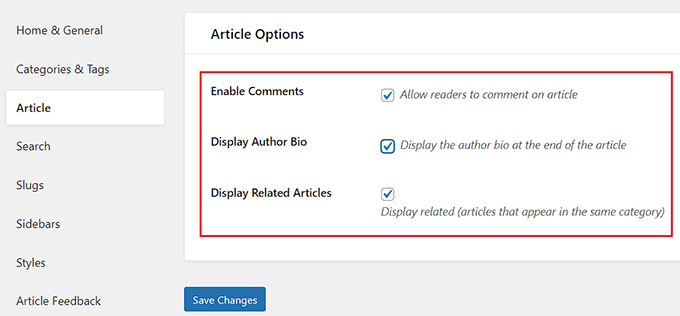
Ardından, ‘Değişiklikleri Kaydet’ düğmesine tıklayın ve ‘Makale’ sekmesine geçin.
Buradan, belgelerinizin makalelerinin altına bir yorum bölümü etkinleştirmek, yazar biyografilerini göstermek veya her öğreticinin altında diğer ilgili makaleleri göstermek için farklı kutuları işaretleyebilirsiniz.
Seçiminizi yaptıktan sonra, ayarlarınızı kaydetmek için 'Değişiklikleri Kaydet' düğmesine tıklamanız yeterlidir.
Adım 3: Bilgi Bankası Arama ve Kalıcı Bağlantı Ayarlarını Yapılandırın
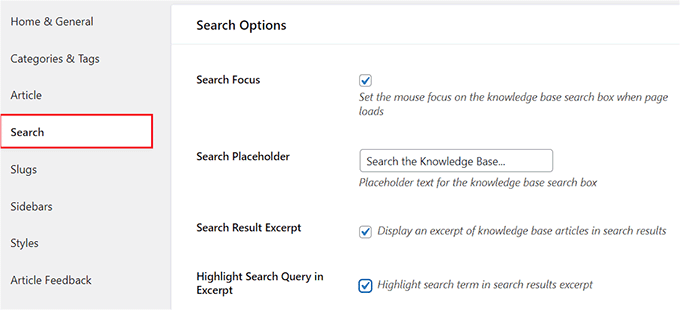
Şimdi 'Arama' sekmesine geçin ve sayfa yüklendiğinde kullanıcının faresinin otomatik olarak belgeler arama kutusuna odaklanmasını istiyorsanız 'Arama Odak Noktası' kutusunu işaretleyin.
Ardından, arama kutusu için yer tutucu metin ekleyebilir, arama sonuçlarında makale özetlerini görüntüleyebilir ve hatta eklentinin arama terimini sonuçlarda vurgulamasını sağlayabilirsiniz.
Uzman İpucu: Tüm web sitenizde gelişmiş arama ayarlamanın bir yolunu mu arıyorsunuz? Sadece SearchWP ile WordPress araması nasıl iyileştirilir hakkındaki kılavuzumuza bakın.
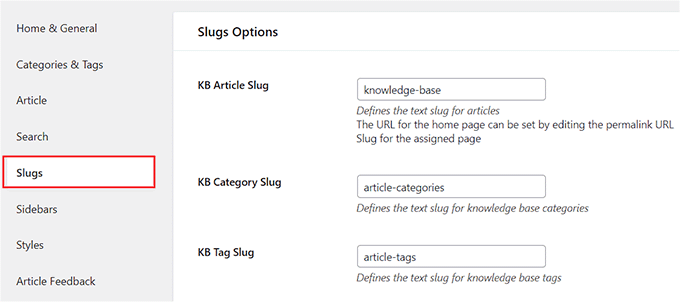
Bunu yaptıktan sonra, ‘Değişiklikleri Kaydet’e tıklayın ve ‘Sluglar’ sekmesine geçin.
Burada, belgelerinizin makaleleri, kategorileri ve etiketleri için URL uzantıları ekleyebilirsiniz.
Seçiminizi yaptıktan sonra, ayarlarınızı kaydetmek için 'Değişiklikleri Kaydet' düğmesine tıklayın.
Adım 4: Bilgi Bankası Kenar Çubuğu ve Stil Ayarlarını Yapılandırın
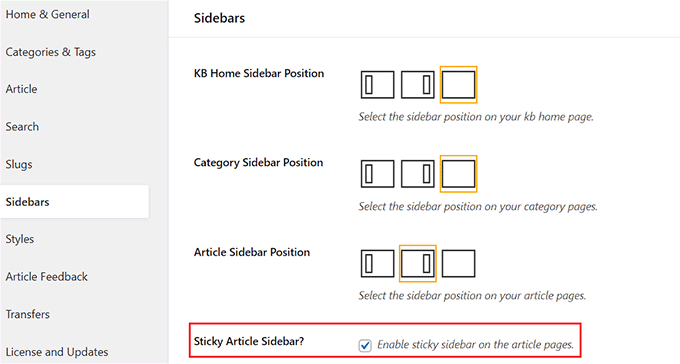
Ardından, dokümantasyon sayfalarınızdaki kenar çubukları için bir düzen seçmek üzere ‘Kenar Çubukları’ sekmesine geçin.
Ana sayfa kenar çubuğu, kategori kenar çubuğu ve makale kenar çubuğu için farklı konumlar seçebilirsiniz. Hatta sayfalar için yapışkan bir kenar çubuğu etkinleştirmek için 'Yapışkan Makale Kenar Çubuğu?' seçeneğini işaretleyebilirsiniz.
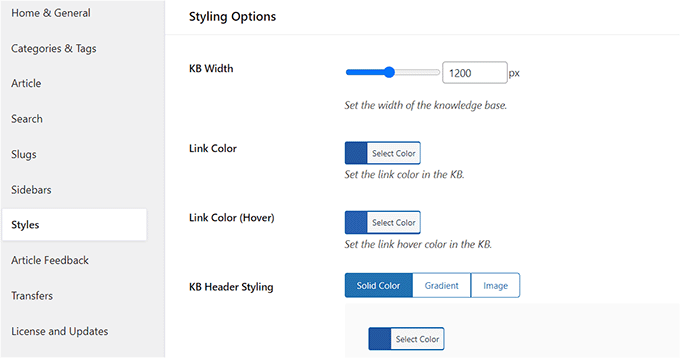
Bunu yaptıktan sonra ‘Değişiklikleri Kaydet’e tıklayın ve ‘Stiller’ sekmesine geçin.
Buradan, istediğinize göre dokümantasyon genişliğinizi, bağlantı renginizi, başlık stilinizi ve metin renginizi seçebilirsiniz.
Ardından, 'Değişiklikleri Kaydet' düğmesine tıklayın.
Adım 5: Makale Geri Bildirimi ve E-posta Ayarlarını Yapılandırın
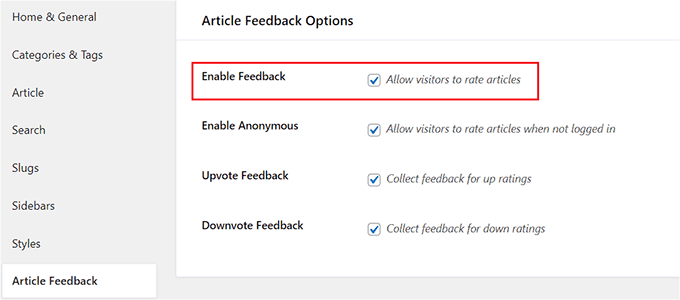
Ardından, 'Makale Geri Bildirimi' sekmesine geçmeniz ve kullanıcıların makalelerinizi derecelendirmesine izin vermek için 'Geri Bildirimi Etkinleştir' seçeneğini işaretlemeniz gerekir.
WordPress belgelerinize oy verme/oy vermeme sistemi ekleyebilir, bu kutuları işaretleyerek kullanıcıların belgelerinizin ön uçta sorunlarını çözmelerine yardımcı olup olmadığını size bildirmelerini sağlayabilirsiniz.
Şimdi, ayarlarınızı kaydetmek için 'Değişiklikleri Kaydet' düğmesine tıklayın.
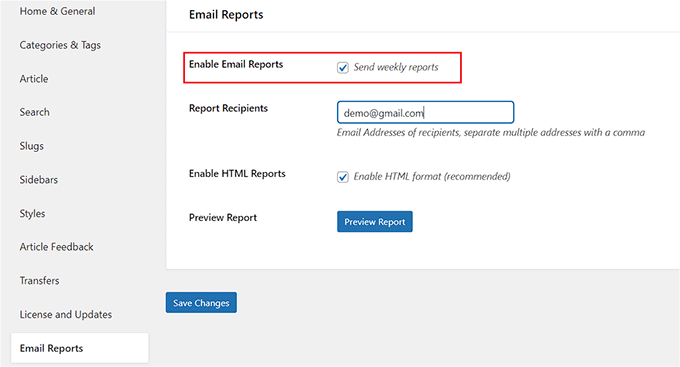
Şimdi, sol sütundan 'E-posta Raporları' sekmesine geçin ve belgelerinizle ilgili haftalık raporlar göndermesini istiyorsanız 'E-posta Raporlarını Etkinleştir?' seçeneğini işaretleyin.
Bu rapor, dokümantasyon makalelerinizin toplam görüntülenme ve ortalama puanını içerecek ve hatta o haftanın en çok görüntülenen ve en yüksek puanlı makalelerinin bir listesini gösterecektir.
Bunu yaptıktan sonra, yönetici e-posta adresinizi 'Rapor Alıcıları' alanına ekleyin. İsterseniz birden fazla e-posta adresi de ekleyebilirsiniz.
Bundan sonra, ayarlarınızı kaydetmek için 'Değişiklikleri Kaydet' düğmesine tıklayın.
Heroic KB eklentisi için tüm ayarları yapılandırdığınıza göre, web siteniz için belgeler oluşturmaya başlama zamanı.
Adım 6: WordPress Siteniz İçin Dokümantasyon Oluşturun
Nasıl yapılır makaleleri, bilgi bankası, kılavuzlar ve SSS'ler belgeleriniz için oluşturabilirsiniz.
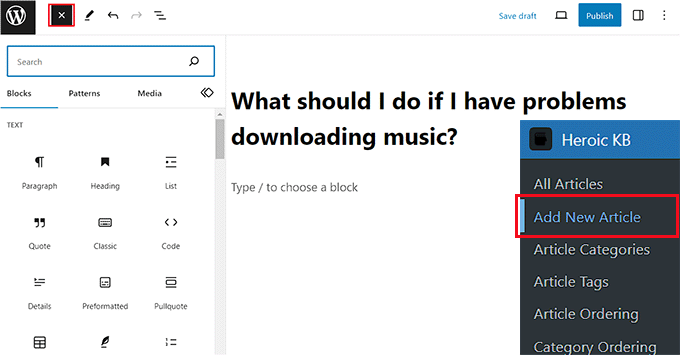
Yeni bir belge oluşturmaya başlamak için WordPress kontrol panelinden Heroic KB » Yeni Makale Ekle sayfasına gidin.
Bu, belgeler makaleniz için bir başlık ekleyebileceğiniz ve içeriği yazmaya başlayabileceğiniz WordPress içerik düzenleyicisini açacaktır. Ayrıca, içeriğinize farklı bloklar eklemek için sol üst köşedeki ekle bloğu '+' düğmesine tıklayabilirsiniz.
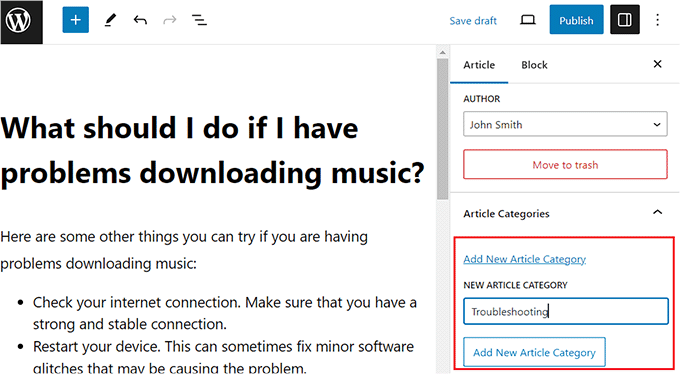
Dokümantasyon için makaleyi yazdıktan sonra, blok panelindeki ‘Kategoriler’ sekmesini genişletmeniz ve ‘Yeni Makale Kategorisi Ekle’ bağlantısına tıklamanız gerekir.
Ardından, yazdığınız makale için basitçe bir kategori oluşturun.
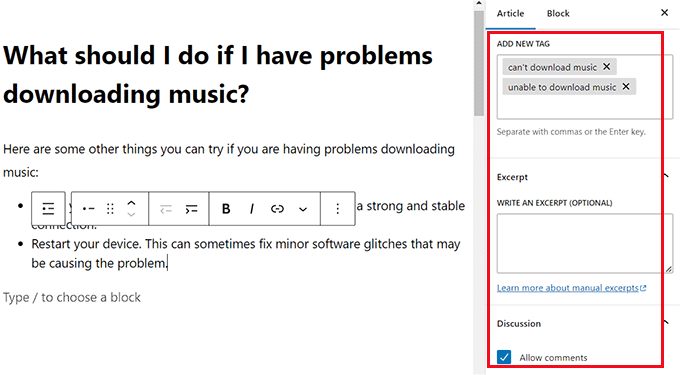
Bundan sonra, blok panelindeki 'Etiketler' bölümünü genişletin ve belge makaleniz için istediğiniz kadar etiket ekleyin.
'Özet' sekmesini genişleterek makale için bir özet bile ekleyebilirsiniz.
Ardından, 'Tartışma' sekmesini genişletin ve bu makale için yorumları devre dışı bırakmak istiyorsanız 'Yorumlara izin ver' seçeneğinin işaretini kaldırın. Kullanıcıların yorum eklemesine izin vermek istiyorsanız, bu ayarı olduğu gibi bırakabilirsiniz.
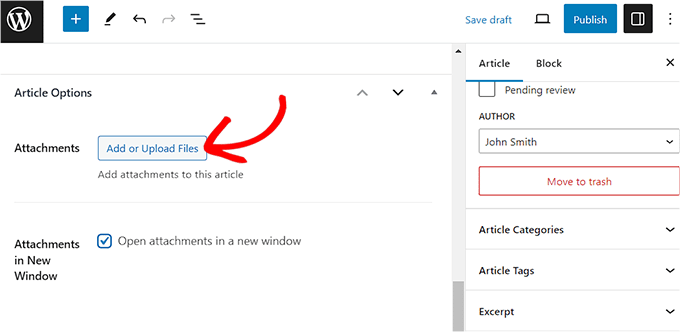
Ayrıca belgelere makalelerinize ekler ekleyebilirsiniz. Bunu yapmak için, blok düzenleyicideki 'Makale Seçenekleri' bölümüne gidin ve 'Dosya Ekle veya Yükle' düğmesine tıklayın.
Bu, istediğiniz herhangi bir eki ekleyebileceğiniz medya kütüphanesini başlatacaktır.
Ardından, makaledeki eklerin tıklanıldığında yeni bir pencerede açılmasını istiyorsanız ‘Yeni Pencerede Ekler’ kutusunu işaretleyin.
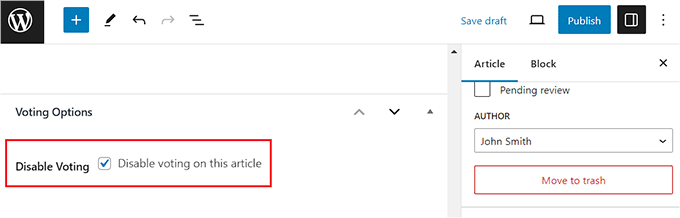
Ayrıca, 'Oylama Seçenekleri' bölümüne aşağı kaydırarak belirli makaleler için yukarı oy/aşağı oy özelliğini devre dışı bırakabilirsiniz.
Buradaki ‘Oylamayı Devre Dışı Bırak’ seçeneğini, bu özel makale için yukarı/aşağı oy verme sistemini devre dışı bırakmak üzere işaretleyin.
Son olarak, makalenizi dokümantasyon olarak yayınlamak için üstteki 'Yayınla' düğmesine tıklayın.
Şimdi, belgeleriniz için farklı kategoriler altında birden fazla giriş eklemek üzere işlemi tekrar yapın.
Bunu yaptıktan sonra, www.example.com/knowledge-base sayfasını ziyaret ederek belgelere kolayca erişebilir veya belgeleriniz için seçtiğiniz özel sayfayı ziyaret edebilirsiniz.
Adım 7: Dokümantasyonunuzun Makale ve Kategori Sırasını Değiştirin
Heroic KB ile, WordPress bilgi tabanınızda görüntülenen makalelerin sırasını da değiştirebilirsiniz. Bunu yapmak için, WordPress kontrol panelinden Heroic KB Makale Sıralaması sayfasını ziyaret edin.
Burada, makale sırasını değiştirmek istediğiniz kategoriyi seçin. Ardından, makaleleri tercihlerinize göre yeniden düzenlemek için sürükleyip bırakın.
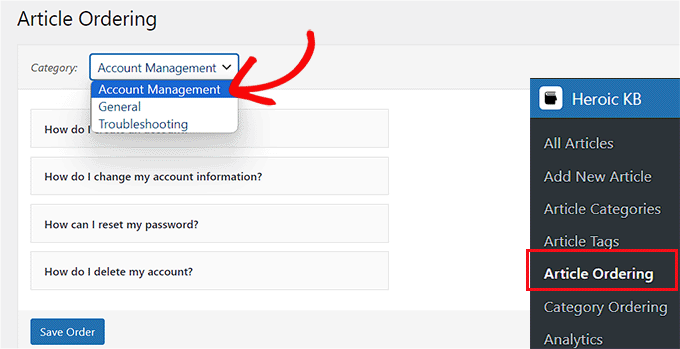
İşiniz bittiğinde, ayarlarınızı kaydetmek için 'Sırayı Kaydet' düğmesine tıklamayı unutmayın.
Dokümantasyon sayfanızda görüntülenen kategorilerin sırasını değiştirmek için WordPress yönetici kenar çubuğundan Heroic KB » Kategori Sıralaması sayfasına gidin.
Buradayken, kategorileri sürükleyip bırakarak sıralarını yeniden düzenleyebilirsiniz. Değişiklikleri yaptıktan sonra ayarlarınızı kaydetmek için 'Sırayı Kaydet' düğmesine tıklayın.
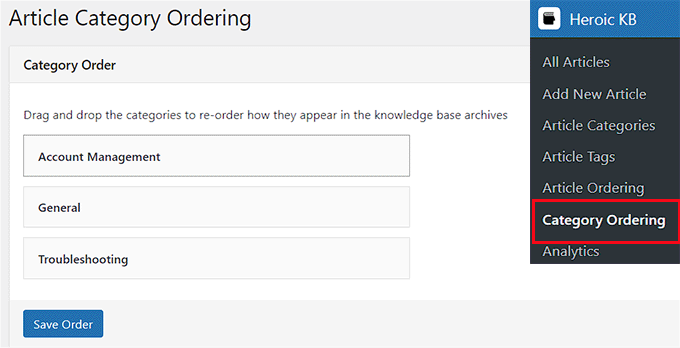
Artık web siteniz için başarıyla dokümantasyon oluşturdunuz ve kategori ile makale sırasını değiştirdiniz.
Bonus: WordPress Sitenize Bir SSS Bölümü Ekleyin
WordPress dokümantasyonu eklemek, kullanıcılarınızın ihtiyaç duydukları bilgileri bulmalarına yardımcı olmanın harika bir yoludur. Ayrıca, içerikle ilgili sık sorulan soruları yanıtlamak için blog yazılarınızla birlikte SSS'ler (sıkça sorulan sorular) de ekleyebilirsiniz.
Bu, WordPress blogunuzdaki kullanıcı etkileşimini artırabilir ve sorularını ve endişelerini anladığınızı bilmelerini sağlayarak kullanıcılarınızla güven ve inanılırlık oluşturabilir.
Ayrıca, SSS'ler kullanıcıların arama motorlarını kullanarak yaygın olarak aradığı uzun kuyruklu anahtar kelimeler kullanmanıza izin vererek SEO sıralamalarınızı iyileştirebilir.
All in One SEO (AIOSEO) kullanarak web sitenize kolayca SSS ekleyebilirsiniz. Web sitenizi arama motoru sıralamalarını iyileştirmek için kolayca optimize etmenizi sağlayan, piyasadaki en iyi WordPress SEO eklentisidir.
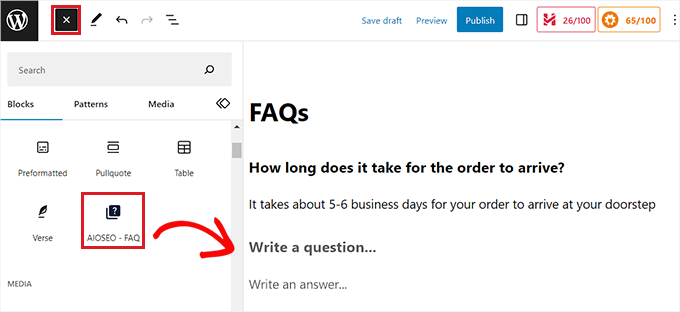
AIOSEO, doğrudan blok düzenleyiciye eklenebilen kullanıcı dostu bir SSS bloğu ile birlikte gelir; burada SSS bölümünüz için sorular ve yanıtlar girebilirsiniz.
Eklenti ayrıca, metin rengi, arka plan rengi, tipografi ve başlık sarmalayıcısı dahil olmak üzere SSS bölümünüzü blok panelinden özelleştirmenize olanak tanır, bu da AIOSEO'yu piyasadaki en iyi WordPress SSS eklentisi yapar.
Ayrıca, eklenti web sitenizin sıralamalarını ve organik tıklama oranını, sık sorulan sorularınızın doğrudan Google arama sonuçlarında görünmesini sağlayarak artırabilecek SSS şema işaretlemesi ile birlikte gelir.
Daha ayrıntılı talimatlar için, WordPress'te Sıkça Sorulan Sorular bölümü nasıl eklenir hakkındaki eğitimimize bakın.
Umarız bu makale, WordPress'te nasıl belge ekleyeceğinizi öğrenmenize yardımcı olmuştur. Ayrıca, WordPress siteniz için sanal asistanları nasıl işe alacağınıza dair başlangıç kılavuzumuza ve WordPress için en iyi teknik dokümantasyon yazılımları hakkındaki uzman seçimlerimize de bakmak isteyebilirsiniz.
Bu makaleyi beğendiyseniz, lütfen WordPress video eğitimleri için YouTube Kanalımıza abone olun. Bizi ayrıca Twitter ve Facebook'ta da bulabilirsiniz.


Suman Sourabh
Solda tüm terimlerin bulunduğu bir kenar çubuğu ve ana ekranda tüm içeriğin bulunduğu bir şablon var mı? Ve belki sağda, birkaç terimle başka bir yan çubuk da var mı? Bu konuda bana rehberlik edebilirseniz sevinirim!
WPBeginner Desteği
Şu anda önerebileceğimiz belirli bir şablonumuz yok ancak gelecekte önerebileceğimiz bir tane olursa paylaşacağız!
Yönetici
Moinuddin Waheed
ürün veya hizmet hakkında anlamayı kolay ve sorunsuz hale getirir.
Çok ayrıntılı belgeleri olan ve ürün veya hizmetler hakkında net bir resim sunan web sitelerine gittim.
Bu kahraman kb eklentisi hakkındaki ayrıntılı belgeler için teşekkürler.
Bunun seo ve sıralamada da büyük ölçüde yardımcı olduğunu düşünüyorum.
WPBeginner Desteği
Glad you found our guide helpful!
Yönetici
Jiří Vaněk
Harika görünüyor. Bir teknoloji blogum var ve bunun için bir sözlük oluştururken, bunun en iyi yolunu düşünüyordum. Sonunda, bir sayfa oluşturdum ve blokları alfabetik olarak düzenledim. Ardından, Elementor kullanarak bireysel sözlük sayfalarına manuel olarak bağlantılar ekledim. Bu makaleyi okuduktan sonra, onu çok daha güzel ve profesyonel bir formata dönüştürmek için oldukça cazip geldim. Teşekkürler!
WPBeginner Desteği
You’re welcome, we hope if you do redo it that our guide is helpful
Yönetici
Ram E.
Gönderi, Heroic KB eklentisine, özellikle de freemium olanlara birkaç alternatif daha içerseydi güzel olurdu. Neyse, kılavuz hala çok yardımcı ve bana yine neden Wordpress'in bir CMS olarak harika olduğunu hatırlatıyor - akla gelebilecek her özellik için, bunu yapan bir eklentinin olma ihtimali yüksek!
WPBeginner Desteği
If we find plugins we would recommend we will be sure to share
Yönetici
faizan
Bu blog bilgi dolu bir hazine
WPBeginner Desteği
Glad you think so
Yönetici