


WordPress sitemizde bir iletişim formu çalıştırmak bize değerli bir ders öğretti: gerçek kullanıcıları rahatsız etmeyen iyi bir spam korumasına ihtiyacımız var. Birçok CAPTCHA seçeneğini denedik, ancak bunlar ziyaretçilerimizi genellikle hayal kırıklığına uğrattı.
Normal CAPTCHA'lar spam'i durdurur, ancak insanlar onları sevmez. Özellikle telefonlarda zor bulmacalar hakkında şikayetler aldık. Bazıları gizlilikleri konusunda da endişeliydi.
Ardından Cloudflare Turnstile'ı bulduk ve bu her şeyi değiştirdi. Ziyaretçileri rahatsız etmeden spam'i engelliyor. Bu sayede formlarınızı dolduran insanları hala alırken daha az spam alabilirsiniz.
Bu rehberde, Turnstile'ı WordPress sitenize nasıl ekleyeceğinizi göstereceğiz.
WordPress'e Neden Cloudflare Turnstile CAPTCHA Eklenir?
Spam ve botlar, spam bağlantıları göndermek, oturum açma formlarına girmek veya bir potansiyel müşteri oluşturma formunda spam e-postalarıyla doldurmak gibi web siteleri için sorunlara neden olabilir.
Tüm bunlar, ziyaretçi deneyiminizi mahveden kaba kuvvet saldırıları için alan yaratabilir. Eğer bir çevrimiçi mağaza işletiyorsanız, otomatik betikler sahte siparişler bile verebilir.
Birçok web sitesi sahibi, betikleri ve botları engellemek için CAPTCHA ve reCAPTCHA kullanır. Ancak, birçok kişi bu teknolojilerin kötü bir kullanıcı deneyimi sunduğundan şikayet ediyor ve bazıları CAPTCHA'ların verilerini çaldırmasından bile endişe ediyor.
Bu endişeleri göz önünde bulundurarak, Cloudflare Turnstile CAPTCHA'yı tanıttı. Bu teknoloji, ziyaretçilerden karmaşık bulmacaları çözmelerini istemeden sitenizi koruyan, görünmez bir şekilde çalışan basit, müdahaleci olmayan zorluklar kullanır.
Ayrıca, ek veri toplama gerektirmeden kullanıcıları doğrulamak için Apple'ın Özel Erişim Token'larını kullanır.
Eğer form oluşturucular veya WooCommerce kullanıyorsanız, Turnstile bu üçüncü taraf eklentileriyle de entegre olur. Bu, WordPress web sitenizin birçok farklı alanına görünmez CAPTCHA'lar eklemenizi sağlar.
Bununla birlikte, Cloudflare Turnstile CAPTCHA'yı WordPress'e nasıl ekleyebileceğinize bakalım. Tercih ettiğiniz yönteme doğrudan atlamak için aşağıdaki hızlı bağlantıları kullanın:
Yöntem 1: Cloudflare CAPTCHA Eklemek İçin WPForms Kullanın (WordPress Formları İçin)
Cloudflare'ın CAPTCHA'sını formlarınıza eklemenin en kolay yolu, ücretsiz WPForms eklentisini kullanmaktır.
WPForms, 6 milyondan fazla web sitesi tarafından kullanılan en iyi sürükle-bırak WordPress form oluşturucu eklentisidir. İletişim formları, rezervasyon formları ve çok daha fazlası dahil olmak üzere her türlü formu oluşturmak için kullanabilirsiniz.
Ücretsiz WPForms eklentisi, herhangi bir forma sürükleyip bırakabileceğiniz hazır bir Cloudflare Turnstile alanına sahiptir.
Turnstile CAPTCHA'yı WPForms'a Ekleme
Öncelikle, WPForms eklentisini yüklemeniz ve etkinleştirmeniz gerekecektir. Yardıma ihtiyacınız olursa, lütfen bir WordPress eklentisinin nasıl kurulacağına dair kılavuzumuza bakın.
Etkinleştirdikten sonra, WPForms » Ayarlar'a gidin ve ardından CAPTCHA sekmesine tıklayın.
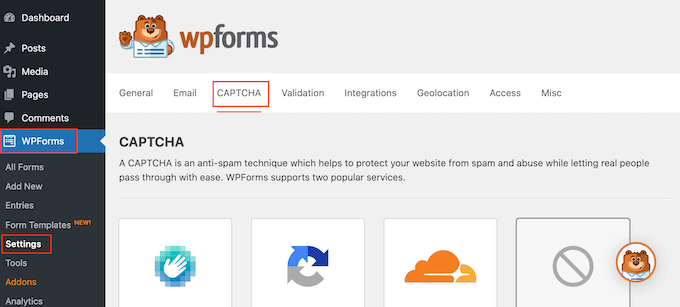
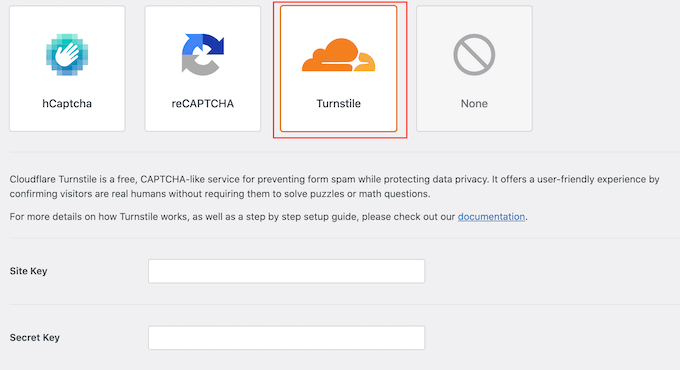
Bu sayfada 'Turnstile' seçeneğini belirleyin.
Artık Site Anahtarını ve Site Sırrını girebileceğiniz bazı yeni ayarlar göreceksiniz.
Bu bilgiyi almak için yeni bir tarayıcı sekmesi açın ve Cloudflare giriş sayfasına gidin. Henüz yapmadıysanız, e-posta adresinizi kullanarak bir Cloudflare hesabı oluşturmanız gerekecektir.
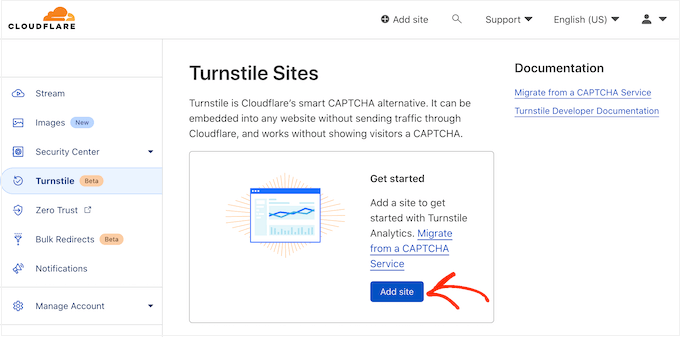
Cloudflare kontrol paneline giriş yaptıktan sonra, sol menüden ‘Turnstile’ı bulun ve tıklayın.
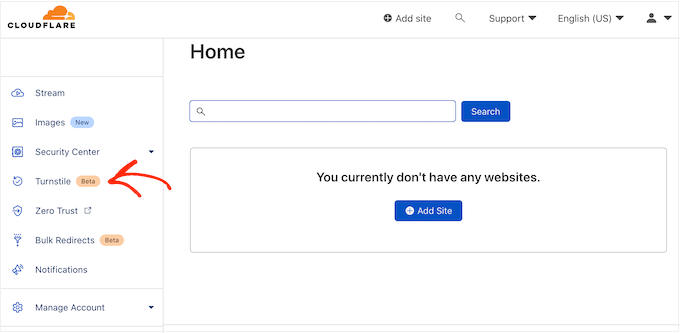
Bu sizi Cloudflare Turnstile hakkında bazı temel bilgilerin bulunduğu bir ekrana götürecektir.
Devam etmekten memnunsanız, 'Site Ekle' düğmesine tıklayın.
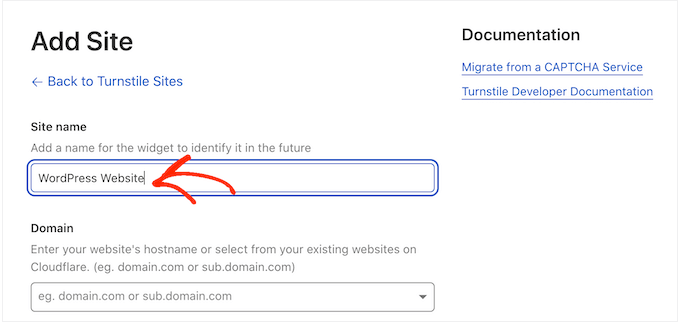
Bu ekranda, öncelikle 'Site Adı' yazmaya başlayın.
Bu sadece referans amaçlıdır, bu yüzden istediğiniz herhangi bir şeyi kullanabilirsiniz.
Ardından, web sitenizin alan adını 'Alan Adı' alanına yazın.
Bir sonraki adım, hangi CAPTCHA widget'ını oluşturmak istediğinizi seçmektir. İlk seçenek, Cloudflare tarafından önerilen yöntem olan 'Yönetilen'dir. Burası, Cloudflare'ın tarayıcının isteğini analiz ettiği ve ardından hangi tür zorlukları çalıştırması gerektiğine karar verdiği yerdir.
Bu olurken, ziyaretçi bir yükleme animasyonu görecektir.
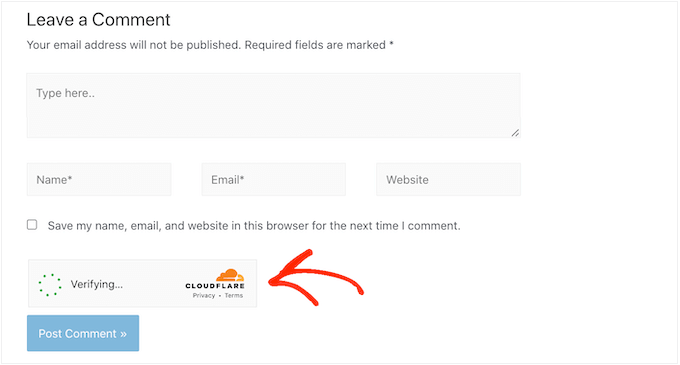
Mümkün olan her yerde, Cloudflare arka planda etkileşimli olmayan bir meydan okuma çalıştırmaya çalışacaktır, böylece ziyaretçinin herhangi bir şey yapmasına gerek kalmaz. Bu durumda, kullanıcının tarayıcısı testi geçtiğinde basitçe bir 'Başarılı' mesajı görecektir.
Bazen Cloudflare, etkileşimli bir zorluk göstermenin daha güvenli olduğuna karar verebilir. Ancak, ziyaretçinin bulmacayı tamamlamak yerine yalnızca bir kutuyu işaretlemesi gerekecektir, bu nedenle geleneksel bulmaca tabanlı CAPTCHA'lardan hala daha kolaydır.
Belirli bir nedeniniz olmadıkça, yönetilen CAPTCHA'ları kullanmak akıllıcadır, çünkü bu, ziyaretçi deneyimi üzerinde minimum etkiyle iyi bir güvenlik seviyesi sağlar.
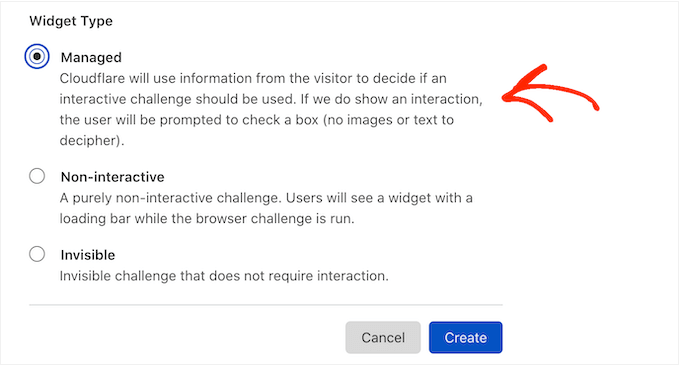
Etkileşimli zorlukları WordPress web sitenizde kullanmak istemiyor musunuz? O zaman bunun yerine 'Etkileşimli Olmayan' veya 'Görünmez' seçeneğini seçebilirsiniz.
Etkileşimli olmayan zorluklar tarayıcıda çalışır, bu nedenle ziyaretçinin herhangi bir işlem yapması gerekmez. Yönetilen CAPTCHA gibi, ziyaretçiler de yükleme animasyonunu ve zorluk tamamlandığında bir 'Başarılı' mesajını görecektir.
Bunun yerine 'Görünmez' seçeneğini seçerseniz, ziyaretçi animasyonu veya başarı mesajını görmeyecektir. Bu ayar, CAPTCHA'yı ziyaretçilerinizden tamamen gizlemenizi sağlar, bu da kafa karışıklığını önleyebilir ve WordPress temanıza herhangi bir dağınıklık katmaz.
Kararınızı verdikten sonra 'Oluştur' düğmesine tıklayın. Bunu yapar yapmaz Cloudflare, site anahtarınızı ve gizli anahtarınızı gösterecektir.
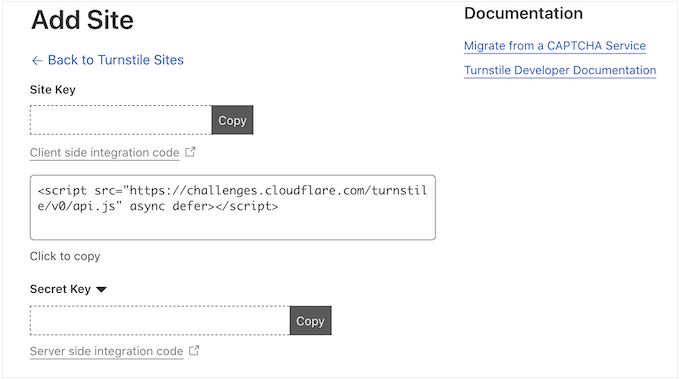
WordPress İçin Cloudflare Turnstile CAPTCHA Nasıl Yapılandırılır
Şimdi, WordPress blogunuza veya web sitenize geri dönün ve 'Site Anahtarı' ile 'Site Gizli Anahtarı'nı ekleyin.
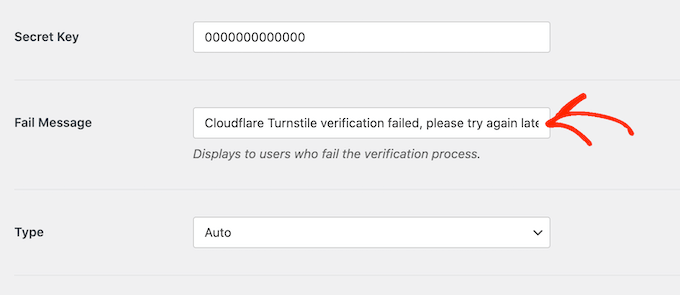
Varsayılan olarak, WPForms bir ziyaretçi CAPTCHA'yı geçemediğinde her seferinde şu mesajı gösterecektir: 'Cloudflare Turnstile doğrulama başarısız oldu, lütfen daha sonra tekrar deneyin.'
Bunu, ‘Başarısız Mesajı’ alanına yazarak kendi özel mesajlarınızla değiştirebilirsiniz.
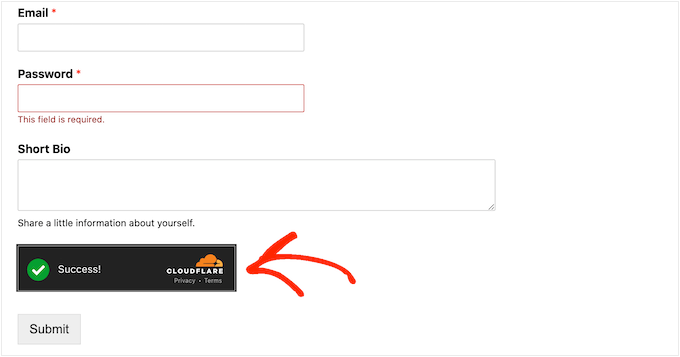
Bundan sonra, ‘Tür’ açılır menüsünü açıp açık, koyu veya otomatik seçeneklerinden birini seçerek CAPTCHA'nın web sitenizde nasıl görüneceğini özelleştirmek isteyebilirsiniz.
Aşağıdaki resim, 'Koyu' temanın bir özel kullanıcı kayıt formu üzerinde nasıl göründüğüne dair bir örneği göstermektedir.
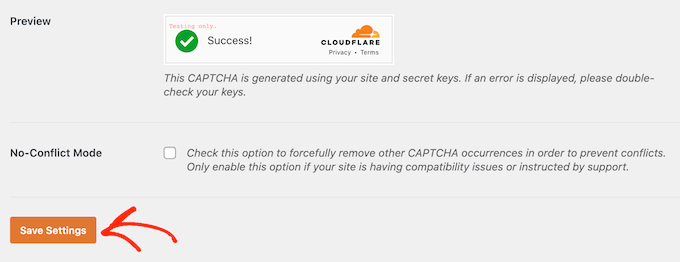
Bu kararı verdikten sonra, ekranın en altına kaydırın ve ‘Ayarları Kaydet’e tıklayın.
Bu yapıldıktan sonra, herhangi bir forma Turnstile CAPTCHA koruması eklemeye hazırsınız.
Cloudflare Turnstile CAPTCHA'yı Bir WordPress Formuna Ekleme
WPForms kullanarak WordPress'e Cloudflare Turnstile eklemek basit ve kolaydır.
WPForms kullanarak yeni bir form oluşturmak için, basitçe WPForms » Yeni Ekle'ye gidin.
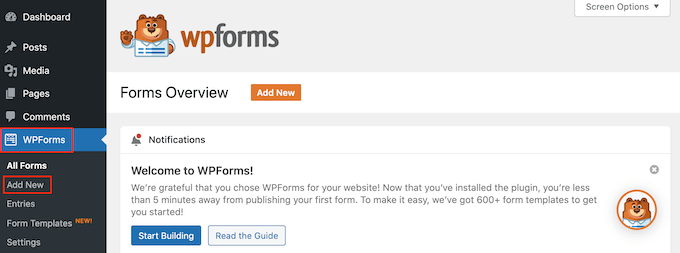
Başlamak için, ‘Formunuza Bir İsim Verin’ alanına yazarak forma bir isim verin. Bu sadece sizin referansınız içindir, bu yüzden istediğiniz herhangi bir şeyi kullanabilirsiniz.
WPForms, hızlı bir şekilde başlayıp her türlü formu oluşturabilmeniz için hazır şablonlarla birlikte gelir. Kullanmak istediğiniz bir tasarım bulduğunuzda, turuncu ‘Şablonu Kullan’ düğmesine tıklayın.
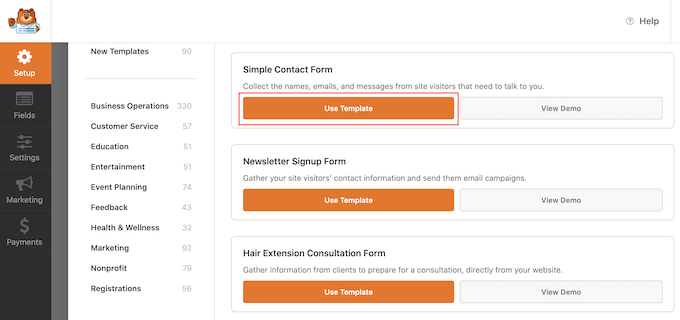
Not: Ücretsiz WPForms eklentisi, bir e-posta bülteni kayıt formu, bir iletişim formu ve daha fazlasını oluşturmak için şablonlara sahiptir. Daha fazlasını istiyorsanız, WPForms'un premium sürümüne yükselterek 1500'den fazla şablonun kilidini açabilirsiniz.
Bir şablon seçtikten sonra WPForms düzenleyicisini göreceksiniz.
Bir alanı özelleştirmek için form düzenleyicisinde seçmek üzere tıklamanız yeterlidir. Kenar çubuğu daha sonra seçilen alanın tüm ayarlarını görüntülemek için güncellenecektir.
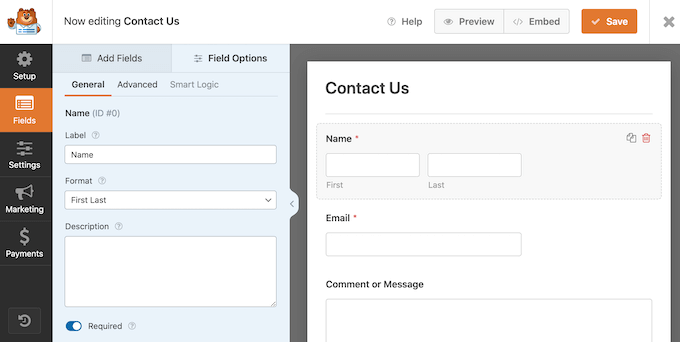
Ayrıca, bu alanların görünme sırasını sürükle ve bırak kullanarak değiştirebilirsiniz.
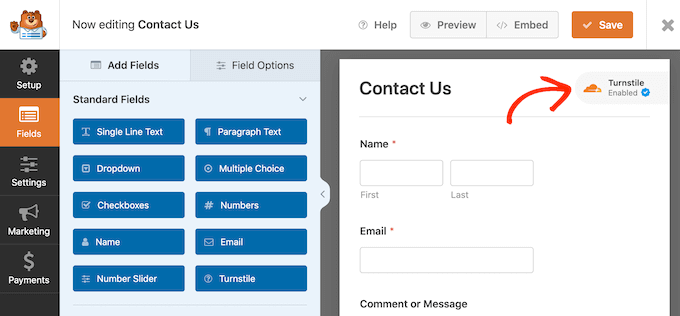
Formunuza Cloudflare Turnstile eklemek için sol kenar menüsündeki 'Alan Ekle' sekmesine tıklamanız yeterlidir.
Burada, yerleşik 'Turnstile' alanını bulun ve formunuza eklemek için tıklayın.
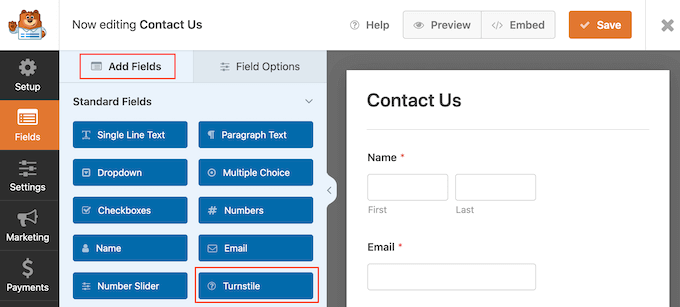
WPForms artık sağ üst köşede 'Turnstile Etkin' simgesi gösterecektir.
Bu, formun Cloudflare Turnstile ile korunduğunu bilmenizi sağlar.
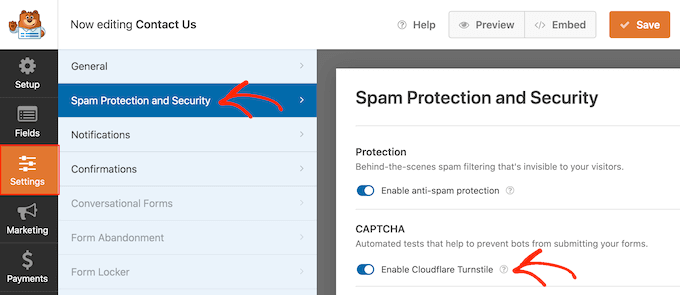
Diğer bir seçenek de formun ayarlarında Cloudflare'ı etkinleştirmektir. Sol menüden Ayarlar'ı seçin ve ardından 'Spam Koruması ve Güvenlik'e tıklayın.
Şimdi 'Cloudflare Turnstile'ı Etkinleştir' düğmesine tıklayarak devre dışı (gri) durumdan etkin (mavi) duruma getirin.
Formun nasıl ayarlandığından memnun kaldığınızda, ‘Kaydet’ düğmesine tıklayın.
Artık formu göstermek istediğiniz sayfaya veya yazıya gidebilir ve ‘+’ simgesine tıklayabilirsiniz. Görünen açılır pencerede, ‘WPForms’ yazmaya başlayın.
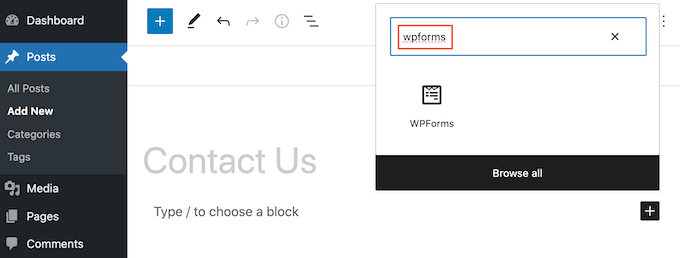
Doğru blok göründüğünde, sayfaya veya gönderiye eklemek için tıklayın.
Yeni WPForms bloğunuzda, açılır menüye tıklayın ve az önce oluşturduğunuz formu seçin.
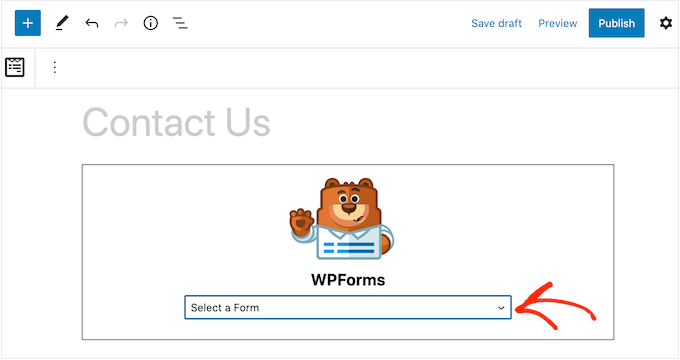
Artık sayfanızı güncelleyebilir veya yayınlayabilirsiniz. Şimdi, bu sayfayı veya gönderiyi ziyaret ederseniz, formu canlı olarak göreceksiniz.
Daha fazla bilgi için, WordPress'te güvenli bir iletişim formu oluşturma hakkındaki adım adım kılavuzumuzu okuyabilirsiniz.
Yöntem 2: Yorumlara, WooCommerce'e ve Daha Fazlasına Turnstile CAPTCHA Ekleme (Ücretsiz Eklenti)
Formlarınızı Cloudflare Turnstile ile korumak istiyorsanız, WPForms birkaç tıklamayla CAPTCHA koruması eklemenizi sağlar.
Ancak, Turnstile'ı web sitenizin diğer alanlarına eklemek isteyebilirsiniz. Örneğin, WordPress'te yorum spam'iyle mücadele etmek için kullanabilirsiniz.
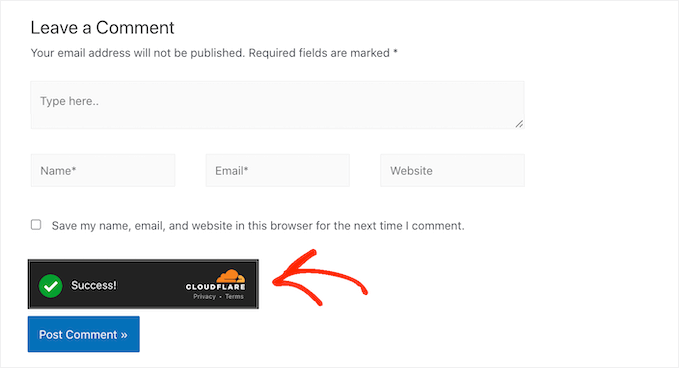
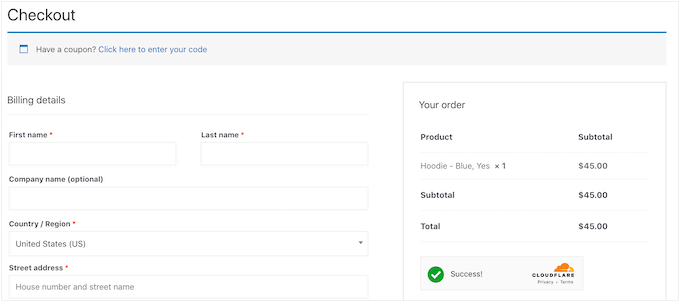
Turnstile'ı WooCommerce mağazanızda da kullanmak isteyebilirsiniz.
Örneğin, WooCommerce giriş, kayıt ve ödeme sayfaları dahil olmak üzere tüm e-ticaret sayfalarınızı koruyabilirsiniz. Bu, WooCommerce'de dolandırıcılığı ve sahte siparişleri önlemeye yardımcı olabilir.
Cloudflare'ın CAPTCHA'sını WordPress'in diğer alanlarına eklemenin en kolay yolu Simple Cloudflare Turnstile kullanmaktır. Bu ücretsiz eklenti, Formidable Forms, WPForms ve diğerleri dahil olmak üzere birçok popüler WordPress eklentisi ve form oluşturucu ile entegre olur.
Öncelikle eklentiyi yüklemeniz ve etkinleştirmeniz gerekir. Yardıma ihtiyacınız olursa, lütfen WordPress eklentisinin nasıl kurulacağına dair kılavuzumuza bakın.
Etkinleştirdikten sonra, Ayarlar » Cloudflare Turnstile bölümüne gidin.
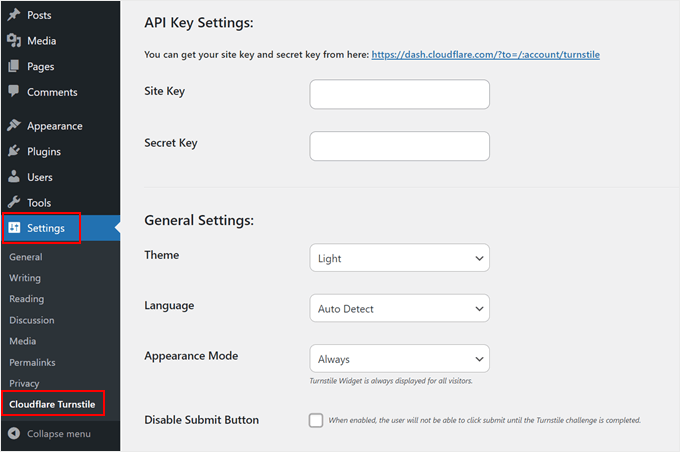
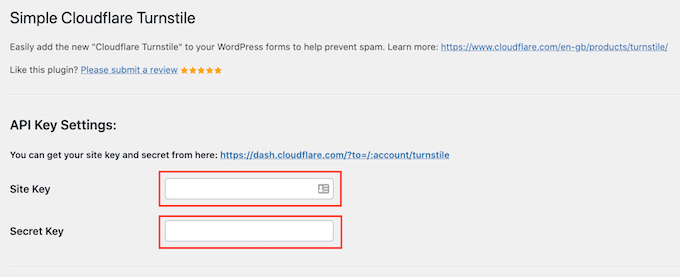
Eklenti şimdi sizden bir site anahtarı ve site sırrı isteyecektir. Bu bilgiyi almak için, bir Turnstile hesabı kurarken yukarıda açıklanan aynı işlemi izlemeniz yeterlidir.
Bu yapıldıktan sonra, ‘Site Anahtarı’ ve ‘Site Sırrı’nı WordPress kontrol panelinize ekleyin.
Bundan sonra, CAPTCHA'nın web sitenizde nasıl görüneceğini ve Genel Ayarlar'da nasıl davranacağını özelleştirmek isteyebilirsiniz. Başlamak için 'Tema' açılır menüsünü açabilir ve açık, koyu veya otomatik seçeneklerinden birini seçebilirsiniz.
Web sitenizin ziyaretçileri çeşitli ülkelerden geliyorsa, 'Dil' alanında 'Otomatik Algıla'yı seçebilirsiniz. Bu şekilde, Cloudflare Turnstile ziyaretçinin kullandığı dili kullanacaktır.
'Görünüm' Modunda, Turnstile widget'ının tüm kullanıcılar için mi yoksa yalnızca belirli etkileşimlere göre mi görüneceğini seçebilirsiniz. En güvenli seçenek 'Her Zaman' seçmektir.
Turnstile gönder düğmesini devre dışı bırakmak da mümkündür. Bu seçeneği seçerseniz, kullanıcı Turnstile mücadelesini tamamladığında tıklayabileceği bir gönder düğmesi olmayacaktır.
Aşağı kaydırdığınızda Gelişmiş Ayarları bulacaksınız.
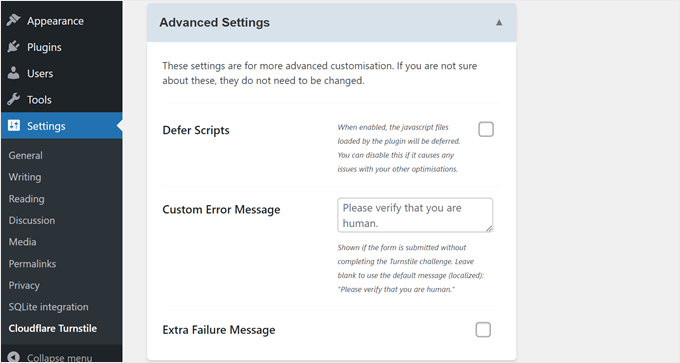
Burada yapabileceğiniz bir şey betikleri ertelemektir. Bu ayar, web sayfasının daha hızlı yüklenmesini sağlayabilir çünkü tarayıcıya tüm sayfa yüklenene kadar JavaScript kodunu çalıştırmamasını söyleyecektir.
Ancak, bu ayar web sitenizdeki diğer şeylerle sorunlara neden olursa, kapatmak isteyebilirsiniz.
Turnstile mesajını da özelleştirebilirsiniz. Varsayılan olarak Cloudflare, ziyaretçilere 'Lütfen insan olduğunuzu doğrulayın' mesajını gösterir. Kendi metninizi eklemek için 'Özel Hata Mesajı' alanına yazmanız yeterlidir.
Son olarak, Ek Başarısız Mesajı'nı etkinleştirmeyi seçebilirsiniz. Bu ayar, kullanıcı meydan okumayı geçemezse Turnstile widget'ının altında görüntülenecek ek bir mesaj eklemenizi sağlar.
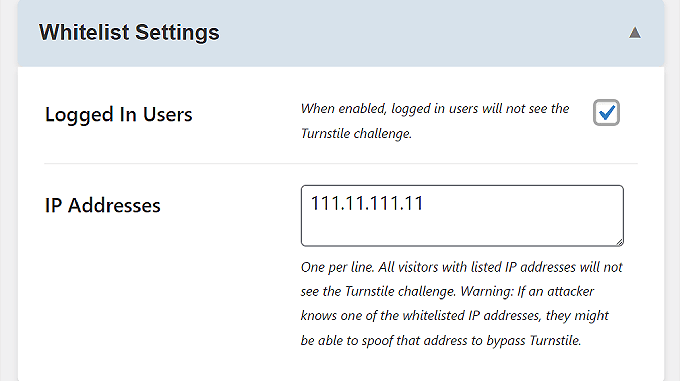
Gelişmiş Ayarların altında Beyaz Liste Ayarları bulunur.
Burada, oturum açmış kullanıcıların Cloudflare Turnstile'ı tamamlamamasını tercih edebilirsiniz. Ayrıca, zorlukla karşılaşması gerekmeyecek IP adreslerini listeleyebilirsiniz.
Bundan sonra, Cloudflare Turnstile CAPTCHA'yı kullanmak istediğiniz alanları seçebilirsiniz.
Turnstile'ı, giriş sayfası, kullanıcı kayıt formu ve şifre sıfırlama sayfası dahil olmak üzere yerleşik tüm WordPress formlarıyla kullanabilirsiniz.
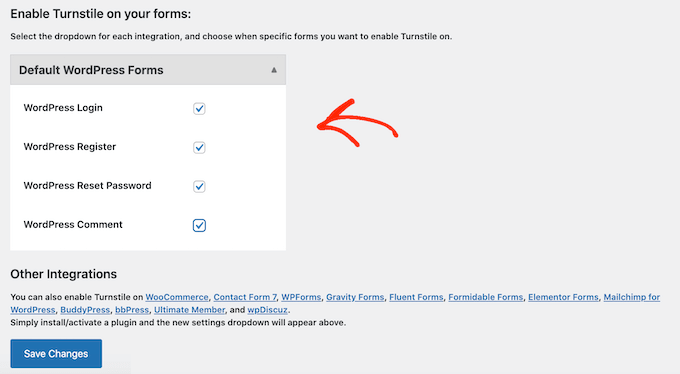
Yüklediğiniz eklentilere bağlı olarak bazı ek seçenekler görebilirsiniz.
Örneğin, WooCommerce kullanarak bir çevrimiçi mağaza oluşturduysanız, bir WooCommerce Formları bölümü göreceksiniz.
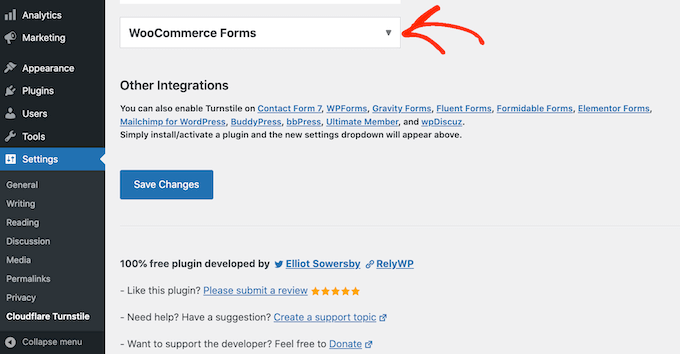
Bu bölümü genişletmek için tıklarsanız, Cloudflare CAPTCHA ekleyebileceğiniz tüm WooCommerce sayfalarını göreceksiniz.
Korumak istediğiniz her sayfanın yanındaki kutuyu işaretlemeniz yeterlidir.
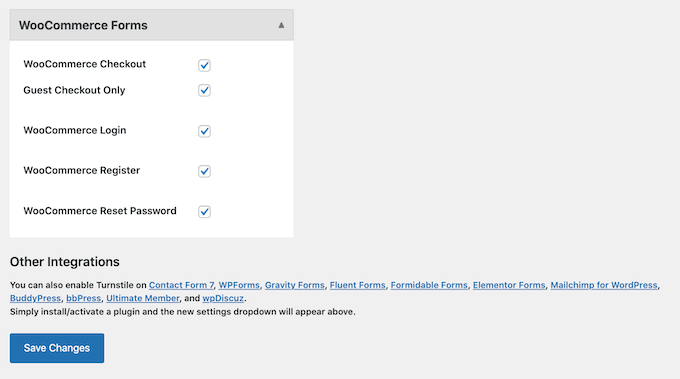
Girdiğiniz bilgilerden memnun kaldığınızda, ekranın altına doğru kaydırın ve ‘Değişiklikleri Kaydet’e tıklayın.
Şimdi web sitenizi ziyaret ederseniz, Turnstile CAPTCHA'nın çalıştığını göreceksiniz.
Nihai Kılavuzlarımızla Web Sitenizi Daha Fazla Koruyun
Yetkisiz kullanıcılardan ve kötü amaçlı botlardan web sitenizi daha da güvende tutmak mı istiyorsunuz? Web sitesi güvenliğinizi artırmak için aşağıdaki makalelere göz atın:
- WordPress'te DDoS Saldırısını Durdurma ve Önleme Yolları
- WordPress'te Oturum Açma Denemelerini Nasıl ve Neden Sınırlamalısınız?
- WordPress Formlarınızı Parola ile Nasıl Korursunuz
- WordPress'te Tek Tıkla Google ile Giriş Nasıl Eklenir
- WordPress'e Let's Encrypt ile Ücretsiz SSL Nasıl Eklenir
- WordPress'e İki Faktörlü Kimlik Doğrulama Nasıl Eklenir (Ücretsiz Yöntem)
Umarız bu makale, WordPress'e Cloudflare Turnstile CAPTCHA eklemeyi öğrenmenize yardımcı olmuştur. Ayrıca nihai WordPress güvenlik kılavuzumuza ve en iyi WordPress güvenlik eklentileri hakkındaki uzman seçimlerimize de göz atabilirsiniz.
Bu makaleyi beğendiyseniz, lütfen WordPress video eğitimleri için YouTube Kanalımıza abone olun. Bizi ayrıca Twitter ve Facebook'ta da bulabilirsiniz.




Joey Brinkman
WP formlarında turnike'nin kompakt stilinin nasıl kullanılacağını eklemek faydalı olacaktır, çünkü 300 piksel birçok mobil tema için çok geniştir.
WPBeginner Desteği
Bu geri bildirimi paylaştığınız için teşekkür ederiz, önerilen bir yöntem bulursak paylaşacağımızdan emin olacağız!
Yönetici
Jiří Vaněk
Oldukça uzun bir süredir Google reCAPTCHA kullanıyorum ve ben de güvensizlik yaşadım. Son zamanlarda, birçok web sitesindeki resim tabanlı mantık bulmacaları gerçekten sinir bozucu çünkü genellikle ilk seferde çalışmıyorlar. Örneğin, bir form göndermeden önce kullanıcılarımı benzer testlerle hayal kırıklığına uğratmak istemiyorum. Ve zaten Cloudflare aracılığıyla DNS sunucuları ve CDN hizmetleri kullandığım için, onların CAPTCHA hizmetini araştırmaya başladım. Cloudflare CAPTCHA'yı WordPress'te nasıl etkinleştireceğime dair ayrıntılı açıklamanız için teşekkürler. Hizmetlerinden çok memnun olduğum için, yakında Google CAPTCHA'dan geçiş yapacağım. Sayenizde, bunu nasıl yapacağımı artık biliyorum.
Dennis Muthomi
Tüm ekran görüntüleriyle birlikte bu kadar kapsamlı, adım adım bir kılavuz oluşturduğu için WPBeginner ekibine kocaman bir teşekkür. Kendim gibi teknolojiyle arası iyi olmayan blog yazarlarının anlayıp uygulayabilmesi için gerçekten iyi bir şekilde açıkladınız. Blogumdaki yorumlar bölümüne Turnstile CAPTCHA eklemek için basit Cloudflare Turnstile eklentisi yöntemini kullandım. Spam yorumlar son zamanlarda blogumda büyük bir endişe kaynağıydı. İşte bu tür kılavuzlar kesinlikle hayat kurtarıcıdır
WPBeginner Desteği
Glad our guide was helpful
Yönetici
Mohamad
Merhaba, gönderi için teşekkürler. Hızlı bir soru, kullanıcının CF Turnstile'ı yanıtlayana kadar gönder düğmesini devre dışı bırakmanın gerekli olduğunu düşünüyorum mu?
WPBeginner Desteği
Zorunlu değildir, ancak işaretlenene kadar gönder düğmesini devre dışı bırakmak kullanıcı kafa karışıklığını azaltmaya yardımcı olabilir.
Yönetici