


Okuyucularımız bize sık sık WordPress'te ek dosya simgeleri göstermenin mümkün olup olmadığını soruyor. Dosya simgeleri eklemek, kullanıcıların indirdikleri dosyanın türünü bir bakışta tanımlamalarına yardımcı olur, bu da içeriğinizi daha iyi anlamalarına yardımcı olmak için harikadır.
Dosya simgeleri eklemek için farklı yöntemler denedim ve kullanıcı deneyiminde belirgin bir fark yaratıyorlar. Ziyaretçiler anında bir PDF, Word belgesi veya ZIP dosyası indirip indirmediklerini görebilirler.
Bu kılavuzda, WordPress'e kolayca ek dosya simgelerinin nasıl ekleneceğini göstereceğiz. Adımlarımızla, sitenizdeki dosya türlerine uyan dosya simgelerini görüntüleyebilirsiniz.
Hızlı Cevap: WordPress'te Ek Dosya Simgeleri Nasıl Eklenir
WordPress'te eklenti kullanarak ek dosya simgeleri ekleyebilirsiniz, örneğin MimeTypes Link Icons (en kolay yöntem) veya Font Awesome ile manuel olarak simge yazı tipleri ekleyerek. Her iki yöntem de dosya indirme bağlantılarının yanında görsel göstergeler görüntüler ve ziyaretçilerin dosya türlerini anında tanımasına yardımcı olur.
Eklenti yöntemi, desteklenen tüm dosya türleri için otomatik olarak çalışır. Font Awesome yöntemi, simge stilizasyonu ve özelleştirmesi üzerinde size daha fazla kontrol sağlar.
Ek Dosya Simgeleri Nedir?
Ek dosya simgeleri, indirme bağlantılarının yanında görünen küçük görsel göstergelerdir (PDF, DOC veya ZIP sembolleri gibi). Ziyaretçilerin dosya uzantısını okumak zorunda kalmadan indirmek üzere oldukları dosyanın türünü anında tanımalarına yardımcı olurlar.
Varsayılan olarak WordPress, resim, ses, video ve diğer belgeleri yüklemenize olanak tanır. WordPress'te ek dosya türlerinin yüklenmesini de etkinleştirebilirsiniz.
Medya yükleyici aracılığıyla bir dosya yüklediğinizde ve bunu bir gönderiye veya sayfaya eklediğinizde, WordPress resim, ses ve video gibi desteklenen biçimleri yerleştirecektir. Bu, yalnızca bir bağlantı yerine otomatik olarak bir önizleme veya medya oynatıcı göstereceği anlamına gelir.
Diğer tüm dosyalar için, yalnızca düz metin olarak bir dosya adı ekleyecek ve bunu indirme veya ek sayfasını bağlayacaktır.
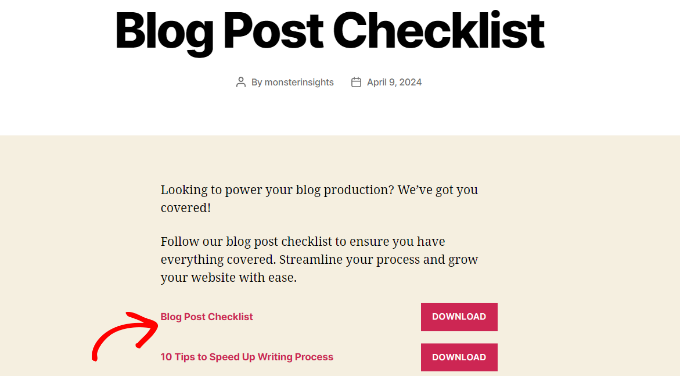
Yukarıdaki ekran görüntüsünde bir PDF ve bir Docx dosyası ekledik. Ancak, bir kullanıcının hangi tür dosyayı indireceğini tahmin etmesi zordur.
Düzenli olarak farklı dosya türleri yüklüyorsanız, bağlantının yanında bir simge görüntülemek, kullanıcılarınızın aradıkları dosya türünü bulmalarını kolaylaştırır.
İşte şimdi size bunu nasıl yapacağınızı göstereceğiz.
Hangi Yöntemi Kullanmalısınız?
Eğitimlere geçmeden önce, siteniz için doğru olanı seçebilmeniz için her iki yöntemin hızlı bir karşılaştırması aşağıdadır:
| Özellik | Yöntem 1: Eklenti | Yöntem 2: Font Awesome |
|---|---|---|
| Kullanım Kolaylığı | Çok Kolay | Orta Seviye |
| Kurulum Süresi | Saniye | Gönderi Başına Manuel |
| Özelleştirme | Sınırlı | Yüksek |
| En İyisi | Yeni Başlayanlar | Gelişmiş Kullanıcılar |
Çoğu kullanıcı için Yöntem 1'i öneririm çünkü daha hızlıdır ve site genelinde çalışır. O yöntemle başlayalım.
Yöntem 1: Eklenti Kullanarak WordPress'e Ek Dosya Simgeleri Ekleme
Dosya türü simgeleri eklemenin en kolay yolu, MimeTypes Link Icons gibi bir WordPress eklentisi kullanmaktır. Kullanımı çok kolay ve farklı dosya türleri için simgeler eklemenize olanak tanıyan ücretsiz bir eklentidir.
Yapmanız gereken ilk şey MimeTypes Link Icons eklentisini yüklemek ve etkinleştirmektir. Daha fazla ayrıntı için, WordPress eklentisi nasıl kurulur hakkındaki adım adım kılavuzumuza bakın.
Etkinleştirdikten sonra, eklenti ayarlarını yapılandırmak için Ayarlar » MimeTipi Simgeleri sayfasına gitmeniz gerekir.
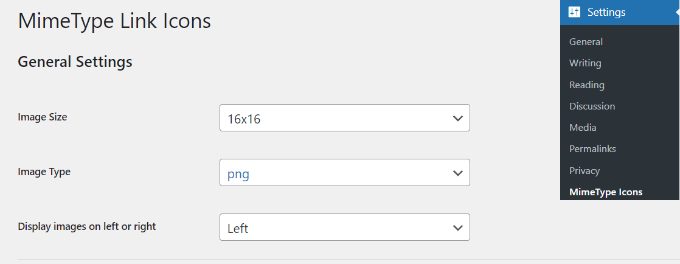
Eklenti, simge boyutunu ve ayrıca PNG ve GIF resim formatları arasında seçim yapmanıza olanak tanır. Dosya türü göstergeleri için daha iyi kalite sağladıkları için PNG simgeleri kullanmanızı öneririz.
Ardından, simge hizalamasını ve simgenin hangi dosya türlerinde görüntüleneceğini seçmeniz gerekir.
Bundan sonra, aşağı kaydırabilir ve web sitenizde görüntülemek için simgeler seçebilirsiniz. Örneğin, PDF, PPT, CSV, AVI, RPM, TXT ve daha fazlası gibi dosya türleri için simgeler mevcuttur.
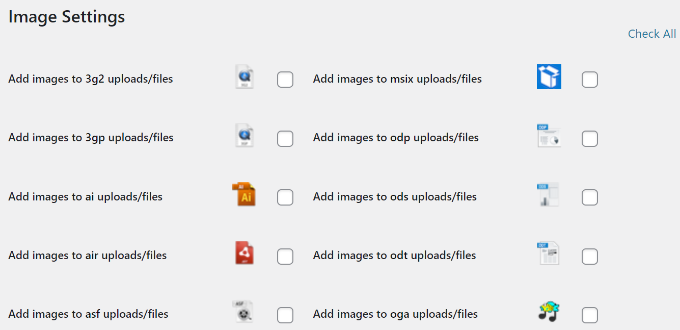
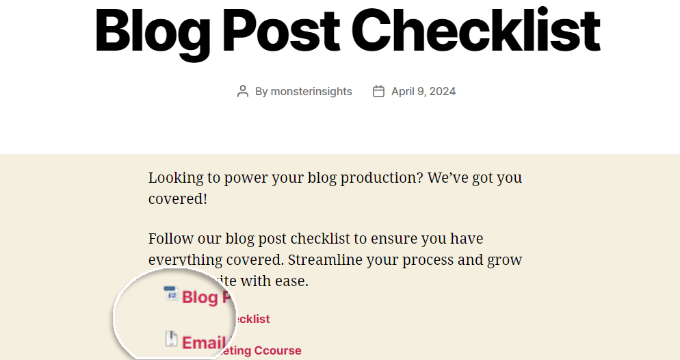
Bu eklentiyi demo sitemizde PDF, DOCX ve ZIP dosyalarıyla test ettim. Simgeler, ek yapılandırma gerektirmeden, etkinleştirmeden saniyeler içinde otomatik olarak göründü.
Ardından, Gelişmiş Ayarlar bölümüne aşağı kaydırabilirsiniz.
Burada, indirme bağlantısının yanında dosya boyutunu gösterme seçeneğini bulacaksınız. Varsayılan olarak kapalıdır, çünkü kaynak yoğun olabilir.
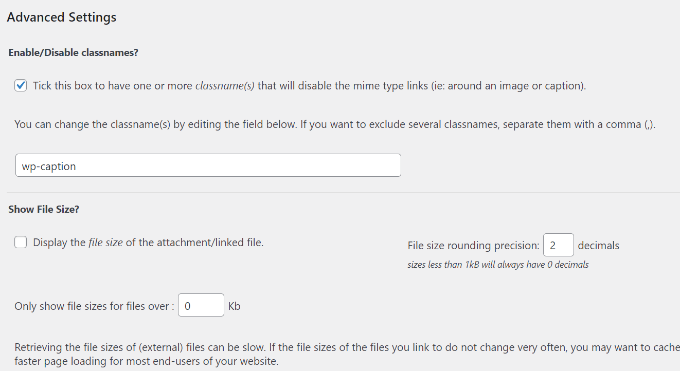
İşiniz bittiğinde, ayarlarınızı kaydetmek için lütfen 'Değişiklikleri Kaydet' düğmesine tıklamayı unutmayın.
Artık bir yazıyı veya sayfayı düzenleyebilir ve medya yükleyiciyi kullanarak bir dosya indirme bağlantısı ekleyebilirsiniz. Yazınızı önizlemeniz yeterlidir; indirme bağlantısının yanında dosya simgesini göreceksiniz.
Yöntem 2: WordPress'te Ek Dosyalar İçin Simgeler Kullanma
Bu yöntemde, ek dosya bağlantısının yanında bir simge görüntülemek için bir simge yazı tipi kullanacağız. Bu yöntem, simge stilizasyonu üzerinde size daha fazla kontrol sağlar ve sitenizde zaten Font Awesome kullanıyorsanız iyi çalışır.
Font Awesome, binlerce ölçeklenebilir vektör simgesi sağlayan popüler bir simge kütüphanesidir. Bunlar, ne kadar yeniden boyutlandırırsanız boyutlandırın keskin ve net kalan grafiklerdir.
Bu yöntem, Font Awesome eklentisini yüklemeyi, ardından simge kodunu gönderilerinize manuel olarak eklemeyi içerir.
Yapmanız gereken ilk şey Font Awesome eklentisini yüklemek ve etkinleştirmektir. Yardıma ihtiyacınız olursa, WordPress eklentisi nasıl kurulur hakkındaki kılavuzumuza bakın.
Etkinleştirdikten sonra, WordPress kontrol panelinizden Ayarlar » Font Awesome sayfasına gidebilirsiniz. Burada, pro veya ücretsiz simgileri kullanıp kullanmayacağını seçmek gibi eklentinin genel ayarlarını düzenleyebilirsiniz.
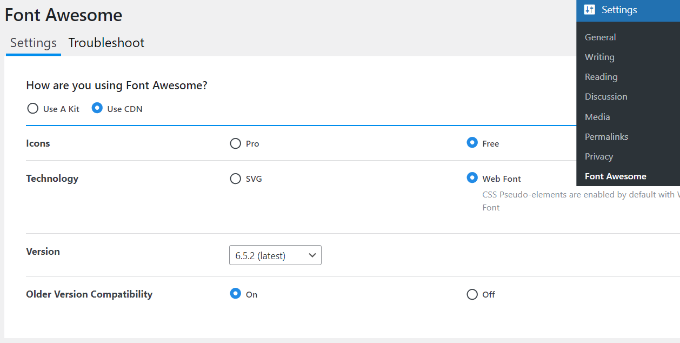
Ardından, bir ek dosya bağlantısı eklemek istediğiniz bir gönderiyi veya sayfayı düzenleyebilirsiniz.
İçerik düzenleyicisinde, indirme bağlantınızdan önce simge HTML kodunu ekleyeceksiniz. Bu, simgeyi dosya adının yanında görüntüler.
Not: Sitenize özel kod veya HTML parçacıkları eklediğinizde, önce bir yedekleme oluşturmak iyi bir fikirdir. Daha karmaşık parçacıklar için, güvenli uygulama için WPCode eklentisini kullanmanızı öneririz.
Bu HTML kodunu bulmak için Font Awesome simge kitaplığı web sitesini ziyaret edebilirsiniz. Sadece arama çubuğunda bir simge arayın ve ardından resme tıklayın.
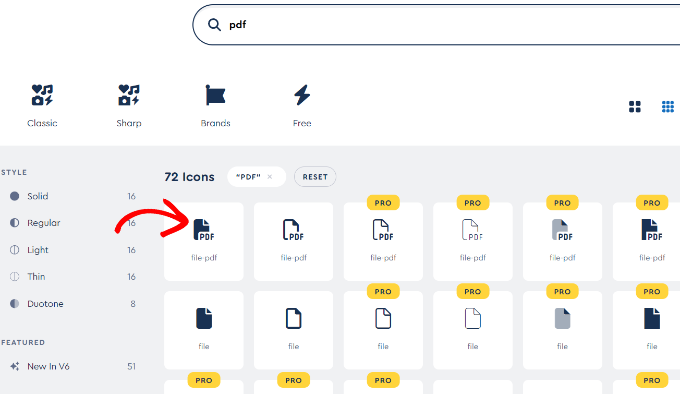
Ardından, simgenin farklı varyasyonlarını ve HTML kodunu göreceksiniz.
Kodu kopyalamak için üzerine tıklayın.
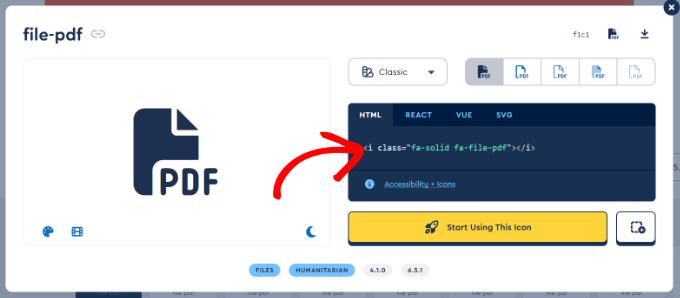
Bundan sonra, web sitenizin WordPress içerik düzenleyicisine dönebilir ve bir Özel HTML bloğu eklemek için '+' işaretine tıklayabilirsiniz.
Buradan, simgenizin kodunu bloğa yapıştırmanız yeterlidir.
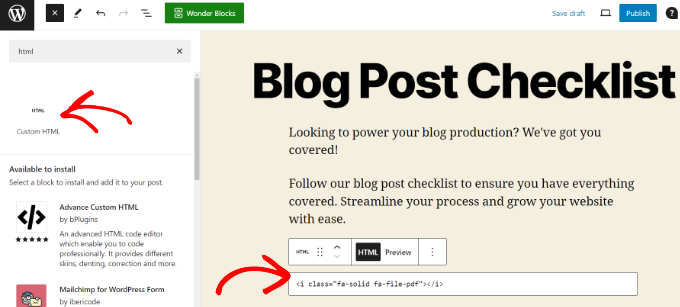
İşiniz bittiğinde, sayfanızı yayınlayın veya güncelleyin.
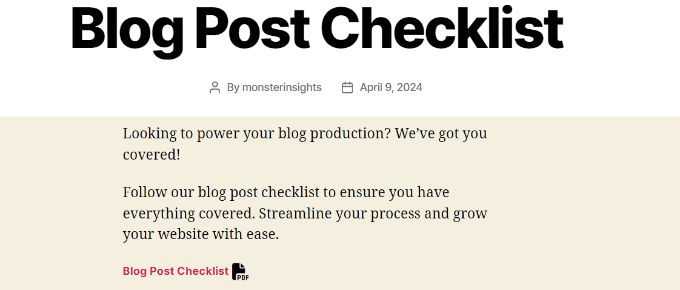
Ek dosya türü için yeni eklenen simgeyi görmek üzere artık web sitenizi ziyaret edebilirsiniz.
Bonus: Dijital Dosyalar Satın Para Kazanın
Artık ek dosya türü simgelerinin nasıl ekleneceğini bildiğinize göre, bunu bir adım öteye taşıyabilir ve farklı dosyaları dijital indirmeler olarak satabilirsiniz. Bu, çevrimiçi para kazanmanıza veya kullanıcıları ücretsiz bir kaynak karşılığında haber bülteninize kaydolmaya teşvik etmenize olanak tanır.
Dijital ürün satmanın en iyi yolu Easy Digital Downloads kullanmaktır. WordPress için en iyi e-ticaret platformlarından biridir ve kullanımı ve kurulumu çok kolaydır.
Easy Digital Downloads, PayPal, Stripe, Apple Pay ve Google Pay gibi farklı ödeme hizmetleriyle kolayca entegre olur.
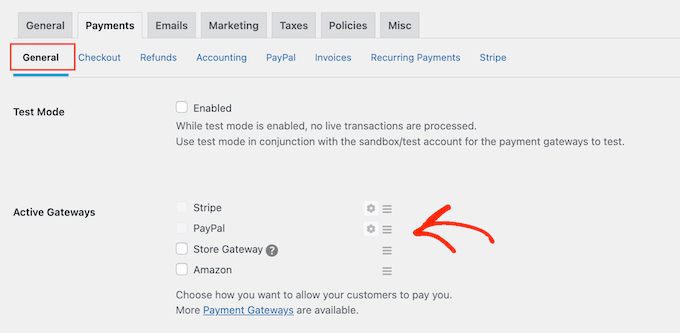
Bunun yanı sıra, satmak istediğiniz dijital dosyaları yükleyebilir ve çevrimiçi para kazanmaya başlayabilirsiniz.
Eklenti, başlık ve açıklama gibi ayrıntılar eklemenize, indirme fiyatını belirlemenize, bir indirme resmi seçmenize ve daha fazlasına olanak tanır.
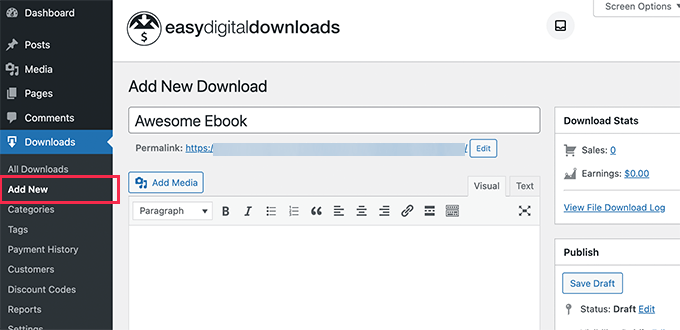
Daha fazla ayrıntı için lütfen WordPress'te dijital indirmeler nasıl satılır hakkındaki kılavuzumuza bakın.
WordPress'te Dosya Simgeleri Hakkında Sıkça Sorulan Sorular
Dosya simgeleri sitemi yavaşlatır mı?
Hayır, dosya simgeleri çok küçük resim dosyalarıdır ve site hızını minimum düzeyde etkiler. MimeTypes Link Icons eklentisi hafif PNG veya GIF dosyaları kullanır ve Font Awesome simgeleri vektör tabanlıdır, bu da performans için optimize edildikleri anlamına gelir.
Simgelerin renklerini ve stillerini özelleştirebilir miyim?
Evet, Font Awesome kullanıyorsanız, CSS (Cascading Style Sheets) kullanarak simge renklerini, boyutlarını ve stillerini özelleştirebilirsiniz. Bu, web sitenizi biçimlendirmek için kullanılan koddur. Eklenti yöntemi (Yöntem 1), yaygın dosya türlerine uyan önceden ayarlanmış simge tasarımları kullanır.
Dosya simgeleri mobil cihazlarda çalışır mı?
Evet, dosya simgeleri mobil cihazlarda düzgün bir şekilde görüntülenir. Simgeler duyarlıdır, yani farklı ekran boyutları için iyi görünecek şekilde otomatik olarak ayarlanırlar.
Hangi dosya türleri simge gösterebilir?
MimeTypes Link Icons eklentisi, aşağıdakiler de dahil olmak üzere birçok yaygın dosya türünü destekler:
- PDF, DOC ve DOCX
- XLS ve XLSX
- PPT ve PPTX
- ZIP, MP3 ve AVI
Eklenti ayarları sayfasında hangi dosya türlerini etkinleştireceğinizi tam olarak seçebilirsiniz.
Ek Kaynaklar
WordPress web sitenizi ve medyanızı yönetmede size yardımcı olabilecek bazı ek faydalı kaynaklar şunlardır:
- WordPress'i Belge Yönetimi veya Dosya Yönetimi İçin Nasıl Kullanılır
- WordPress'te Kaydedilmiş Taslaklarınızı Nasıl Bulursunuz (Yeni Başlayanlar İçin Rehber)
- WordPress Sitenize PDF Dosyaları Nasıl Yüklenir
- Birden Fazla WordPress Sitesini Birbirine Nasıl Bağlarsınız (3 Yol)
Umarız bu makale, WordPress'te ek dosya simgelerinin nasıl ekleneceğini öğrenmenize yardımcı olmuştur. Ayrıca PDF, elektronik tablo ve diğer dosyaları WordPress blog yazılarına nasıl yerleştireceğiniz hakkındaki kılavuzumuzu ve en iyi WordPress etkinlik günlüğü ve izleme eklentileri hakkındaki uzman seçimimizi de görmek isteyebilirsiniz.
Bu makaleyi beğendiyseniz, lütfen WordPress video eğitimleri için YouTube Kanalımıza abone olun. Bizi ayrıca Twitter ve Facebook'ta da bulabilirsiniz.


Mrteesurez
Bu eğitim yardımcı oldu! Dosya türü simgeleri eklemek, kullanıcı deneyimini gerçekten geliştiriyor ve ziyaretçilerin indirmek üzere oldukları ekleri tanımlamalarını kolaylaştırıyor.
Bunu sitemde yaptım ve içeriğim anında daha profesyonel görünmesini sağladı. Adım adım rehberiniz süreci çok basit hale getiriyor. Simgeler eklemenin sitemin sayfa yükleme süresini nasıl etkilediğini sormak istiyorum?
WPBeginner Desteği
Sitenizin hızını büyük ölçüde etkilememelidir.
Yönetici
Mrteesurez
Cevabınız için teşekkürler. Sorduğumun nedeni, simgelerin genellikle Font Awesome veya Google Fonts gibi yazı tipi kütüphanelerini indirmeyi veya yüklemeyi gerektirmesi ve bu da bir web sitesinin hızını etkileyebilir. Sitemin hızını büyük ölçüde etkilemediğini bildirdiğiniz için minnettarım.
İsha Singh
WordPress'e aşina değilim. Ancak gönderinizi incelerken, WordPress hakkında her şeyi biliyormuşum gibi görünüyor.
Kapat
Bir yıldır güncellenmemiş bir eklentiyi ciddi ciddi tavsiye mi ediyorsunuz?
WPBeginner Desteği
Evet, öyleyiz. Bu konu hakkında daha fazla bilgi için lütfen WordPress sürümünüzle test edilmemiş eklentileri yüklemeli misiniz makalemize bakın.
Yönetici