


Web sitenizde üçüncü taraf ürünleri/hizmetleri için bağlı kuruluş bağlantıları eklemek, pasif gelir elde etmek için harika bir yoldur.
Bağlı kuruluş bağlantılarını yönetme ve ekleme sürecini basitleştirmek için ThirstyAffiliates gibi bir eklenti kullanabilirsiniz. Bağlantıları düzenlemeyi, izlemeyi ve içeriğinize eklemeyi çok kolaylaştırır.
WPBeginner'da, bağlı kuruluş bağlantılarını makalelere yerleştirmek için aracı kendimiz kullanıyoruz. Bu, güçlü yönleri, zayıf yönleri ve gizli özellikleri hakkında bize daha derin bir anlayış kazandırdı.
Bu makalede, ThirstyAffiliates ile WordPress'e kolayca bağlı kuruluş bağlantıları nasıl ekleyeceğinizi göstereceğiz. Ayrıca bağlı kuruluş pazarlama stratejinizi geliştirmek için bazı ipuçları da paylaşacağız.

WordPress'te Satış Ortağı Bağlantıları İçin Neden ThirstyAffiliates Kullanılmalı?
Bağlı kuruluş bağlantısı, çevrimiçi içeriğinize eklediğiniz özel bir bağlantı türüdür. Bir ziyaretçi bağlantıya tıklayıp ardından bağlı kuruluş web sitesinde bir satın alma işlemi yaparsa komisyon kazanabilirsiniz.
Bir WordPress blogunuz varsa, satış ortaklığı pazarlaması istikrarlı bir gelir akışı sağlayabilir ve para kazanma stratejinizi geliştirebilir.
WordPress'e affiliate bağlantıları eklemek için bir affiliate bağlantı yönetimi eklentisi kullanmanız gerekir. Bu, özel affiliate bağlantıları tasarlamayı, performanslarını izlemeyi ve daha fazlasını kolaylaştırır.
ThirstyAffiliates, WordPress için en iyi satış ortaklığı bağlantı yönetimi eklentilerinden biridir. Biz onu seviyoruz çünkü satış ortaklığı bağlantılarınızı saklamanıza, kategorilere ayırmanıza ve daha verimli bir şekilde yönetmenize olanak tanır.
Markalı URL'ler oluşturmanıza bile yardımcı olur, bir arama formuyla birlikte gelir ve anahtar kelimeleri satış ortaklığı bağlantılarıyla otomatik olarak değiştirmenize olanak tanır, bu da onu eksiksiz bir çözüm haline getirir.
Daha fazla ayrıntı için, Pretty Links ve ThirstyAffiliates karşılaştırmamıza bakmak isteyebilirsiniz: siteniz için hangisi doğru?
☝ Not: WPBeginner'da satış ortağı bağlantı yönetimi için ThirstyAffiliates kullanıyoruz. Bu konuda daha fazla bilgi edinmek için tam ThirstyAffiliates incelememize göz atabilirsiniz.
Şimdi, ThirstyAffiliates ile WordPress'e kolayca bağlı kuruluş bağlantılarının nasıl ekleneceğini görelim. Farklı öğretici bölümlerine atlamak için aşağıdaki hızlı bağlantıları kullanabilirsiniz:
ThirstyAffiliates Eklentisi Nasıl Kurulur ve Ayarlanır
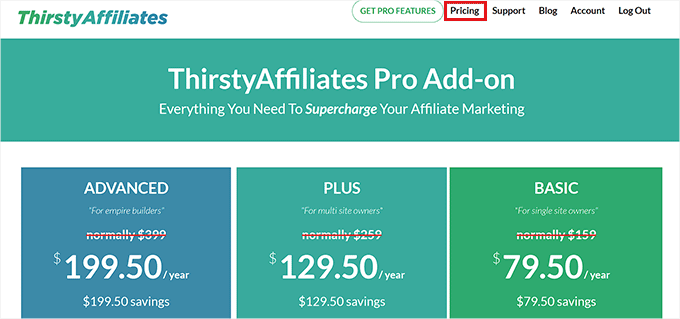
Öncelikle, ThirstyAffiliates web sitesini ziyaret etmeniz ve ekranın sağ üst köşesindeki 'Fiyatlandırma' sekmesine tıklamanız gerekecektir.
Bu sizi, ihtiyaçlarınıza uygun bir abonelik planı seçmeniz gereken ‘Fiyatlandırma’ sayfasına götürecektir.
Bunu yaptıktan sonra, ThirstyAffiliates eklentisini yüklemek ve etkinleştirmek için WordPress web sitenizi ziyaret edin. Ayrıntılı talimatlar için, bir WordPress eklentisinin nasıl kurulacağına dair başlangıç kılavuzumuza bakın.
🚨 Not: ThirstyAffiliates'in kullanabileceğiniz ücretsiz bir sürümü de bulunmaktadır. Ancak, daha fazla özelliği açmak için pro eklentiyi kullanacağız.
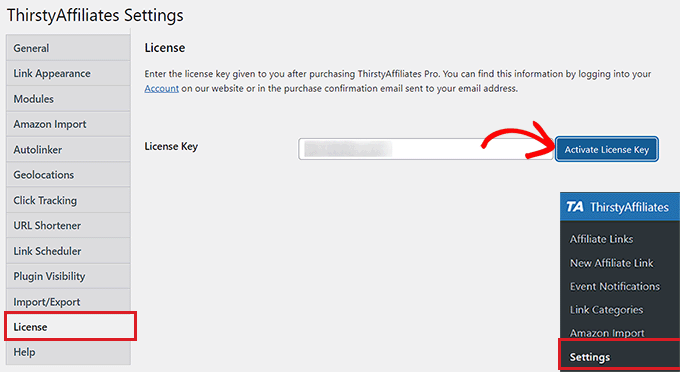
Etkinleştirdikten sonra, WordPress yönetici kenar çubuğundan ThirstyAffiliates » Settings sayfasına gidin ve sol sütundaki 'License' sekmesine geçin.
Burada, eklentinin lisans anahtarını yapıştırın ve ‘Lisans Anahtarını Etkinleştir’ düğmesine tıklayın.
Bu bilgiyi ThirstyAffiliates web sitesindeki hesabınızda bulabilirsiniz.
Ardından, bazı ayarları yapılandırmak için soldaki kenar çubuğundan 'Bağlantı Görünümü' sekmesine geçin.
Oradayken, açılır menüden bir bağlantı öneki seçerek başlayabilirsiniz. Bu önek, bağlantı bölümünden önce gizlenmiş bağlantınızda kullanılacaktır.
Örneğin, bağlantı öneki olarak 'Tavsiye Eder' seçeneğini seçerseniz, affiliate bağlantılarınız şöyle görünecektir:
http://www.siteniz.com/onerilenler/baglanti-adi
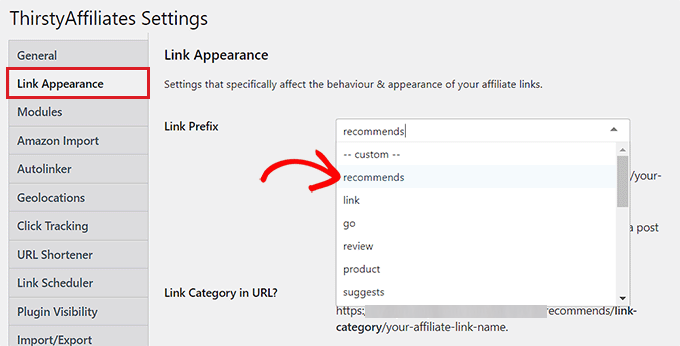
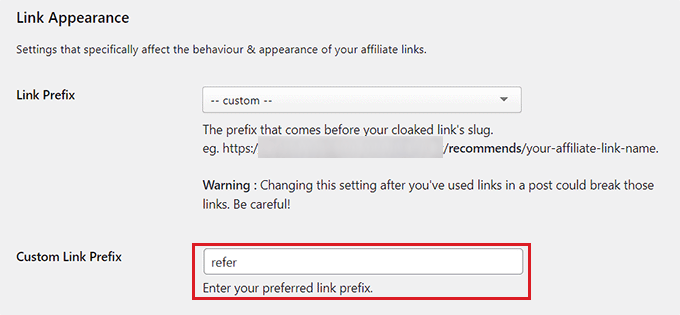
'Bağlantı Öneki' açılır menüsünden 'Özel' seçeneğini seçerek özel bir bağlantı öneki de oluşturabilirsiniz.
Bunu yaptıktan sonra, seçtiğiniz bağlantı önekini 'Özel Bağlantı Öneki' alanına yazmanız yeterlidir. Örneğimizde, 'refer' kullanıyoruz.
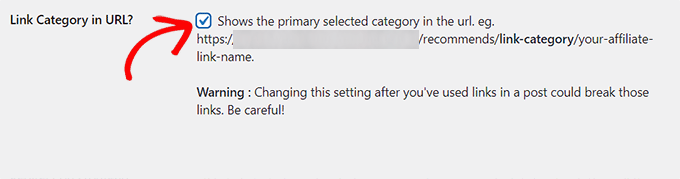
Ardından, seçilen satış ortağı bağlantı kategorisini URL'de göstermek istiyorsanız, ‘URL'de Kategori Bağlantısı?’ seçeneğinin yanındaki kutuyu da işaretleyebilirsiniz.
Bu, bağlantı önekinden sonra ve bağlantı bölümünden önce URL'ye bir bağlantı kategorisi ekleyecektir, şöyle ki:
http://www.your-site.com/refer/category/link-name
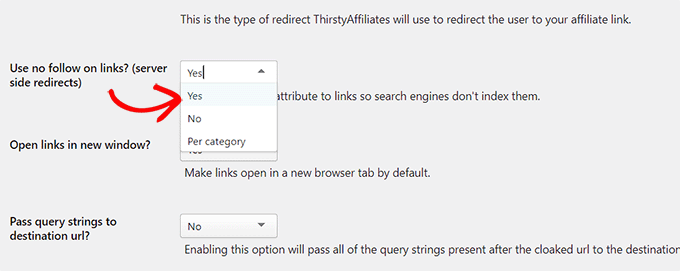
Ardından, ‘Bağlantılarda nofollow kullan?’ bölümüne aşağı kaydırın ve açılır menüden ‘Evet’ seçeneğini belirleyin.
Bu, nofollow özniteliğinin artık tüm bağlı kuruluş bağlantılarınıza ekleneceği anlamına gelir, bu da arama motorlarına yetkinizin küçük bir kısmını diğer web sitesine aktarmamalarını söyleyecektir.
Bu seçeneği kullanmanızı öneririz çünkü bu genel bir SEO en iyi uygulamasıdır. Daha fazla ayrıntı için, WordPress'e nofollow bağlantılarının nasıl ekleneceğine dair adım adım rehberimize bakmak isteyebilirsiniz.
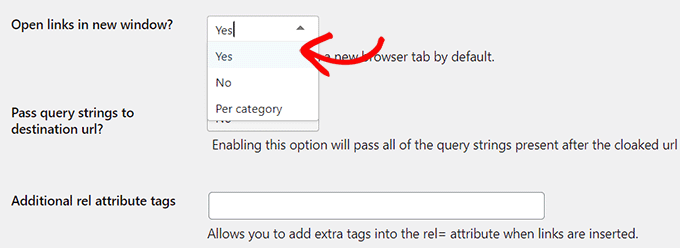
Bunu yaptıktan sonra, 'Bağlantıları yeni pencerede aç?' seçeneğinin yanındaki 'Evet'i seçerek tüm bağlı kuruluş bağlantılarınızı yeni sekmelerde açabilirsiniz.
Bundan sonra, diğer ayarları varsayılan olarak bırakabilir veya istediğiniz gibi yapılandırabilirsiniz.
Son olarak, ayarlarınızı kaydetmek için alttaki 'Değişiklikleri Kaydet' düğmesine tıklamayı unutmayın.
ThirstyAffiliates Kullanarak WordPress'e Bağlı Kuruluş Bağlantıları Nasıl Eklenir
Eklentiyi kurduktan sonra, WordPress kontrol panelindeki ThirstyAffiliates » Yeni Bağlı Kuruluş Bağlantısı sayfasına gidin.
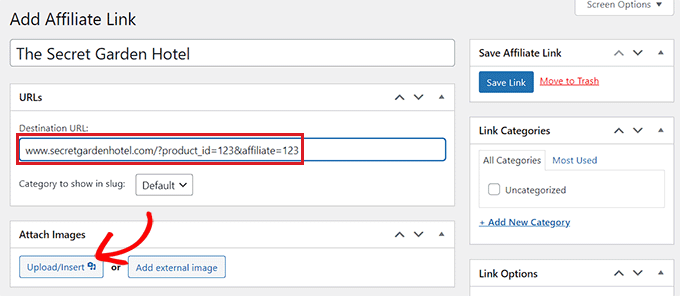
Burada, 'Add Title' alanına bağlı kuruluş bağlantınız için bir ad yazarak başlayabilirsiniz.
Bu ad, ThirstyAffiliates tarafından oluşturulan gizlenmiş URL'de kullanılacağından, bağlantı başlığı olarak ürün veya hizmet adını kullanmanızı öneririz.
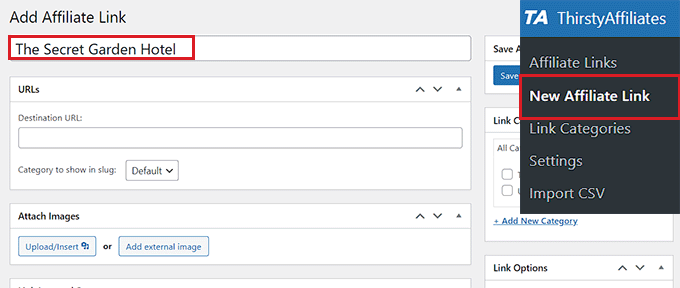
Ardından, 'Hedef URL' alanına affiliate kimliğinizle birlikte tam affiliate bağlantısını eklemeniz gerekir.
Ayrıca, ‘Resim Yükle/Ekle’ bölümündeki ‘Yükle/Ekle’ düğmesine tıklayarak bağlı kuruluş bağlantınıza bir resim ekleyebilirsiniz.
This will launch the media library on the screen, where you can upload an image of your choice.
Satış ortağı bağlantılarını kenar çubuklarında göstermek veya bağlantıların resimlerle gösterilebileceği şablonlara sahip olmak istiyorsanız bu ayarı kullanmanızı öneririz.
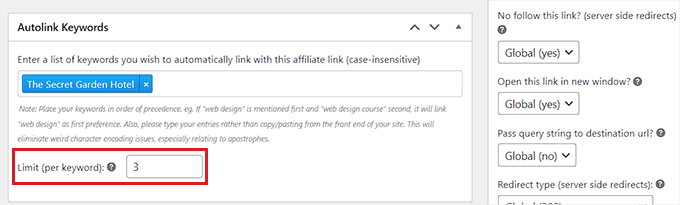
Şimdi, ‘Otomatik Bağlantı Anahtar Kelimeler’ bölümüne gidin ve bu belirli bağlı kuruluş bağlantısına otomatik olarak bağlanmasını istediğiniz anahtar kelimeleri yazın.
This will save you a lot of time when writing a blog post on your website, as the affiliate links will be automatically added once you type in a specific keyword.
Son olarak, ‘Limit (anahtar kelime başına):’ seçeneğinde otomatik bağlama için bir sınır belirleyebilirsiniz.
Örneğin, bu alana 3 sayısını yazarsanız, ThirstyAffiliates belirli anahtar kelimeyle affiliate bağlantısını ilk üç kezden sonra otomatik olarak bağlamayı durduracaktır.
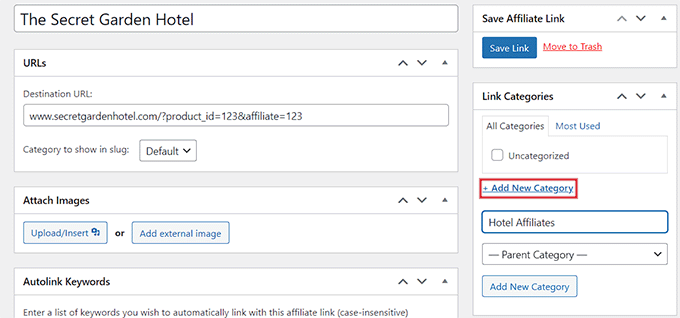
Bundan sonra, bağlantılarınızı kategorilere de ayırabilirsiniz. Bunu yapmak için sağdaki ‘Bağlantı Kategorileri’ bölümündeki ‘+ Yeni Kategori Ekle’ bağlantısına tıklamanız yeterlidir.
Buradan, affiliate bağlantınıza uygun kategori adını yazın ve ‘Yeni Kategori Ekle’ düğmesine tıklayın.
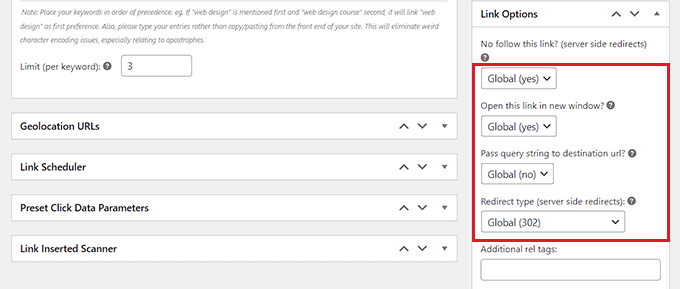
Ardından, sağ sütundaki ‘Bağlantı Seçenekleri’ bölümüne aşağı kaydırın. Burada, nofollow özniteliğini eklemek isteyip istemediğinizi, bağlantıyı yeni sekmede açmak isteyip istemediğinizi, sorgu dizesini hedef URL'ye iletmek isteyip istemediğinizi ve hatta bağlantınızın yönlendirme türünü değiştirmek isteyip istemediğinizi seçebilirsiniz.
Bu ayarları olduğu gibi bırakabilirsiniz çünkü eklentiyi kurarken seçtiğiniz seçeneklere göre zaten yapılandırılmış olacaklardır.
Son olarak, ayarlarınızı kaydetmek ve ilk bağlı kuruluş bağlantınızı oluşturmak için üstteki ‘Bağlantıyı Kaydet’ düğmesine tıklayın.
WordPress Gönderilerine ve Sayfalarına Affiliate Bağlantıları Ekleme
Otomatik bağlayıcıyı kullanmanın yanı sıra, bazen WordPress yazılarınıza ve sayfalarınıza manuel olarak bağlı kuruluş bağlantıları eklemek isteyebilirsiniz.
Bunu yapmak için, WordPress yönetici kenar çubuğundan bir yazıyı/sayfayı Gutenberg düzenleyicisinde açın.
Oraya gittiğinizde, ThirstyAffiliates'in bloklarınızın üst kısmındaki araç çubuğuna 'Satış Ortaklığı Bağlantısı' düğmesi eklediğini fark edeceksiniz.
Şimdi, bir bağlı kuruluş bağlantısını WordPress gönderinize veya sayfanıza manuel olarak eklemek için, bağlantının çapraz metnini (bağlantıyı koymak istediğiniz kelimeler) seçin ve üstteki blok araç çubuğundaki ‘TA’ simgesine tıklayın.
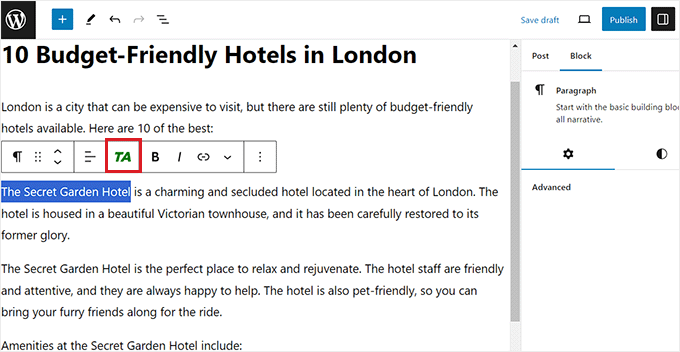
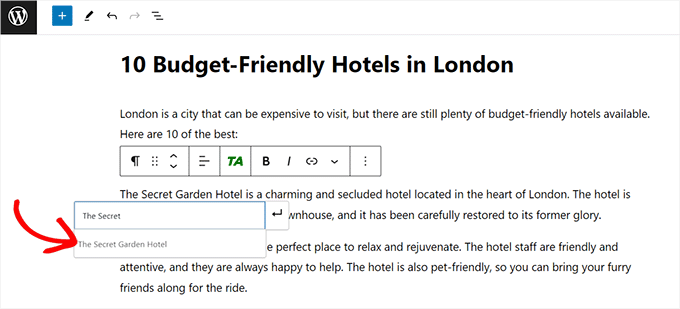
Bu, ekranda oluşturduğunuz satış ortaklığı bağlantısının adını yazmanız gereken bir arama formu açacaktır.
Bağlantı arama sonuçlarında göründüğünde, bunu bağlantı metnine eklemek için üzerine tıklamanız yeterlidir.
Bundan sonra, ayarlarınızı kaydetmek için üstteki ‘Yayınla’ veya ‘Güncelle’ düğmesine tıklamayı unutmayın.
Artık WordPress sayfanıza/gönderinize başarıyla bir satış ortaklığı bağlantısı eklediniz.
Managing Affiliate Links in ThirstyAffiliates
ThirstyAffiliates, bağlantıları yönetmek için yerleşik WordPress işlevselliğini kullanır. ThirstyAffiliates eklentisi aracılığıyla eklenen bağlantılar özel bir gönderi türüne eklenir, bu da onları eklemeyi, düzenlemeyi veya silmeyi çok kolaylaştırır.
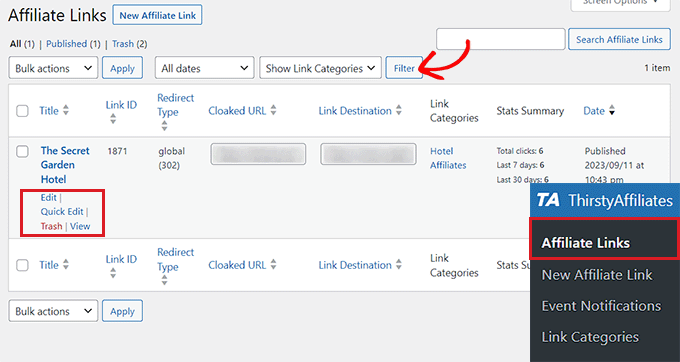
Satış ortağı bağlantılarınızı yönetmek için yönetici alanından ThirstyAffiliates » Satış Ortağı Bağlantıları sayfasına gidin.
Burada, değişiklik yapmak istediğiniz bağlı kuruluş bağlantısının altındaki 'Düzenle' bağlantısına tıklayabilir veya silmek için 'Çöp Kutusu' bağlantısına tıklayabilirsiniz.
Tüm bağlı kuruluş URL'lerinizi kategorilere göre filtrelemek için üstteki ‘Filtreler’ seçeneğini de kullanabilirsiniz.
İstatistik eklentisi etkinse, her bağlantı için günlük, haftalık ve aylık olarak ayrılmış tıklama sayısını da gösterecektir.
Tam istatistik raporunu görüntülemek için WordPress yönetici kenar çubuğundan ThirstyAffiliates » Reports sayfasına gidin.
Buradan, bağlı kuruluş bağlantınızın geçen yıl, ay veya haftaya göre performans istatistik raporunu kolayca alabilirsiniz. Raporunuz için özel bir tarih bile ayarlayabilirsiniz.
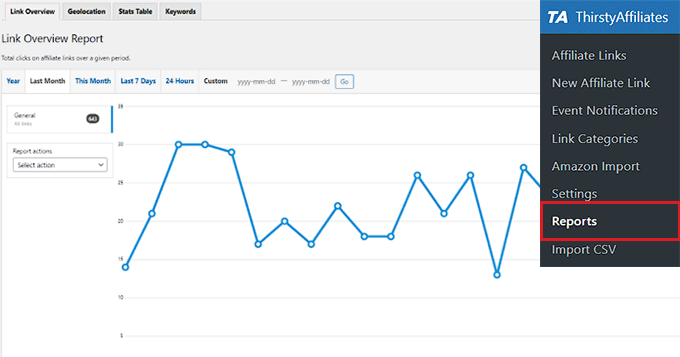
Bu, hangi bağlantı kategorilerinin daha iyi performans gösterdiğini, hangi bağlantıların daha fazla tıklama ve daha az kayıt aldığını, hangilerinin daha az tıklama ve daha fazla kayıt aldığını göstermenize yardımcı olabilir.
Ardından, kazanma potansiyelinizi en üst düzeye çıkarmak için içerik stratejinizi geliştirebilirsiniz.
Satış Ortaklığı Pazarlaması İçin Bonus İpuçları
Bağlı kuruluş pazarlaması, çevrimiçi para kazanmanın süper kolay bir yoludur. Bağlı kuruluş pazarlamasına yeni başlıyorsanız, ilk adım tutku duyduğunuz ve tanıtmak istediğiniz bir ürün veya şirket bulmaktır.
Once you’ve done that, you can partner with that company by asking to join their affiliate program. If they accept, you can then use the affiliate ID they provide you to sell their products on your website.
Genellikle bir şirketin web sitesinde ‘Bağlı Kuruluşlar’ sayfasını arayarak bir bağlı kuruluş programı bulabilirsiniz.
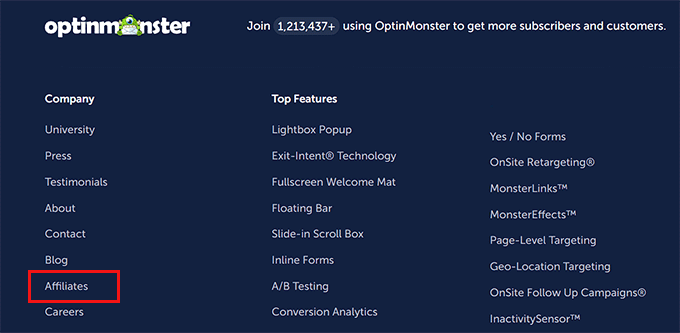
Bir affiliate programı seçerken, saygın bir şirket seçmek ve kişisel olarak kullandığınız ve güvendiğiniz bir ürünü tavsiye etmek önemlidir.
Ayrıca, kitlenizle alakalı affiliate programları bulmaya çalışın. Bu şekilde, ziyaretçilerinizin gerçekten ihtiyaç duyabileceği ürün/hizmetleri satmalarına yardımcı olabilirsiniz.
Örneğin, bir yemek blogu çalıştırıyorsanız, o zaman kullanıcılarınızın zaten ilgilenebileceği mutfak aletlerini, yemek kitaplarını veya gıda ile ilgili ürünleri desteklemek isteyebilirsiniz.
Ayrıca, içeriğinizi alakasız bağlı kuruluş bağlantılarıyla aşırı doldurmaya çalışmayın, çünkü web sitenize ve bağlı kuruluş ürünlerinize trafik çekmenin anahtarı kaliteli içerik oluşturmaktır.
Daha fazla ipucu için, yeni başlayanlar için nihai affiliate pazarlama rehberimize göz atmak isteyebilirsiniz.
Bağlı kuruluş bağlantılarının yanı sıra, tanıtmak istediğiniz ürünleri daha da vurgulamak için web sitenizde bağlı kuruluş ürün kutularını da kullanabilirsiniz.

Bu strateji satışları artırabilir, marka bilinirliğini yükseltebilir ve zaman ile kaynak tasarrufu sağlayabilir.
Daha fazla ayrıntı için, WordPress'te bağlı ürün kutusu oluşturma konulu eğitimimize bakın.
Umarım bu makale, ThirstyAffiliates ile WordPress'te bağlı kuruluş bağlantıları ekleme ve yönetme konusunda size yardımcı olmuştur. Ayrıca, WordPress'te bir Amazon bağlı kuruluş mağazası oluşturma hakkındaki öğreticimize ve bağlı kuruluş pazarlaması için en iyi WordPress temaları hakkındaki uzman seçimlerimize de göz atmak isteyebilirsiniz.
Bu makaleyi beğendiyseniz, lütfen WordPress video eğitimleri için YouTube Kanalımıza abone olun. Bizi ayrıca Twitter ve Facebook'ta da bulabilirsiniz.


Moinuddin Waheed
Affiliate programları için kısa ve kullanışlı bağlantıların etkinliği göz önüne alındığında, thirsty affiliate'ı yükletmek akıllıca bir karardır.
Bu, özel bağlantılar oluşturmaya yardımcı olur ve tüm bağlantıları daha iyi yönetmeye katkı sağlar.
Benim için takip edilebilir ve daha iyi yönetilebilir özel bir bağlantı paylaşmak her zaman daha iyi bir seçenektir.
Kushal Phalak
Tüm bağlantıların çalışıp çalışmadığını bilmenin bir yolu var mı? Belirli bir bağlantının hangi bağlı kuruluş sağlayıcısından olduğunu takip etmek ve örneğin: kendi panolarına sahip bazı şirketler var, ancak bazıları ShareASale gibi üçüncü taraflarca sağlanıyor, bu nedenle sağlayıcılara göre bağlantıları filtrelemek/sıralamak nasıl yapılır?
WPBeginner Desteği
ThirstyAffiliates'in pro sürümünde 404 hatalarını kontrol etmeye yardımcı olan bir aracı vardır. Affiliate programının kendisi için, eklentinin kendisinden ziyade affiliate programının URL'si ile daha iyi anlaşılır.
Yönetici
Kushal Phalak
Oh harika! Tavsiye için teşekkürler, bağlantı kategorizasyonunun da olduğunu yeni fark ettim. Bunu kaçırmış olmalıyım ama makaleyi tekrar okuyunca şimdi orada!
Jiří Vaněk
Considering the free version of the plugin, does it have any advantage other than keywords over using the affiliate link in the article the classic way? So if I mark the given keyword, do I make it an affiliate link and set no index (a choice thanks to AIO SEO)?
WPBeginner Desteği
Aynı bağlantıyı birden fazla gönderide kullanırsanız, sitenizde toplu olarak güncellemenize yardımcı olur ve eklenti, bağlantı dizinini ve diğer seçenekleri ayarlamak için araçlara sahiptir.
Yönetici
Jiří Vaněk
Evet, şimdi bana netleşti. Yüzlerce makalem olduğunu düşünürsek, bunları toplu olarak ve hızlı bir şekilde düzenleyebileceğim açıkça büyük bir avantaj. Bunu fark etmemiştim ve çok zaman kazandıracak harika bir fayda. Cevap için teşekkürler.
Ralph
Bu faydalı bir çözüm gibi görünüyor ancak kendi satış ortağı bağlantılarımı kendi başıma yerleştirmeyi tercih ettiğimi düşünüyorum. Her eklenti web sitesini yavaşlatabilir ve ben zaten belirli bir ürün için makale yazıyorum, bu yüzden bunu çığır açan bir şey olarak görmüyorum. Yoksa yanılıyor muyum?
WPBeginner Desteği
Eklentilerin sitenizin hızını nasıl etkilediği konusunda aşağıdaki makalemize göz atmanızı öneririz:
https://www.wpbeginner.com/opinion/how-many-wordpress-plugins-should-you-install-on-your-site/
Bağlı kuruluş bağlantılarını manuel olarak eklemenin ana endişesi, bir ürünün artık mevcut olmaması veya bağlı kuruluş programlarında bir değişiklik olması durumunda, içeriğinizdeki tüm bağlantıları bulup manuel olarak güncellemeniz gerekeceğidir, bu da bir site büyüdükçe oldukça zaman alacaktır.
Yönetici
Muhammad Wasim
Yukarıdaki görseller eski sürüme ait olduğu için görselleri güncellemelisiniz.
WPBeginner Desteği
Thank you for letting us know
Yönetici
Nancy
Bu eklenti, gönderi düzenleyicimin düzgün çalışmamasına neden oldu. Devre dışı bırakmak zorunda kaldım. Ayarlar sayfası yukarıda gösterilenden farklı. Ne yanlış yaptığımı bilmiyorum. Ancak bir nedenle eklenti bir çakışmaya neden oluyor.
WPBeginner Desteği
Eklentinin desteğiyle iletişime geçer ve hatayı onlara bildirirseniz, sorunu kaldırmanıza yardımcı olabilirler.
Yönetici
Karl
Merhaba. Belirli bir bağlantıyı "https://mysite/recommends/company.com" yerine "https://company.com" olarak adlandırmak mümkün mü?
Başka bir deyişle: Bağlantıyı tamamen temiz tutmak mümkün mü?
WPBeginner Desteği
Bir satış ortağı URL'sini gizliyorsanız, sitenizin URL'de olması gerekir, aksi takdirde yalnızca diğer siteye bağlanırsınız.
Yönetici
Karl
Tamam, teşekkürler. Anladım.
Sanjay Sajeev
Merhaba, Thirsty Affiliates, bağlı kuruluş bağlantılarımızı daha markalaşabilir hale getirmek için harika bir eklenti. Sitemde thirsty affiliates (ücretsiz sürümünü) kurdum ve etkinleştirdim.
Ve bağlı kuruluş bağlantılarımı gizledim. Ancak gizlenmiş bağlantıya tıkladığımda, yalnızca hedef URL'yi gösteriyor. Yapılandırmada 301 yönlendirmeleri ayarladım. Lütfen bunun için bir çözüm sunun.
WPBeginner Desteği
Merhaba Sanjay,
Bağlantıya tıklarsanız, gizlenmiş URL açılır ve sizi hedef URL'ye yönlendirir. Yönlendirildikten sonra, tarayıcınızın adres çubuğunda hedef URL'yi göreceksiniz.
Yönetici
Sanjay Sajeev
Cevabınız için teşekkür ederim. Ancak bağlantıya tıkladığımda, doğrudan hedef URL'ye gidiyor. Gizlenmiş URL'ye önce gitmek yerine.
WPBeginner Desteği
Merhaba Sanjay,
Kalıcı bağlantı yapınızı güncellemeyi deneyin. Sadece Ayarlar » Kalıcı Bağlantılar bölümüne gidin ve herhangi bir değişiklik yapmadan kaydet düğmesine tıklayın.
Mo Gibb
Kaydedilen bağlı kuruluş bağlantısını görüntülediğimde, bağlantının işaret ettiği tam web sitesini gösteriyor.
Bağlı kuruluş bağlantısını bir gönderiye eklediğimde, gönderide yalnızca bağlantıyı gösteriyor ve kullanıcının ilgili siteye gitmek için bağlantıya basması gerekiyor.
Gönderinin, bağlı kuruluş bağlantısındaki gibi tam web sitesi gibi görünmesinin bir yolu var mı?
Teşekkürler
Ahad Arzi
Çok teşekkürler. Zamanımı gerçekten kurtardınız.
Cathy Sinkeus
Yukarıda, Bağlantı Öneki olarak “refer” kullandığınızı söylüyorsunuz, bu seçenek bende yeni indirdiğimde yok. Listelenen “16” taneden hangisini önerirsiniz?
Teşekkürler, Cathy
WPBeginner Desteği
Merhaba Cathy,
Tamamen size kalmış, kullanıcıların bunun bir bağlı kuruluş bağlantısı olduğunu veya onları başka bir yere götüreceğini anlamalarına yardımcı olacak herhangi bir önek seçebilirsiniz.
Yönetici
Michael
WordPress web sitesinde tam olarak nasıl çalıştığına dair bir video görmek isterim.
kunal
Woocomerce ürün sayfama birden fazla bağlı kuruluş bağlantısı eklemek istiyorum, mümkün mü?
Neelam
Merhaba, saç uzatma web sitem için thirsty affiliates'i yeni ekledim. Sorun şu ki hem bağlantıları hem de resimleri kaydettim ama bağlantı eklemeye çalıştığımda basit bağlantı kolay ama resme tıkladığımda tüm resimleri veriyor, hangi bağlantının hangi resimle ilişkili olduğunu hatırlamazsam ne olur. Sadece o belirli resmi eklemeli. Bu bir hata mı yoksa herkes mi yaşıyor?
shamsher
Başka bir sayfa bağlı kuruluş bağlantısı eklemek istersem bana rehberlik edebilir misiniz: örneğin, ThemeForest'tan bağlı kuruluş bağlantım var. ama farklı bir sayfa/ürün bağladığımda, o belirli sayfaya nasıl bağlı kuruluş eklerim.
sukhoi
Yazınız için teşekkürler. Bir sorum var. Sunfrog'dan ürünleri otomatik olarak wordpress'e gönderen bir eklentim var mı? Teşekkürler
rob
Bunu yüklemeyi deneyeceğim, yardımlarınız için teşekkürler. Çok az insan şeyleri adım adım açıklıyor. çoğu video çok hızlı gidiyor sonra ne yaptıklarını açıklamıyorlar.
thanks
sanjeev Kumar
Beyefendi, Bu Eklentiyi yakın zamanda kullanıyorum, tıklama sütunu yok. Bu yüzden lütfen bunu nasıl düzelteceğimi ve bağlantı sayılarını izlemek için alternatif bir yöntem olup olmadığını söyler misiniz?
Gurjit Singh
Merhaba, paylaşımınız için teşekkürler
Birden fazla farklı bağlı reklam bağlantısı için ayrı bir sayfa nasıl oluşturulur konusunda lütfen tavsiye verin.
Teşekkürler
Yaseen
Amazon, bağlı kuruluş bağlantılarımı gizlersem beni cezalandırır mı?
Yash
Bu thirsty affiliates'te yeni bir bağlantı oluşturdum.
Oluşturduktan sonra, bağlantıyı sayfama ekledim. Üzerine tıkladığımda, “Sayfa bulunamadı” diyor.
Bu bağlantıya bir kez gidin
and click on the link “Amazon” and see the problem i have facing.
Bu sorunla ilgili bana geçerli bir çözüm verin.
Mark
Bu, bağlı kuruluş olduğunuz diğer ürünler için bağlantılar eklemenizi sağlar. Ana tedarikçi olduğumuz ve bağlı kuruluşların ürünümüzü sattığı bağlı kuruluşları yönetmek için bir eklenti öneriniz var mı? Woocommerce bizim mağaza eklentimiz.
Kalifa Atia Mueen
merhaba
wordpress yazımdaki birçok bağlantıya, sonlarına bağlı kuruluş kodumu eklemem gerekiyor, bunları toplu olarak güncellemek için bana yardımcı olabilecek herhangi bir araç veya eklenti var mı?
yardımınızı bekliyorum lütfen
Raza
Ben de aynı sorunu yaşıyorum. Eğer bu konuda herhangi bir yardım aldıysanız. Bana da bildirin. Ben de kupon kodunu affiliate bağlantıma eklemek istiyordum.
Md. Fakrul Islam
Bu eklenti web sayfalarını yavaşlatıyor mu? Eğer yavaşlatmıyorsa kesinlikle satın alacağım.
DanCarr
Ancak 301 mi yoksa 302 yönlendirmesi mi kullanmalısınız?
Mark
Merhaba, bu bilgi için teşekkürler. Uzun zamandır pretty links kullanıyorum ve genellikle standart olarak kuruyorum ve başka bir şey aramaya pek zahmet etmedim. Neden Pretty Links yerine Thirsty Affiliates'i seçtiğinizi bana bildirebilir misiniz?
Teşekkürler,
Mark.
A.K.Andrew
Thirsty looks really good for managing affiliates in pages, posts and the side bar. However if I want to sell affiliate products in a “store” page will I need a separate ecommerce plugin for the store and if so which would you recommend. Your other post on ths is now 4 years old. I’ve looked at Woo & Wp ecommerce with Affiliates, but don’t want to spend a bunch of money without being clear on the results. To be clear it would only be for affiliate products so a shopping cart will in effect be of of no use. Appreciate your recommendations. Thanks
Loni
my “thirsty affiliates” file shows up in the Site map – in word press. do i need to Disallow it ???
Örümcekler "görür" mü acaba gizlenmiş bağlantıları…..??? bilen var mı ..??
Teşekkürler
Loni
WPBeginner Desteği
evet, engellemelisiniz.
Yönetici
sunil
Thanks a lot as my search for affiliate marketing plugin ends to this post. This is very useful plugin and I hope I will recommend it in my blog also.
Jennifer
WordPress ile bağlı kuruluş bağlantıları kullanamayacağımızı sanıyordum. Bunu kullanırsam ve bağlantılar eklersem WP hesabımı siler diye endişeleniyorum. Bu konuda bana daha fazla bilgi verebilir misiniz?
WPBeginner Desteği
WordPress.com kullanıyorsunuz ve bu durum, WordPress.com'un bağlı kuruluş bağlantılarına izin vermemesi gibi belirli sınırlamalara sahiptir. İhtiyacınız olan şey kendi barındırdığınız bir WordPress sitesidir. Kendi Barındırdığınız WordPress.org sitesi ile Ücretsiz WordPress.com Blogu arasındaki farkı görün.
Yönetici
Jess Molly Brown
Bağlı kuruluş düğmelerini kenar çubuğunda nasıl göstereceğimi söyler misiniz?
WPBeginner Desteği
kenar çubuğunuza satış ortağı düğmeleri eklemek için bir metin widget'ı kullanabilirsiniz.
Yönetici
Amy Eliza George
Kenar çubuğuma bağlı kuruluş düğmeleri eklemek için bir metin widget'ı kullandım, ancak şimdi thirsty affiliates'ı nasıl kullanabilirim ve oluşturduğum yeni bir URL ile yönlendirme yapabilirim?
teşekkürler
Keith Davis
Selam Millet
Eklentiyi yeni aldım ve onunla oynamaya başladım.
Kategoriler bölümü hakkında biraz daha bilgi ekleme şansınız var mı… ad, bölüm, açıklama vb?
Saygılarımla
Keith Davis
Thirsty affiliates ve Pretty links eklentilerine bakıyordum – sanırım beni Thirsty Aff'e yönlendirdiniz.
Kullandığınız ayarları paylaştığınız için teşekkürler. Kullandığınız şeyleri bilmek her zaman faydalıdır.
Bir sayfadaki bağlantı sayısını sınırlama yeteneği oldukça iyi – çok fazla bağlantı istemiyorum.
Best review of Thirsty affiliates that I’ve found – great job.
Gillian
Gerçekten güzel bir eğitim, çok teşekkürler.