


Bir WordPress sitesinde ödeme kurulumu hızla sinir bozucu hale gelebilir. Oradaydık – eklenti listelerinde gezinirken, hangisini kuracağınızdan emin olamazken ve ödemenin ziyaretçilerimiz için gerçekten güvenli olup olmayacağı konusunda endişelenirken.
PayPal, çevrimiçi ödeme kabul etmeye başlamanın en kolay yollarından biridir ve çoğu müşterinin zaten güvendiği bir platformdur. Web sitelerimizde Stripe'ı da kullanmamıza rağmen, PayPal tek seferlik satın alımlar, yinelenen hizmetler ve hızlı bağışlar için harika bir seçenek olmaya devam ediyor.
Bu rehberde, ödeme kabul etmeye başlayabilmeniz için bir PayPal ödeme formunu WordPress'e nasıl eklediğimizi adım adım anlatacağız, böylece tahmin yürütmeye gerek kalmayacak.
💡 Hızlı Cevap: WordPress'e Nasıl PayPal Ödeme Formu Eklenir?
WordPress sitenize WPForms gibi bir form oluşturucu kullanarak kolayca bir PayPal ödeme formu ekleyebilirsiniz. İlk olarak, WPForms Pro'yu kurun ve PayPal Standard eklentisini etkinleştirin.
Ardından, formunuzu oluşturun, PayPal hesabınıza bağlayın ve herhangi bir sayfaya ekleyin.
Neden WordPress'te PayPal Ödemeleri Kabul Etmelisiniz?
Milyonlarca insan tarafından güvenildiği, güvenli olduğu ve tam bir çevrimiçi mağazanız olmasa bile kurulumu çok kolay olduğu için WordPress'te PayPal ödemelerini kabul etmelisiniz.
PayPal tüm ödeme sürecini sizin için yönetir. Bu, kredi kartı bilgilerini yönetmeniz, ayrı bir satıcı hesabı kurmanız veya PCI uyumluluğu konusunda endişelenmeniz gerekmediği anlamına gelir.
PayPal güvenlik tarafını halleder, bu da işleri çok daha basit hale getirir. İşte birçok web sitesi sahibinin PayPal'ı tercih etmesinin nedenleri:
- Müşteriler zaten biliyor ve güveniyor.
- Ödeme güvenliğini sizin için halleder.
- Ayrı bir kredi kartı işlemcisine ihtiyacınız yok.
- Tekrarlayan ödemeleri kolayca ayarlayabilirsiniz.
- İade yapmak basittir.
- Tam bir e-ticaret mağazası oluşturmadan ödeme kabul edebilirsiniz.
Tek bir ürün satıyorsanız veya danışmanlık gibi hizmetler sunuyorsanız, basit bir ödeme formu eklemek genellikle ihtiyacınız olan tek şeydir.
Şimdi, WordPress'e nasıl kolayca bir PayPal ödeme formu ekleyebileceğinize bakalım.
WordPress'e PayPal Ödeme Formu Nasıl Eklenir
Piyasada sitenize bir ödeme düğmesi veya sipariş formu eklemenizi sağlayan birçok WordPress PayPal eklentisi ve ödeme ağ geçidi bulunmaktadır.
Buna, PayPal entegrasyonu olan WooCommerce gibi özel e-ticaret çözümleri veya Charitable gibi bağışlara yönelik özel eklentiler dahildir.
Ancak, sipariş formunu kod kullanmadan oluşturma ve özelleştirmeler ekleme esnekliği söz konusu olduğunda, WPForms'un en iyi seçenek olduğuna inanıyoruz.
WordPress için en iyi sürükle ve bırak form oluşturucu eklentisidir ve 6 milyondan fazla web sitesi tarafından kullanılır. WPForms, tam teşekküllü bir WooCommerce mağazası veya alışveriş sepeti eklentisine ihtiyaç duymadan basit bir faturalandırma veya sipariş formu oluşturmanıza olanak tanır.
Aslında, iletişim formumuzu ve yıllık anketlerimizi oluşturmak için eklentiyi birkaç kez kullandık ve kullanımının çok kolay olduğunu gördük. Daha fazla bilgi edinmek için detaylı WPForms incelememize bakın.
WPForms'un birden fazla ödeme ağ geçidini desteklemesi, Stripe, Square ve Authorize.net gibi çeşitli entegrasyonlar aracılığıyla PayPal ve kredi kartı ödemeleri kabul etmenize olanak tanıdığı için bunu kullanmanızı öneririz.
Öyleyse, önce WPForms eklentisini kuralım ve etkinleştirelim. Daha fazla ayrıntı için, bir WordPress eklentisinin nasıl kurulacağına dair adım adım kılavuzumuza bakabilirsiniz.
Not: WPForms Lite tamamen ücretsizdir. Ancak, PayPal eklentisini ve Sipariş Formu şablonunu kilidini açmak için eklentinin pro sürümüne ihtiyacınız olacaktır.
Etkinleştirdikten sonra, lisans anahtarınızı girmek için WordPress yönetici kenar çubuğundan WPForms » Ayarlar sayfasına gitmek isteyeceksiniz. Bu bilgiyi WPForms hesap alanınızda bulabilirsiniz.
Anahtarı girdikten sonra, WPForms'un premium lisansını etkinleştirmek için 'Anahtarı Doğrula' düğmesine tıkladığınızdan emin olun.

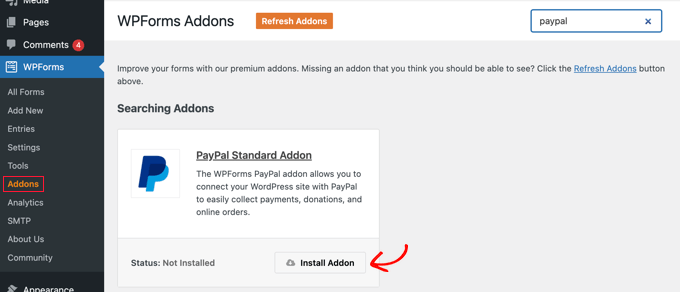
Ardından, WordPress kontrol panelinden WPForms » Eklentiler sayfasına gidelim. Burada, PayPal Standard eklentisini kuracaksınız.
Listede bulun ve ardından altındaki 'Eklentiyi Yükle' düğmesine tıklayın. Eklenti daha sonra sizin için otomatik olarak yüklenecek ve etkinleştirilecektir.
Bunu yaptıktan sonra ödeme formunuzu oluşturma zamanı.
WordPress'te PayPal Ödeme Formu Oluşturma
Bir ödeme formu oluşturmaya başlamak için, form oluşturucuyu başlatmak üzere WordPress yönetici alanınızdaki WPForms » Yeni Ekle sayfasına gidin.
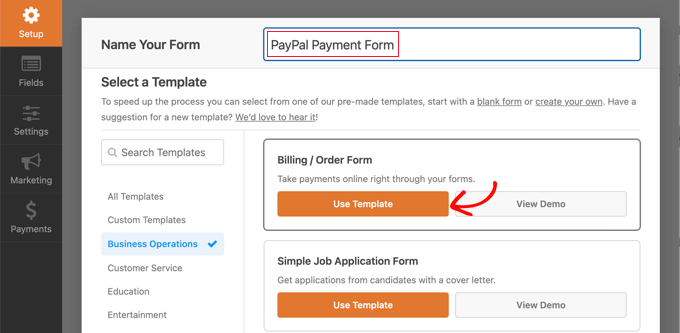
'Kurulum' ekranında yapmanız gereken ilk şey formunuza bir ad vermektir.
Ardından, sayfayı aşağı kaydırarak ‘Fatura / Sipariş Formu’ şablonunu bulabilir ve üzerine gelebilirsiniz. Göründüğünde ‘Şablonu Kullan’ düğmesine tıklayın.
WPForms artık form şablonunuzu sürükle ve bırak oluşturucusunda otomatik olarak yükleyecektir.
Buradan, formunuzdaki alanları eklemek, kaldırmak veya değiştirmek kolaydır. Örneğin, şablon 'Birden Fazla Öğe' alanı ile birlikte gelir. Bu alanı, ziyaretçilerin ödemek istedikleri ürünü veya hizmeti seçmelerine izin verecek şekilde özelleştirebilirsiniz.
Canlı önizlemedeki bu alana tıklarsanız, etiketini ve her öğenin adını ve fiyatını yapılandırabilirsiniz.
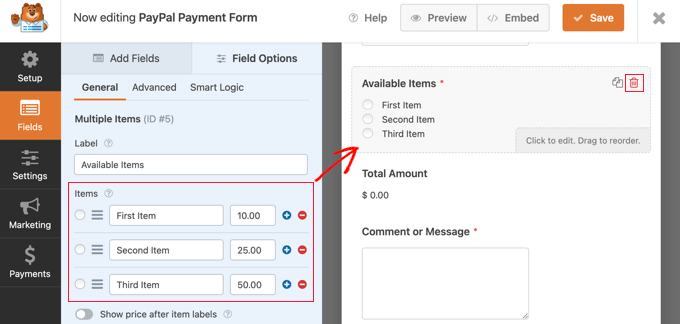
Yalnızca tek bir ürün sunuyorsanız, alanın sağ üst köşesindeki çöp kutusu simgesine tıklayarak ‘Birden Fazla Ürün’ alanını silebilirsiniz.
Ardından, sol panelden 'Tek Öğe' alanını formunuza sürükleyebilirsiniz.
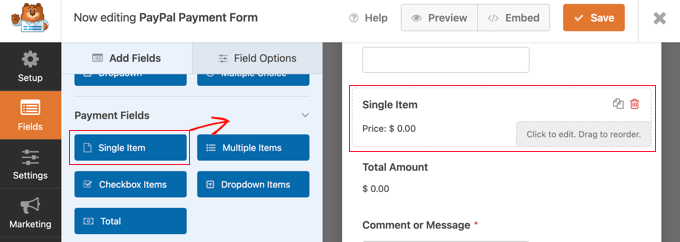
Şimdi, bu alanı sol sütunda daha fazla özelleştirmek için tıklayabilirsiniz.
Sunduğunuza göre alanın etiketini, açıklamasını ve fiyatını değiştirmekten çekinmeyin. Formunuzun sağdaki önizlemesi otomatik olarak güncellenecektir.
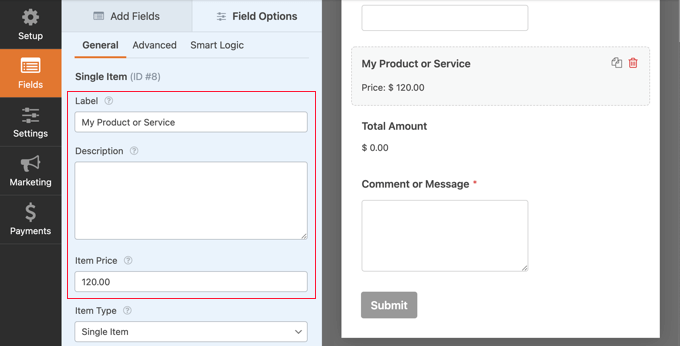
Yalnızca tek bir ürün sunuyorsanız, ‘Toplam’ alanı isteğe bağlıdır. Ancak, müşterilerinizin ödeme yapmadan önce son fiyatı görebilmeleri ve onaylayabilmeleri için bunu tutmanızı öneririz.
Daha ayrıntılı talimatlar için, WordPress'te çevrimiçi bir sipariş formu oluşturma hakkındaki eğitimimize bakmak isteyebilirsiniz.
Ardından, PayPal'ı ayarlamak için Ödemeler » PayPal Standard sekmesine geçmeniz gerekir.
Buradan, ‘PayPal Standard ödemelerini etkinleştir’ kutusunu işaretlemeniz yeterlidir.
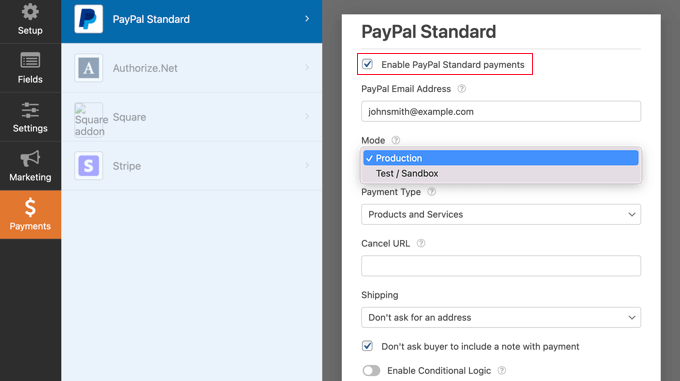
Henüz bir hesabınız yoksa, bir PayPal hesabı oluşturmanız gerekecektir. Ardından, PayPal e-posta adresinizi WPForms ayarlarına girebilirsiniz.
Bundan sonra, diğer PayPal ayarlarını doldurmanız gerekir. Ödeme formunuzu test etmek isterseniz, ‘Test / Sandbox’ modunu seçmelisiniz. Bu, formun doğru çalıştığından emin olmak için deneme amaçlı PayPal ödemeleri yapmanıza olanak tanır.
Test işlemini bitirdiğinizde ‘Production’ (Üretim) Modu seçeneğini geri değiştirmeyi unutmayın.
Çoğu web sitesi 'Ürünler ve Hizmetler' ödeme türüne ihtiyaç duyacaktır. Diğer seçenek ise 'Bağışlar'dır ve bu konuda PayPal bağış düğmesi ekleme rehberimizde daha fazla bilgi edinebilirsiniz.
Ayrıca, ödemeyi tamamlamayan kullanıcıları yönlendirmek için bir URL ekleyebilir ve bir nakliye adresi ile notun gerekli olup olmadığına karar verebilirsiniz.
Son olarak, kullanıcıların farklı ödeme seçenekleri arasında seçim yapmalarına olanak tanımak için 'Koşullu Mantığı Etkinleştir' seçeneğini kullanabilirsiniz. Daha fazla ayrıntı için, WordPress formlarında kullanıcıların bir ödeme yöntemi seçmesine nasıl izin verileceğine ilişkin kılavuzumuza bakın.
Bitirdikten sonra, ayarlarınızı kaydetmek için 'Kaydet' düğmesine tıklayın.
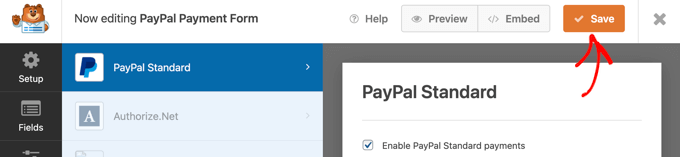
Çevrimiçi PayPal ödeme formunuz artık hazır ve web sitenizdeki herhangi bir WordPress gönderisine veya sayfasına ekleyebilirsiniz.
PayPal Ödeme Formunuzu Web Sitenize Ekleme
WPForm, web sitenizin herhangi bir yerine form eklemeyi son derece kolaylaştırır.
İlk olarak, yönetici kontrol panelinden formu eklemek istediğiniz WordPress gönderisini veya sayfasını açın. Ardından, blok menüsünü açmak için ekranın sol üst köşesindeki ‘Blok Ekle’ (+) düğmesine tıklayın.
Buradan, WPForms bloğunu blok düzenleyicisine bulun ve ekleyin.
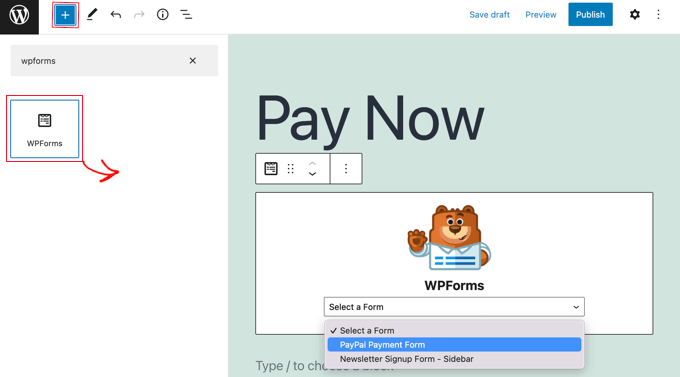
Bundan sonra, WPForms bloğundaki açılır menüden sipariş formunuzu seçmek isteyeceksiniz.
Bitirdikten sonra, sayfanızı kaydedebilir veya yayınlayabilir ve formunuzu çalışırken görmek için önizleme düğmesine tıklayabilirsiniz.
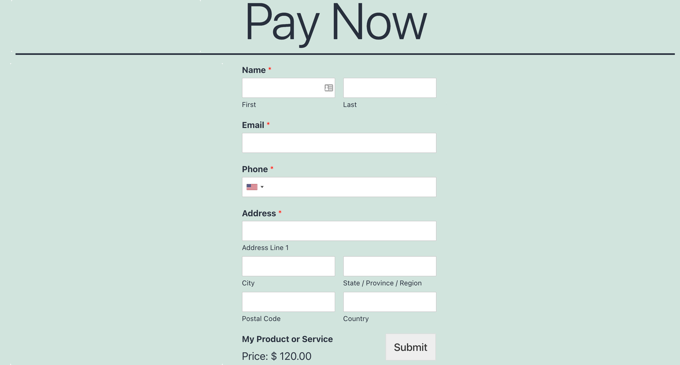
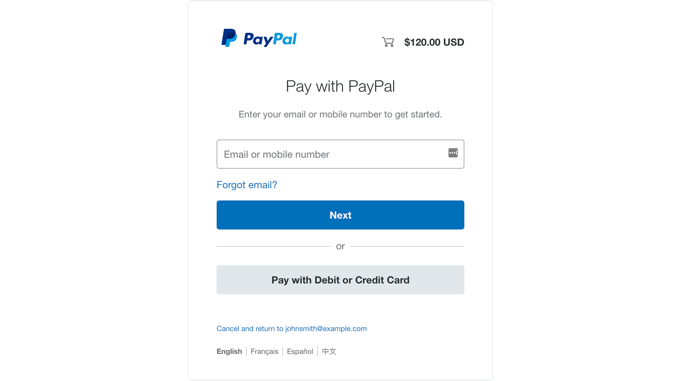
Kullanıcınız ‘Gönder’ düğmesine tıkladıktan sonra, ödemelerini tamamlamak için güvenli bir şekilde PayPal web sitesine yönlendirilecektir.
Tebrikler, WordPress'te bir PayPal ödeme formu oluşturdunuz.
İsterseniz, WPForms'un yerel entegrasyonlarını kullanarak iş akışınızı daha da kolaylaştırmak için ödeme formlarınızı e-posta pazarlama hizmetleri, Google E-Tablolar ve diğer uygulamalarla da bağlayabilirsiniz.
Bonus: Müşterilerin Doğrudan Sitenizde PayPal Commerce ile Ödeme Yapmasına İzin Verin
Bir çevrimiçi mağazanız varsa, WordPress sitenizi PayPal Commerce'a bağlamak daha iyi bir fikirdir. PayPal Commerce, basitleştirilmiş küresel ödemeler ve satıcı ve alıcı koruması sunar.
Bu yöntem, müşterilerin PayPal'a yönlendirilmeden doğrudan web sitenizde kredi kartıyla ödeme yapmalarına olanak tanır.
PayPal Commerce'ı WPForms ile bağlamak için, WPForms » Eklentiler sayfasına gitmeniz ve ‘PayPal Commerce Eklentisi’ni kurup etkinleştirmeniz gerekir.

Etkinleştirdikten sonra, WPForms » Ayarlar sayfasına gitmek ve ‘Ödemeler’ sekmesine geçmek isteyeceksiniz.
Ardından, ‘PayPal Commerce ile Bağlan’ düğmesine tıklayın.
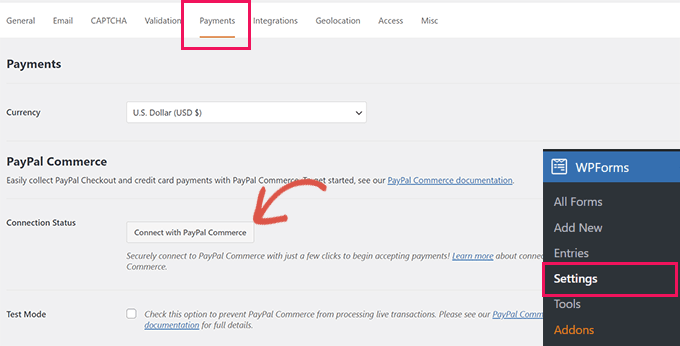
Bunu yaptıktan sonra ekranda bir istem açılacak ve WordPress sitenizi PayPal ile bağlamanızı isteyecektir.
Hizmeti web sitenize bağlayın. Bundan sonra, bir form oluşturabilir ve sol sütundan ‘PayPal Commerce’ alanını ekleyebilirsiniz.
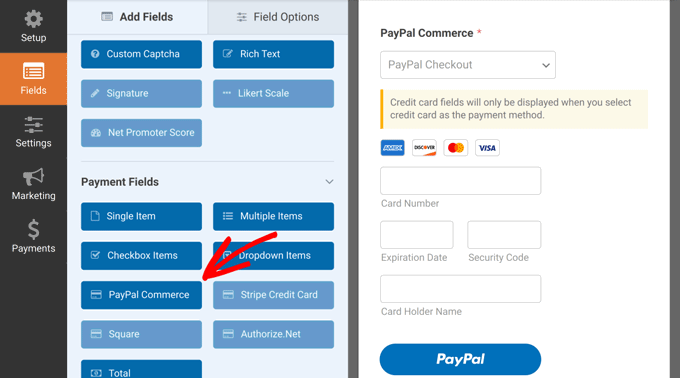
Bu şekilde, tek PayPal Commerce alanı, doğrudan PayPal hesapları veya kredi kartı aracılığıyla ödeme kabul etmenize olanak tanır.
Daha ayrıntılı talimatlar için lütfen WordPress'i PayPal Commerce'e nasıl bağlayacağınız hakkındaki eğitimimize bakın.
Video Eğitim
Yazılı talimatları tercih etmiyorsanız, video eğitimimizi izleyin.
PayPal Ödemeleri Hakkında Sıkça Sorulan Sorular
Okuyucularımızın WordPress'e bir PayPal ödeme formu ekleme hakkında sıkça sorduğu bazı sorular şunlardır:
Kullanıcıların ödeme yapmadan önce özel bir tutar girmesine izin verebilir miyim?
Evet, yapabilirsiniz! Bağış topluyorsanız veya esnek fiyatlandırma sunuyorsanız, çoğu form oluşturucu (örneğin WPForms ve Charitable) özel bir miktar alanı eklemenize olanak tanır.
Bu değeri PayPal'a iletebilirsiniz, böylece kullanıcı tam olarak girdiği tutarı öder.
Bir PayPal formu aracılığıyla ödeme kabul etmek güvenli midir?
Evet, çok güvenlidir. PayPal, ödeme işlemesini kendi güvenli platformunda halleder, bu nedenle web siteniz hassas kredi kartı verilerini depolamaz.
Ek güvenlik katmanı için sitenizin HTTPS kullandığından emin olun.
PayPal işletme hesabına ihtiyacım var mı?
Ödeme almak için kişisel veya işletme PayPal hesabınızı kullanabilirsiniz, ancak markalaşma ve daha sorunsuz bir ödeme süreci için işletme hesabı önerilir.
Ayrıca ürün satıyorsanız veya sık sık ödeme kabul ediyorsanız da yardımcı olur.
PayPal kullanarak ödeme yaptıktan sonra e-posta onayları gönderebilir miyim?
Evet! WPForms dahil çoğu WordPress form eklentisi, otomatik e-posta bildirimleri ayarlamanıza olanak tanır.
Başarılı bir PayPal işleminden sonra hem kendinize hem de alıcıya onay e-postaları gönderebilirsiniz.
PayPal formu ile uluslararası ödemeler kabul edebilir miyim?
Evet, PayPal birden fazla para birimini ve ülkeyi destekler. Formunuzu ayarlarken, kabul etmek istediğiniz para birimini seçebilirsiniz.
Yalnızca PayPal hesabınızın uluslararası işlemleri işlemek üzere ayarlandığından emin olun.
Umarım bu öğretici, WordPress'te bir PayPal ödeme formu eklemeyi öğrenmenize yardımcı olmuştur. Ayrıca, WordPress'te Stripe ile ödeme kabul etme kılavuzumuza veya serbest çalışanların WordPress'te ödeme toplamak için serbest çalışanlar için PayPal alternatifleri hakkındaki uzman seçimlerimize de göz atmak isteyebilirsiniz.
Bu makaleyi beğendiyseniz, lütfen WordPress video eğitimleri için YouTube Kanalımıza abone olun. Bizi ayrıca Twitter ve Facebook'ta da bulabilirsiniz.





Bir sorunuz veya öneriniz mi var? Tartışmayı başlatmak için lütfen bir yorum bırakın.