


Hızlı büyüyen veya çok yazarlı bir blog çalıştırıyorsanız, muhtemelen aynı anda birçok farklı gönderiyi yönetiyorsunuzdur. Bu blogu uzun zamandır çalıştırıyoruz, bu yüzden işlem hattının farklı aşamalarındaki birçok makaleyi dengelememin ne kadar zor olduğunu biliyoruz. 🤯
Gönderileri durumlarına (taslak, beklemede, zamanlanmış vb.) göre önceliklendirmek çok yardımcı olabilir. WordPress bunları varsayılan olarak bu şekilde düzenler. Ancak arka uçta, ana görünüm tüm gönderilerinizi ters kronolojik sırada görüntüler.
Bu ayrımı ana Gönderiler ekranında daha net görmek için, bunları duruma göre renklendirmek isteyebilirsiniz. Bunu yapmak, panonuzdaki organizasyonu iyileştirerek iş akışınızı hızlandırmaya yardımcı olabilir.
Neyse ki, yönetici panelindeki gönderilerin arka plan renklerini mevcut duruma göre değiştirmenize olanak tanıyan bir WordPress eklentisi bulduk.
Bu makalede, WordPress yönetici panelindeki gönderilerin arka plan rengini adım adım nasıl kolayca değiştireceğinizi göstereceğiz.
WordPress Yönetici Panelinde Gönderi Arka Plan Rengini Neden Değiştirmelisiniz?
WordPress blogunuz büyüdükçe ve her gün daha fazla gönderi yayınladıkça, tüm gönderiler arasında gezinmek ve düzenlemek veya yayınlamak istediğiniz gönderileri bulmak biraz sıkıcı hale gelebilir.
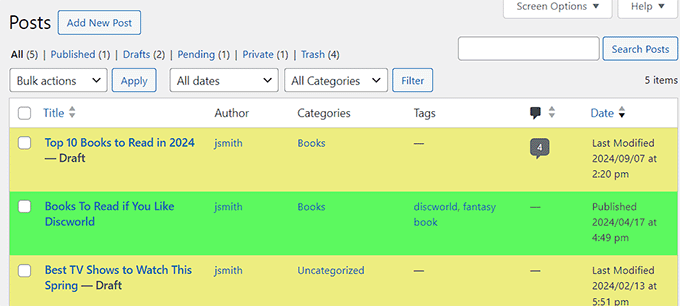
Bu durumda, WordPress yönetici panelindeki gönderilerin rengini değiştirmek iyi bir fikirdir. Bu, bir gönderinin durumunu bir bakışta belirlemeyi kolaylaştırır.
Örneğin, yeşil bir arka plan yayınlanmış bir gönderiyi gösterebilirken, sarı bir arka plan dikkat gerektiren bir taslağı ifade edebilir. Bu, uzun bir gönderi listesini tararken size zaman ve çaba kazandırabilir.
Ayrıca, üretkenliğinizi en üst düzeye çıkarabilir ve içerik yönetim sürecini kolaylaştırabilir.
Bununla birlikte, WordPress yönetici panelindeki gönderilerin arka plan rengini duruma göre nasıl değiştireceğimize bir göz atalım.
WordPress Yönetici Panelinde Gönderi Arka Plan Rengini Duruma Göre Değiştirme
İlk olarak, Colored Admin Post List eklentisini yükleyip etkinleştirmeniz gerekir. Ayrıntılar için, bir WordPress eklentisinin nasıl kurulacağına dair başlangıç kılavuzumuza bakabilirsiniz.
Yasal Uyarı: Bu eklentiyi yüklemeden önce, son üç WordPress sürümüyle test edilmediğini bilmelisiniz. Ancak, web sitemizde kullandık ve sorunsuz çalışıyor. Daha fazla bilgi için, WordPress sürümünüzle test edilmemiş eklentileri yükleyip yüklememeniz gerektiği konusundaki öğreticimize bakın.
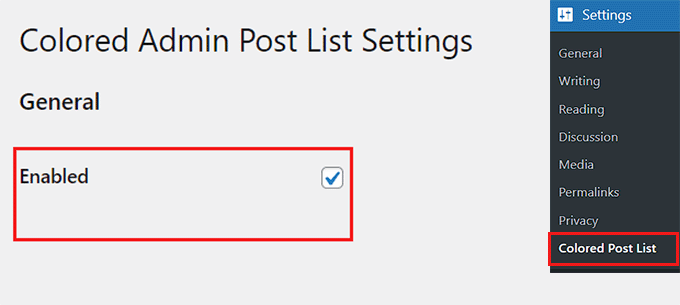
Etkinleştirdikten sonra, WordPress kontrol panelinden Ayarlar » Renkli Gönderi Listesi sayfasına gidin ve 'Etkinleştirildi' kutusunu işaretleyin.
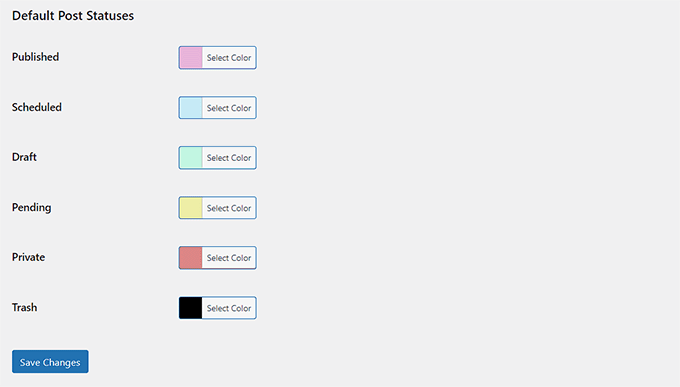
Bundan sonra, 'Varsayılan Gönderi Durumları' bölümüne aşağı kaydırın ve web sitenizdeki yayınlanmış, zamanlanmış, taslak, beklemede, özel ve çöp kutusu gönderileri için farklı renkler seçin.
Ayarlarınızı kaydetmek için ardından ‘Değişiklikleri Kaydet’ düğmesine tıklayın.
Bu yapıldıktan sonra, WordPress yönetici kenar çubuğundan Gönderiler sayfasına gidin.
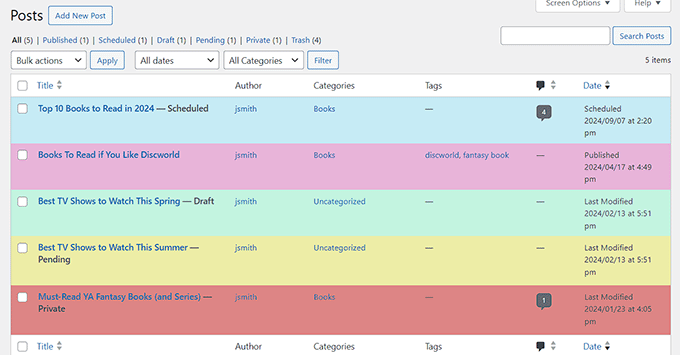
Burada, her gönderinin arka plan renginin durumuna göre değiştiğini fark edeceksiniz.
Örneğin, zamanlanmış bir gönderi mavi renkle vurgulanırken, yayınlanmış gönderiler pembe renkle vurgulanır.
Bonus: WordPress'te Yönetici Renk Şemasını Değiştirin
Gönderi renklerini durumlara göre değiştirdikten sonra, varsayılan ayarları kullanarak WordPress'te yönetici renk düzenini de değiştirebilirsiniz. Bu, kontrol panelinize bir renk dokunuşu eklemenize ve renkleri web sitenizin temasına uyacak şekilde değiştirmenize olanak tanır.
Bunu yapmak için, WordPress yönetici kenar çubuğundan Kullanıcılar » Profil sayfasını ziyaret edin ve beğeninize uygun bir yönetici renk şeması seçin.
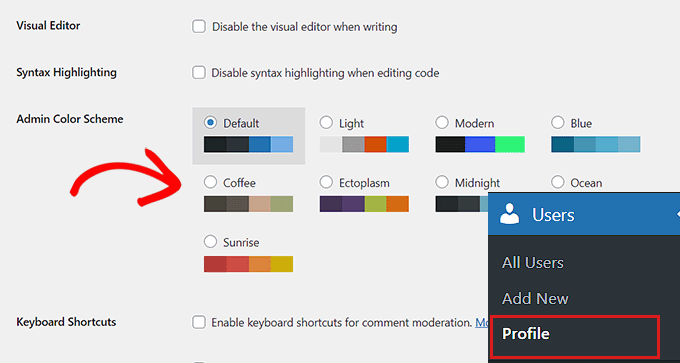
İşiniz bittiğinde, ayarlarınızı kaydetmek için 'Değişiklikleri Kaydet' düğmesine tıklamanız yeterlidir.
Ancak, WordPress'in sunduğu renk şemalarından herhangi birini beğenmezseniz, WordPress Admin Colors web sitesini ziyaret ederek kendi renk şemanızı da oluşturabilirsiniz.
Burada özel bir renk şeması tasarlayabilir ve ardından WPCode ile WordPress'e ekleyebilirsiniz. En iyi kod parçacığı eklentisidir ve web sitenizi bozmadan özel kod eklemenin en güvenli yoludur.
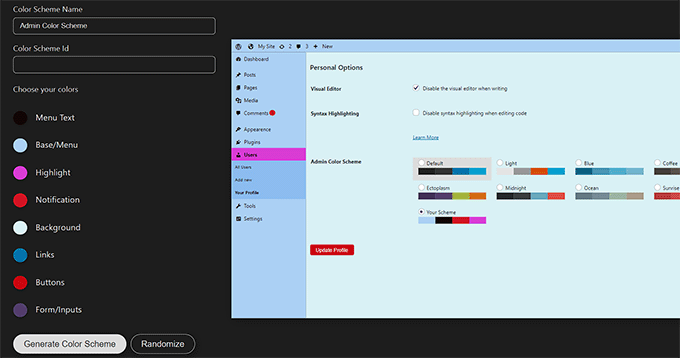
Ayrıntılar için WordPress yönetici renk şemasını nasıl değiştireceğinize dair eğitimimize bakın: WordPress yönetici renk şemasını nasıl değiştireceğiniz.
Umarım bu makale, WordPress yönetici panelindeki gönderilerin arka plan rengini duruma göre nasıl değiştireceğinizi öğrenmenize yardımcı olmuştur. Ayrıca, WordPress'te arka plan rengini nasıl değiştireceğinizle ilgili öğreticimize ve WordPress yönetici panelini nasıl özelleştireceğinize dair ipuçlarımıza da bakmak isteyebilirsiniz.
Bu makaleyi beğendiyseniz, lütfen WordPress video eğitimleri için YouTube Kanalımıza abone olun. Bizi ayrıca Twitter ve Facebook'ta da bulabilirsiniz.




Adam W. Warner
Bu harika bir eklenti gibi görünüyor ve işimizde bunun için bazı kullanımlar görebiliyorum, ancak gerçekten güzel olacak şey, BG renklerinin yalnızca gönderi durumuna değil, aynı zamanda bireysel yazarlara da ayarlanabilmesi olurdu…
wpbeginner
@Adam W. Warner Bu gerçekten de eklenti özelliklerine çok iyi bir ekleme olurdu. Yazara önermeniz gerekir.
ayushwhizkid
Harika bir eklenti. Teşekkürler!!