


15 yılı aşkın süredir WPBeginner blogunu yönetiyoruz ve ekibimiz binlerce WordPress gönderisi yazmak için işbirliği yaptı. Yazarlık açısından, krediyi toplu olarak 'Editöryel Kadro' altında paylaşmayı seviyoruz. Bu bizim için harika çalışsa da, WordPress blogunuz için doğru olmayabilir.
Bir haber sitesi çalıştırıyorsanız veya çok sayıda misafir blog yazarıyla çalışıyorsanız, farklı bir yaklaşıma ihtiyacınız olabilir. Örneğin, WordPress'te gönderiler için birden fazla yazar eklemek isteyebilirsiniz. Ancak varsayılan olarak platform, bir sayfaya yalnızca tek bir yazar eklemenize izin verir.
WordPress blog yazarlığı uzmanları olarak, yayın iş akışlarını kolaylaştırmaya yardımcı olan birçok aracı denedik ve test ettik. Ve birden fazla blog yazısı yazarı eklemenin en iyi yolunun bir eklenti kullanmak olduğunu bulduk. Bu şekilde, hakkı olana hakkını verebilir ve tüm yazarlarınızı mutlu edebilirsiniz.
Bu makalede, WordPress'te gönderiler için birden fazla yazarın nasıl ekleneceğini göstereceğiz.
WordPress'te Gönderiler İçin Birden Fazla Yazar (Ortak Yazarlar) Nasıl Oluşturulur
Bir WordPress gönderisine birden fazla yazar eklemenin en kolay yolu, ücretsiz Co-Authors Plus eklentisini kullanmaktır.
Aşağıdaki resimde, bu eklentinin zaten WordPress web sitenize kayıtlı herhangi bir kullanıcıya atıfta bulunmanıza izin verdiğini görebilirsiniz.
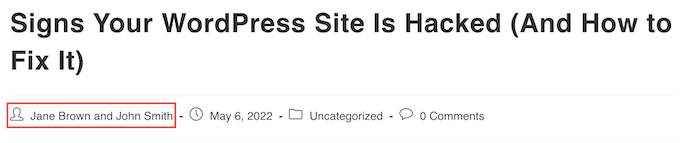
Co-Author Plus ayrıca yeni bir Misafir Yazarlar kullanıcı türü ekler; bu da hesabınızda olmayan herhangi bir yazara WordPress blogunuzda atıfta bulunmanıza olanak tanır. Bu çok kullanışlı olabilir.
Öncelikle Co-Authors Plus eklentisini yüklemeniz ve etkinleştirmeniz gerekir. Yardıma ihtiyacınız olursa, lütfen WordPress eklentisi nasıl kurulur hakkındaki kılavuzumuza bakın.
Eklenti etkinleştirildikten sonra, birden fazla yazarı belirtmek istediğiniz gönderiyi düzenlemeniz yeterlidir.
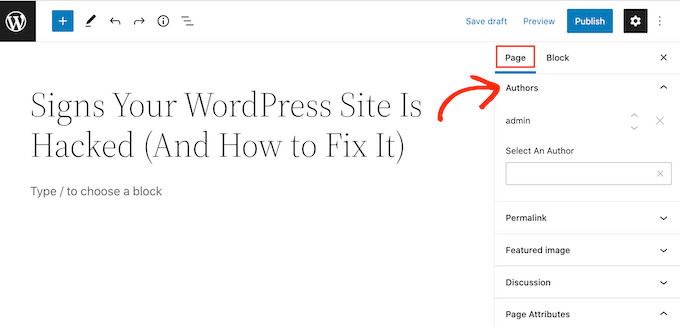
İçerik düzenleyicisinin sağ tarafındaki sekmede, yeni 'Yazarlar' bölümüne kaydırın ve genişletmek için tıklayın.
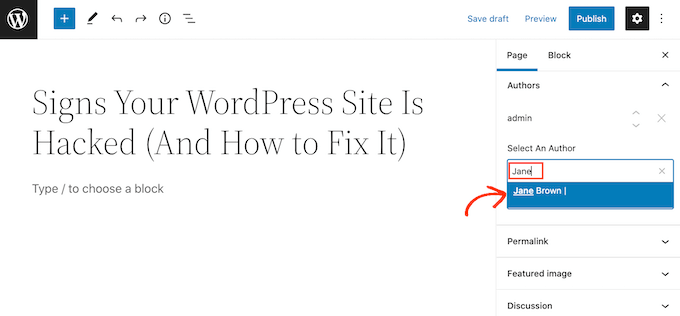
'Yazarlar' sekmesinde, 'Yazar Seç' alanına tıklayabilirsiniz. Ardından, onurlandırmak istediğiniz kayıtlı kullanıcının adını yazmanız yeterlidir.
Açılır menüde doğru kişi göründüğünde, bu yazarı gönderinize eklemek için tıklayın.
Yukarıda açıklanan işlemi izleyerek artık birden fazla ortak yazar ekleyebilirsiniz.
Varsayılan olarak WordPress, bu ortak yazarları eklediğiniz sırayla gösterecektir. Bu sırayı değiştirmeniz gerekirse, her adın yanında görünen yukarı ve aşağı oklarına tıklamanız yeterlidir.
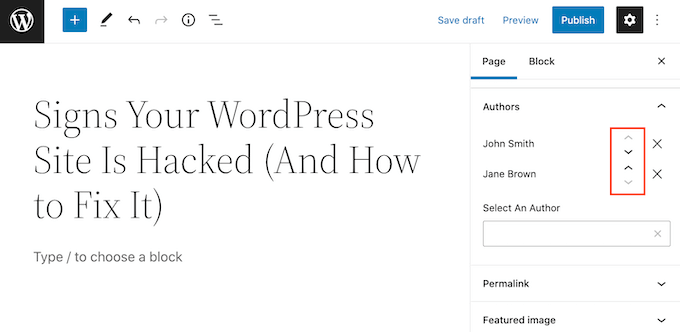
Bir gönderiden bir ortak yazarı kaldırmak istiyorsanız, o kişinin adının yanındaki 'X' simgesine tıklamanız yeterlidir.
Tüm ortak yazarlarınıza atıfta bulunduktan sonra, bu gönderiyi yayınlayabilir veya güncelleyebilirsiniz. Yazarlarınızı yönetme konusunda yardım için, WordPress'te misafir blog yazarlarını etkili bir şekilde nasıl çekeceğiniz ve yöneteceğiniz hakkındaki kılavuzumuza bakabilirsiniz.
Çok Yazarlı Blogunuzda Birden Fazla Yazarı Gösterme
WordPress temanıza bağlı olarak, bu eklenti WordPress'teki gönderiler için birden fazla yazarı otomatik olarak göstermeyebilir. Bu, tema dosyalarınızı düzenlemeniz gerekeceği anlamına gelir.
Bu dosyaları daha önce düzenlemediyseniz, lütfen WordPress'te kod nasıl kopyalanır ve yapıştırılır hakkındaki kılavuzumuza bakın.
Tema kodunuzu düzenlemeden önce bir yedekleme oluşturmak da iyi bir fikirdir. Yedeklemeler, bir şeyler ters giderse WordPress sitenizi hızla geri yüklemenize olanak tanır.
Kullanabileceğiniz birçok ücretsiz ve ücretli WordPress yedekleme eklentisi bulunmaktadır, bunlara Duplicator da dahildir. Ayrıntılı bir anlatım için, WordPress sitenizi nasıl yedekleyeceğiniz hakkındaki kılavuzumuza da bakabilirsiniz.
Bir yedekleme oluşturduktan sonra, yazar adını göstermekten sorumlu kodu düzenlemeniz gerekecektir.
Bu kod genellikle the_author() veya the_author_posts_link() fonksiyonudur.
Temanıza bağlı olarak, bu işlevi temanızın single.php, content.php veya functions.php dosyasında bulabilirsiniz. Daha fazla bilgi için, WordPress'te hangi tema dosyalarının düzenleneceğini bulma kılavuzumuza bakın.
Bu fonksiyonlardan birini bulduğunuzda, onu aşağıdaki kod parçacığıyla değiştirmeniz gerekecektir:
if ( function_exists( 'coauthors_posts_links' ) ) {
    coauthors_posts_links();
} else {
    the_author_posts_link();
}
Popüler OceanWP teması kullanarak çok yazarlı bir blogu nasıl oluşturabileceğinizi görelim.
Bu temanın functions.php dosyasını açarsanız, the_author_posts_link işlevini bulursunuz:
public static function the_author_posts_link( $link ) {

        // Add schema markup.
        $schema = oceanwp_get_schema_markup( 'author_link' );
        if ( $schema ) {
            $link = str_replace( 'rel="author"', 'rel="author" ' . $schema, $link );
        }

        // Return link.
        return $link;

    }
WordPress'te birden fazla yazar göstermek için, bu bölümü aşağıdaki kod parçacığı ile değiştirmemiz yeterlidir:
public static function the_author_posts_link( $link ) {

        // Add schema markup.
        if ( function_exists( 'coauthors_posts_links' ) ) {
            coauthors_posts_links();
        } else {
            the_author_posts_link();
        }

        // Return link.
        return $link;

    }
Bu kodu ekledikten sonra ekranın altına doğru kaydırın.
Ardından ‘Dosyayı Güncelle’ düğmesine tıklayabilirsiniz.
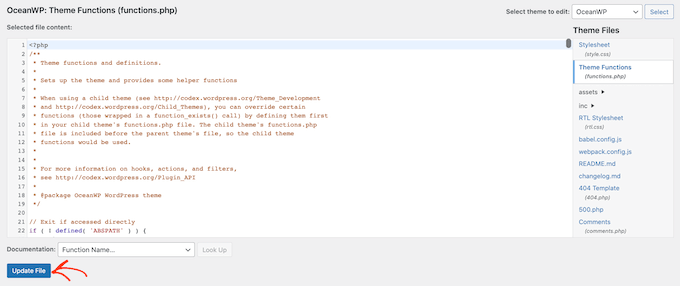
Şimdi sitenizi ziyaret ettiğinizde, WordPress gönderinizde birden fazla yazarın belirtildiğini göreceksiniz.
Alternatif: Web sitenizi bozabilecek tema dosyalarınızı düzenlemek yerine, yukarıdaki kodu WPCode eklentisini kullanarak güvenli bir şekilde ekleyebilirsiniz. Adım adım talimatlar için, WordPress'e özel kodun kolayca nasıl ekleneceği hakkındaki eğitimimize bakın.
WordPress Blogunuza Misafir Yazarlar Ekleme
Co-Authors Plus eklentisi, çok yazarlı WordPress blogunuzdaki kayıtlı kullanıcıları arayabilir ve gösterebilir.
Peki ya web sitenizde zaten hesabı olmayan bir misafir yazarı belirtmek isteseydiniz?
Yazarlar için hesap oluşturabilseniz de, bu her zaman en güvenli seçenek değildir.
WordPress'in kullanıcı rolleri ve yetenekleri olmasına rağmen, birine yönetici alanınıza erişim vermek veya web sitenizde yazma ayrıcalıkları vermek her zaman bir risk taşır.
Web sitenizi nasıl koruyacağınız hakkında daha fazla ayrıntı için, nihai WordPress güvenlik kılavuzumuza bakabilirsiniz.
Bunu akılda tutarak, misafir yazarlar oluşturmak için Co-Authors Plus'ı kullanabilirsiniz. Ardından, tek bir gönderide birden fazla misafir yazarı, WordPress yönetici alanınıza hiç erişimleri olmadan onurlandırabilirsiniz.
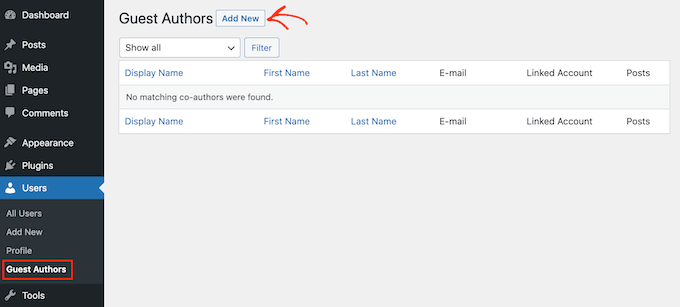
Bir misafir yazar oluşturmak için Kullanıcılar » Misafir Yazarlar bölümüne gidin. Buradan 'Yeni Ekle'ye tıklayabilirsiniz.
Bir sonraki ekranda, bu kişinin tüm bilgilerini 'Yeni Misafir Yazar Ekle' formuna girmeniz gerekir.
Bu yazarın avatarı olarak görev yapacak bir resim de yükleyebilirsiniz. Temanız avatarları desteklediği sürece, bu resim web sitenizde yazarın adının yanında görünecektir.
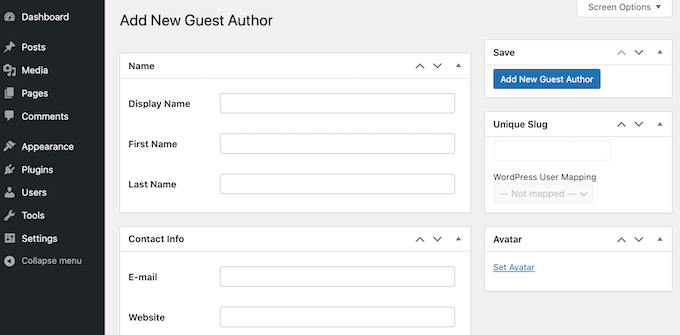
Bir avatar yüklemezseniz, WordPress misafir yazarın e-posta adresine bağlı herhangi bir Gravatar arayacaktır. Daha fazla bilgi için, lütfen WordPress'te varsayılan Gravatar'ın nasıl değiştirileceği hakkındaki kılavuzumuza bakın.
Tüm bu bilgileri girdikten sonra, ‘Yeni Misafir Yazar Ekle’ düğmesine tıklayın.
WordPress şimdi bu kişiyi misafir yazar olarak oluşturacaktır. Onları ortak yazar olarak belirtmek için, yukarıda açıklanan aynı işlemi izlemeniz yeterlidir.
Uzman Rehberleri: WordPress Yazarlarını Daha İyi Yönetme
WordPress'te yazarları daha iyi yönetmenize yardımcı olacak bazı ek uzman kılavuzları şunlardır:
- WordPress'te Bir Gönderinin Yazarını Nasıl Değiştirirsiniz
- WordPress Yönetici Alanında Yazarların Yalnızca Kendi Gönderileriyle Sınırlandırılması
- WordPress'te Misafir Yazar Adını Özel Alanlarla Nasıl Yeniden Yazdırılır
- Yazarları Belirli Bir Kategoriye WordPress'te Kısıtlama Nasıl Yapılır
- Yazarların WordPress'te Gönderi Silmesini Nasıl Önlenir
Bu makalenin, WordPress'te gönderiler için birden çok yazarı (ortak yazarları) nasıl ekleyeceğinizi öğrenmenize yardımcı olduğunu umuyoruz. Ayrıca, editörlerin yalnızca belirli sayfaları düzenlemesini nasıl sınırlayacağınız veya WordPress'te Gravatarları nasıl devre dışı bırakacağınız hakkındaki kılavuzlarımız da ilginizi çekebilir.
Bu makaleyi beğendiyseniz, lütfen WordPress video eğitimleri için YouTube Kanalımıza abone olun. Bizi ayrıca Twitter ve Facebook'ta da bulabilirsiniz.



Lisa Thompson
Co-Authors Plus eklentisi yarı terk edilmiş gibi görünüyor. Destek forumunda herhangi bir yanıt yok. Bu yeteneğe sahip başka bir eklenti önerebilir misiniz?
WPBeginner Desteği
Not at the moment but we will keep an eye out and update our article should we find a plugin we feel would be a good fit!
Yönetici
Dennis Muthomi
Merhaba, web sitem için ilk tam zamanlı yazarı işe almak üzereyim ve çalışmalarının hakkını tam olarak almalarını sağlamak istiyorum. Bu makalede, üstte “Yazan:” ve “Gözden Geçiren:” bölümlerinin olduğunu fark ettim.
İçerik oluşturmada insanların oynadığı farklı rolleri takdir etmek için harika bir yol. Merak ediyorum – bunu başarmak için bir eklenti mi kullanıyorsunuz, yoksa özel bir kod parçacığı mı eklediniz?
WPBeginner Desteği
Şimdilik bizimki özel bir kod parçası.
Yönetici
Dennis Muthomi
Yanıt verdiğiniz ve birden fazla yazarı göstermek için özel bir kod parçacığı kullandığınızı doğruladığınız için teşekkür ederim beyefendi.
Pekala, sadece Co-Authors Plus eklentisini kullanmam gerekecek, bu işi halledecektir.
AL
"Güncelleyen" veya bu makalede "Gözden Geçiren" nasıl eklenir? Bunun için özel bir eklenti var mı? Teşekkürler.
WPBeginner Desteği
Şu an için test ettiğimiz bir şey, eklemenin bir yolunu bulursak kesinlikle paylaşacağız, şimdilik temanızın şablonlarını değiştirmeniz gerekecek.
Yönetici
Muhammed Qamar Shafique
Merhaba
Bir bloga 2 profil eklemek istiyorum, biri o blogu yazan yazar için, ikincisi ise o blogu inceleyen editör için. Bunun bir yolu var mı? Herhangi bir eklenti?
WPBeginner Desteği
Yanlış anlamadığımız sürece, bu makaledeki yöntemi kullanabilirsiniz
Yönetici
Kadon Hodson
Bu eklentiyi kullanmaya çalıştığım site için, birden fazla yazarı gönderimde bir yerde göstermem umrumda değil. Aslında, yazarları ön uçta göstermeyen özel bir gönderi türünde kullanıyorum. İhtiyacım olan şey, iki yazarın arka uçta gönderiyi düzenleme yeteneğine sahip olmasıdır. Eklentiyi kurduğumda, yalnızca ilk yazar gönderiyi görüntüleyebilir veya düzenleyebilir. Çalışması için hala kodu değiştirmem gerekiyor mu? Yoksa değiştirilmesi gereken başka bir kod mu var?
WPBeginner Desteği
Eklenti, ortak yazarların düzenleme yapmasına izin vermiyorsa maalesef eklentinin desteğiyle iletişime geçmeniz gerekir.
Yönetici
santiago
Arkadaşlar,
Gönderide görüntülenen isimle ilgili sorunlar yaşıyorum.
örneğin, eklentinin önerdiği gibi alanları doldurarak bir yazar ekledim. Görünen Ad Aaaa Bbbb, Ad Aaaa, Soyadı Bbbb, e-posta vb.
Ve gönderi "aaaa-bbbb" olarak görüntüleniyor ve "Aaaa Bbbb" adını göstermiyor.
Zeen temasını kullanıyorum. Burada ne olduğunu biliyor musunuz?
Teşekkürler-
WPBeginner Desteği
Temanızın dosyalarındaki doğru etiketi değiştirdiğinizden emin olmak isteyeceksiniz. Tema desteğinizle iletişime geçerseniz, doğru şablon etiketini bulmanızda size yardımcı olabilirler.
Yönetici
sumit
Merhaba Teknoloji Meraklıları,
Yani gönderilerde hem yazarı almak için tekil.php dosyasını özelleştirmeniz gerekiyor.
Cedric N
single.php dosyasını buldum ancak "the_author_posts_link" satırını içermiyor
poseidon temasını kullanıyorum
Tema eklentiyle uyumlu değil mi?
WPBeginner Desteği
Merhaba Cedric,
Temanız şablon parçaları kullanıyor olabilir, bu durumda single.php dosyasındaki şablon başvurularını düzenlemeniz gerekebilir. Birçok WordPress teması, yazar biyografisini görüntülemek için kendi şablon etiketlerini kullanır, bu durumda bunu eklemek için tema yazarının yardımına ihtiyacınız olacaktır.
Yönetici
uday
Merhaba beyefendi,
Varsayılan olarak 2 yazar seçmek istiyorum.
Yeni bir gönderi eklediğimde, yazarlar olarak doğru kişi seçiliyor… ancak 2 farklı yazar seçmek istiyorum…
Antoninf
Merhaba, her zaman makalelerin altına ortak yazarların kutusunu nasıl yerleştirebileceğimi merak ediyorum. Bu eklentiyi uzun süredir kullanıyorum ama hala sadece ilk isim için. Bana yardım edebilir misin? Teşekkürler.
Rustyn Rose
Neden birinin bu eklentiyi tanıtacağını anlamıyorum. Ortak yazarların tek gerçek amacı, kamuya açık kredi almalarıdır. Yalnızca arka uçta çalışan ve ön uç için kodlama gerektiren bir eklenti, kodlama bilmeyenler için olan bir eklentinin amacını boşa çıkarır. Ayrıca, onu güncel tutmuyorlar. Bu eklenti nasıl yardımcı oluyor?
Stacey P
Ayrıca, eklenti performansı son WP yükseltmelerinden bu yana düştü. Büyük sitelerde işlemci aşırı yüklenmesine neden olan SQL_CALC_FOUND_ROWS kullanan bir wp_query kullanıyor. Yakın zamanda PublishPress'teki kişiler tarafından satın alınan BYLINES eklentisi hakkında iyi şeyler okudum.
Ancak sorunu aşmak için diğer seçenekleri de keşfetmek isterim.
Cedric N
Alternatif eklentiler var mı peki?
Waqas Ahmad
Genesis framework single.php dosyası hakkında bilgisi olan var mı, çünkü temamı Genesis framework'te tasarlıyorum ve single.php'de sadece genesis(); kodu var, bu kodu nasıl eklerim?
if ( function_exists( ‘coauthors_posts_links’ ) ) { coauthors_posts_links(); } else { the_author_posts_link(); }
Müttefik
Merhaba! Eklentiyi kurdum ve misafir yazarları ekledim, ancak kodu nereye ekleyeceğimi tam olarak bulamıyorum. Sitem WordPress tarafından yönetiliyor, bu yüzden kodu yalnızca "ek CSS" bölümüne ekleyebilirim ve bu hiçbir işe yaramıyor gibi görünüyor. Herhangi bir fikriniz var mı?
WPBeginner Desteği
Merhaba Ally,
Kendi barındırdığınız bir WordPress.org sitesi çalıştırıyorsanız, kodu temanızın functions.php dosyasındaki single.php, content.php veya bir şablon etiketinde bulacaksınız. Öte yandan, WordPress.com kullanıyorsanız, tema dosyalarını doğrudan düzenleyemezsiniz. Lütfen WordPress.org vs WordPress.com karşılaştırmamıza bakın.
Yönetici
John Romaine
Birkaç yazarınız olduğunda kullanışlıdır, ancak yüzlerce yazara sahip büyük sitelerde, özellikle gönderiye kimin katkıda bulunduğunu bilmiyorsanız, bu eklenti neredeyse işe yaramaz.
Neden yazarları "aramak" zorunda olduğunuzu anlayamıyorum. Bu yazılım, katkıda bulunanları bilmek için yeterince akıllı olmalı???
saad
Merhaba, bu harika bir eklenti ama yeni yazarı hangi tarihte eklediğimizi gösterebilir miyiz?
Joe Ferris
SuperNews temasının bir alt temasını kullanıyorum. Tüm tema dizinini 'author' kelimesinin herhangi bir geçtiği yer için aradım ve hiçbir şey bulamadım.
Temamda bu şablon etiketi yoksa nasıl çalıştırabilirim?
Svend Rugaard
Sanırım işe yaramıyor - temam "Premium" - ama hangi dosyaları düzenleyeceğimi bulamıyorum, bu komutu functions.php'ye koydum -
Kişileri seçebiliyorum ancak gönderimde sadece "orijinal" gönderen kişiyi gösteriyor.
Bahsettiğiniz dosyaları aramaya çalıştım ama mevcut değiller veya tam olarak neye bakmam gerektiğini bilmiyorum
Temam “Gauge”
WPBeginner Desteği
Merhaba Svend,
Lütfen temanızın destek ekibiyle iletişime geçin, hangi dosyaları düzenlemeniz gerektiğini size söyleyebilirler.
Yönetici
Umair
Co Authors Plus'u yükledim ve misafir yazarı başarıyla ekledim,
postu misafir yazara atadıktan sonra, yazar adına tıkladığımda, o misafir yazara ait tüm gönderileri göstermek yerine ana ana sayfaya yönlendiriyor
Fahad Ur Rehman Khan
Bu harika bir eğitim!
Jennifer
Bu eklentinin işlevselliği WordPress'e entegre edilmeli. WordPress'in kendisini bir CMS (artık sadece bir blog değil) olarak tanıtmaya devam etmesi, ancak gruplar veya bir içerik üzerinde çalışan birden fazla yazar kavramına sahip olmaması şaşırtıcı. Şaşırtıcı. Yine de iyi bir eklenti. Teşekkürler
Matus
Dinamik favorikonların nasıl kullanılacağı, oluşturulacağı ve gömüleceği konusunda bir öğretici hazırlayabilir misiniz?