


WordPress 6.2 yayınlandı ve 2023'ün ilk büyük WordPress sürümü.
Bu yeni sürüm, önemli iyileştirmeler ve yeni özelliklerle dolu. Bunların çoğu, WordPress'teki blok düzenleyiciye ve site düzenlemeye odaklanıyor.
Bu makalede, WordPress 6.2'deki yenilikleri ve güncellemeden sonra denemeniz gereken özellikleri göstereceğiz.
Not: WordPress 6.2 büyük bir sürümdür ve yönetilen WordPress hosting hizmetinde değilseniz, güncellemeyi manuel olarak başlatmanız gerekecektir. WordPress'i güvenli bir şekilde nasıl güncelleyeceğiniz aşağıdadır.
Önemli: Güncellemeden önce tam bir WordPress yedeği oluşturmayı unutmayın.
Bununla birlikte, WordPress 6.2'deki tüm yenilikler şunlardır.
- WordPress Site Düzenleyicisi Beta'dan Çıkıyor
- Geliştirilmiş Gezinme Menüsü Bloğu
- Geliştirilmiş Şablon Gözatma Deneyimi
- Renklerle Vurgulanan Şablon Parçaları
- Tema Kitaplığı ile Temanızı Düzenleyin
- temanıza veya bloklarınıza özel CSS ekleme yeteneği
- Blok stillerini kopyalayıp yapıştırın
- Geliştirilmiş Desen Ekleme
- Openverse Ücretsiz Medya Kütüphanesi Entegrasyonu
- Blok Ayarları ve Stiller İçin Yeni Alt Paneller
- Yeni Dikkat Dağıtmayan Mod
- Klasik Widget'ları Blok Temalarında Şablon Parçaları Olarak İçe Aktarın
- Çeşitli İyileştirmeler
- Arka Plan Değişiklikleri
WordPress Site Düzenleyicisi Beta'dan Çıkıyor
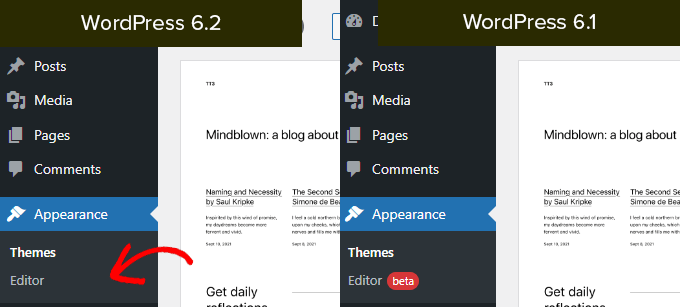
Site düzenleyicisi betadan çıkıyor.
Birkaç WordPress sürümüdür ortalıkta dolaşıyor, beta etiketinin kaldırılması sadece daha fazla kullanıcının denemesi için bir davettir.
Bu aynı zamanda, yeni blok düzenleyicinin WordPress 5.0'da (2018 sonu) yayınlanmasıyla başlayan WordPress geliştirme yol haritasının 2. aşamasının tamamlandığını gösteriyor.
WordPress 6.2, site düzenleyicisine eklenen birkaç yeni özellik içeriyor, bu makalenin ilerleyen bölümlerinde bahsedeceğimiz bazı yepyeni araçlar da dahil.
Not: Tam site düzenleyici, bu özelliği destekleyen blok temaları ile kullanılabilir. Blok etkinleştirilmiş bir tema ile eski klasik düzenleyiciyi kullanıyor olsanız bile bunu deneyebilirsiniz.
Geliştirilmiş Gezinme Menüsü Bloğu
Gezinme menüleri, web sitenizin düzenini kullanıcılarınıza tanımlamanıza yardımcı olur. Ancak, bunları tam site düzenleyicisinde oluşturmak yeni başlayanlar için biraz zordu.
WordPress 6.2 artık geliştirilmiş bir 'Navigasyon' bloğu ile birlikte geliyor.
Artık kenar çubuğundaki öğeleri düzenleyerek Gezinme bloğunu oluşturabilir ve yönetebilirsiniz.
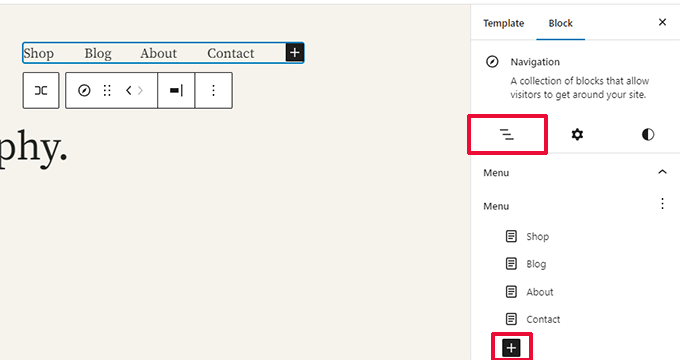
Yeni bir menü öğesi eklemek için 'ekle (+)' düğmesine tıklamanız yeterlidir. Menü öğelerini yeniden düzenlemek için sürükleyip bırakabilirsiniz.
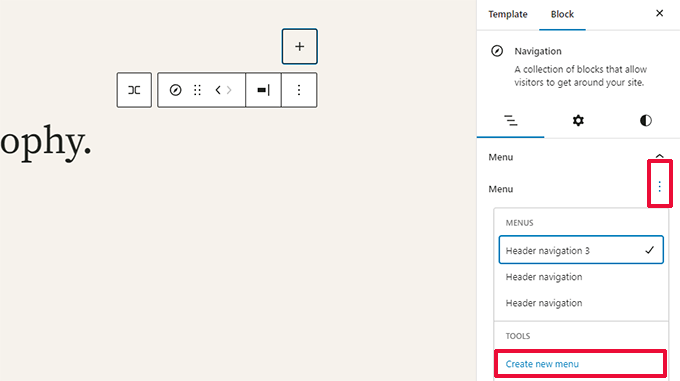
Farklı bir menü kullanmak ister misiniz? Kenar çubuğundaki Üç nokta menüsüne tıklayarak daha önce oluşturduğunuz menüler arasında kolayca geçiş yapabilirsiniz.
Genel olarak bu, yeni başlayanlar için iyi bir deneyim olmayan, öğeleri satır içi düzenlemeniz gereken eski Navigasyon bloğunda önemli bir iyileştirmedir.
Geliştirilmiş Şablon Gözatma Deneyimi
WordPress 6.2 yeni bir şablon tarama deneyimiyle geliyor.
Bu, kullanıcıların web sitelerinin belirli bir alanında değişiklik yapmak istiyorlarsa hangi şablonu düzenlemeleri gerektiğini bulmak için farklı şablonlara göz atmalarına olanak tanır.
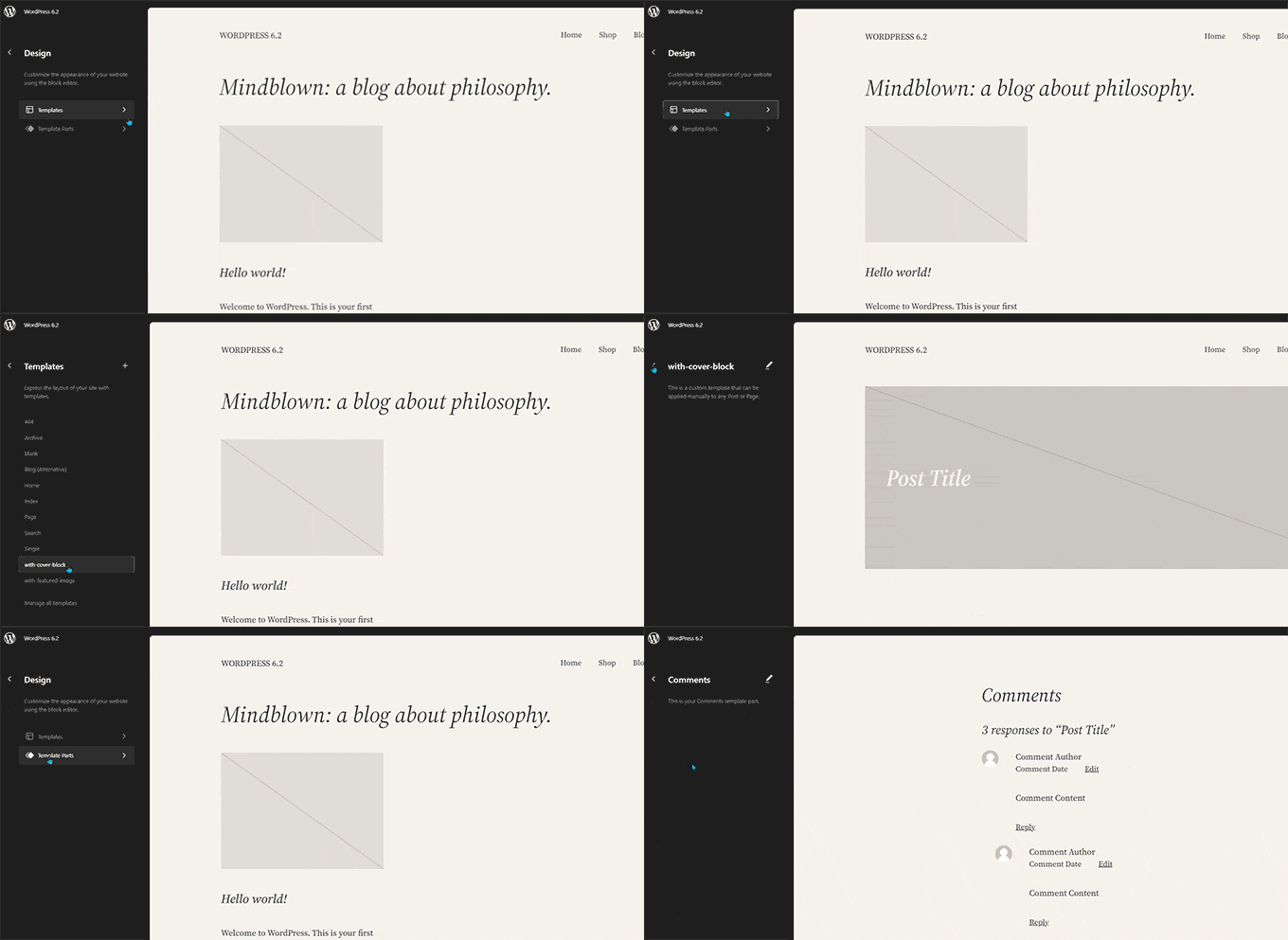
Bir şablonu veya şablon parçasını düzenlemek için, onu önizleme penceresinde yüklemek üzere tıklamanız yeterlidir. Ardından, düzenlemeye başlamak için önizleme penceresine tıklayın.
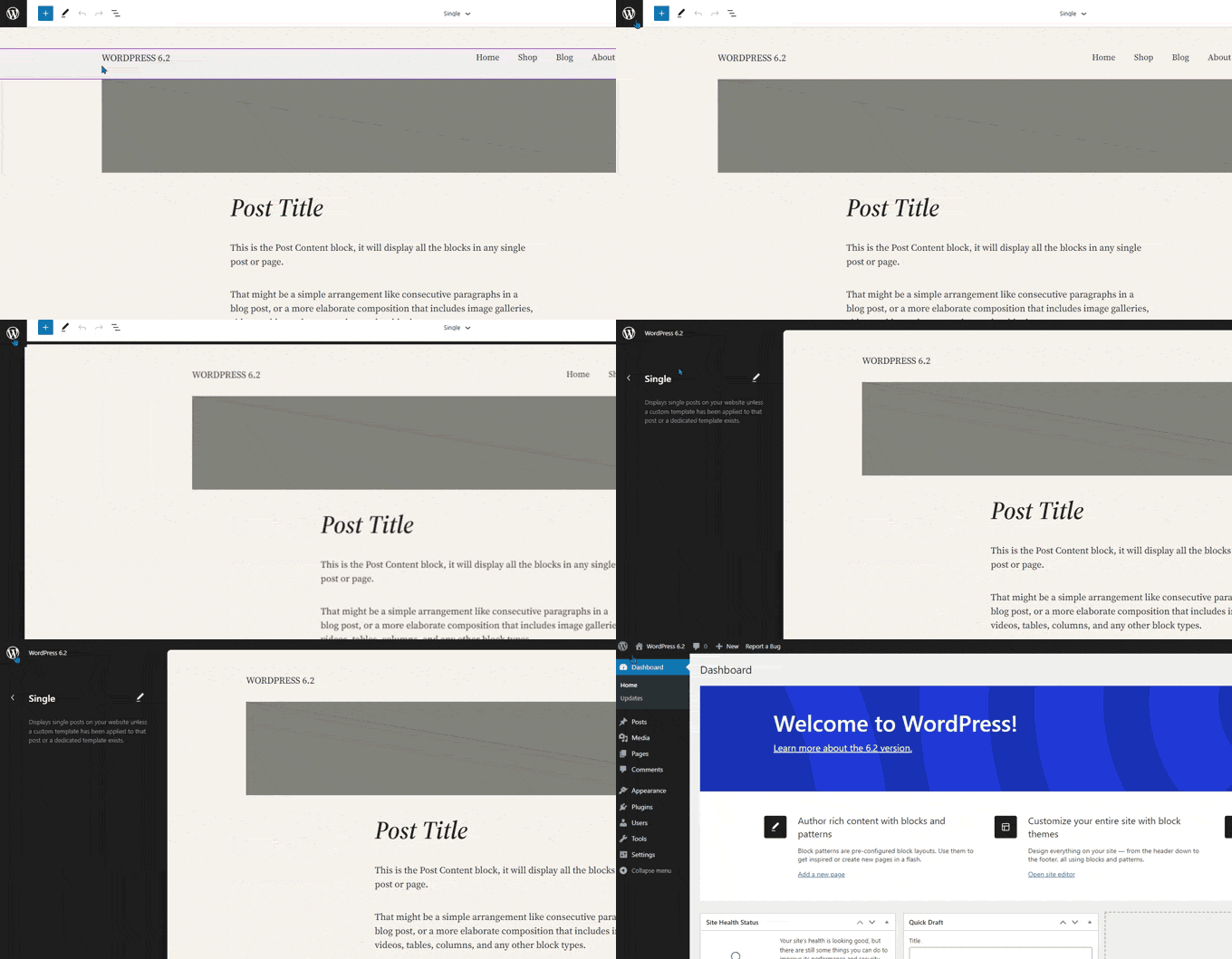
Site düzenleyicisinden çıkmak ister misiniz?
Şablon tarayıcısına girmek için ekranın sol üst köşesindeki WordPress veya site logonuzuna tıklamanız yeterlidir. Ardından çıkmak ve WordPress panosuna dönmek için tekrar tıklayın.
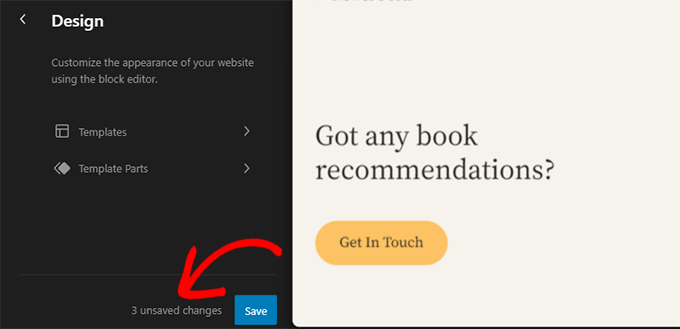
Şablon tarayıcı ekranı artık kaydedilmemiş değişiklikleriniz olduğunu da gösterecektir.
Kaydettiğiniz değişiklikleri göstererek geliştirilmiş bir kaydetme deneyimi sunar.
Renklerle Vurgulanan Şablon Parçaları
Site düzenleyicisindeki bir şablon, üstbilgi ve altbilgi gibi birkaç şablon bölümü içerebilir.
Bunlar, WordPress web sitenizde birden çok yerde kullanılabilecek global öğelerdir. Bir şablon parçasını bir sayfada düzenlerseniz, bu değişiklikler sitenizin her yerinde yansıtılacaktır.
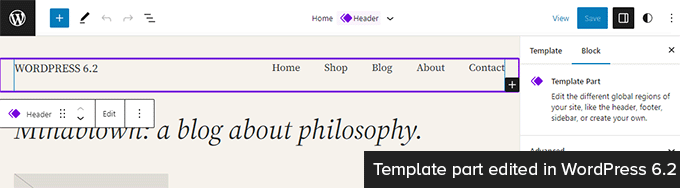
Daha önce bir şablon parçasını düzenlerken, tek gösterge üstteki etiketin şablon parçası adını gösterecek şekilde değişmesiydi.
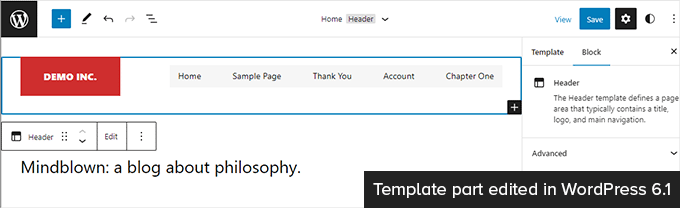
Şablon parçalarını düzenlemek, bu öğeleri içeren tüm şablonları etkiler. Bu nedenle, kullanıcıların yalnızca baktıkları sayfayı değil, küresel bir şablon parçasını düzenlediklerini belirtmek önemlidir.
WordPress 6.2, bir şablon parçasını düzenlediğinizi belirtmek için renkler ve bir simge ekleyerek bunu daha belirgin hale getiriyor.
Tema Kitaplığı ile Temanızı Düzenleyin
WordPress 6.2, site düzenleyicisinde bir stil kitabı özelliği ile birlikte gelir.
Bu, temanızın tüm blokları nasıl gösterdiğini gözden geçirmek için kullanışlı bir yerdir. Erişmek için Stiller paneline geçmeniz ve ardından Stil Kitabı simgesine tıklamanız gerekir. Göz gibi görünen simgedir.
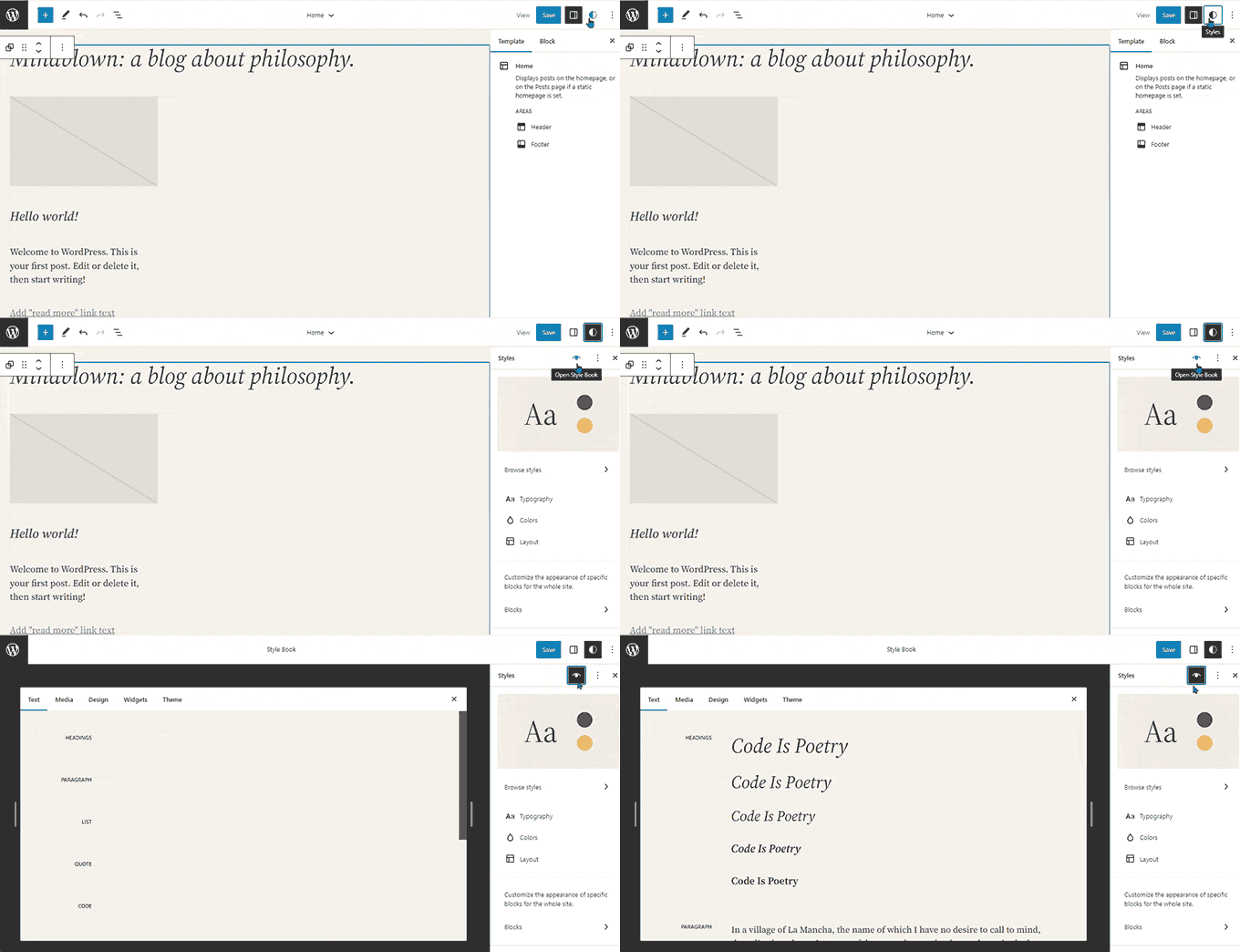
Bu size temanızdaki tüm blokları ve nasıl stil verildiğini gösterecektir. Düzenlemek istediğiniz bloğu kolayca bulabilmeniz için farklı kategorilere ayrılmıştır.
Bir bloğu düzenlemeye başlamak için tıklayın ve kenar çubuğu panelinde kullanabileceğiniz tüm araçları göreceksiniz. Burada yaptığınız değişiklikler temanızda küresel olarak geçerli olacaktır.
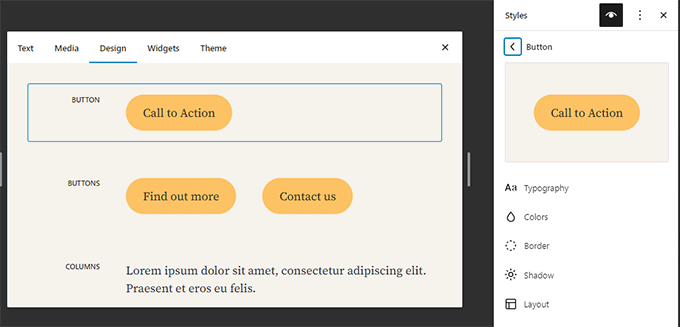
Temel olarak, buradaki tek tek blokları düzenleyerek ve tamamen kendi yeni bir stilinizi oluşturarak tüm temanızın görünümünü değiştirebilirsiniz.
Blok stillerini tek tek düzenlemek mi istiyorsunuz? Endişelenmeyin, blokları düzenlemek için emrinizde daha da fazla tasarım aracı var.
temanıza veya bloklarınıza özel CSS ekleme yeteneği
Varsayılan olarak, site düzenleyici eski Tema Özelleştirici arayüzünü gizler. Birçok kullanıcı, eski özelleştirici ile kullanılabilen 'Ek CSS' paneline özel CSS'lerini ekledi.
6.2'ye kadar, mevcut varsayılan araçları kullanarak özel CSS eklemek bir sorundu.
WordPress 6.2, ancak, artık tüm siteniz için geçerli olan özel CSS eklemenize olanak tanır. Stil paneline tıklamanız ve üç noktalı menü altından Özel CSS'yi seçmeniz yeterlidir.
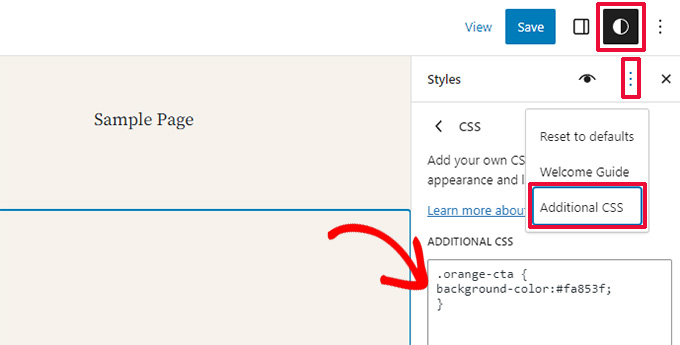
Tek tek bloklara özel CSS de ekleyebilirsiniz.
Stil paneline geçin ve ardından Bloklar'a tıklayın.
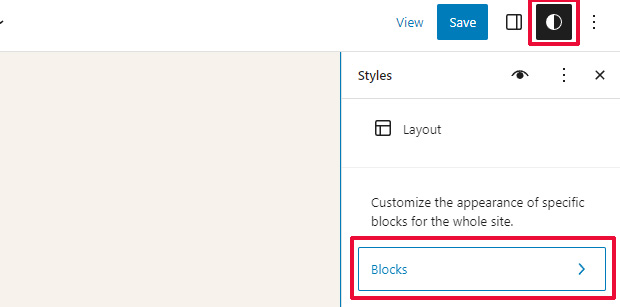
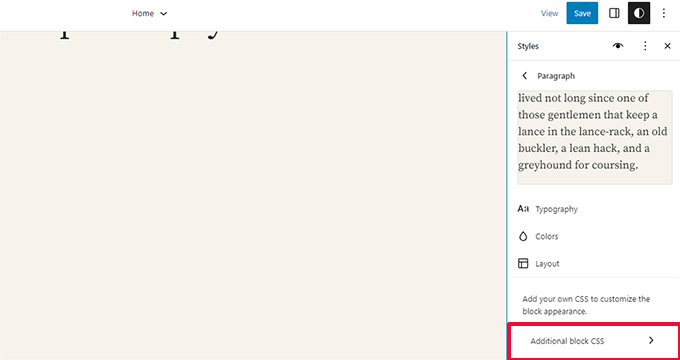
Şimdi, değiştirmek istediğiniz bloğu seçmeniz gerekiyor.
Ardından, özel CSS kodunuzu girmek için 'Ek Blok CSS' sekmesine tıklayın.
WordPress 6.2, özel CSS eklemeyi kolaylaştırır. Ancak, özel CSS eklemekten çok daha kolay kullanılan yerleşik tasarım araçlarıyla birlikte gelir.
Blok stillerini kopyalayıp yapıştırın
Özel CSS ekleme ihtiyacını azaltan başka bir stil özelliği, blok stillerini kopyalayıp yapıştırabilme yeteneğidir.
Bir blokta bazı değişiklikler yaptığınızı ve aynı değişiklikleri başka bir blokta da yapmak istediğinizi varsayalım.
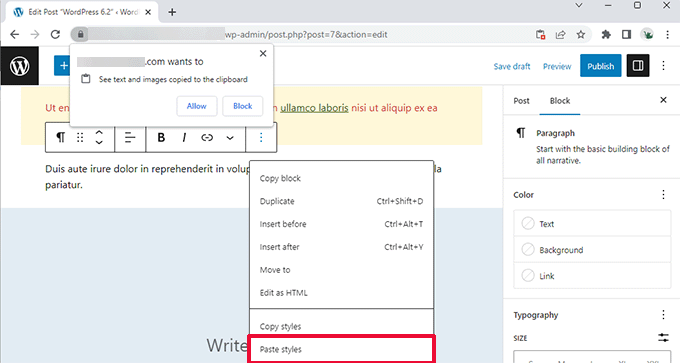
WordPress 6.2 ile blok seçenekleri altında 'Stilleri kopyala'ya tıklamanız yeterli.

Bundan sonra, stili yapıştırmak istediğiniz blok için blok seçeneklerine tıklayın ve 'Stilleri yapıştır'ı seçin.
Not: Tarayıcınız, web sitenizin panonun içeriğini görüntülemesine izin vermek için izin isteyecektir. Devam etmek için 'İzin Ver'e tıklamanız gerekir.
Geliştirilmiş Desen Ekleme
WordPress blok desenleri, özel içerik düzenlerini daha hızlı oluşturmak için kullanabileceğiniz önceden hazırlanmış tasarım öğeleri koleksiyonudur.
Varsayılan olarak WordPress, birkaç yerleşik desenle birlikte gelir. WordPress temanız da kendi desenini içerebilir. Ayrıca, WordPress Desenleri Dizini'nde daha fazla desen bulabilirsiniz.
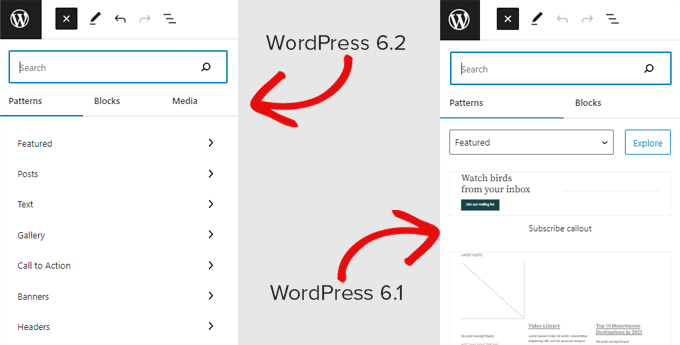
WordPress 6.2, geliştirilmiş bir desen ekleme arayüzü ile geliyor.
Openverse Ücretsiz Medya Kütüphanesi Entegrasyonu
WordPress 6.2 artık ekleyiciye bir 'Medya' sekmesi de ekliyor.
Burada, kendi WordPress medya kitaplığınızdan medya seçebilir veya Openverse'den telifsiz görselleri göz atabilirsiniz.
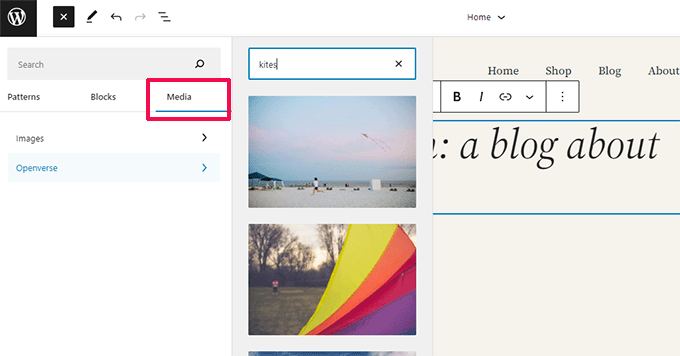
Openverse, WordPress.org'un kardeş projesidir. Açık lisanslı ve kamu malı eserlerin herkes tarafından keşfedilmesini ve kullanılmasını sağlar.
Bir resim seçtiğinizde, düzenleyiciye eklenecek ve WordPress medya kitaplığınıza da indirilecektir.
WordPress, bağlantıyı orijinal kaynağa geri yönlendirebilecek resim başlığını da kaydedecektir. Resim kamu malı ise bu başlığı silebilirsiniz.
Blok Ayarları ve Stiller İçin Yeni Alt Paneller
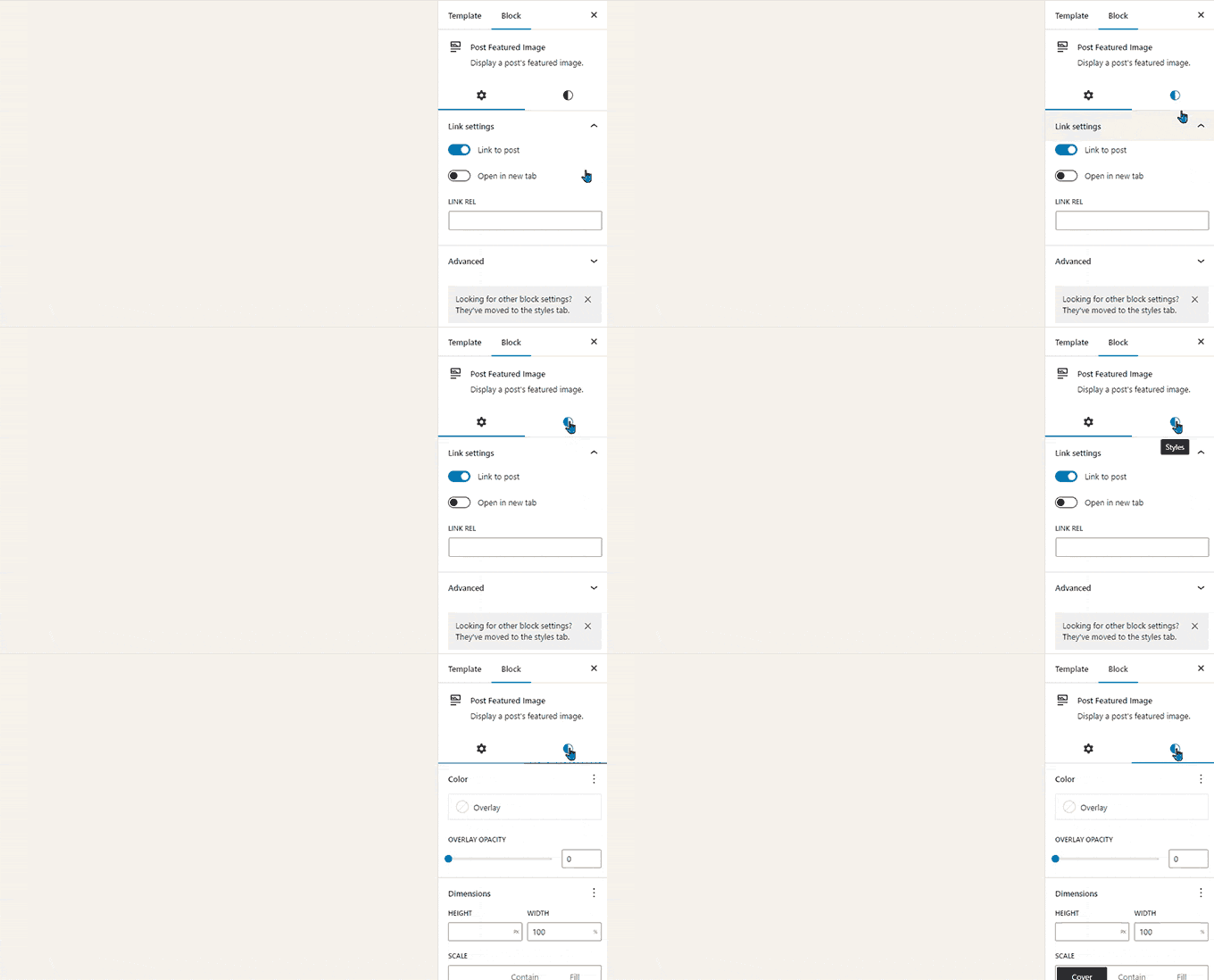
WordPress 6.2 artık blok ayarlarını ve stillerini ayırmak için alt paneller kullanıyor.
Bu, kullanıcıların bir bloğun görünümünü değiştirmek istediklerinde nereye bakmaları gerektiğini anlamalarına yardımcı olur.
Yeni Dikkat Dağıtmayan Mod
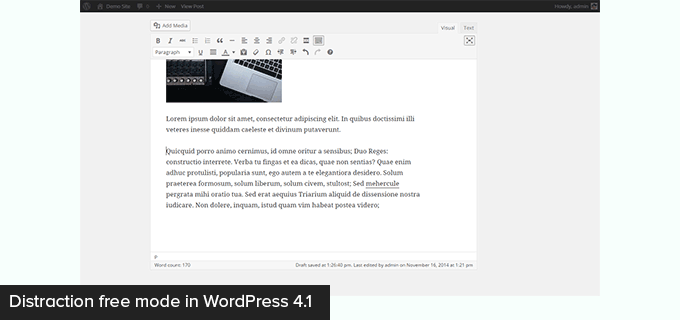
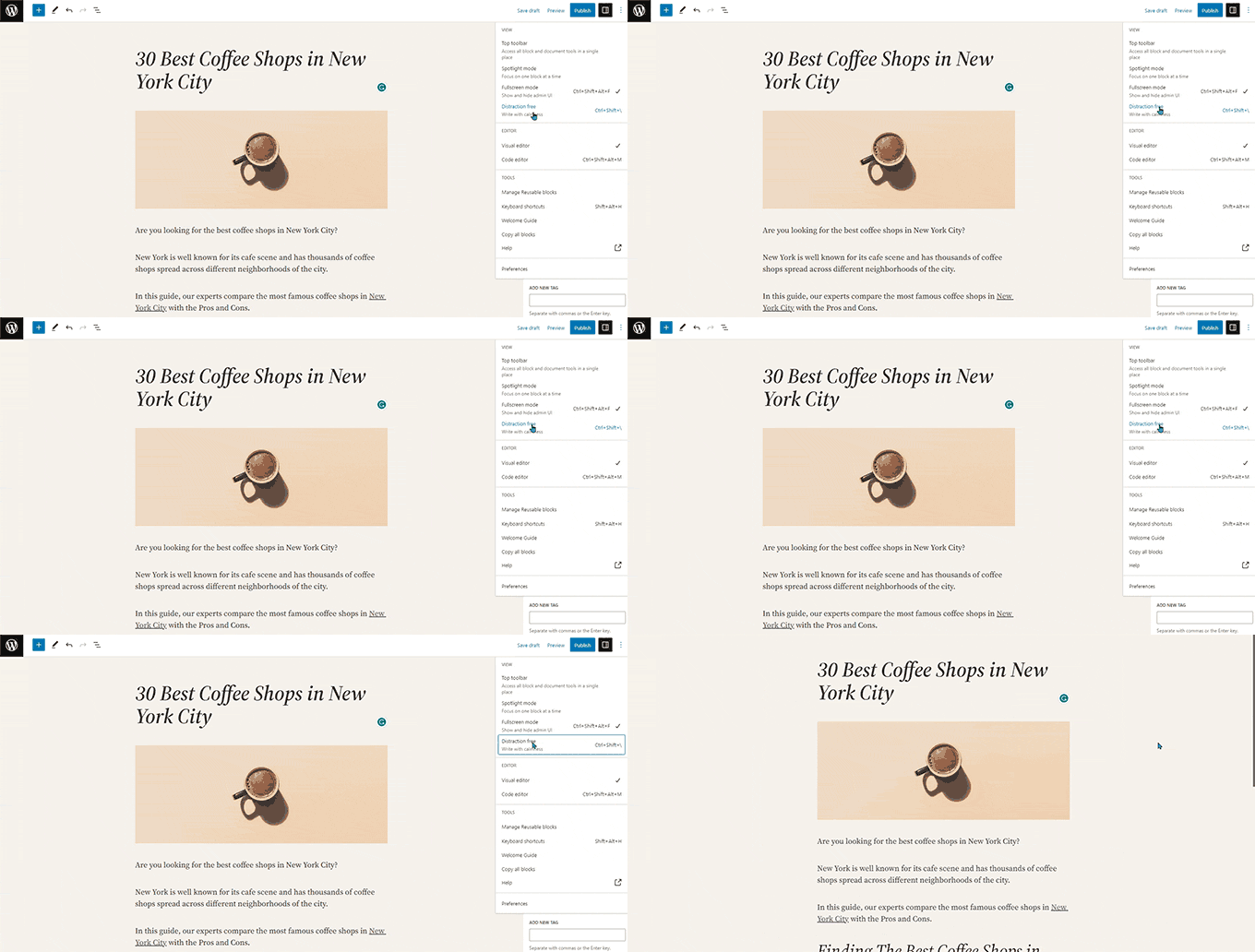
Tarihsel olarak WordPress, gönderi düzenleyici ekranındaki biçimlendirme düğmelerini ve araç çubuklarını gizleme seçenekleri sunmuştur.
Eski klasik düzenleyici ile WordPress 4.1'de görünümü şöyleydi.
Ancak, blok düzenleyici tam ekran modunda kullanılma seçeneğine sahipti. WordPress 5.4 tam ekran modunu varsayılan olarak kullanmaya başladı.
Bu, kullanıcılara çok daha temiz bir yazma arayüzü sağladı, ancak dikkat dağıtmayan bir mod yoktu.
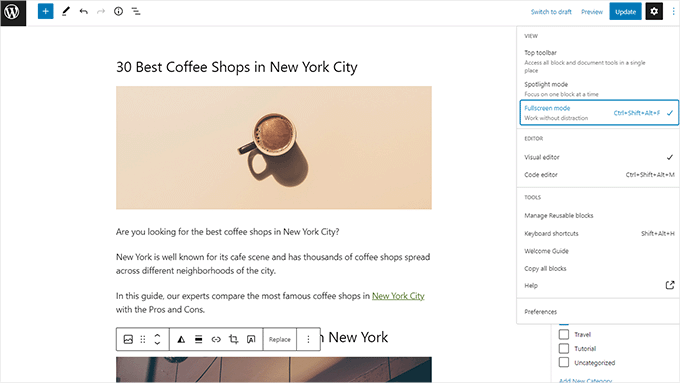
WordPress 6.2 artık tamamen temiz ve sakin, dikkat dağıtmayan bir mod ile birlikte geliyor.
Kullanıcılar bunu düzenleyici ayarlarından seçebilecek ve ekrandaki tüm araç çubuklarını ve düzenleme panellerini kaldıracaktır.
Klasik Widget'ları Blok Temalarında Şablon Parçaları Olarak İçe Aktarın
WordPress 6.2, blok temalarında eski klasik widget'ları tema değiştirirken içe aktarmak için güzel bir yedekleme sağlar.
Klasik widget temalarına sahip kullanıcılar, blok temasına geçtiklerinde eski widget'larını kaybettiler. Artık onları şablon parçaları olarak içe aktarabilirsiniz.
Yeni bir şablon parçası oluşturmak için 'Yeni Blok Ekle' düğmesine (+) tıklamanız yeterlidir.
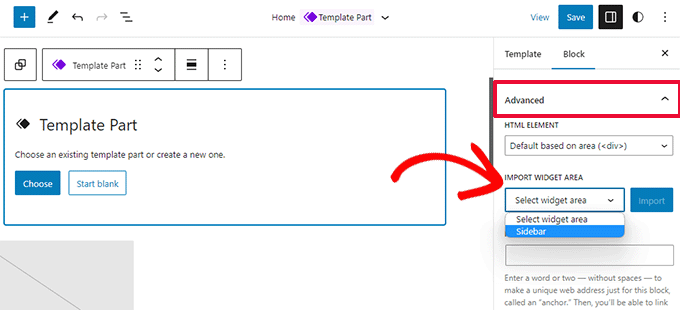
Şablon bölümü ayarları panelinden, Genişletmek için Gelişmiş sekmesine tıklayın ve önceki temanızdan bir widget alanı içe aktarma seçeneğini bulacaksınız.
Çeşitli İyileştirmeler
WordPress 6.2, çok sayıda geliştirme içeriyor. Orijinal blok düzenleyici projesinin kod adı olan Gutenberg'in 10 sürümünü WordPress çekirdeğine entegre ediyor, bu nedenle keşfedilecek çok sayıda iyileştirme ve yeni özellik var.
İşte en kullanışlı geliştirmelerden bazıları.
1. Resim Bloğu Araç Çubuğunda Altyazı Düğmesi
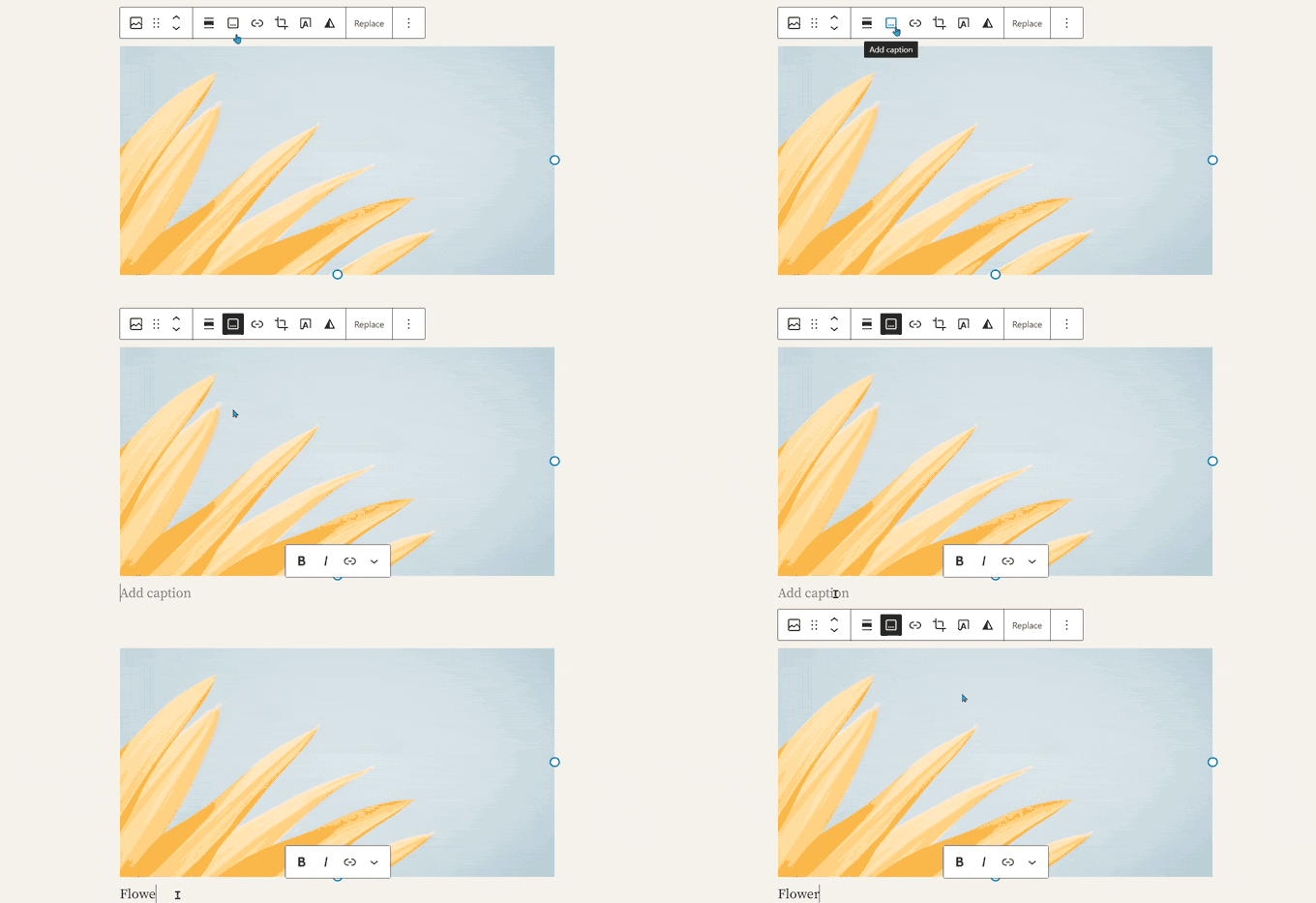
Daha önce WordPress, resmin altına otomatik olarak başlık alanını ekler ve imleci otomatik olarak başlığa taşırdı.
Bu durum, birçok kullanıcının, metni başlık alanında yazdıklarını fark etmeden yazmaya devam etmelerine neden oldu.
WordPress 6.2, araç çubuğuna bir başlık düğmesi ekleyerek bunu düzeltir. Kullanıcılar artık gerekirse başlık eklemek için bunu kullanabilir.
2. Geliştirilmiş Takvim Bloğu
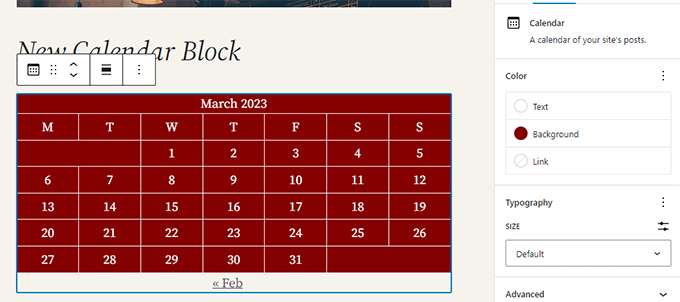
Takvim bloğu artık daha fazla renk seçeneğiyle geliyor.
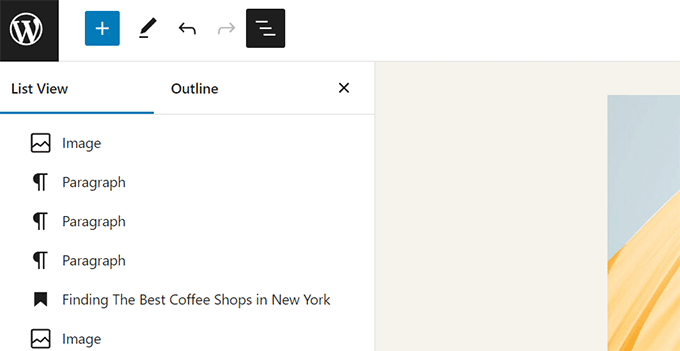
3. Liste, Anahat ve Bilgi Panelleri Birleştirildi
Liste görünümü, ana hat ve bilgi paneli artık tek bir kullanışlı konumda birleştirildi.
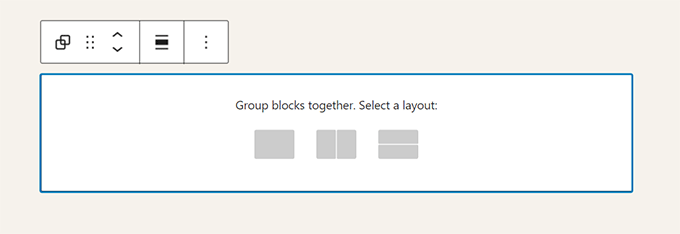
4. Grup Blok Düzeni
'Grup' bloğu artık bir düzen seçmenize olanak tanır.
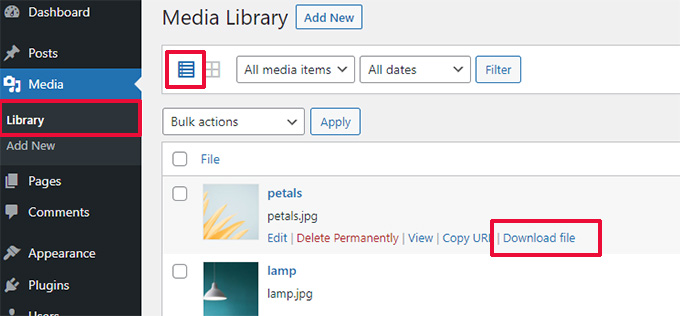
5. Medya Dosyaları İçin İndirme Bağlantısı
Medya ekranında artık liste görünümünde bir 'Dosyayı İndir' bağlantısı görünecek.
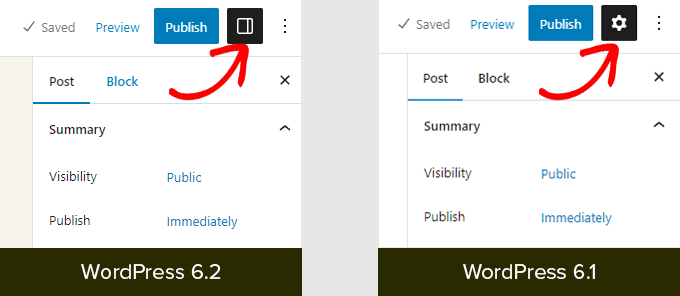
6. Ayarlar Paneli İçin Yeni Simgesi
Ayarlar panelini görüntülemek için kullanılan simge daha önce dişli simgesiydi. Artık paneller simgesiyle sunuluyor.
Arka Plan Değişiklikleri
WordPress 6.2 ayrıca geliştiricilere yönelik birçok değişiklik içerir. Bu değişikliklerden bazıları şunlardır:
- WP_HTML_Tag_Processor adlı yeni bir HTML API'si tanıtıldı. (Ayrıntılar)
- Yeni bir istemci tarafı filtre olan
blockEditor.useSetting.beforetanıtıldı. Geliştiricilerin düzenleyici oluşturulmadan önce blok ayarlarını değiştirmelerine olanak tanır. (Ayrıntılar) - Desenler API'si, template_types özelliğini içerecek şekilde genişletildi. (Ayrıntılar)
- Dizinleri kopyalamak yerine taşıyarak daha hızlı güncellemeler. (Ayrıntılar)
- Yeni bir switch_to_user_locale() fonksiyonu tanıtıldı. (Ayrıntılar)
- Yalnızca içerik değiştiğinde otomatik kaydetme revizyonları oluşturun. (Ayrıntılar)
- Stil varyasyonları kullanan temalara bir stil varyasyonu etiketi ekleyin. (Ayrıntılar)
Umuyoruz ki bu makale, WordPress 6.2'deki yenilikleri ve denemeniz gereken yeni özellikleri keşfetmenize yardımcı olmuştur. Site düzenleyicisindeki tüm değişiklikler ve blok temaları için performans iyileştirmeleri konusunda özellikle heyecanlıyız.
Bu makaleyi beğendiyseniz, lütfen WordPress video eğitimleri için YouTube Kanalımıza abone olun. Bizi ayrıca Twitter ve Facebook'ta da bulabilirsiniz.





Pieterjan Deneys
Merhaba
WordPress 6.2 için katkıda bulunan kişiyim. 6.2'deki yeni bir şey, yerleşik yardım sekmeleri üzerinde çalıştım. Birçok şeyi daha tutarlı hale getirdim. Ve oradaki bazı bağlantı bağlantıları çalışmıyordu.
Her neyse, bunun dışında… güzel yazı!
Saygılarımla
Pieterjan Deneys
WPBeginner Desteği
Thank you for sharing and for your work
Yönetici
Abdullah Malik
Yeni WordPress sürümü 6.2'deki değişikliklerin çok güzel bir gösterimi
WPBeginner Desteği
Öyle düşündüğünüze sevindim!
Yönetici
Jo
Bir süredir WordPress'ten uzaktaydım ve REACT ve nextjs kullanarak projeler geliştiriyordum, bu yüzden değişikliklerden pek haberdar olamadım.
Bu nedenle, WordPress çerçevesindeki dikkat çekici güncellemelerin özlü bir özetini sunduğunuz için teşekkür ederim, bu da tekrar bu alana dönmeyi kolaylaştırıyor. Sanırım bu, Elementor ve benzeri tema oluşturucuları kullanarak oluşturduğum bazı ek yüklerden kurtulabileceğim anlamına geliyor.
WPBeginner Desteği
Genel bakışımızın yardımcı olduğunu öğrendiğimize sevindik!
Yönetici