


WordPress 6.0 bugün erken saatlerde yayınlandı ve 2022'nin ikinci büyük sürümü.
Bu yeni sürüm, web siteleri oluşturmak için yeni bir yol getiren tam site düzenleme deneyiminde önemli güncellemeler içeriyor.
Bu makalede, WordPress 6.0'daki yenilikleri ve web sitelerinizi güncelledikten sonra denemeniz gereken özellikleri göstereceğiz.
Not: WordPress 6.0 büyük bir sürümdür ve yönetilen WordPress hosting hizmetinde değilseniz, güncellemeyi manuel olarak başlatmanız gerekecektir. WordPress'i güvenli bir şekilde nasıl güncelleyeceğiniz aşağıdadır.
Önemli: Güncellemeden önce tam bir WordPress yedeği oluşturmayı unutmayın.
Bununla birlikte, WordPress 6.0'daki tüm yenilikler burada.
Yeni ve Geliştirilmiş Tam Site Düzenleme
Daha önce WordPress, WordPress 5.9'daki yeni Tam Site Düzenleme deneyiminin bir parçası olarak blok tabanlı bir tema düzenleyicisi tanıttı.
WordPress 6.0, yeni site çapında bloklar, düzenlenebilir şablonlar ve daha fazla desen ile tam site düzenleme özelliğine daha fazla iyileştirme getiriyor.
Not: Tüm özelliklerini denemek için varsayılan Twenty-Twenty teması gibi tam site düzenlemeyi destekleyen bir temaya ihtiyacınız olacaktır. Tam site düzenleme hala beta aşamasındadır ve özel tema oluşturucu çözümleriyle rekabet etmek için daha fazla çalışmaya ihtiyaç duymaktadır.
Tema Stillerini Kolayca Değiştirin
WordPress 6.0, tek bir tıklamayla tüm tema stilinizi değiştirmenin kolay bir yolu ile birlikte gelir.
Sağ üst köşedeki Stil düğmesine tıklayın ve ardından temanız için mevcut stilleri görmek üzere Stilleri Göz At sekmesine geçin.
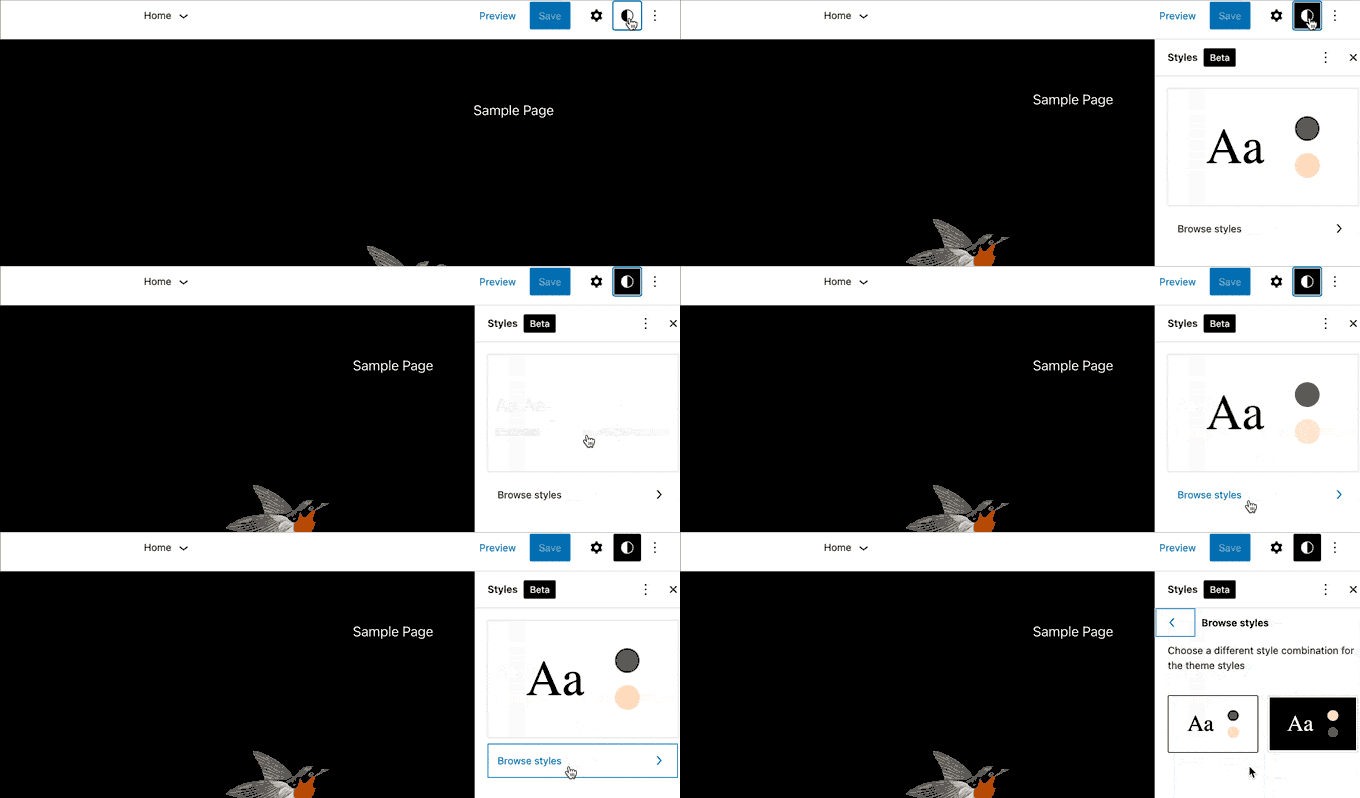
Tema stilleri, bir WordPress tema özelliğidir ve kullanılabilirliği WordPress temanıza bağlıdır.
WordPress 6.0 ile Daha Fazla Tema Şablonunu Düzenleyin
WordPress 6.0, tema düzenleyicisinde daha fazla şablonu düzenleme olanağı sunuyor.
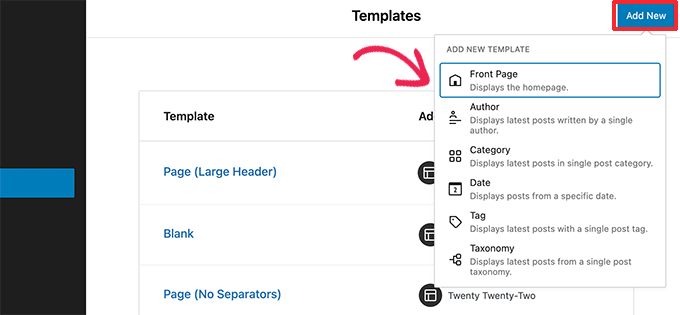
Düzenleyebileceğiniz yeni arşiv şablonları şunları içerir:
- Yazar
- Kategori
- Tarih
- Etiket
- Diğer özel taksonomiler
Blok temanızı tüm değişikliklerle birlikte dışa aktarın
WordPress 6.0 artık blok temanızda yaptığınız tüm değişiklikleri kaydedip dışa aktarmanıza olanak tanır.
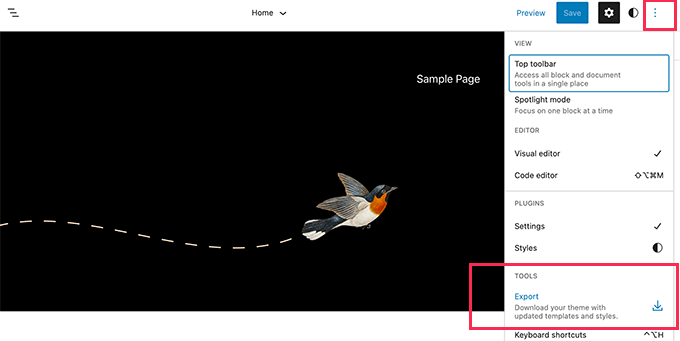
WordPress, tam site düzenleyiciyi kullanarak yaptığınız tüm değişiklikleri içeren bir tema zip dosyası hazırlayacaktır. Ardından bu temayı başka herhangi bir WordPress web sitesine indirebilir ve yükleyebilirsiniz.
Blok Tema Düzenleyicisinde Yeni Bloklar
WordPress 6.0, tema düzenleyicisinde kullanabileceğiniz birçok yeni blok getiriyor.
1. Yorum Sorgu Döngüsü
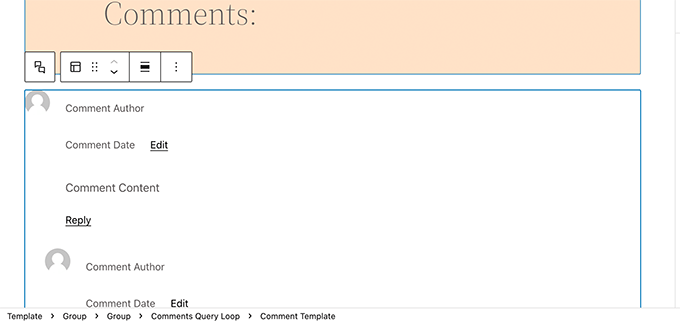
WordPress 6.0, Gönderi Yorumları bloğunu yeni Yorum Sorgu Döngüsü bloğu ile değiştirir.
Yorum yazarı adı, avatar, yorum içeriği, düzenleme bağlantısı ve daha fazlası gibi alt bloklarla birlikte gelir. Daha ilgi çekici bir deneyim için yorumlarınızı WordPress blogunuzda stilize etmek için bunları tek tek düzenleyebilirsiniz.
2. Devamını Oku Bloğu
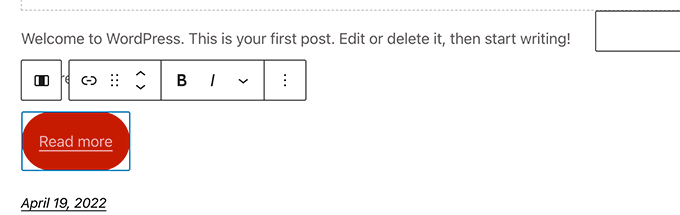
WordPress 6.0'da artık gönderi özetlerinize Devamını Oku bloğu ekleyebilirsiniz. Bu, Devamını Oku bağlantısını daha belirgin hale getirmek için daha fazla stil seçeneği uygulamanıza olanak tanır.
3. Sorgu Döngüsünde Sonuç Yok
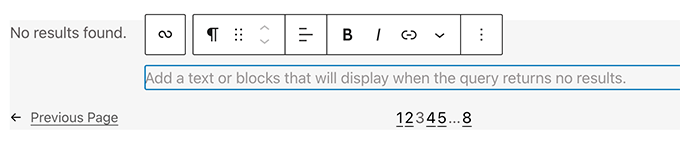
Bir Sorgu Döngüsü bloğu eklerken, artık içine Sonuç Yok bloğunu ekleyebilirsiniz.
Ancak, blok yalnızca seçtiğiniz sorgunun herhangi bir sonucu olmadığında kullanılabilir olacaktır.
4. Yazı Yazarı Biyografisi
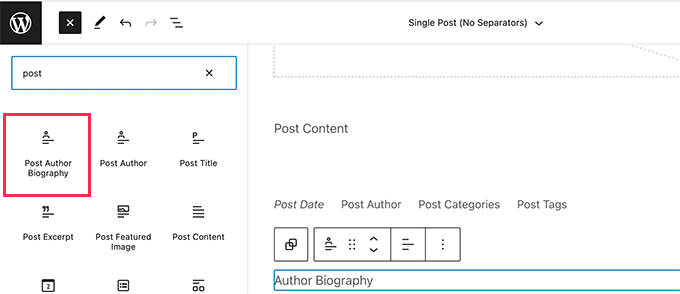
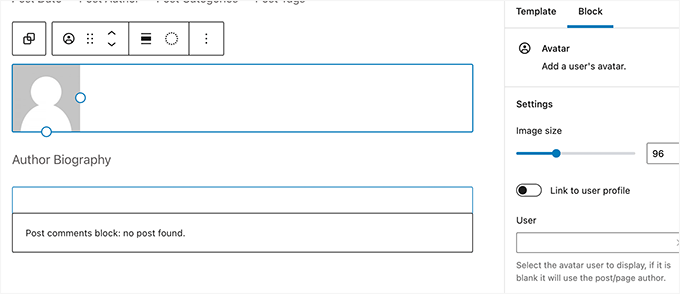
Yeni gönderi yazar biyografisi bloğu artık Gönderi Yazar ve Avatar bloklarıyla birlikte kullanılabilir.
5. Avatar
Avatar bloğu, bir kullanıcının Avatarını (profil fotoğrafını) görüntülemenizi sağlar. Belirli bir kullanıcı için Avatar'ı mı yoksa mevcut gönderi/sayfa yazarının avatarını mı görüntülemek istediğinizi seçebilirsiniz.
Bir Sayfa Deseni Seçin
WordPress temanız artık çoğu web sitesi için olmazsa olmaz sayfalar için desenler içerebilir.
Bu, WordPress 6.0 ile 'Yeni Sayfa Ekle' ekranının artık sayfalar oluşturmak için kullanabileceğiniz desenlerin bir listesini içeren bir açılır pencere getireceği anlamına geliyor.
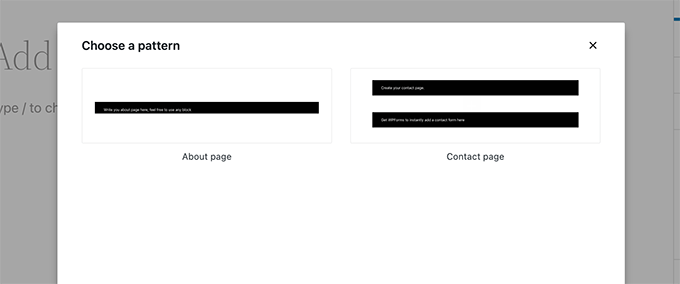
Bu yepyeni bir özellik olduğu için WordPress temanızda henüz sayfa şablonları bulunmuyor olabilir. Bu durumda açılır pencereyi göremezsiniz.
Ancak, oluşturmak istediğiniz sayfa için desenleri bulmak ve eklemek üzere desen kütüphanesini hala kullanabilirsiniz.
WordPress 6.0'da Blok Düzenleyici Değişiklikleri
Blok düzenleyici, çoğu WordPress kullanıcısının içerik yazarak ve web siteleri için sayfalar oluşturarak zamanlarının çoğunu geçirdiği alandır.
Her WordPress sürümü, WordPress kullanıcıları için yazma ve içerik oluşturma deneyimini iyileştirmek için bunun üzerine inşa edilir.
WordPress 6.0, web sitenizde çalışma şeklinizi büyük ölçüde iyileştirebilecek gerçekten harika özellikler içeriyor.
WordPress 6.0'da Blok Kilitleme
WordPress 6.0 artık bir bloğu kaldırmalarını veya konumunu değiştirmelerini önlemek için kilitlemenize olanak tanır.
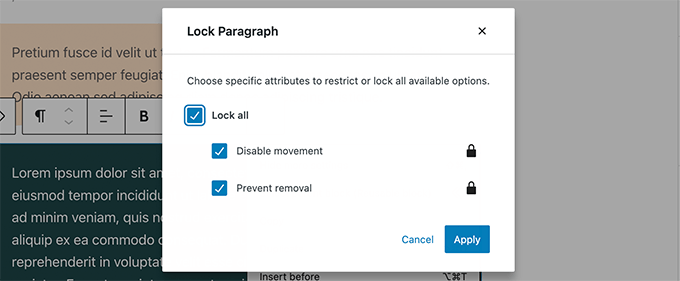
Yeniden kullanılabilir blokların en büyük sorunlarından biri, herhangi bir kullanıcı onlarda değişiklik yaparsa, bu değişikliklerin kaydedilmesidir. WordPress 6.0'daki blok kilitleme şu anda bu sorunu çözmemektedir.
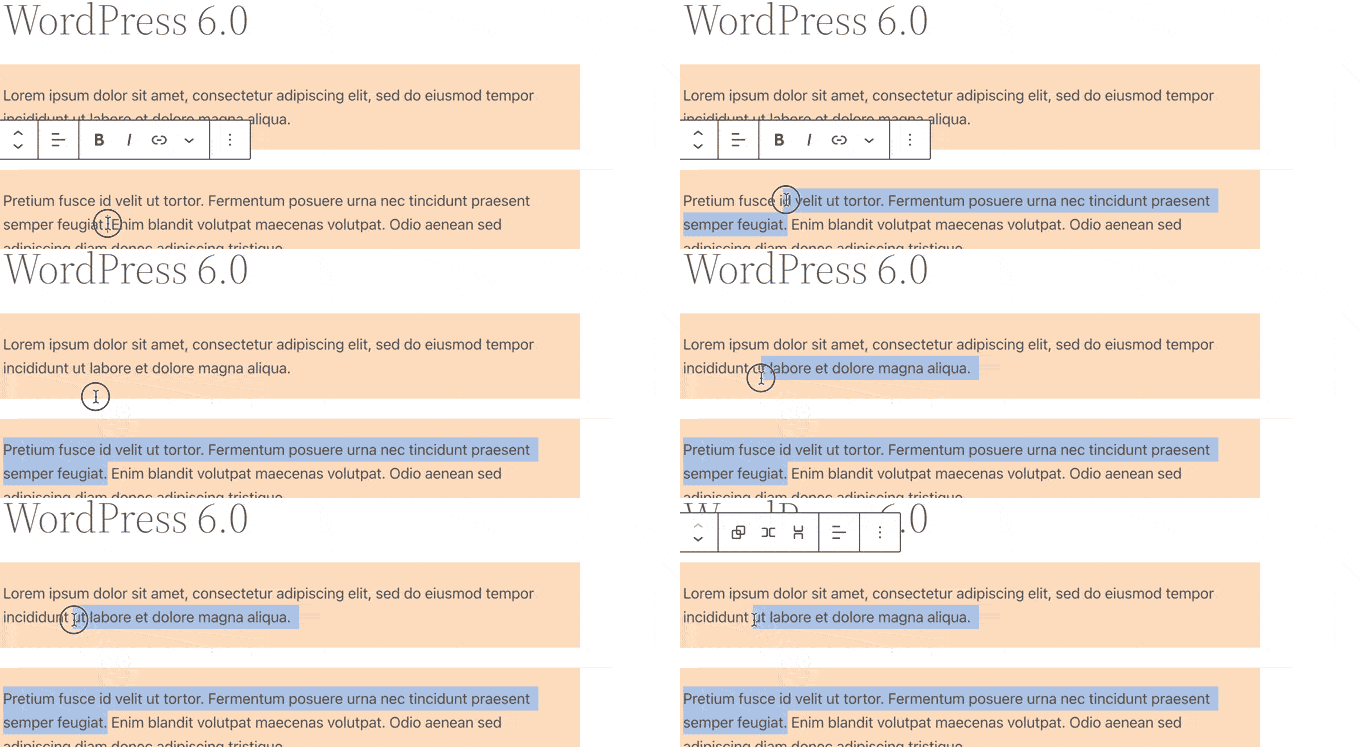
Birden Fazla Blokta Daha Kolay Metin Seçimi
Daha önce kullanıcıların birden fazla WordPress bloğu arasındaki metni seçmesi oldukça zordu.
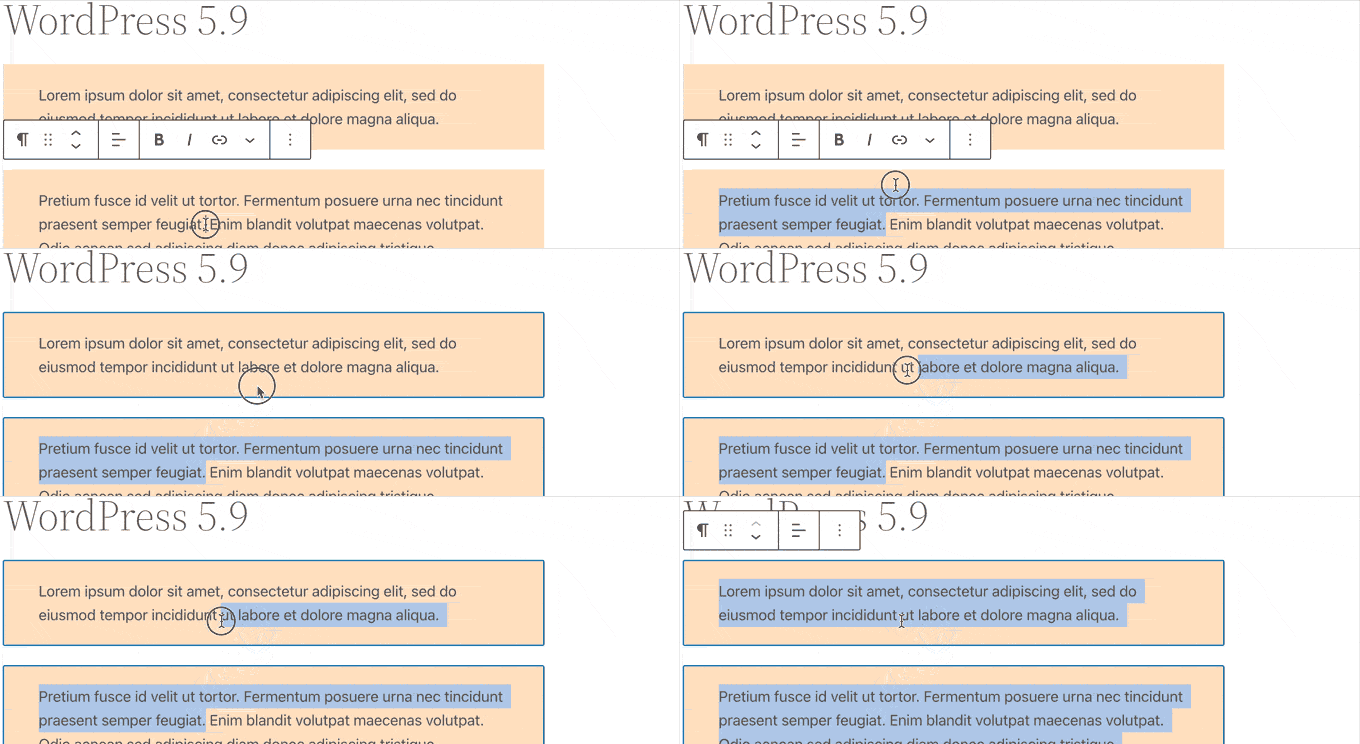
WordPress 6.0, metin seçmeyi ve imleci bloklar arasında daha sorunsuz hareket ettirmeyi çok kolaylaştırıyor.
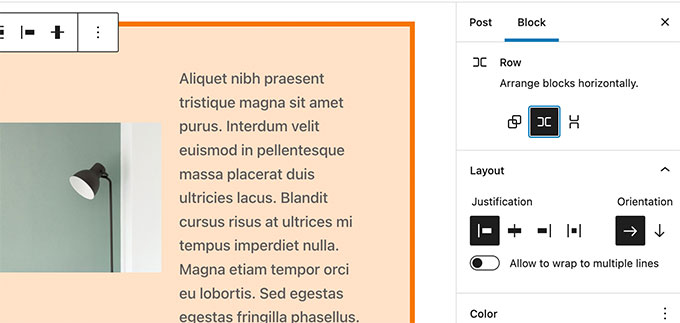
Duyarlı Grup ve Satır Blokları
WordPress 6.0 ile blokların farklı ekran boyutlarında nasıl davranacağını seçebilirsiniz.
Grup blokları için, blokları satır veya yığın olarak görüntüleme seçeneğini göreceksiniz.
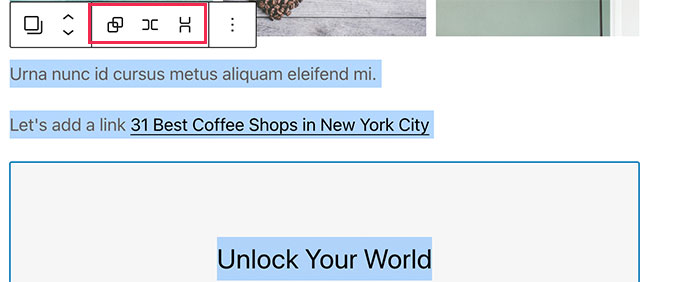
Birden çok bloğu seçip ardından satır veya yığın düzeni arasında seçim yapabilirsiniz.
Çeşitli Blok Düzenleyici İyileştirmeleri
WordPress 6.0'da göreceğiniz blok düzenleyicideki birkaç iyileştirme daha şunlardır.
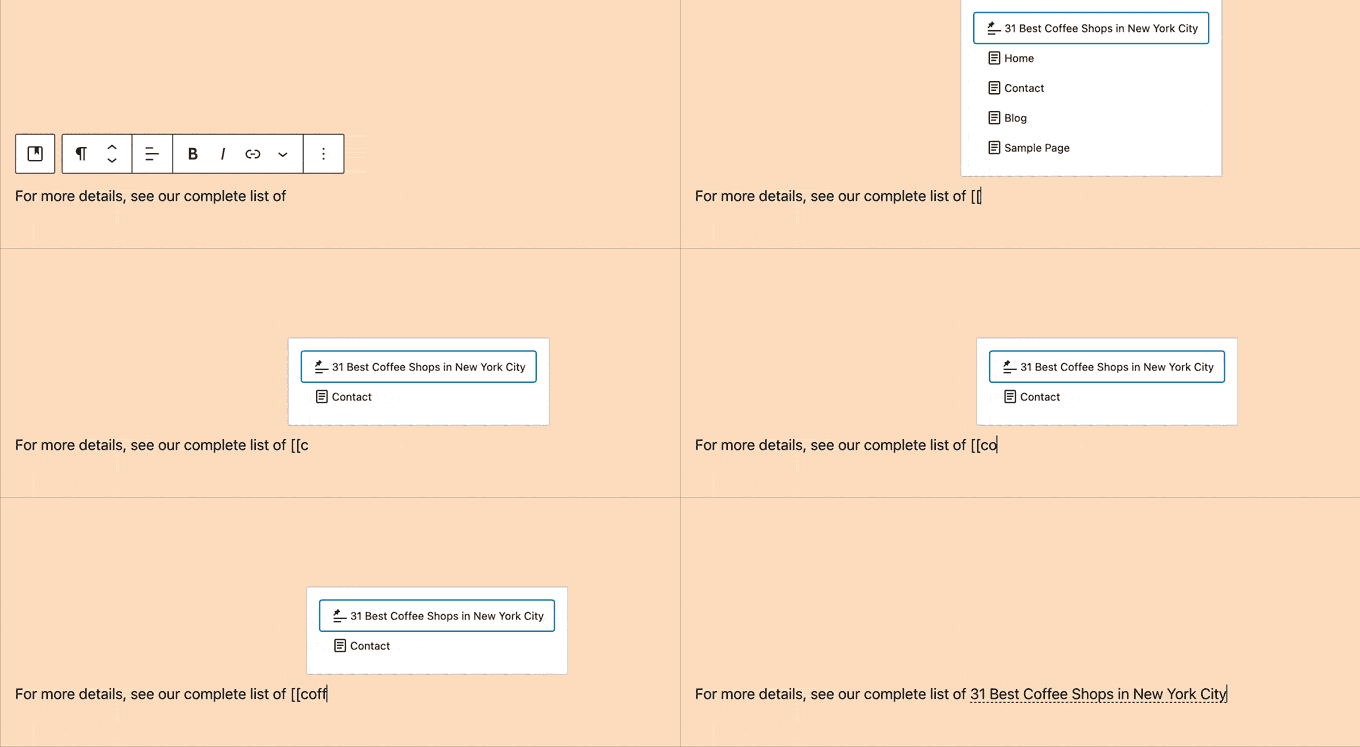
1. Dahili Bağlantılar Eklemek İçin Hızlı Kısayol
Artık gönderi veya sayfa başlığını takip eden iki köşeli parantez ekleyerek bağlantıları hızla ekleyebilirsiniz. Bir düğmeye tıklamaktan çok daha hızlıdır.
Blok düzenleyici ile daha hızlı yazma ipuçları hakkında daha fazla bilgi edinmek ister misiniz? WordPress blok düzenleyicisindeki klavye kısayollarının tam listesini görün.
2. Liste Görünümünde Birden Fazla Bloğu Seçin
WordPress 6.0 ile artık liste görünümünde birden fazla bloğu seçebilirsiniz. Ayrıca, liste görünümünde bitişik birden fazla bloğu seçmek için Shift+Tıkla veya Shift+Yukarı+Aşağı tuşlarını kullanabilirsiniz.
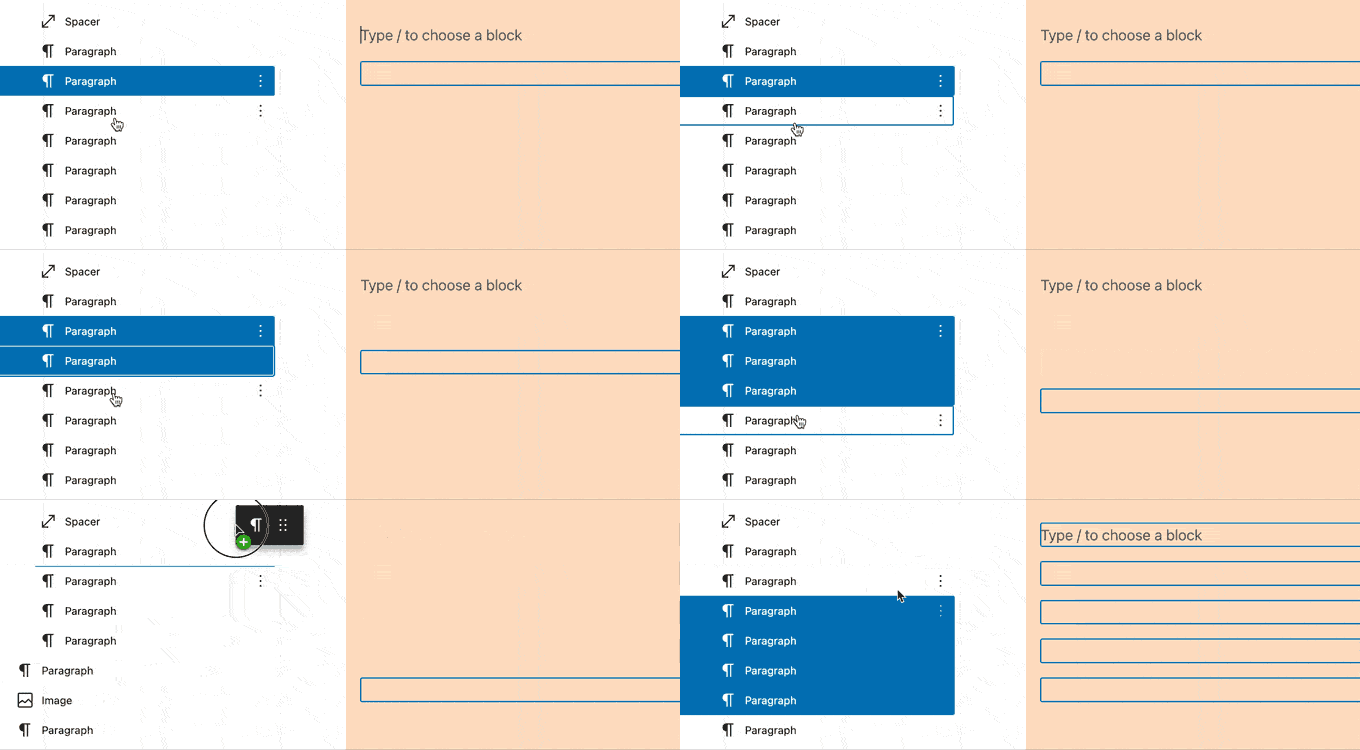
Bunları seçtikten sonra, artık bunları yukarı veya aşağı taşıyabilir veya diğer eylemleri gerçekleştirebilirsiniz.
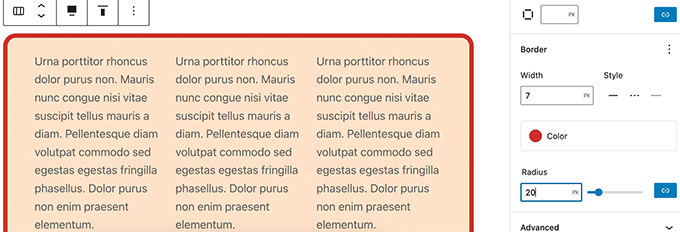
3. Sütun Bloğu için Kenarlık
Artık sütun bloğunun etrafına kenarlık ekleyebilirsiniz.
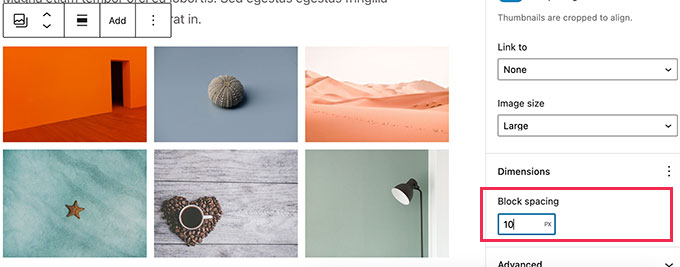
4. Galeri Görüntüleri için Boşluk
Galeriler artık küçük resimler arasındaki istediğiniz kadar boşluğa sahip olacak şekilde manuel olarak ayarlanabilir.
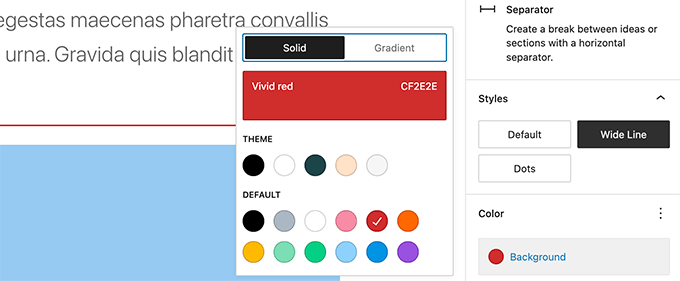
5. Ayırıcı Bloğun Opaklığını Seçin
Ayırıcı bloğundaki renk seçenekleri artık gradyanlara ve opaklık kontrolüne sahip olabilir.
WordPress 6.0'da Erişilebilirlik İyileştirmeleri
WordPress'in temel misyonlarından biri, yayıncılığı herkes için demokratikleştirmektir. Her WordPress sürümü, tüm kullanıcılar için daha erişilebilir hale getirmek amacıyla temel yazılıma iyileştirmeler getirir.
WordPress 6.0'daki daha dikkat çekici erişilebilirlik geliştirmelerinden bazıları şunlardır.
- Başka ALT metin sağlanmazsa, gönderi başlığı öne çıkan görseller için ALT metin olarak kullanılacaktır
- Yer tutucu öğelerle bloklarda daha iyi sekmeli gezinme
- Blok aramasında duyuruları ara
- Yer tutucu kurulumlu bloklar için açıklamayı oku
- Yönetici çubuğu metin etiketleri, daha küçük ekranlarda ekran okuyucular tarafından okunabilir olacaktır
- Taslak kaydedildiğinde ekran okuyucular için daha açıklayıcı duyurular
Detaylı bir özet için WordPress 6.0'daki erişilebilirlik iyileştirmelerine bakın.
Medya Kütüphanesi Liste Görünümünden Resim URL'sini Kopyala
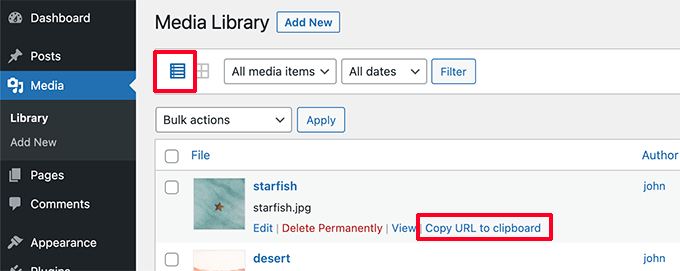
Medya kütüphanenizi liste görünümünde görüntülerseniz, her resim ve medya dosyasının altında artık 'Panoya URL'yi kopyala' bağlantısını görebilirsiniz.
WordPress 6.0'da Sahne Arkası İyileştirmeleri
WordPress 6.0, geliştiriciler için birkaç önemli değişiklikle geliyor. Geliştirici değişikliklerinden birkaçı şunlardır.
- Webfont API'si, tema yazarlarına PHP veya theme.json aracılığıyla yerel yazı tiplerini yönetmek için daha verimli bir yol sağlayacaktır. (Detayları gör)
- Blokların Widget ekranında görünmesini engelleyen bir API. (#55301)
get_the_author_link'i takılabilir hale getirin. (#51859)- Geliştirilmiş yapışkan gönderi sorgusu. (#36907)
- Bireysel resim boyutlarıyla çalışmak için yeni filtre
edit_custom_thumbnail_sizes. (#28277)
Bu makalenin, WordPress 6.0'daki yenilikleri ve denemeniz gereken yeni özellikleri keşfetmenize yardımcı olduğunu umuyoruz. Özellikle sayfa şablonları ve tam site düzenleme deneyimi konusunda heyecanlıyız.
Bu makaleyi beğendiyseniz, lütfen WordPress video eğitimleri için YouTube Kanalımıza abone olun. Bizi ayrıca Twitter ve Facebook'ta da bulabilirsiniz.




Sue
Eski sürümün Tema Dosyası Düzenleyici bölümünü bir yerleştirme kodu veya herhangi bir dize eklemek için nasıl bulabilirim? Gerçekten yardıma ihtiyacım var...
WPBeginner Desteği
FTP yerine yerleşik düzenleyiciyi kullanmak istiyorsanız, aşağıdaki makalemize göz atmanızı öneririz:
https://www.wpbeginner.com/wp-tutorials/how-to-fix-missing-theme-customizer-in-wordpress-admin/
Yönetici
Melle
Wordpress 6.0'ı yepyeni bir alan adına kurdum, ancak görünüm'e gittiğimde artık özelleştiriciye gitme seçeneğim yok?
Ne yapmalı?
WPBeginner Desteği
Kullandığınız tema muhtemelen tam site düzenleyicisini kullanıyor, bunu aşağıda 5.9 sürümü hakkındaki makalemizde biraz daha görebilirsiniz. Yeni düzenleyiciyi kullanabilirsiniz veya henüz yeni düzenleyiciyi kullanmayan temalar da hala mevcut.
https://www.wpbeginner.com/news/whats-new-in-wordpress-5-9-features-and-screenshots/
Yönetici
Isabel
Birden fazla yazar desteğinin 6.0'da çıkacağını düşünmüştüm ama sanırım çıkmadı…
WPBeginner Desteği
For multiple authors, for the time being, you would want to take a look at our guide below
https://www.wpbeginner.com/plugins/allow-multiple-authors-to-be-associated-with-a-post-in-wordpress/
Yönetici