


WordPress 6.3 Beta, birkaç gün önce geldi ve 8 Ağustos 2023'te yayınlanması bekleniyor. Bu, 2023'ün ikinci büyük sürümü olacak ve önemli yeni özellikler ve iyileştirmelerle gelecek.
Gelişimi yakından izledik ve test sitelerimizde yeni özellikleri denedik.
Bu makalede, WordPress 6.3'te hangi özelliklerin ayrıntılar ve ekran görüntüleriyle geldiğini inceleyeceğiz.
Not: Beta sürümünü bilgisayarınızda veya hazırlık ortamında WordPress Beta Tester eklentisini kullanarak deneyebilirsiniz. Beta'daki bazı özelliklerin nihai sürüme dahil edilmeyebileceğini lütfen unutmayın.
İşte WordPress 6.3'teki değişikliklere hızlı bir genel bakış:
- 6.3'te Site Düzenleyici Geliştirmeleri
- Site Düzenleyicide Yeni Gezinme
- Site Düzenleyicisinde Desenleri Yönetin
- Sayfaları Hızlı Düzenle
- Site Düzenleyicide Blok Temalarını Önizleme
- Değişiklikleri Kolayca Geri Almak İçin Stil Revizyonları
- WordPress 6.3'teki Yeni Komut Aracı
- Blok Düzenleyici İyileştirmeleri
- Dipnot ve Detay Blokları
- Geliştirilmiş Dolgu ve Kenar Boşluğu Denetimleri
- Görüntü En Boy Oranı İçin Daha İyi İşleme
- Kapak Bloğu için Renk ve Düzen Desteği
- 6.3'te Bağlantı Kontrolü İyileştirmeleri
- Arka Plandaki Değişiklikler
Video Listesi
Yazılı talimatları tercih ederseniz, okumaya devam edin.
6.3'te Site Düzenleyici Geliştirmeleri
WordPress'teki site düzenleyici 6.2'de beta sürümünden çıktı. Yaklaşan 6.3 sürümü, kullanıcı deneyimini iyileştirmek için çeşitli yeni özellikler ve geliştirmelerle site düzenleyiciyi iyileştirecek.
Site Düzenleyicide Yeni Gezinme
WordPress 6.2, site düzenleyicisine yeni bir gezgin tanıttı. Bu, kullanıcıların düzenlemek istedikleri şablonu veya şablon parçasını seçmelerine olanak tanıdı.
WordPress 6.3, bu gezgin için iyileştirmeler getirecek ve kullanıcılara yalnızca şablon veya şablon parçalarını değil, aynı zamanda sayfaları, stilleri, desenleri ve gezinme menülerini de seçme olanağı tanıyacak.
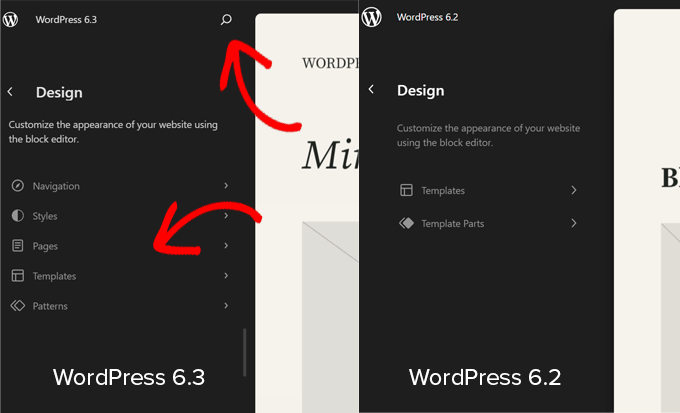
Arama simgesi, düzenlemek istediğiniz alanı arayabileceğiniz komut aracını açacaktır (bunun hakkında daha sonra daha fazla bilgi).
'Siteyi Görüntüle' düğmesine tıklayarak sitenizi yeni bir sekmede hızlıca açabilirsiniz. Düğme yalnızca fare imlecini site başlığına ve arama alanına getirdiğinizde görünür.
Site Düzenleyicisinde Desenleri Yönetin
WordPress 6.3 ayrıca desenleri yönetmek için yeni ve sezgisel bir yol sunacak. Tüm desenlerinizi site düzenleyicide görüntüleyebilirsiniz.
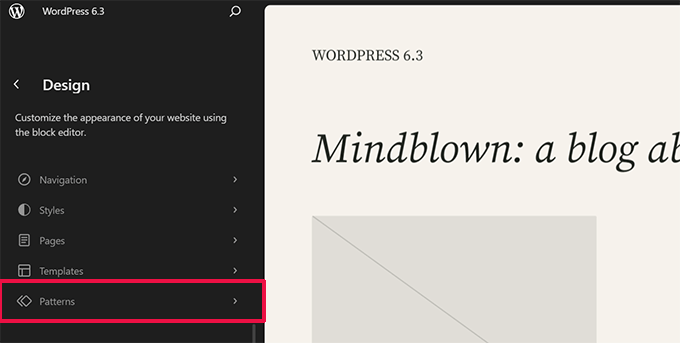
'Desenler'e tıklamak, sitenizde bulunan desenleri kategorize edilmiş bölümlerde gösterecektir.
Bunlar, kullanabileceğiniz hem eşitlenmiş hem de eşitlenmemiş desenleri içerecektir.
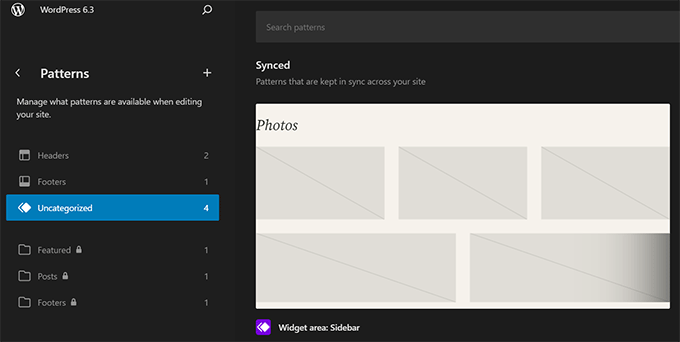
Eşitlenmemiş desenler, herhangi bir zamanda eklenebilen bağımsız desenlerdir. Bunları ekledikten sonra değişiklikler yapabilirsiniz ve bu değişiklikler orijinal deseni etkilemez.
Senkronize edilmiş desenler, WordPress web sitenizde kullanılabilir. Bunları değiştirmek orijinal deseni etkileyecektir. Tekrar kullanılabilir bloklar gibi davranırlar, bu nedenle tüm tekrar kullanılabilir bloklarınız da burada görünecek ve artık 'Senkronize Desenler' olarak adlandırılacaktır.
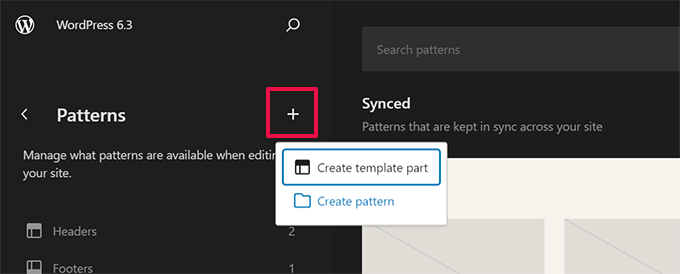
Yeni bir desen oluşturmak için istediğiniz zaman Desenler menüsündeki '+' düğmesine tıklayabilirsiniz.
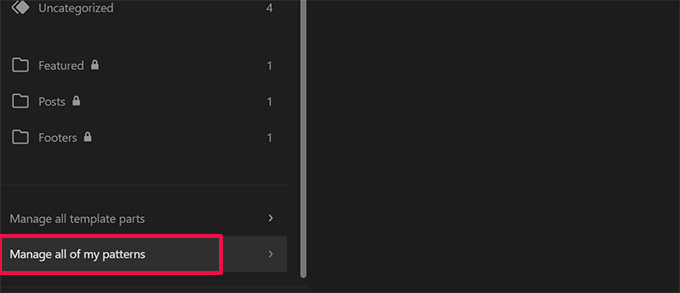
Kenar çubuğundaki 'Tüm desenlerimi yönet'e tıklayarak özel desenlerinizi de yönetebilirsiniz.
Bu, özel olarak tasarlanmış kalıplarınızı ve yeniden kullanılabilir bloklarınızı düzenlemenize ve yönetmenize olanak tanır.
Sayfaları Hızlı Düzenle
Site düzenleyici artık gezinme menüsünden 'Sayfalar'ı kolayca seçmenize olanak tanıyacak.
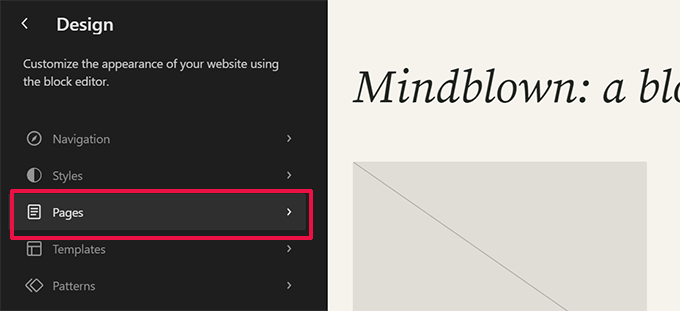
Buna tıklamak, en son düzenlediğiniz sayfaları da gösterecek ve üzerinde çalıştığınız bir sayfada düzenlemelere hızlıca devam etmenizi sağlayacaktır.
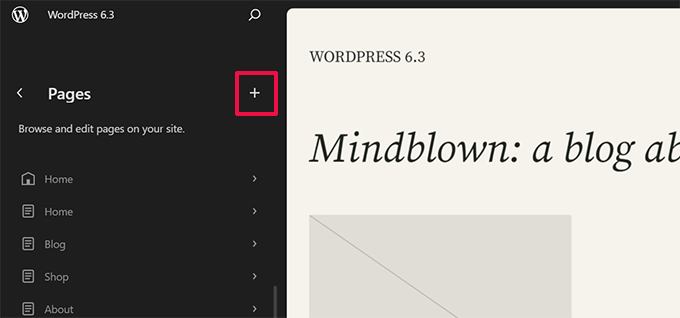
Ayrıca, yeni bir sayfa oluşturmak ve onu hemen site düzenleyicisinde düzenlemek için gezinme menüsündeki '+' düğmesine tıklayabilirsiniz.
Site Düzenleyicide Blok Temalarını Önizleme
Klasik temaları yüklerken, sitenizde etkinleştirmeden önce önizlemelerini yapabilirsiniz. Bu, canlı sitenizi değiştirmeden bir WordPress temasını önizlemenize olanak tanır.
WordPress 6.3 ayrıca kullanıcıların blok temalarını düzenleyici içinde önizlemelerine olanak tanıyacak. Bu, kullanıcıların sitelerinde etkinleştirmeden önce bir temayı denemelerine yardımcı olacaktır.
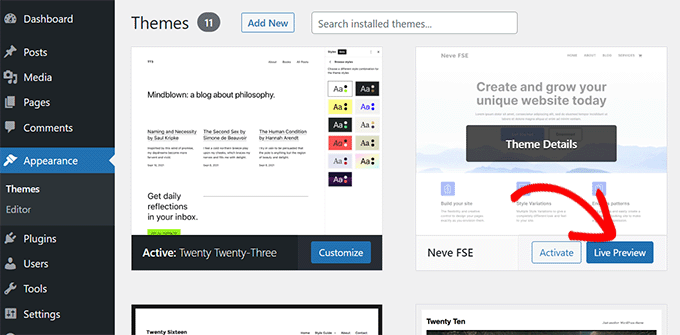
Not: Bu, test sitelerimizdeki beta testi sırasında iyi çalışmayan deneysel bir özelliktir.
Değişiklikleri Kolayca Geri Almak İçin Stil Revizyonları
WordPress, Revizyonlar adlı bir özellik kullanarak gönderi ve sayfa değişikliklerini geri almayı çok kolaylaştırır.
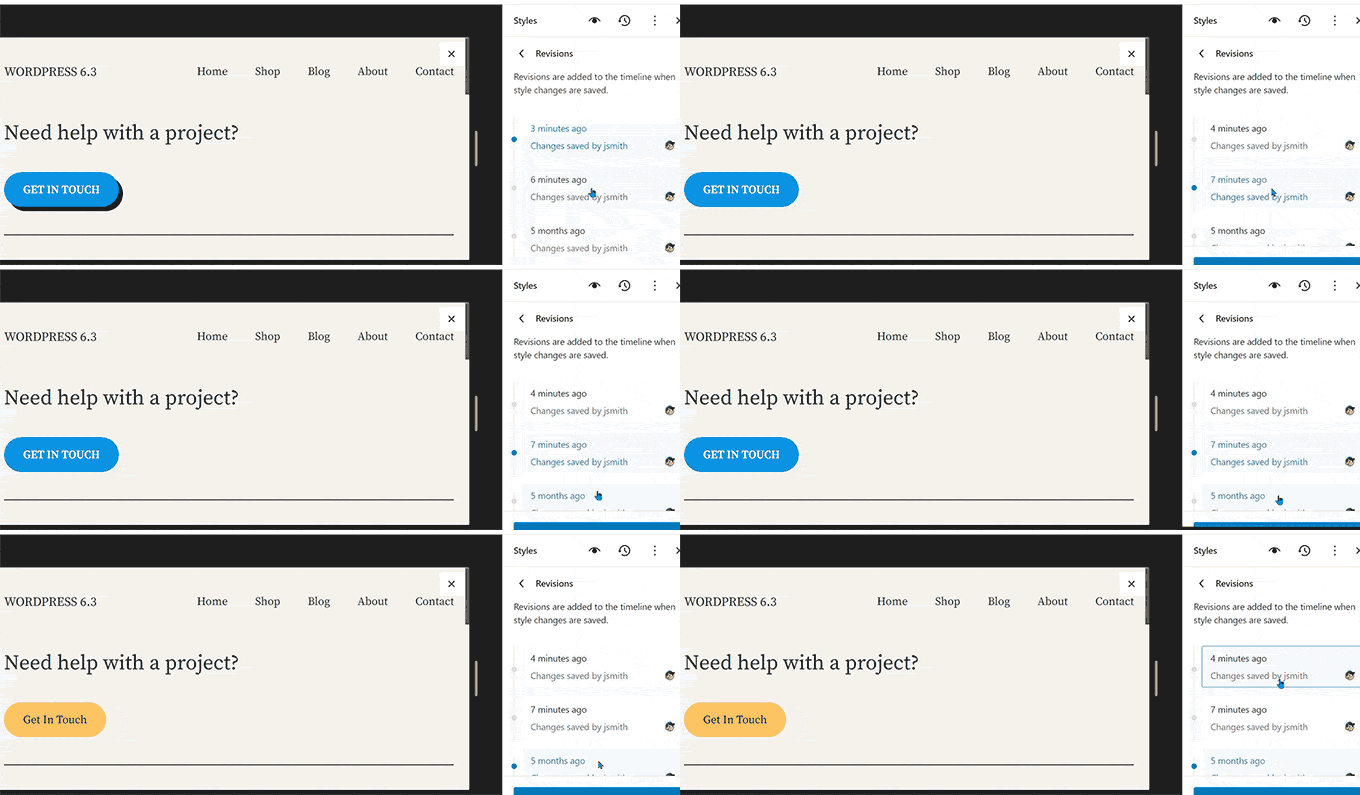
Aynı özellik artık site düzenleyici stilleri için de kullanılabilir olacak. Tema stillerinizde yaptığınız değişiklikleri görmenizi ve gerekirse geri almanızı sağlayacaktır.
Stiller panelinde düzenlemek istediğiniz bir stili veya bloğu seçmeniz yeterlidir. ‘Sürümler’ düğmesine ve ardından ‘Sürüm geçmişi’ne tıklayın.
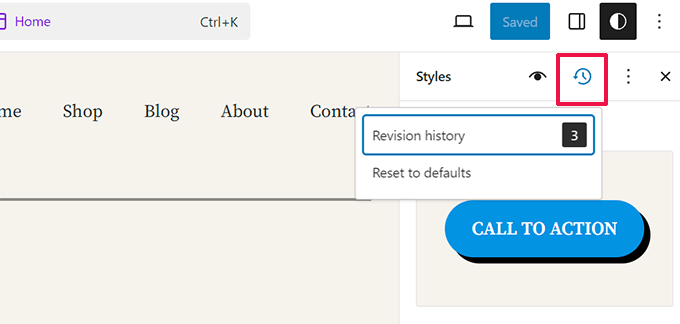
Bu, seçilen öğenin stiline yapılan tüm değişiklikleri size gösterecektir.
Ardından farklı sürümler arasında geçiş yapabilir ve bir değişikliği geri almak ve önceki bir duruma dönmek için 'Uygula' düğmesini tıklayabilirsiniz.
WordPress 6.3'teki Yeni Komut Aracı
WordPress 6.3 ayrıca yeni komut aracını da tanıtacak. Kullanıcıların klavyeyi kullanarak işlemleri hızlı bir şekilde gerçekleştirmelerine olanak tanıyacak.
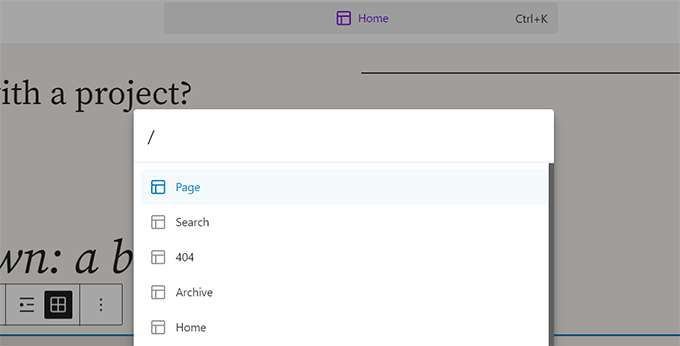
Klavyenizdeki CTRL + K veya Command + K tuşlarına basın. Bu, komut aracını açacaktır; burada arama yapmak için yazmaya başlayabilirsiniz.
Ardından eşleşen şablonları, şablon parçalarını, desenleri, blokları, gönderileri ve sayfaları ve daha fazlasını gösterecektir. Sonuçlardan bir öğe seçmek, onu site düzenleyicisinde açacaktır.
Blok Düzenleyici İyileştirmeleri
WordPress 6.3 ayrıca blok düzenleyiciye birkaç yeni özellik ve iyileştirme getirecektir.
Dipnot ve Detay Blokları
WordPress 6.3, Ayak İzi ve Ayrıntılar adında iki yeni blokla birlikte gelecek.
Dipnot Bloğu
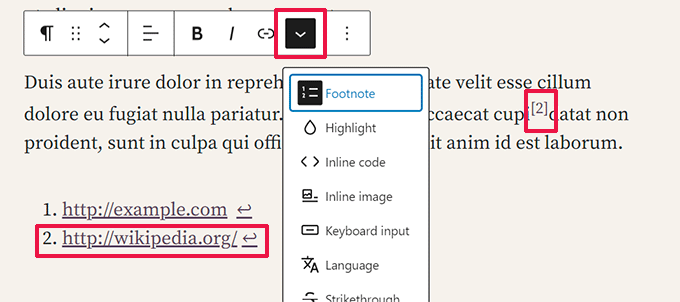
Daha önce, blok düzenleyicisinin bir yazıya dipnot eklemenin kolay bir yolu yoktu. Kullanıcıların dipnot oluşturması veya üçüncü taraf bir eklenti kullanması gerekiyordu.
WordPress 6.3 ile kullanıcılar, araç çubuğundaki üç noktalı menüyü kullanarak 'Dipnot' seçeneğini kolayca seçebilirler.
Detaylar Bloğu
Kullanıcıların daha fazla bilgiyi ortaya çıkarmak için bazı metinlere tıklamasını istediğiniz oldu mu? Ayrıntılar bloğu tam olarak bunu yapmanızı sağlar.
Ayrıntılar bloğunu eklemeniz ve kullanıcılara görünür olacak metni sağlamanız yeterlidir.
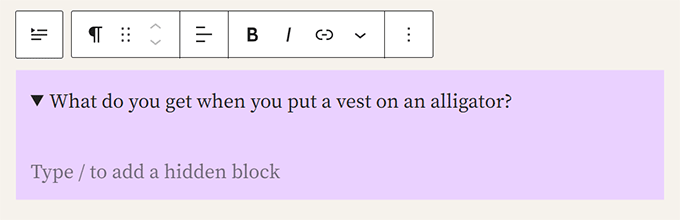
Bunun altında, gizlemek istediğiniz içeriği gizli blok içine ekleyebilirsiniz.
Bu içerik metin, resim, medya ve daha fazlası olabilir.
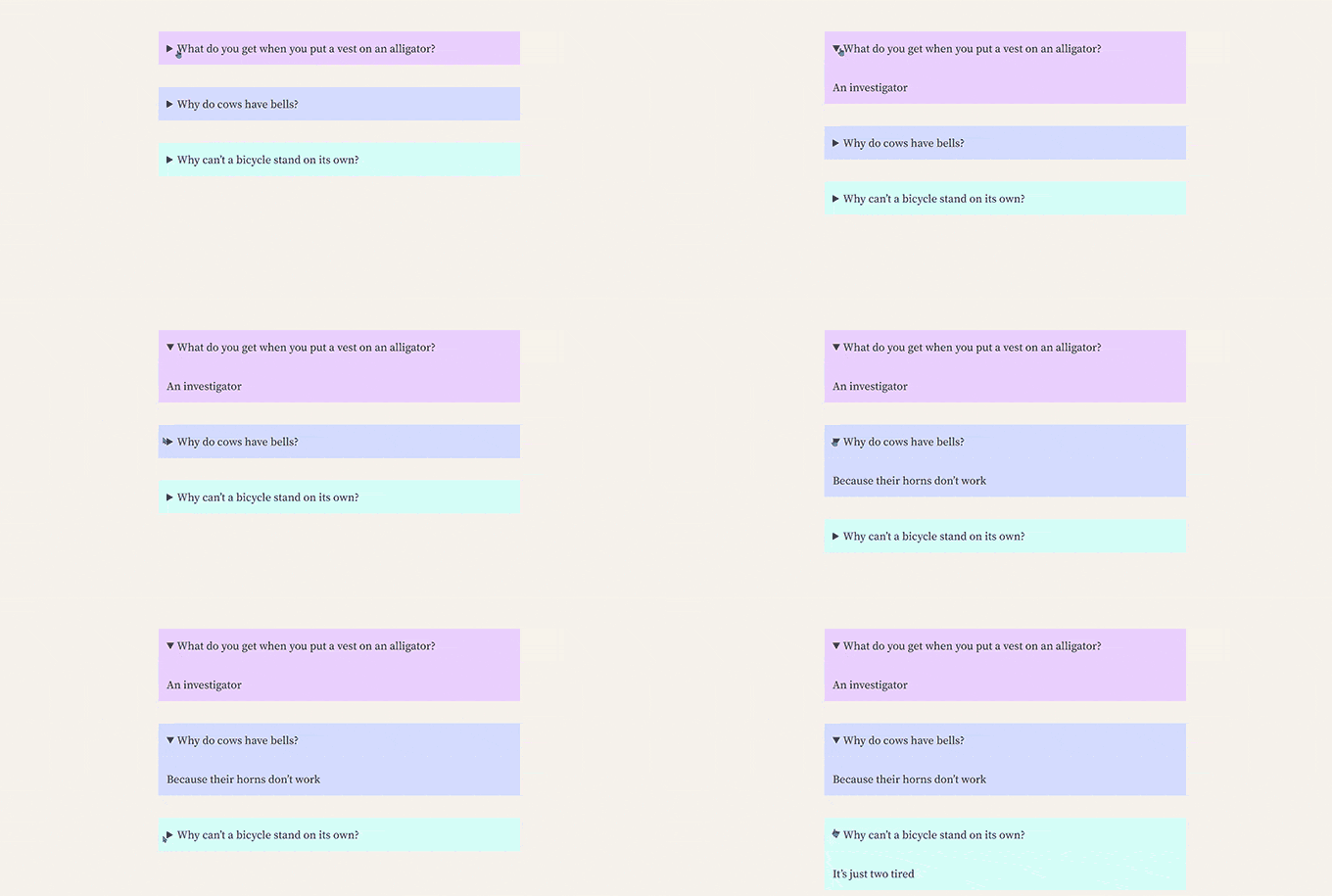
Ayrıntılar bloğu, yaygın olarak SSS eklemek veya bilgileri kompakt bir stilde eklemek için kullanılan akordeonlar için kullanışlı bir yedek olabilir.
Geliştirilmiş Dolgu ve Kenar Boşluğu Denetimleri
WordPress 6.3 ayrıca geliştirilmiş dolgu ve kenar boşluğu denetimleri de sunacak.
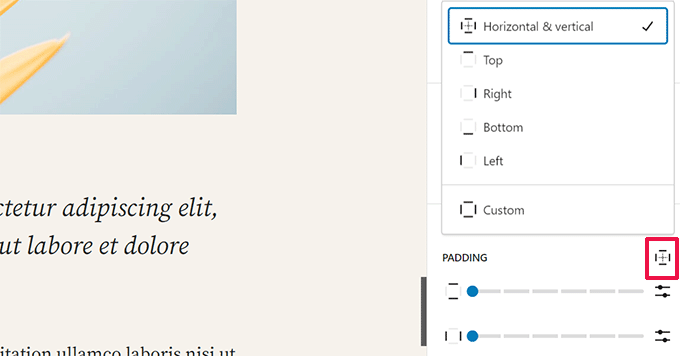
Daha önce, dolgu ve kenar boşluğu denetimlerini kaldırdığınızda, sağ sütunda çok fazla yer kaplıyorlardı.
WordPress 6.3'te dolgu ve kenar boşluğu denetimleri daha kompakt ve kullanımı kolay olacaktır.
Görüntü En Boy Oranı İçin Daha İyi İşleme
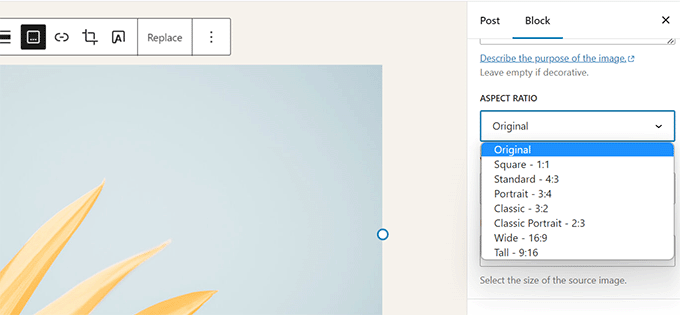
WordPress 6.3, kullanıcıların bir görüntünün en boy oranını seçmelerine olanak tanıyacaktır. Bu, kullanıcıların en boy oranını korurken görüntü boyutunu kolayca seçmelerini sağlayacaktır.
Bu, resimlerin tüm boyutlarda iyi görüneceğini garanti eder.
Kapak Bloğu için Renk ve Düzen Desteği
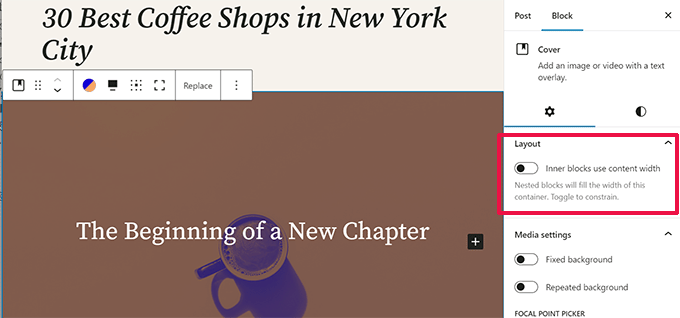
Kapak bloğu, WordPress 6.3'te iyileştirmeler alacak.
Kullanıcılar artık Grup bloğuna benzer şekilde düzen seçeneklerini seçebilirler.
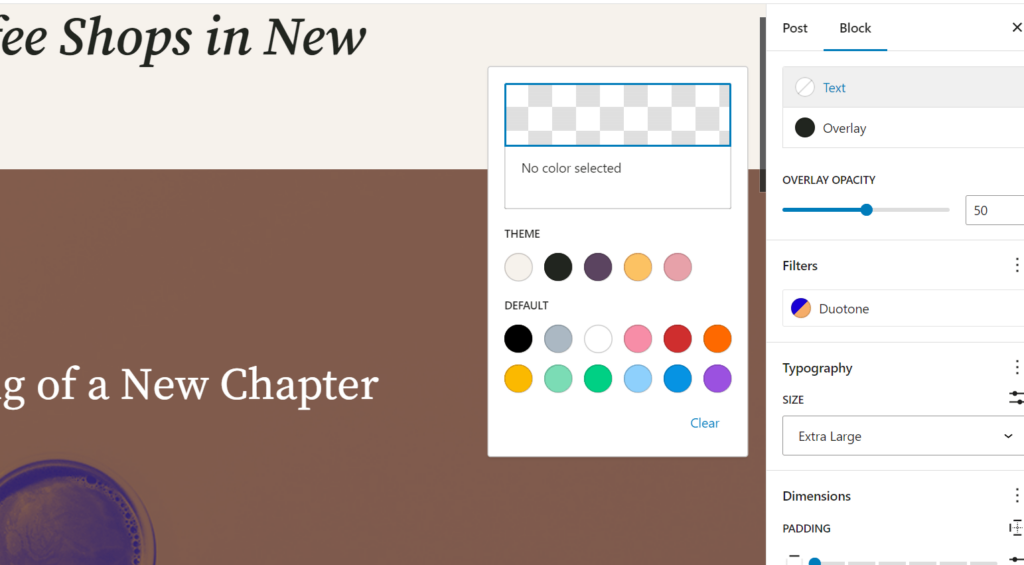
Kapak bloğu artık çift tonlu filtreleri destekleyecek.
Kullanıcılar ayrıca Kapak bloğunun içindeki metinler için daha fazla tasarım seçeneği bulacaklar.
6.3'te Bağlantı Kontrolü İyileştirmeleri
Bağlantı denetimi, blok düzenleyicisinin bağlantı eklemek için kullandığı araçtır. WordPress 6.3, bunu daha da iyileştirmek için bazı ayarlamalar yapacaktır.
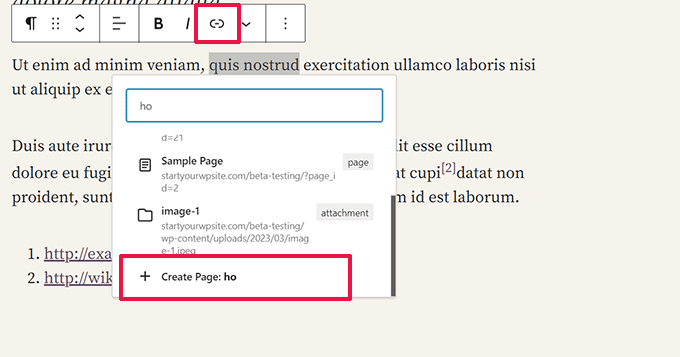
Kullanıcılar, bağlantı denetimi aracındaki 'Sayfa Oluştur' düğmesini kullanarak doğrudan yeni bir sayfa oluşturabilirler.
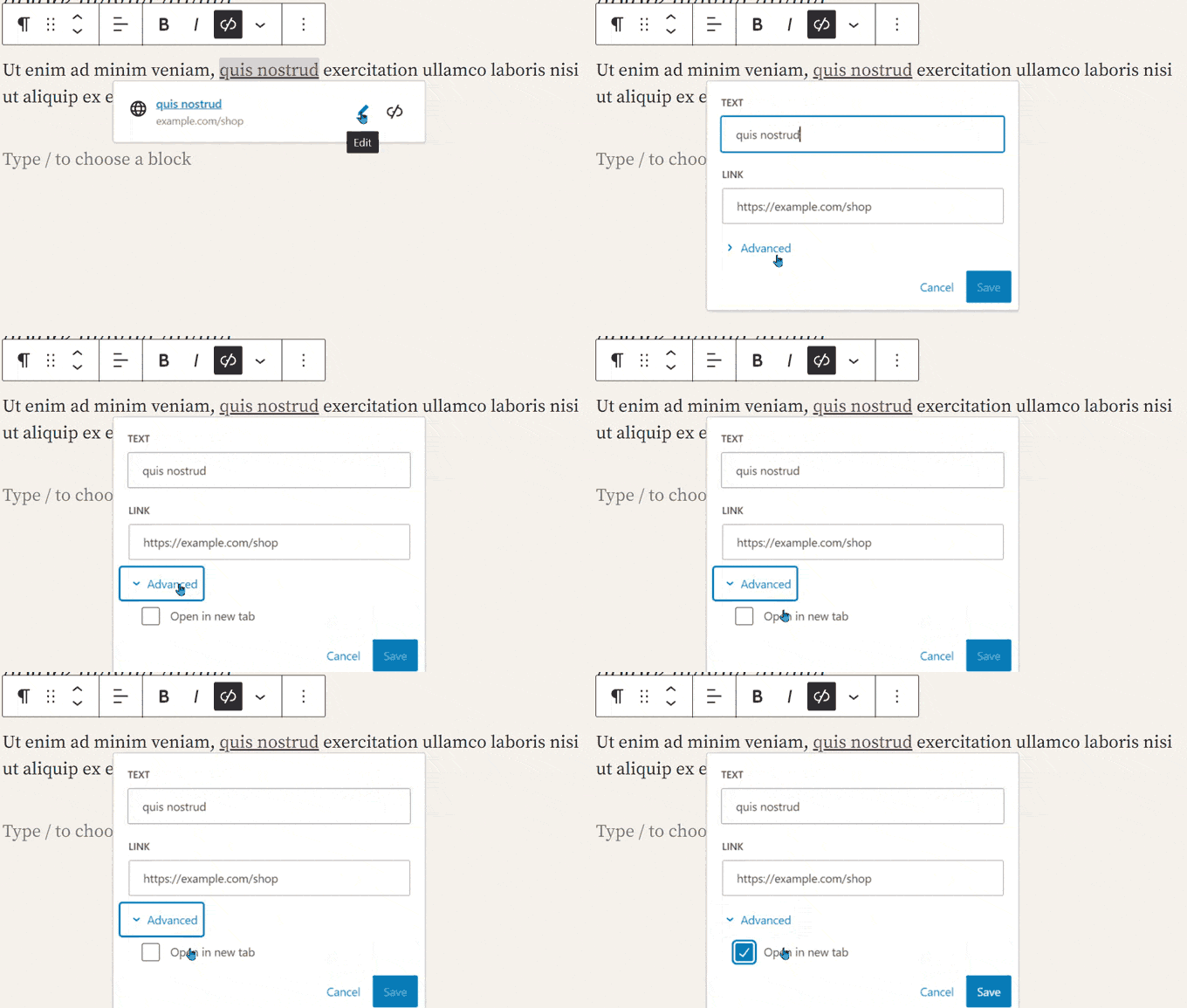
Bir bağlantıyı yeni sekmede açma seçeneği, bağlantı eklerken de kullanılamaz. Ancak, bir bağlantıyı düzenleyebilir ve seçeneği 'Gelişmiş' ayarının içinde bulabilirsiniz.
Arka Plandaki Değişiklikler
WordPress 6.3'te geliştiricilere yönelik de bir sürü değişiklik bulunuyor. İşte güncellemeyle bulacağınız yeni özelliklerden bazıları:
- Emoji betiğini yüklerken harcanan süreyi azaltmak için geliştirilmiş emoji yükleyici. (#58472)
- WP Betik API'sine erteleme ve eşzamansız destek eklendi. (#12009)
- Görüntüler için çekme önceliği desteği eklendi. (#58235)
- Klasik temalarda döngü dışındaki resimler için lazy loading'i atlama. (#58211)
- Başarısız eklenti ve tema güncellemeleri için geri alma girişiminde bulunun. (#51857)
- get_posts() ve get_pages() birleştirildi. (#12821)
Umarız bu makale, WordPress 6.3'te nelerin geleceğine dair bir ön bakış elde etmenize yardımcı olmuştur.
Hangi özellikleri ilginç bulduğunuzu ve gelecekteki bir WordPress sürümünde neleri görmek istediğinizi bize bildirmek için aşağıya yorum yapın!
Bu makaleyi beğendiyseniz, lütfen WordPress video eğitimleri için YouTube Kanalımıza abone olun. Bizi ayrıca Twitter ve Facebook'ta da bulabilirsiniz.



Leah
Wordpress 6.3'e yükselttim, Generate Press Sürüm: 3.3.1 kullanıyorum ve yeni Site Düzenleyicisini göremiyorum... Sadece resmi yirmi yirmi üç teması kullanıldığında mı görünüyor? Teşekkürler.
WPBeginner Desteği
Yeni düzenleyici yalnızca tam site düzenleyicisini kullanmayı destekleyen temalarda görüntülenecektir, tüm temalar bunu desteklemez ve bazılarının özel düzenleme araçları vardır.
Yönetici
Michal Fridrich
Bu kötü. Gutenberg'e çok fazla çaba harcanıyor ve temel sorunlara pek değil. Çok kötü.
WPBeginner Desteği
Endişe duyduğunuz temel konuya bağlı olacaktır, ancak diğer katkıda bulunanlara neyin düzeltilmesi gerektiğini bildirmenize yardımcı olmak için WordPress için özellik önerileri kılavuzumuza göz atmanızı öneririz:
https://www.wpbeginner.com/beginners-guide/how-to-make-new-feature-suggestions-for-wordpress-beginners-guide-to-using-trac/
Yönetici
Marlene A Hibbard
Vay canına! WordPress 6.3'te pek çok değişiklik geliyor. Bu araç kutusunu anlamak ve uygulamak kolay mı? Umarım öyledir.
WPBeginner Desteği
Rehberlerimizin ve makalelerimizin işleri sizin için kolaylaştırmaya yardımcı olabileceğini umuyoruz!
Yönetici
Tohidul islam Topu
Başlangıç için hangi blok temayı önerirsiniz? Eğer ilgili gönderiler hazırladıysanız veya hazırlayacaksanız, bu bizim için faydalı olacaktır.
WPBeginner Desteği
Tam site düzenleyicisine sahip bazı tema seçenekleri için aşağıdaki listemize göz atmanızı öneririz!
https://www.wpbeginner.com/showcase/best-wordpress-full-site-editing-themes/
Yönetici
Susan Sikes
Delirmediğimi bilmek ne güzel! Bu hafta bağlantılarımın yeni bir sayfada açılması için mücadele ediyordum. Saatlerce süren deneme yanılma ve hayal kırıklığından sonra sonunda çözdüm ama her zaman işe yaramıyor. Bu çıldırtıcıydı! Ayrıca, ek adımlar ek süre gerektiriyor.
O özelliğin eskisi gibi geri gelme ihtimali var mı?
WPBeginner Desteği
Özelliğin taşınması için şu anda bir şans var ama bir garanti değil.
Yönetici
Susan Sikes
Bununla gerçekten mücadele ediyorum. Ne yanlış yaptığımı emin değilim. Bağlantıyı ekliyorum, düzenleme simgesine geri dönüyorum ve Gelişmiş'e tıklayıp yeni sekmede bağlantıyı aç kutusunu işaretliyorum. Bağlantıların bazıları bu şekilde çalışıyor, ancak çoğunluğu çalışmıyor. Doğru hale getirmek için çok fazla zaman harcıyorum, çalışana kadar bağlantıları defalarca yeniden yapıyorum. Herhangi bir tavsiyeniz var mı?
WPBeginner Desteği
Sitenizdeki önbelleği temizlediğinizden emin olun, çünkü değişikliklerin görünmemesinin en yaygın nedeni budur. Bir eklentinin çakışmaya neden olup olmadığını görmek için eklentilerinizi devre dışı bırakmayı da deneyebilirsiniz.