


WordPress 6.2 Beta birkaç gün önce geldi ve 28 Mart 2023'te yayınlanması bekleniyor. 2023'ün ikinci büyük sürümü olacak ve önemli yeni özellikler ve iyileştirmelerle gelecek.
Gelişmeleri yakından takip ediyor ve test sitelerimizde yeni özellikleri deniyoruz.
Bu makalede, WordPress 6.2'de hangi özelliklerin geleceğine dair ayrıntılar ve ekran görüntüleriyle birlikte bir ön bakış sunacağız.
Not: Bilgisayarınızda veya hazırlık ortamında WordPress Beta Tester eklentisini kullanarak beta sürümünü deneyebilirsiniz. Beta sürümündeki bazı özelliklerin nihai sürüme dahil edilmeyebileceğini lütfen unutmayın.
WordPress 6.2'de gelecek değişikliklere hızlı bir genel bakış:
- Tam Site Düzenleyicisi Beta'dan Çıkıyor
- Düzenlenecek Şablonları Göz Atın ve Seçin
- Tema veya Belirli Bloklarınıza Özel CSS Eklere
- Yeni ve Geliştirilmiş Gezinme Menüleri
- Düzenlenen Şablon Parçalarını Göstermek İçin Renkler
- Stil Kitabındaki Tüm Bloklar İçin Stilleri Gör
- Blok stillerini kopyalayıp yapıştırın
- Klasik Widget'lar Blok Temalarda Şablon Parçaları Olarak İçe Aktarılır
- Blok Ayarları ve Stiller İçin Ayrı Alt Paneller
- Yeni Bir Dikkat Dağıtıcı Olmayan Mod Tanıtıldı
- Yeni Kategorilerle Geliştirilmiş Desen Ekleme
- Çeşitli Değişiklikler
- Arka Plan Değişiklikleri
Video Açıklaması
Yazılı bir açıklama tercih ederseniz, okumaya devam edin.
Tam Site Düzenleyicisi Beta'dan Çıkıyor
WordPress'teki yeni tam site düzenleyici özelliği, WordPress 6.2'nin nihai sürümüyle beta sürümünden çıkacak.
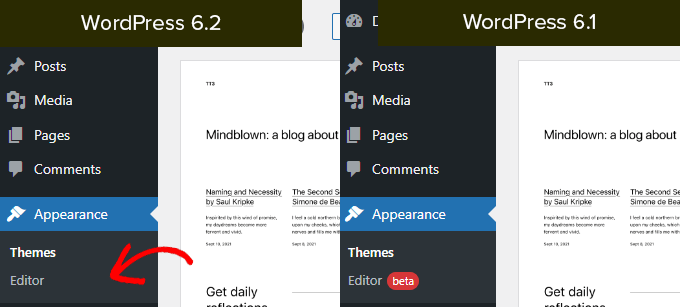
Bu, WordPress geliştirme yol haritasının önemli bir bölümünü tamamlıyor.
Site düzenleyici özelliği artık topluluğun blok tabanlı temalar oluşturması ve kendi WordPress web siteleri, eklentileri veya temalarıyla denemeler yapması için kararlı hale geldi.
Not: Tam site düzenleyicisi, bu özelliği destekleyen blok temaları ile kullanılabilir. Blok özellikli bir tema ile eski klasik düzenleyiciyi kullanıyor olsanız bile deneyebilirsiniz.
Düzenlenecek Şablonları Göz Atın ve Seçin
Daha önce Site Düzenleyici varsayılan olarak temanızın Ana Sayfa şablonunu yüklüyordu. Bu durum, birçok yeni başlayan kullanıcının hangi şablonu veya şablon parçasını düzenlemesi gerektiğini merak etmesine neden oluyordu.
WordPress 6.2 ile site düzenleyici önce şablon önizleme penceresini yükleyecektir. Buradan farklı şablonlara göz atabilir ve nasıl göründüklerinin önizlemesini görebilirsiniz.
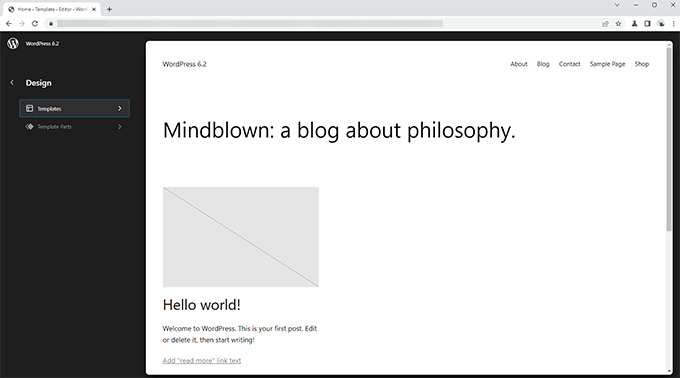
Ardından, seçilen şablon üzerinde çalışmaya başlamak için Düzenle düğmesine tıklayabilirsiniz.
Şablon düzenlemeyi bitirdikten sonra, değişikliklerinizin yayınlanması için Kaydet düğmesine tıklamayı unutmayın.
Bundan sonra, şablon tarayıcı kenar çubuğunu geri getirmek için ekranın sol üst köşesindeki WordPress logosuna tıklayabilirsiniz.
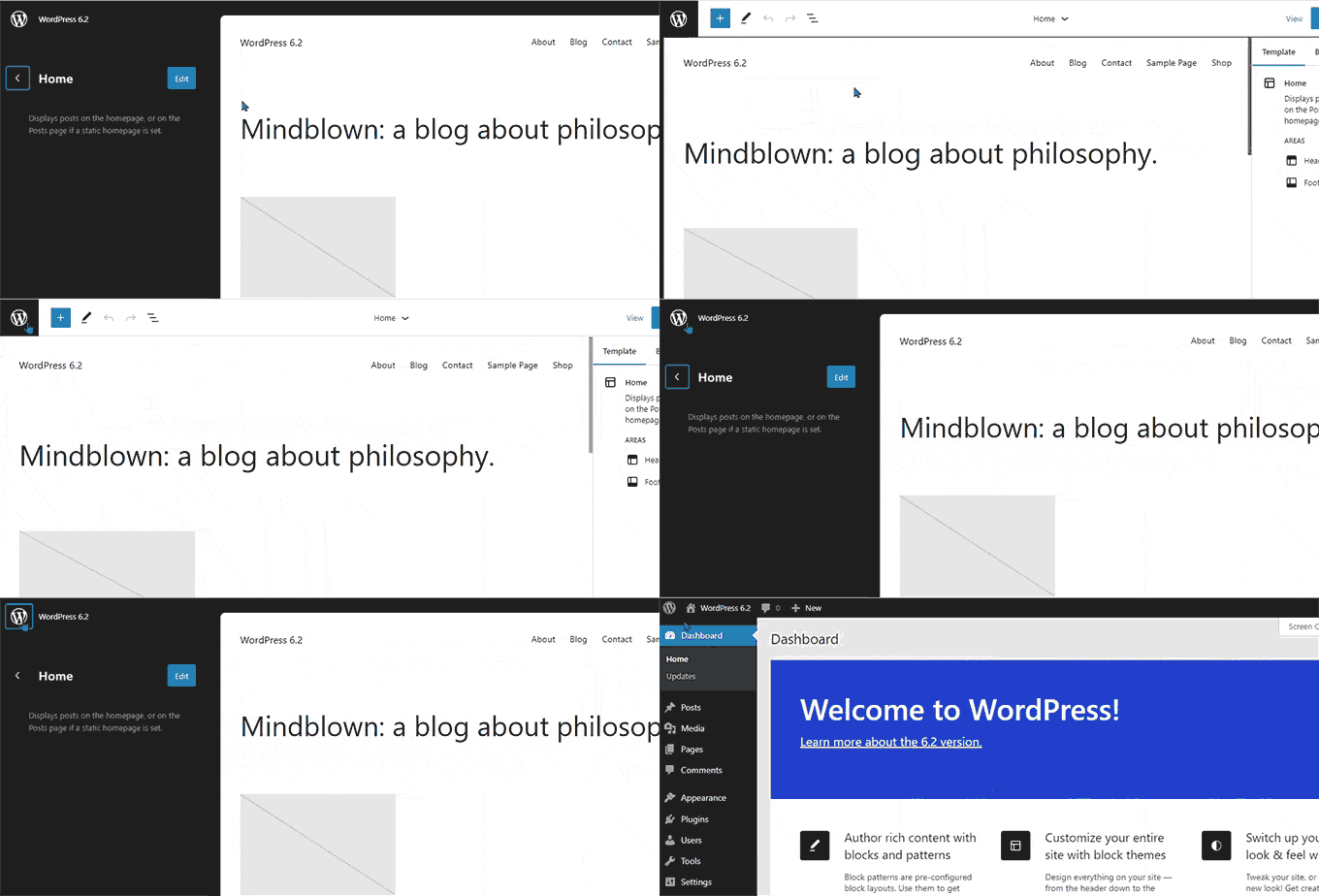
Farklı bir şablonu düzenlemeniz gerekiyorsa, buradan seçebilirsiniz. Aksi takdirde, WordPress logosuna tekrar tıklayarak Site Düzenleyicisi'nden çıkabilirsiniz.
Tema veya Belirli Bloklarınıza Özel CSS Eklere
Son birkaç WordPress sürümünde, site düzenleyicisi 'Tema Özelleştirici'yi gizleyerek kullanıcıların temalarına özel CSS eklemesini zorlaştırdı.
WordPress 6.2, kullanıcıların Stiller paneline geçmesine ve menüden Özel CSS'yi seçmesine olanak tanıyacak.
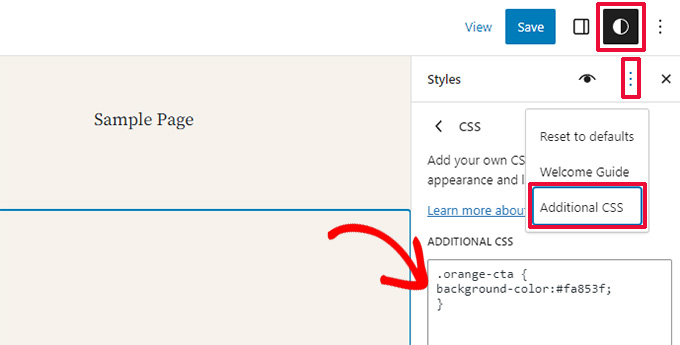
Buradan kullanıcılar, tüm temalarına uygulanan Özel CSS'yi kaydedebileceklerdir.
Belirli bir bloğa uygulanan özel CSS'yi kaydetmek isteseydiniz ne olurdu?
WordPress 6.2 ayrıca belirli bloklar için özel CSS eklemenize olanak tanıyacak. Stil panelinden Bloklar menüsüne tıklayın.
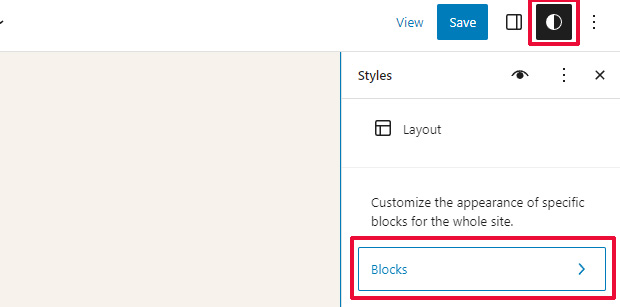
Bir sonraki ekranda blokların bir listesini göreceksiniz. Özel CSS'nizi uygulamak istediğiniz bloğa tıklamanız yeterlidir.
Blok stilleri altında, Ek CSS sekmesine tıklayın.
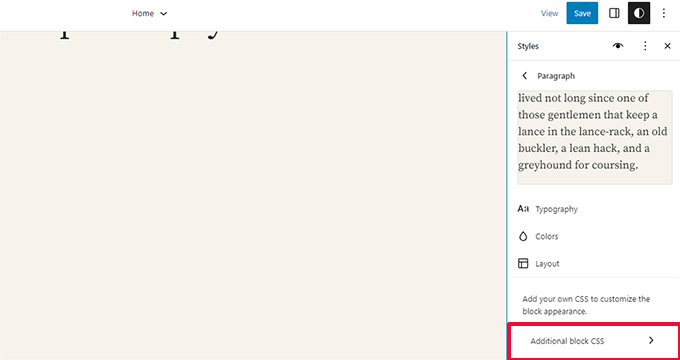
Koşullu olarak CSS eklemek veya özel stillerinizi tema özelindeki ayarlardan ayrı tutmak istiyorsanız, ücretsiz WPCode eklentisini kullanmanızı öneririz.
Yeni ve Geliştirilmiş Gezinme Menüleri
Tam site düzenleyicisinde navigasyon menüleri eklemek kullanıcılar için biraz zordu. WordPress 6.2, kullanıcıların site düzenleyicisini kullanırken menü oluşturma ve yönetme şeklini iyileştirerek bunu çözmeye çalışacaktır.
İlk olarak, menü öğelerini satır içi düzenlemek yerine, Artık Gezinme bloğu altındaki bir alt panelde menü öğeleri ekleyebilir, kaldırabilir ve düzenleyebilirsiniz.
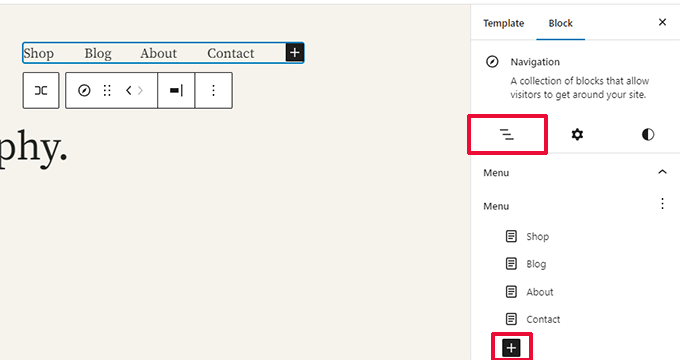
Buradan, Blok Ekle (+) düğmesine tıklayarak yeni bir menü öğesi ekleyebilirsiniz. Menü öğelerini yeniden düzenlemek için sürükleyip bırakabilirsiniz.
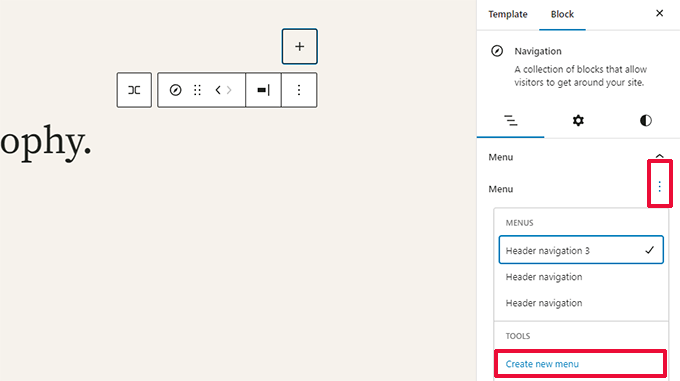
Yeni boş bir menü oluşturmak veya eski bir menüyü yeniden yüklemek mi istiyorsunuz? Üç noktalı menüye tıklamanız ve ardından daha önce oluşturduğunuz bir menüyü seçmeniz veya yenisini oluşturmanız yeterlidir.
Düzenlenen Şablon Parçalarını Göstermek İçin Renkler
WordPress 6.2 ayrıca düzenlediğiniz şablon parçasını vurgulayacak ve değişikliklerin site genelinde, küresel ölçekte yapılacağını gösterecektir.
Öğe, bir renkle çerçevelenecek ve bir şablon parçası simgesi eklenecektir.
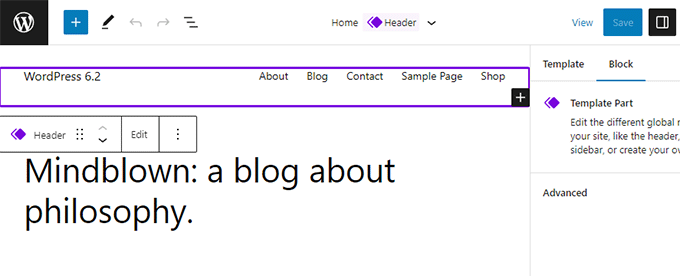
Bu, kullanıcıların belirli sayfayı veya gönderiyi düzenlemek yerine artık bir şablon parçasını düzenlediklerini ve bu değişikliğin sitelerindeki diğer sayfaları da etkileyeceğini fark etmelerine yardımcı olacaktır.
Stil Kitabındaki Tüm Bloklar İçin Stilleri Gör
WordPress 6.2'deki site düzenleyicisi bir 'Stil Kitabı' ile birlikte gelecek. Basitçe Stiller paneline geçin ve ardından stil kitabı simgesine tıklayın.
Bu, temanızda tüm blokları ve bunların nasıl stilize edildiğini gösterecektir.
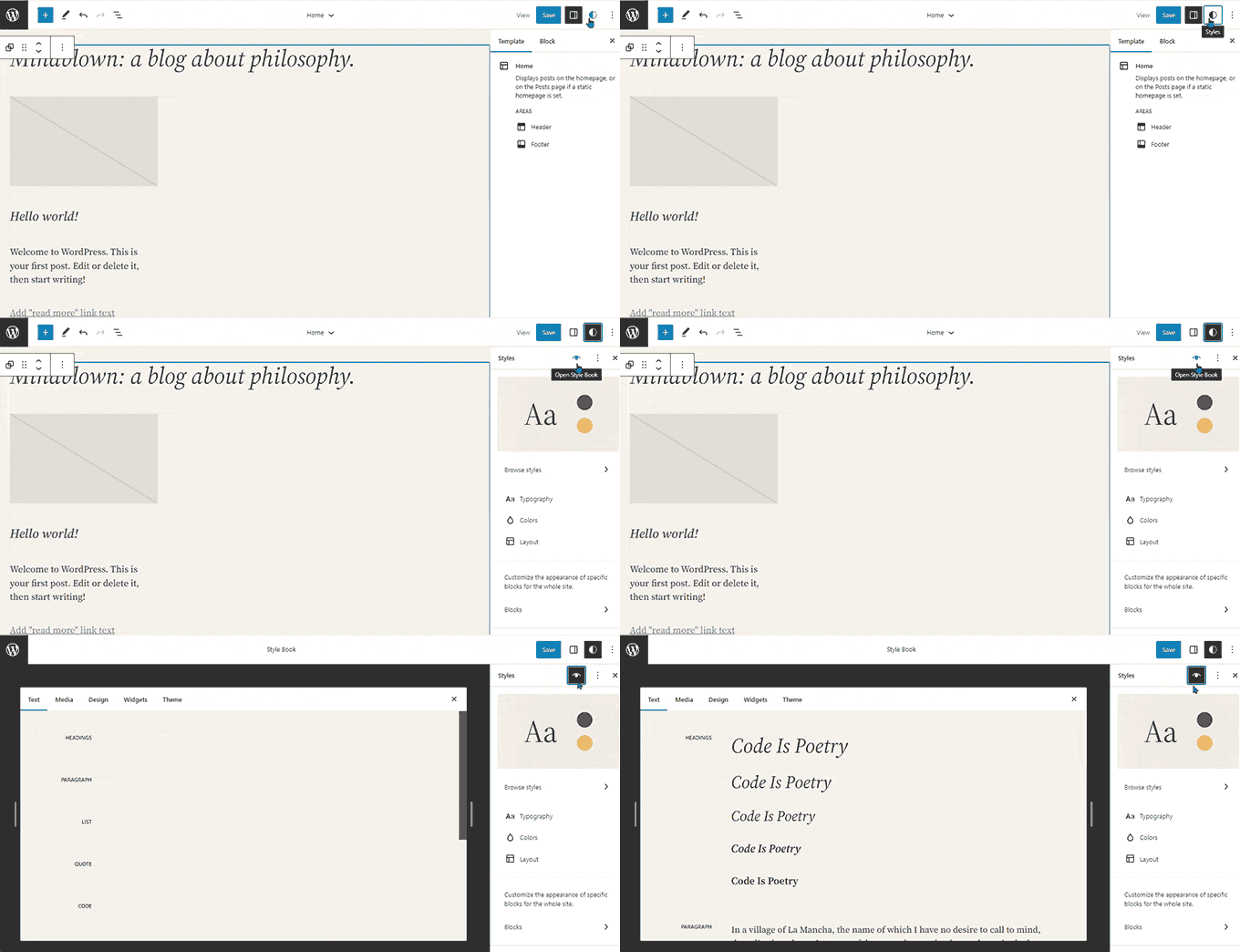
Bir bloğu bu şekilde çok daha hızlı bulabilir ve doğrudan düzenlemek için tıklayabilirsiniz.
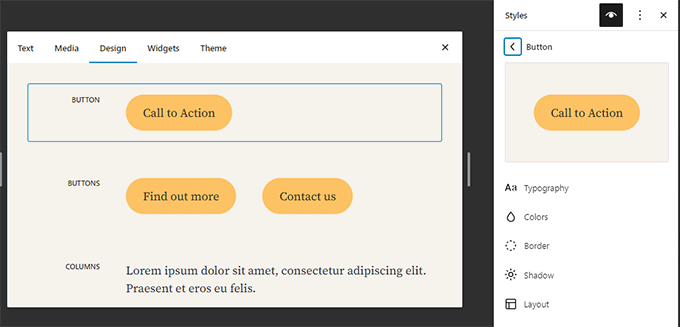
Bundan sonra, görünümünü ve stilini değiştirebilir ve kendi gereksinimlerinize göre özelleştirebilirsiniz.
Blok stillerini kopyalayıp yapıştırın
Blok stillerini ve görünümünü düzenlemek artık çok daha kolaylaştığı için, bu stilleri kolayca kopyalayıp yapıştırmaya ihtiyaç duyuluyor.
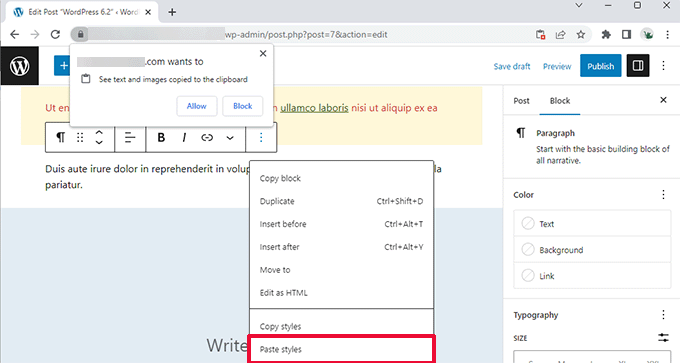
WordPress 6.2, blok seçeneklerine tıklayıp ardından 'Stilleri Kopyala'yı seçerek blok stillerini basitçe kopyalamanıza olanak tanıyacak.

Bundan sonra, farklı bir bloğu düzenlemek için tıklayabilir ve blok seçeneklerinden 'Stilleri yapıştır'ı seçebilirsiniz.
Tarayıcınız, web sitenizin panonun içeriğini görüntülemesine izin vermek için izin isteyecektir. Devam etmek için 'İzin Ver'e tıklamanız gerekir.
Klasik Widget'lar Blok Temalarda Şablon Parçaları Olarak İçe Aktarılır
Klasik widget temalarına sahip kullanıcılar, blok temasına geçtiklerinde eski widget'larını kaybettiler. WordPress 6.2, temaları değiştirirken eski widget'ları özel Şablon Parçalarına dönüştürerek güzel bir geri dönüş sağlayacaktır.
Widget'ları içe aktarmak istediğiniz şablonu düzenlemeniz ve site düzenleyicisine girmeniz gerekecek. Bundan sonra, Yeni Blok Ekle düğmesine (+) tıklayarak yeni bir şablon parçası oluşturun.
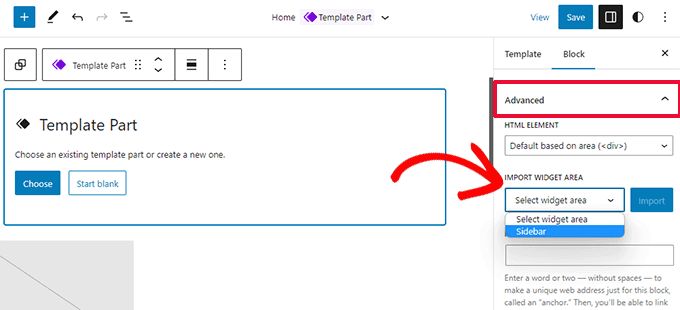
Şablon parçası ayarları panelinden, genişletmek için Gelişmiş sekmeye tıklayın ve önceki temanızdan bir widget alanı içe aktarma seçeneğini bulacaksınız.
Blok Ayarları ve Stiller İçin Ayrı Alt Paneller
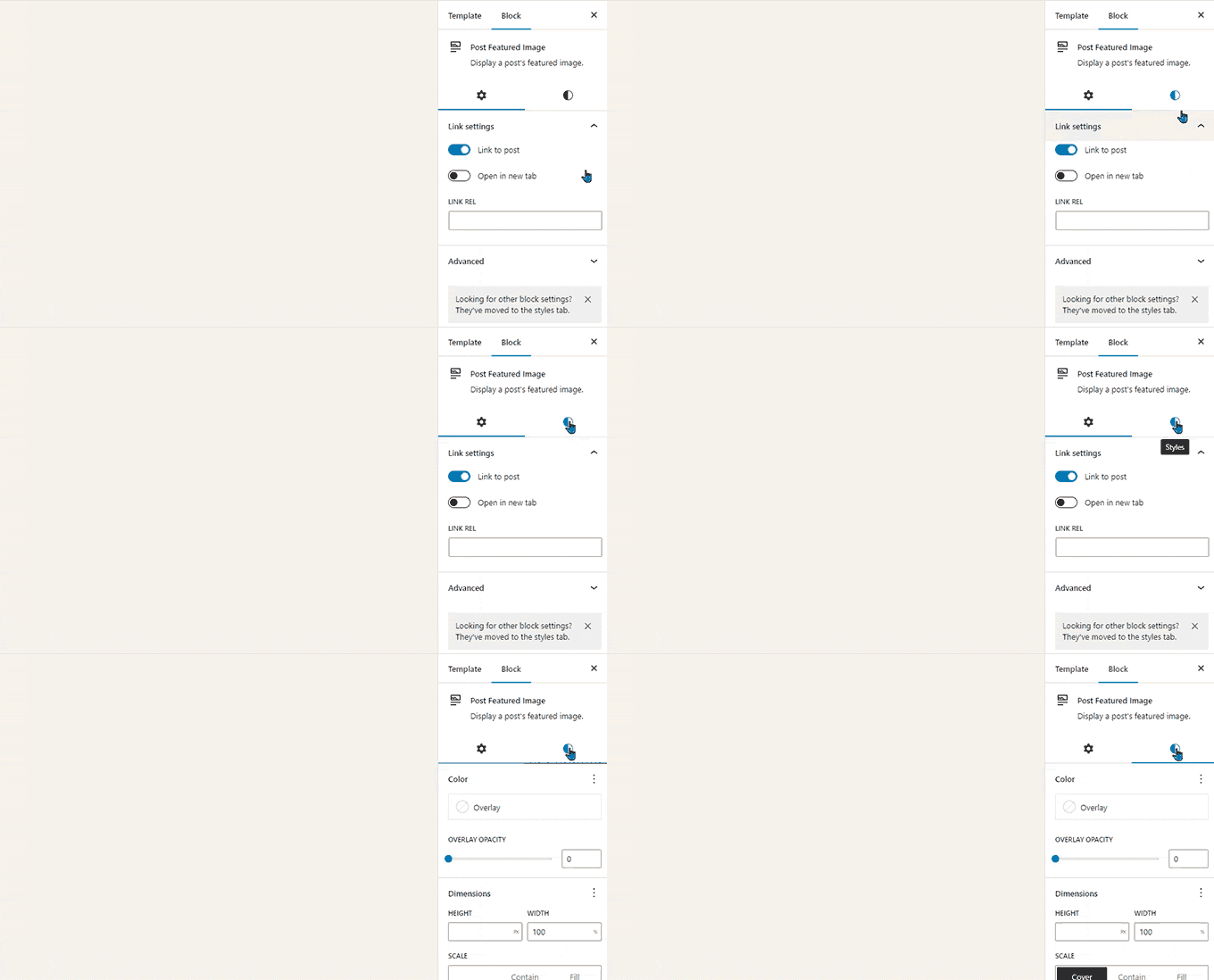
WordPress 6.2 ile düzenleyici, bir blok için iki alt panel gösterecektir. Biri blok ayarları için, diğeri ise stiller için.
Bu, kullanıcıların bir bloğun görünümünü değiştirmek istediklerinde nereye bakmaları gerektiğini anlamalarına yardımcı olacaktır.
Yeni Bir Dikkat Dağıtıcı Olmayan Mod Tanıtıldı
Tarihsel olarak WordPress, gönderi düzenleyici ekranındaki biçimlendirme düğmelerini ve araç çubuklarını gizleme seçenekleri sunmuştur.
Ancak, WordPress 5.4 düzenleyiciyi varsayılan olarak tam ekran yaptı. Bu, kullanıcılara çok daha temiz bir yazma arayüzü sağladı, ancak dikkat dağıtıcı olmayan bir mod yoktu.
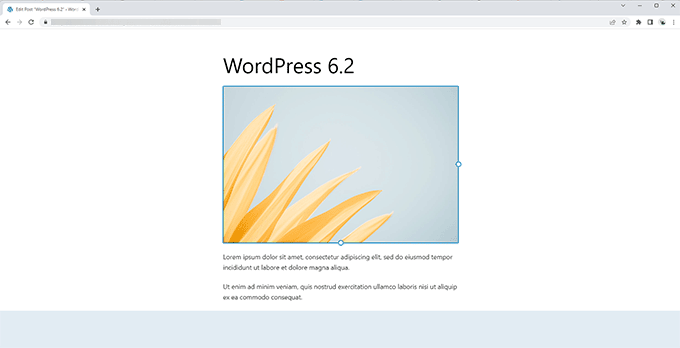
WordPress 6.2 bunu düzeltecek ve tamamen temiz ve sakin, dikkati dağıtmayan bir mod ile gelecek. Kullanıcılar bunu düzenleyici ayarlarından seçebilecek.
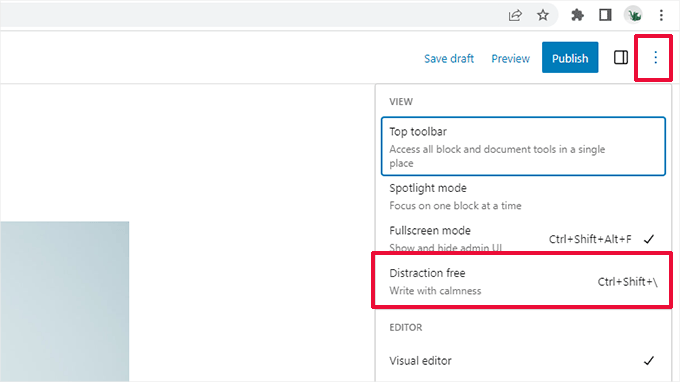
Seçildikten sonra, dikkat dağıtmayan mod tüm düzenleyici kontrol öğelerini gizler.
Aşağıda görebileceğiniz gibi, araç çubukları, yan paneller ve üst çubuk görünürde değil.
Yeni Kategorilerle Geliştirilmiş Desen Ekleme
WordPress 6.2, Desen Ekleme panelini basitleştirecek. Kategorilerin önizlemelerini ve açılır menüsünü göstermek yerine önce kategorileri gösterecek.
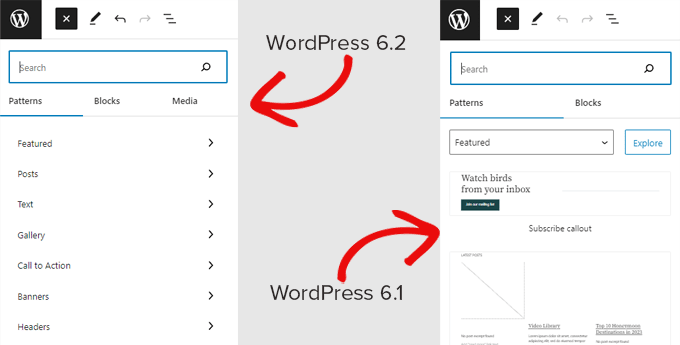
Üstbilgi ve Altbilgi bölümleri için eklenen iki yeni Desen kategorisi bulunmaktadır.
Bir kategoriye tıklamak, kullanabileceğiniz mevcut şablonları size gösterecektir.
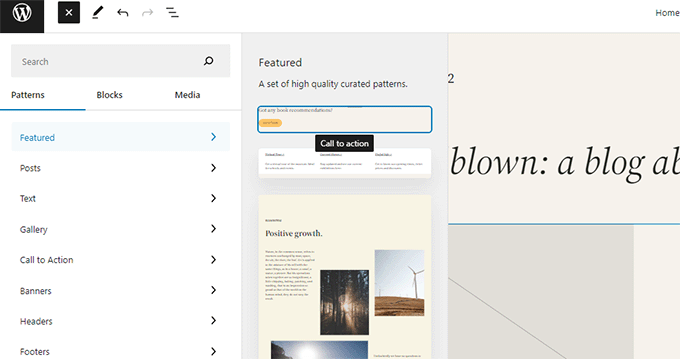
Ardından bir deseni şablonunuza eklemek ve düzenlemeye başlamak için tıklayabilirsiniz.
Daha fazla ayrıntı için, WordPress'te kalıpların nasıl kullanılacağına dair eğitimimize bakın.
Çeşitli Değişiklikler
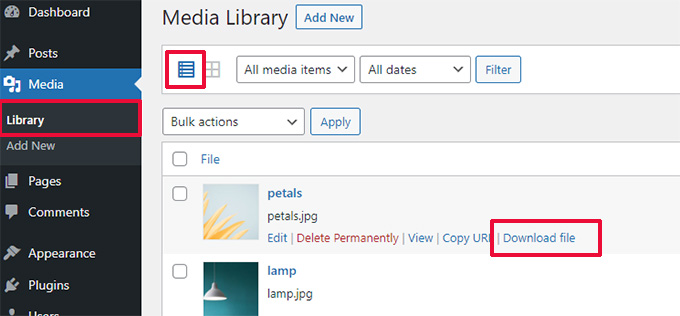
Medya Dosyaları İçin İndirme Bağlantısı – Medya ekranı artık liste görünümünde bir Dosyayı İndir bağlantısı gösterecektir.
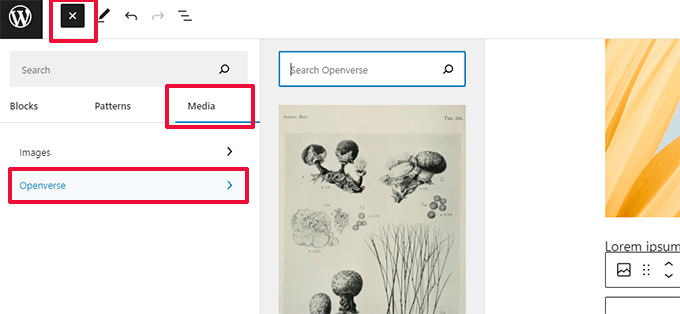
Ücretsiz Görseller Eklemek İçin Openverse Entegrasyonu – Openverse, telifsiz açık kaynaklı görseller sunar.
WordPress 6.2 ile kullanıcılar bu resimleri Yeni Ekle panelinden bulup ekleyebilecekler.
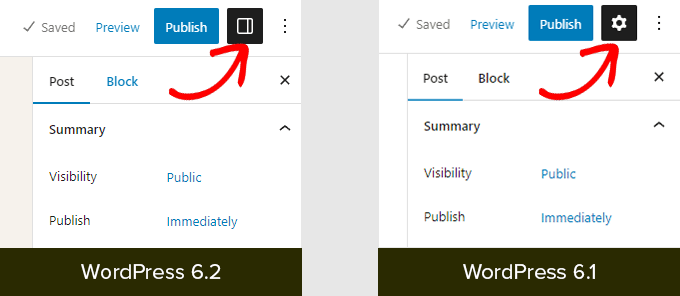
Ayarlar Paneli İçin Yeni Simgesi – Ayarlar panelini görüntülemek için kullanılan simge daha önce bir dişli simgesiydi.
Artık paneller simgesiyle temsil ediliyor.
Arka Plan Değişiklikleri
WordPress 6.2'de geliştiricilere yönelik pek çok değişiklik var. İşte güncellemede bulacağınız bazı değişiklikler:
- Dizinleri kopyalamak yerine taşıyarak daha hızlı güncellemeler. (Ayrıntılar)
- Yeni bir switch_to_user_locale() fonksiyonu tanıtıldı. (Ayrıntılar)
- Yalnızca içerik değiştiğinde otomatik kaydetme revizyonları oluşturun. (Ayrıntılar)
- Stil varyasyonları kullanan temalara bir stil varyasyonu etiketi ekleyin. (Ayrıntılar)
Genel olarak WordPress 6.2 beta 1, düzenleyici için 292 iyileştirme, 354 hata düzeltmesi ve WordPress 6.2 çekirdeği için 195'ten fazla bilet içeriyor.
Umuyoruz ki bu makale size WordPress 6.2'de nelerin geleceğine dair bir fikir vermiştir.
İlginç bulduğunuz özellikleri ve gelecekteki bir WordPress sürümünde görmek istediklerinizi bize bildirmek için aşağıya yorum yapın!
Bu makaleyi beğendiyseniz, lütfen WordPress video eğitimleri için YouTube Kanalımıza abone olun. Bizi ayrıca Twitter ve Facebook'ta da bulabilirsiniz.


Andrew
Bugün 6.2 güncellemesinden çok memnunum. Daha yeni, güzel, cilalı görünüm.
WPBeginner Desteği
Güncellemeyi beğendiğinize sevindim!
Yönetici
Peter Benning
Merhaba,
Yıllardır WordPress hakkındaki e-postalarınızı ve yorumlarınızı büyük bir fayda sağlayarak takip ediyorum. Sorunum taksonomilerle ilgili: projelerimin çoğu için en az iki taksonomiye ihtiyacım var ("ülkeler" ve "sektör / iş alanı" için) ve bunlar tek bir arama çalıştırmasında eşzamanlı olarak çalışmalı, yani arama sonuçları listesi seçilen ülke ve sektördeki tüm öğeleri göstermelidir. WP yalnızca bir taksonomi sunduğu için, bunu en iyi nasıl gerçekleştirebilirim?
Viyana, Avusturya'dan sevgilerimle
Peter
WPBeginner Desteği
İstediğiniz şeye göre, aşağıdaki rehberimizi izleyerek özel bir taksonomi oluşturabilirsiniz:
https://www.wpbeginner.com/wp-tutorials/create-custom-taxonomies-wordpress/
Yönetici
Sally G.
Teşekkürler, harika bilgiler (her zamanki gibi). Bir soru (WP Beginner için değil, WP ekibi için: Neden yaygın bir simgeyi, ayarlar dişlisini, bir menüde bir panele dönüştürürken, başka bir menüde dişli olarak bırakırsınız? Sadece karmaşıklık katıyor! Aksi takdirde, bunların çoğu yardımcı görünüyor.
WPBeginner Desteği
Rehberimizin yardımcı olduğunu öğrendiğinize sevindik!
Yönetici
Francisco Mosse
Mükemmel açıklanmış!
WPBeginner Desteği
Beğenmenize sevindim!
Yönetici
Lynn Andrews
Sevdim, güncellemeleri çok sevdim! Güncelleme için sabırsızlanıyorum.
WPBeginner Desteği
Yaklaşan özelliklerden memnun kalmanıza sevindim!
Yönetici
Niresh Shrestha
Her zamanki gibi her noktada iyi açıklanmış. Wpbeginner'ı en çok sevdiğim şey, noktayı bu kadar kolay açıklayan gif resimleri.
WPBeginner Desteği
İçeriğimizi ve gifleri beğendiğinize sevindim!
Yönetici
Steve White
Kesinlikle katılıyorum. Beklenenden az değil. Teşekkürler.