


WordPress'te şablon, içeriğinizin nasıl görüntüleneceği için bir yapı sağlar. Belirli gönderilere veya sayfalara uygulanarak web sitenizde nasıl görüneceklerini kontrol edebilen, WordPress temanız tarafından oluşturulan bir dosyadır.
Şablonlar temadan temaya değişir. Bazı temalar geniş bir şablon yelpazesi sunar ve bunları özelleştirmeyi kolaylaştırır, bazıları ise sunmaz.
Yeni şablonlar oluşturmanın ve bunları özelleştirmenin en kolay yolu bir tema oluşturucu kullanmaktır. Bunlar, sürükle ve bırak sayfa oluşturucu kullanarak şablonlarınızı kolayca değiştirmenize olanak tanır.
WordPress Teması ve Şablonu Arasındaki Fark Nedir?
Bir şablon ile bir WordPress teması arasındaki farkı anlamak yeni başlayanlar için kafa karıştırıcı olabilir.
Bir WordPress teması web sitenizin genel görünümünü kontrol eder. Bir tema bir grup dosyadan oluşur ve bunların bazıları şablon dosyalarıdır. Temalar resmi WordPress tema dizininden yüklenebilir veya üçüncü taraf tema tasarımcılarından indirilebilir.
Bir WordPress şablonu, bir WordPress temasında bulunan tek bir dosyadır. Bir temanın içindeki tek bir sayfanın veya sayfa grubunun düzenini belirler.
WordPress Şablonu Nedir?
Şablonlar, içeriklerin WordPress gönderilerinde ve sayfalarında, ayrıca WordPress web sitenizin diğer alanlarında nasıl görüntüleneceğini tanımlayan HTML ve CSS kodu içeren dosyalardır. Belirli bir WordPress teması içinde çalışacak şekilde tasarlanmışlardır.
Şablonları, tema içinde bulunan sayfa düzeni dosyaları olarak düşünmek faydalıdır. Örneğin, bir şablon dosyası ana sayfanızın görünümünü kontrol edebilir ve WordPress web sitenizdeki diğer sayfalardan farklı görünmesini sağlayabilir.
Çoğu WordPress teması bazı standart WordPress şablon dosyalarını içerir. Ancak, kullandığınız temaya bağlı olarak farklılık gösterebilirler.
Bir WordPress tema klasöründe görmeniz muhtemel bazı şablonlar şunlardır:
- Ana şablon (index.php), bir web sitesinin ana sayfasını görüntüler.
- Header şablonu (header.php), üst bilgi bölümünü görüntüler.
- Kenar çubuğu şablonu (sidebar.php), kenar çubuğu için HTML çıktısı üretir.
- Footer şablonu (footer.php), alt bilgi bölümünü görüntüler.
- Tema Fonksiyonları (functions.php), tema tarafından kullanılan kod ve fonksiyonları içerir.
- Tek gönderi şablonu (single.php), tek gönderileri ve sayfaları görüntüler.
- Yorumlar şablonu (comments.php), yorumları ve yorum formlarını görüntüler.
Şablonlara ek olarak, her WordPress teması, şablonda kullanılacak stili tanımlamak için bir style.css dosyası kullanır.
WordPress Şablonları Ne İşe Yarar?
WordPress web sitenizdeki her sayfa, kendine özgü özelliklerini tanımlayan belirli bir şablon dosyası gerektirir. Örneğin, bir temanın sayfalar, gönderiler, haber güncellemeleri, takvimler, medya dosyaları ve daha fazlası için ayrı bir şablonu olabilir.
Bu, bir sayfa şablonunun tek bir gönderiye, bir sayfa bölümüne veya bir sayfa sınıfına uygulanabileceği anlamına gelir. Sayfa şablonları genellikle belirli bir sayfa veya sayfa grubu için yazılır.
Örneğin, page.php sayfa şablonu tüm sayfaların düzenini belirlerken, 404 sayfa şablonu 404.php daha spesifiktir ve yalnızca ‘404’ slug'ına sahip bir sayfayı değiştirir.

Standart şablonları kullanmanın yanı sıra, bazı temaların benzersiz tasarım özellikleri, özel döngüler ve özel kenar çubukları sunmak için oluşturulmuş şablonları da vardır.
Örneğin, temanızın bir iletişim sayfası için özel bir şablonu olabilir, bu da sayfanın kenar çubuğu veya altbilgisi olmadan tam genişlikte görüntülenmesini sağlar. Veya herhangi bir gönderiyi tam genişlikte görüntülemenize izin veren bir şablonu olabilir.
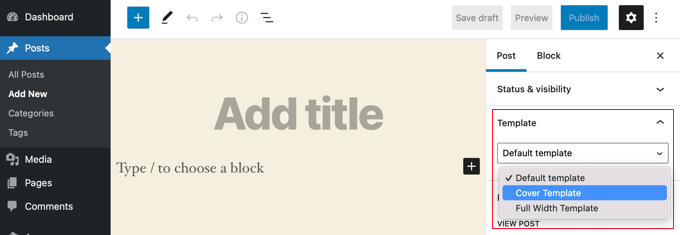
Yalnızca özel şablonların tüm temalarda desteklenmediğini unutmayın. Temanız bunları içeriyorsa, sayfa içeriğinizin hemen sağındaki 'Şablon' panelinde veya 'Sayfa Nitelikleri' kutusunda listeleneceklerdir.
WordPress Şablon Hiyerarşisi ve Şablon Etiketleri
WordPress'teki şablonlar bir hiyerarşi içinde çalışır. Bu, bir temanın belirli bir şablonu yoksa, WordPress'in otomatik olarak hiyerarşide yukarı çıkıp daha genel bir şablon kullanacağı anlamına gelir.
Örneğin, temanızda bir ön sayfa şablonu yoksa, bunun yerine index.php gibi başka bir şablon kullanabilir.
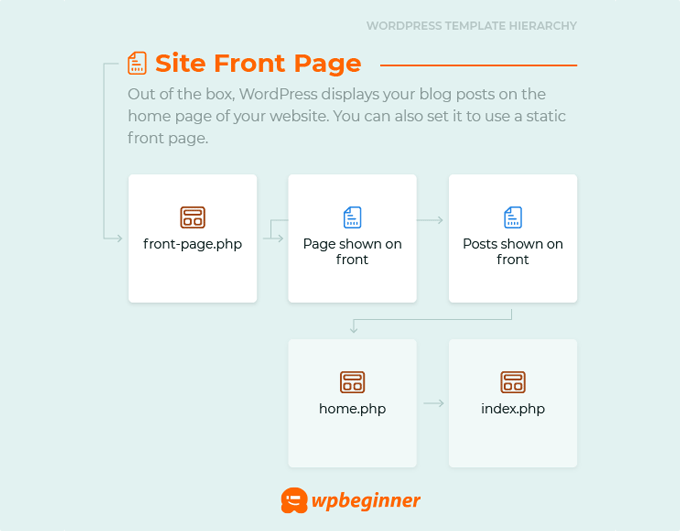
WordPress şablon hiyerarşisine ilişkin başlangıç kılavuzumuzda daha birçok şablon infografiği görebilirsiniz.
Bir şablon, birlikte çalışmaları için başka bir şablonun içine dahil edilebilir. Bu, şablon etiketleri kullanılarak gerçekleştirilir. Örneğin, bir başlık, altbilgi, kenar çubuğu ve içerik şablonunu içeren bir tek sayfa şablonunuz olabilir.
WordPress'te Şablonlar Nasıl Bulunur?
Şablonlar, WordPress hosting sağlayıcınızın sunucusunda saklanan dosyalardır. Şablonlarınızı düzenlemek istiyorsanız, onlara nasıl erişeceğinizi bilmeniz gerekir.
FTP Kullanarak Şablon Bulma
Temanızın şablonlarını bulmanın bir yolu, FileZilla gibi bir FTP istemcisi kullanmaktır. /wp-content/themes klasörünü bulmanız ve ardından tema klasörünüzü bulmanız gerekir.
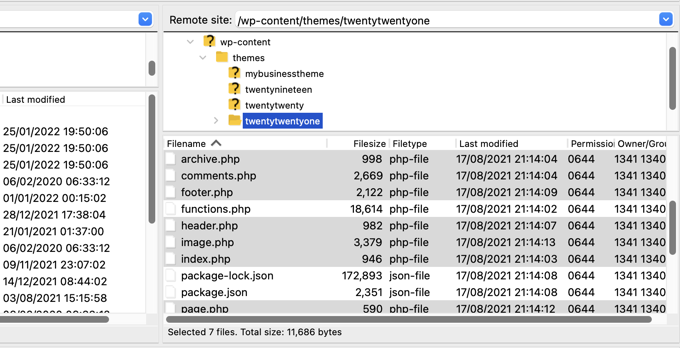
O klasörün içinde, diğer dosyalarla birlikte tema şablon dosyalarınızı bulacaksınız. Bu dosyaları bilgisayarınıza indirip bir metin düzenleyici kullanarak düzenleyebilirsiniz.
Tam Site Düzenleyicisinde Şablon Bulma
Yeni bir blok teması kullanıyorsanız, şablonları Tam Site Düzenleyicisi'ni kullanarak düzenleyebilirsiniz.
Blok temalarında şablonlar, web sitenizde belirli bir sayfa türünü tasarlamak için kullanabileceğiniz önceden tanımlanmış yapılardır. Örneğin, birçok blok teması, bir blog gönderisi sayfasının düzenini tanımlayan bir Tek Gönderi şablonu ile birlikte gelir.
Basitçe Görünüm » Düzenleyici'ye gidin ve menüden 'Şablonlar'ı tıklayın. Burada, Şablonlar sayfası mevcut tüm şablonları listeler ve yenilerini oluşturmanıza olanak tanır.
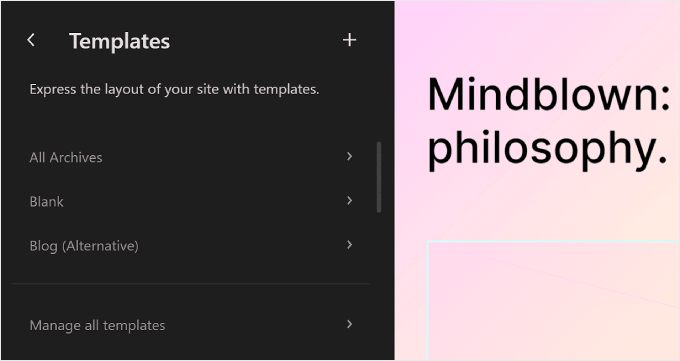
Şablonlardan birine tıkladığınızda, o belirli şablon, desenleri ve en son ne zaman değiştirildiği hakkında ayrıntıları göreceksiniz.
Düzenlemek için, kalem şeklindeki 'Düzenle' düğmesine tıklamanız yeterlidir. Bu, sayfa şablonunu blok düzenleyiciyi kullanarak düzenlemenizi sağlar. Yeni bloklar ekleyebilir ve blok veya sayfa ayarlarını özelleştirebilirsiniz.
Tema Dosyası Düzenleyicisinde Şablonları Bulma
Eski temalar için, WordPress yönetici alanınıza giriş yaptığınızda Görünüm » Tema Dosya Düzenleyici yolunu izleyerek şablon dosyalarını düzenleyebilirsiniz ve ‘Görünüm’ sekmesinde ‘Tema Düzenleyici’ bağlantısına tıklayın.
Oraya ulaştığınızda, ekranın sağ tarafında aktif temada bulunan şablon dosyalarını arayın.
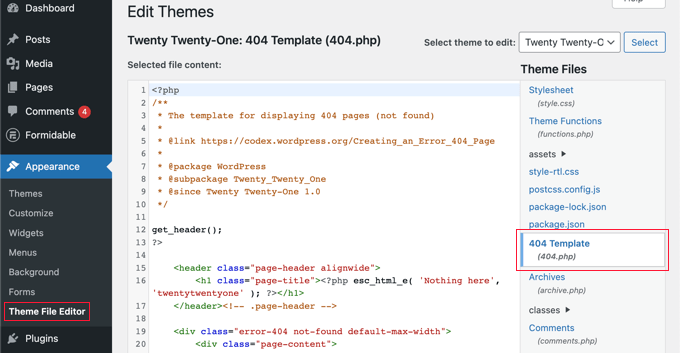
Ekranın ortasındaki metin kutusu, şablon dosyalarınızın içeriğini düzenlemenizi sağlar.
Tema Oluşturucu Eklentisi ile Şablonları Nerede Bulursunuz?
Tema şablonlarınızı özelleştirmenin en kolay yolu bir tema oluşturucu eklentisi kullanmaktır. SeedProd, en iyi WordPress tema oluşturucu eklentisidir. Güzel web sitesi düzenleri oluşturmanıza ve hatta kod yazmadan özel bir tema oluşturmanıza olanak tanır.
SeedProd ile kolayca bir tema oluşturmayı, kod yazmadan özel bir WordPress temasını kolayca oluşturma kılavuzumuzla öğrenebilirsiniz.
Bunu yaptıktan sonra, SeedProd » Tema Oluşturucu yolunu izleyerek şablonlarınızı bulabilir ve özelleştirebilirsiniz.
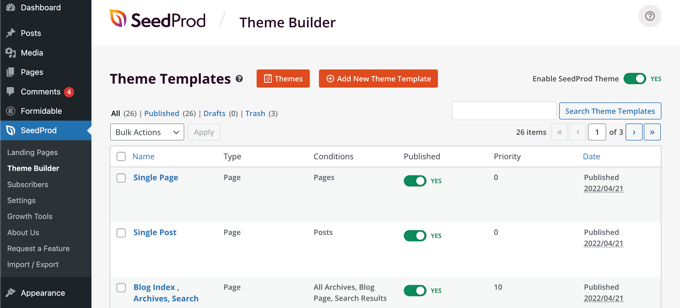
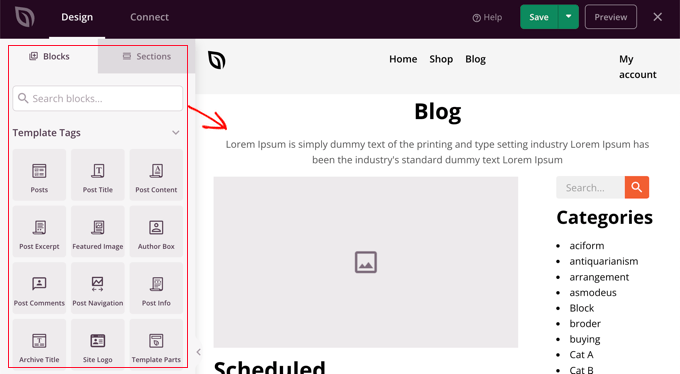
Herhangi bir şablona tıkladığınızda, gönderi şablonunuzu SeedProd'un görsel düzenleyicisinde açacaksınız.
Bu, şablona yeni bloklar ve bölümler eklemenizi ve aynı anda gerçek zamanlı bir önizleme görmenizi sağlayan 2 sütunlu bir düzene sahiptir. Herhangi bir bloğun ayarlarını sadece tıklayarak değiştirebilirsiniz.
Umarım bu makale bir WordPress Şablonu hakkında daha fazla bilgi edinmenize yardımcı olmuştur. Ayrıca faydalı WordPress ipuçları, püf noktaları ve fikirleri için ilgili makalelerin Ek Okuma listemize de bakmak isteyebilirsiniz.
Bu makaleyi beğendiyseniz, lütfen WordPress video eğitimleri için YouTube Kanalımıza abone olun. Bizi ayrıca Twitter ve Facebook'ta da bulabilirsiniz.




