


Ekran Seçenekleri açılır menüsü, WordPress yönetici kontrol panelinizdeki belirli bir sayfanın görüntüsünü, farklı bölümleri göstermek ve gizlemek için onay kutularıyla birlikte yapılandırmanıza olanak tanır.
Ayrıca yönetici ekranında görüntülenecek öğe sayısını seçme seçeneğini de içerebilir (örneğin, yorumları yönetirken 20'den fazla yorum görmek isteyebilirsiniz).
WordPress'te Ekran Seçenekleri Neden Kullanılır?
Ekran Seçenekleri menüsündeki seçenekler, bir yönetici ekranından diğerine değişir. Ekran seçeneklerinin arkasındaki neden, kullanıcıya mümkün olan en fazla kontrolü vermektir. Ekran seçenekleri, yönetici ekranındaki bölümleri görüntülemenize, gizlemenize ve özelleştirmenize olanak tanır.
Örneğin, WordPress Yazılar ekranında bir kullanıcı, etiketi, yorumları ve gönderinin yayın tarihini sık sık bu bilgilere ihtiyaç duymuyorsa gizlemeyi seçebilir.
Bu, iş akışınızı kolaylaştırmanıza, erişilebilirliği artırmanıza ve yönetim hızınızı yükseltmenize yardımcı olabilir.
WordPress Sayfaları ve Yazılarında Ekran Seçenekleri Nasıl Kullanılır
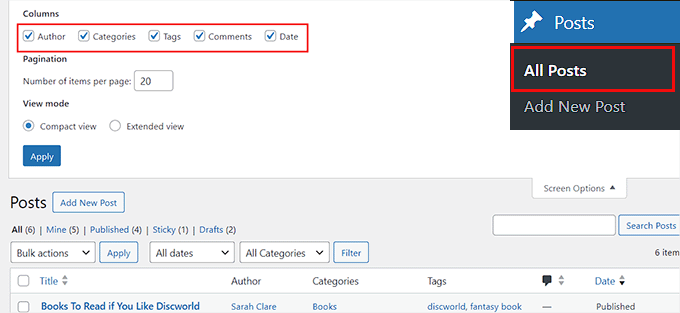
WordPress sayfaları için kullanılabilen ekran seçeneklerini görüntülemek üzere, WordPress yönetici kenar çubuğundan Sayfalar » Tüm Sayfalar ekranını ziyaret edin.
Sekmeyi genişletmek için ekranın sağ üst köşesindeki ‘Ekran Seçenekleri’ düğmesine tıklayın.
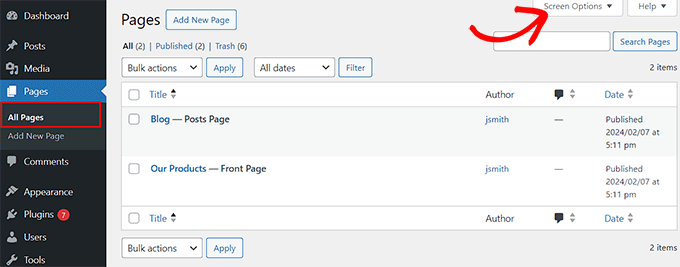
Artık web sitenizde yayınladığınız her sayfa için yazar adını, yorumları ve yayınlanma tarihini göstermek üzere kutucukları işaretleyebilirsiniz.
Ayrıca sayfa başına gösterilecek öğe sayısını seçebilir ve görünüm modunu değiştirebilirsiniz. İşiniz bittiğinde, ayarlarınızı kaydetmek için 'Uygula' düğmesine tıklamanız yeterlidir.
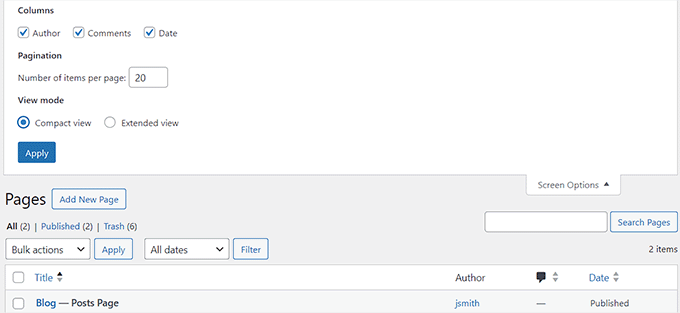
WordPress kontrol panelinden Gönderiler » Tüm Gönderiler sayfasına giderek gönderileriniz için Ekran Seçeneklerini benzer şekilde görüntüleyebilirsiniz.
Sekmeyi genişlettiğinizde, gönderiler için ekran seçeneklerinin sayfalardan biraz farklı olduğunu fark edeceksiniz çünkü bu menü aynı zamanda her gönderi için etiketleri ve kategorileri göstermenize de olanak tanır.
Buradaki değişikliklerden memnun kaldığınızda, ayarlarınızı kaydetmek için ‘Uygula’ düğmesine tıklamanız yeterlidir.
WordPress Yorumları için Ekran Seçenekleri
Yorumlar için ekran seçeneklerini görmek üzere, WordPress kontrol panelinden Yorumlar sekmesini ziyaret edin ve 'Ekran Seçenekleri' düğmesine tıklayın.
Bu, yorum yazarının kullanıcı adının ekranda görüntülenmesini istiyorsanız ‘Yazar’ seçeneğini işaretleyebileceğiniz açılır menüyü açacaktır.
'Yanıt olarak' seçeneğini işaretlerseniz, WordPress yorumun yayınlandığı gönderi veya sayfanın adını gösterecektir.
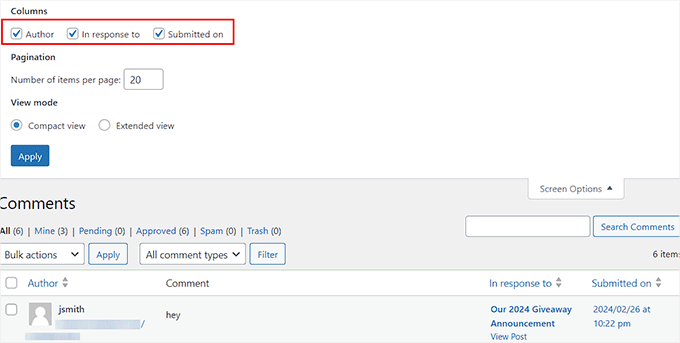
Değişiklikleri yaptıktan sonra, 'Uygula' düğmesine tıklamanız yeterlidir.
WordPress Menüsü İçin Ekran Seçenekleri
Bir navigasyon menüsü oluşturuyorsanız, menünüze özel bağlantılar, belirli gönderiler, kategoriler veya etiketler eklemek için ekran seçeneklerini kullanmanız gerekecektir.
Navigasyon menünüzü ekran seçenekleriyle özelleştirmek için CSS sınıfları da ekleyebilirsiniz.
Bunu yapmak için Görünüm » Menüler sayfasına gidin ve 'Ekran Seçenekleri' sekmesine tıklayın. Artık WordPress menünüze eklemek istediğiniz seçenekleri seçebilirsiniz.
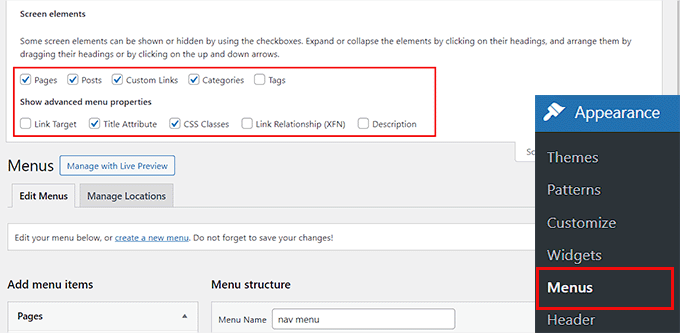
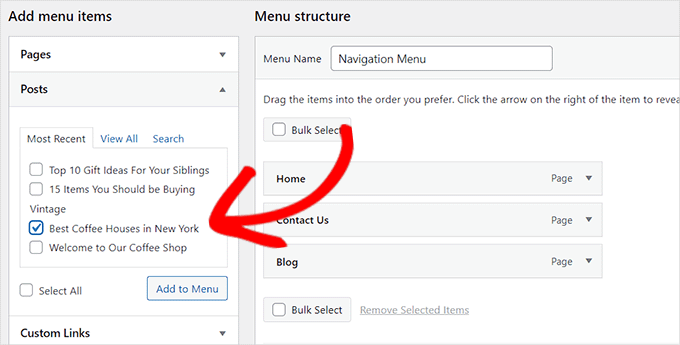
Bunu yaptığınızda, seçilen öğeler ‘Menü öğeleri ekle’ bölümüne eklenecek ve buradan kolayca bir gezinme menüsü oluşturabilirsiniz.
Ayrıntılar için, WordPress gezinme menüsüne belirli gönderilerin nasıl ekleneceğine ilişkin eğitimimize bakın.
Ekran Seçenekleri Nasıl Devre Dışı Bırakılır
Herhangi bir nedenle ekran seçeneklerini devre dışı bırakmak isterseniz, Yönetim Eklentisini yükleyip etkinleştirerek bunu yapabilirsiniz.
Ayrıntılar için, bir WordPress eklentisinin nasıl kurulacağına ilişkin eğitimimize bakın.
Etkinleştirdikten sonra, Ayarlar » Adminimize sayfasına gidin ve ‘Genel seçenekler’ bağlantısına tıklayın.
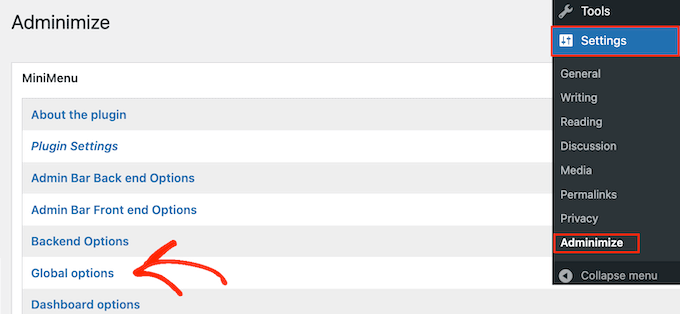
Artık WordPress yönetici kontrol panelinizde gizleyebileceğiniz tüm içeriğin bir listesini göreceksiniz.
Buradan, ‘Ekran Seçenekleri’ni bulun ve ekran seçenekleri düğmesini devre dışı bırakmak istediğiniz her rol için kutuyu işaretleyin.
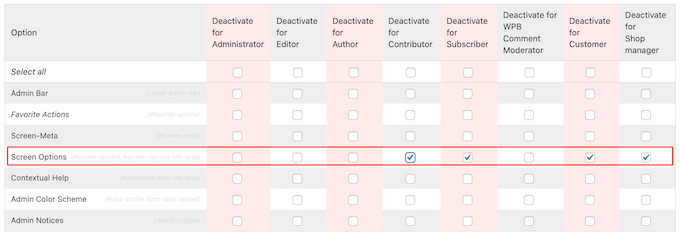
Bundan sonra, değişikliklerinizi kaydetmek için 'Seçenekleri Güncelle' düğmesine tıklayın. Daha fazla bilgi için, WordPress'te ekran seçenekleri düğmesinin nasıl devre dışı bırakılacağına ilişkin eğitimimize bakın.
Bu makalenin WordPress'teki ekran seçenekleri hakkında daha fazla bilgi edinmenize yardımcı olduğunu umuyoruz. Ayrıca faydalı WordPress ipuçları, püf noktaları ve fikirleri hakkında ilgili makaleler için aşağıdaki Ek Okuma listemizi de görmek isteyebilirsiniz.
Bu makaleyi beğendiyseniz, lütfen WordPress video eğitimleri için YouTube Kanalımıza abone olun. Bizi ayrıca Twitter ve Facebook'ta da bulabilirsiniz.




