


Medya, kullanıcı tarafından yüklenenleri yönetmek için kullanılan WordPress yönetici kenar çubuğundaki bir sekmedir. Bu, resimleri, sesleri, videoları ve diğer dosyaları içerir.
Medya menüsü altında iki ekran bulunur. Birincisi, WordPress web sitenize eklediğiniz resimleri ve diğer medya dosyalarını görüntüleyip yönetebileceğiniz WordPress Medya Kütüphanesine erişim sağlar.
İkinci ekran, medya kitaplığına yeni dosyalar yüklemenizi sağlar. Ancak, Kitaplık ekranından veya bir gönderiyi veya sayfayı düzenlerken medya dosyaları yüklemek de mümkündür.
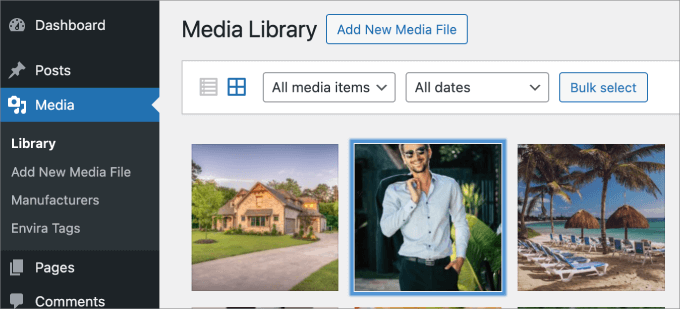
WordPress Medya Kütüphanesi
İlk Medya ekranı 'Kitaplık'tır ve bu, WordPress Medya Kitaplığı'na yüklediğiniz tüm dosyaların bir listesini sağlar.
Bu dosyaları görüntüleme, filtreleme, düzenleme ve silme seçenekleri vardır.
WordPress'teki kütüphaneyle ilgili en büyük şikayet, medya dosyalarınızı düzenlemek için çok az seçeneğin olmasıdır. Varsayılan olarak, tüm medya dosyaları, yükledikleri yıl ve aya göre /wp-content/uploads/ adlı bir klasörde saklanır ve düzenlenir.
WordPress yönetici menünüzü kullanarak medya dosyalarında arama yapabilirsiniz, ancak medya dosyalarını belirli klasörlerde saklamanın bir yolu yoktur. Ve kategoriler ve etiketler kullanarak medya dosyalarını düzenlemek için bir eklenti kullanabilirsiniz.
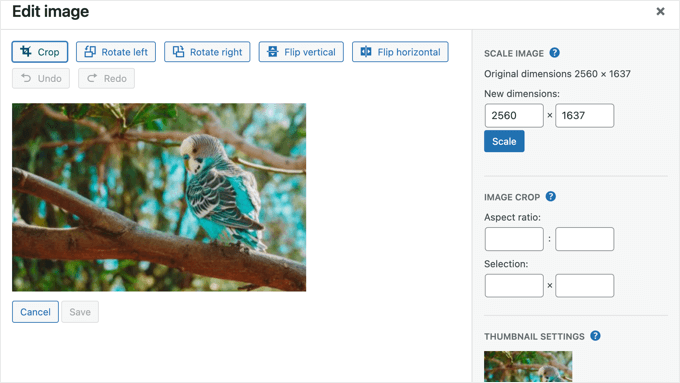
WordPress medya düzenleyicisinde ayrıca, temel resim düzenlemeleri yapabilme gibi daha az bilinen bazı özellikler de bulunur ve bunlar doğrudan Medya Kütüphanesinden yapılabilir.
'Görüntüyü düzenle' özelliği, görüntüleri doğrudan kontrol panelinizden kırpmanıza, yeniden boyutlandırmanıza ve ölçeklendirmenize olanak tanır.
Geliştiriciler için yeni resim boyutları otomatik olarak oluşturma, her yeni resim yüklemesinde ek resim boyutları ekleme ve daha fazlası için mevcut işlevler de bulunmaktadır.
WordPress Medya Kütüphanesine Yeni Dosyalar Ekleme
Medya sekmesindeki ikinci ekran 'Yeni Ekle'dir ve kullanıcıların dosya yüklemesine olanak tanır.
Unutmayın, kullanıcılar bir gönderi veya sayfa yazarken resim ve video gibi medya dosyaları da yükleyebilirler. Ancak, 'Yeni Ekle' bağlantısı, kullanıcıların dosyaları belirli bir gönderi veya sayfaya eklemeden yüklemelerine olanak tanır.

Bu makalenin WordPress'te Medya hakkında daha fazla bilgi edinmenize yardımcı olduğunu umuyoruz. İlgili faydalı WordPress ipuçları, püf noktaları ve fikirleri için aşağıdaki Ek Okuma listemize de bakmak isteyebilirsiniz.
Bu makaleyi beğendiyseniz, lütfen WordPress video eğitimleri için YouTube Kanalımıza abone olun. Bizi ayrıca Twitter ve Facebook'ta da bulabilirsiniz.
Ek Okuma
- Medya Ayarları
- WordPress'te Temel Görüntü Düzenleme Nasıl Yapılır (Kırpma, Döndürme, Ölçeklendirme, Çevirme)
- WordPress'te Küçük Resimleri veya Yeni Görsel Boyutlarını Yeniden Oluşturma
- Media Library Assistant ile WordPress'te Resimleri Etiketleme
- Öne Çıkan Görsel
- WordPress'te Ek Resim Boyutları Nasıl Oluşturulur
- Küçük Resim Boyutları


