


WordPress sitenizde düzenli olarak hangi önemli bakım görevlerini yapmanız gerektiğini hiç merak ettiniz mi? Yalnız değilsiniz, bu soruyu birçok okuyucumuz soruyor.
İyi haber şu ki, rutin WordPress bakım görevleri çok az zaman alıyor. Ayrıca, sitenizin güvenliği, hızı ve genel performansı üzerinde büyük bir fark yaratabilirler.
Bu makalede, düzenli olarak yapmanız gereken en kritik WordPress bakım görevlerini ve her birini nasıl yapacağınızı paylaşacağız.
WordPress Bakım Görevleri Neden ve Ne Zaman Yapılmalı
WordPress web siteniz, birkaç bölümden oluşan güçlü bir sistemdir. Bunlar arasında WordPress barındırma hizmetiniz, WordPress yazılımının kendisi ve eklentileriniz ile temalarınız bulunur.
Bunun üzerine, metin ve görsellerle kendi içeriğinizi eklersiniz. Birlikte, tüm bunlar ziyaretçilerinizin ve müşterilerinizin sevdiği bir web sitesi oluşturur.
Bir blog veya web sitesi başlattıktan sonra, birçok web sitesi sahibi bir şeyler bozulmadıkça bakım kontrolleri yapmaz.
Ancak, optimum performans istiyorsanız, düzenli olarak basit site bakım görevlerini yerine getirmeniz gerekecektir. Bu görevler, web sitenizin her zaman en iyi durumda olmasını sağlar.
WordPress bakım görevlerini ne sıklıkla yapmalısınız?
Çok fazla trafiği olan yoğun bir web sitesi çalıştırıyorsanız, bu WordPress bakım kontrol listesini her 3 ayda bir gözden geçirmelisiniz. Düşük trafiği ve içeriği olan daha küçük web siteleri için, bu bakım görevlerini her 6 ayda bir yapmanız gerekir.
Yapmanız gereken temel WordPress bakım görevlerine ve bunları nasıl yapacağınıza bir göz atalım. Her göreve doğrudan atlamak için bu hızlı bağlantıları kullanabilirsiniz.
- Tüm WordPress Parolalarınızı Değiştirin
- Web Sitenizin Tam Bir Yedeğini Oluşturun
- Tüm WordPress Dosyalarını Kontrol Edin ve Güncelleyin
- Spam Yorumları Kontrol Edin ve Silin
- Tüm WordPress Formlarınızı Test Edin
- WordPress Veritabanınızı Optimize Edin
- Performans Testleri Yapın
- 404 Hatalarını Bulun ve Düzeltin
- Bozuk Bağlantıları Bulun ve Düzeltin
- Kapsamlı Bir İçerik ve SEO Denetimi Yapın
- WordPress Sitenizdeki Resimleri Optimize Edin
- WordPress Güvenlik Kayıtlarını Gözden Geçirin
- Bakım Görevlerinde Sorun Giderme
1. Tüm WordPress Parolalarınızı Değiştirin
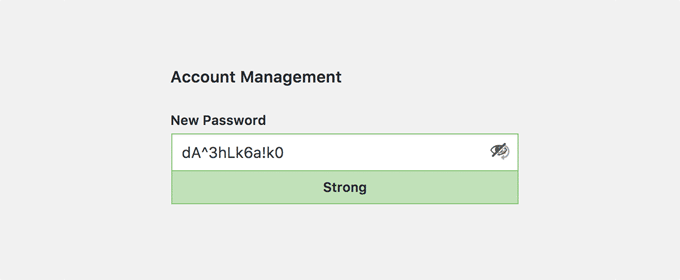
Parolalar, web sitenize yetkisiz erişim sağlamaya çalışan bilgisayar korsanlarına karşı ilk savunmanızdır. Tüm çevrimiçi hesaplarınız için her zaman güçlü, benzersiz parolalar kullanmalısınız.
Ancak, güçlü parolalar kullanıyor olsanız bile, bilginiz olmadan tehlikeye atılabilirler.
Bu nedenle WordPress güvenlik uzmanları, WordPress şifrelerinizi düzenli olarak değiştirmenizi önerir. Bu, WordPress yönetici alanınız, FTP veya SSH hesaplarınız ve WordPress veritabanı şifreniz için şifreleri içerir.
Daha fazla yardım için, WordPress'te şifrenizi değiştirme konusundaki başlangıç kılavuzumuza göz atın.
Güçlü şifrelerin sorunu, akılda tutulmalarının daha zor olmasıdır. Bu nedenle, şifreleri yazmak zorunda kalmadan güvenli bir şekilde saklamak ve kolayca doldurmak için 1Password gibi şifre yöneticisi uygulamalarını kullanmanızı öneririz.
Ayrıntılar için, WordPress şifrelerini yönetmenin en iyi yolları hakkındaki kılavuzumuza bakın.
2. Web Sitenizin Tam Bir Yedeğini Oluşturun

Bir yedekleme eklentisi, cephaneliğinizdeki en önemli WordPress eklentilerinden biridir.
Duplicator, UpdraftPlus veya BlogVault gibi harika WordPress yedekleme eklentileri mevcuttur. Bu araçlar, WordPress yedekleme sürecini tamamen otomatikleştirmeye yardımcı olabilir.
Ancak, bazen yedekleme çözümünüz farkında bile olmadan çalışmayı durdurabilir.
Ara sıra, web sitenizin tam bir yedeğini oluşturmak için yedekleme eklentinizi manuel olarak çalıştırmanız gerekir. Yedeklemeyi çalıştırdıktan sonra, yedekleme dosyalarınızın Dropbox veya Google Drive gibi seçtiğiniz uzak konumda düzgün bir şekilde saklandığını kontrol edin.
Adım adım talimatlar için, WordPress sitenizi nasıl yedekleyeceğiniz konusundaki kılavuzumuza bakın.
3. Tüm WordPress Dosyalarını Kontrol Edin ve Güncelleyin
WordPress, WordPress çekirdeği, eklentiler ve temalar için güncellemeleri yönetmek üzere yerleşik bir sistemle birlikte gelir. WordPress'i en son sürümü kullanacak şekilde her zaman güncellemelisiniz ve tüm eklentilerinizi ve temalarınızı güncel tutmalısınız.
Bununla birlikte, bir güncellemeyi kaçırabileceğiniz bazı durumlar vardır. Örneğin, premium bir eklenti veya temanın lisansı sona erdiğinde, güncelleme kontrolü başarısız olabilir.
Güncellemeleri manuel olarak kontrol etmek için WordPress Güncellemeleri sayfasına gidebilirsiniz. Yüklü tüm eklentilerinizi ve temalarınızı en son sürümü çalıştırdıklarından emin olmak için gözden geçirin. Değilse, güncellememeyi seçme nedeninizi belgelediğinizden emin olun.
4. Spam Yorumları Kontrol Edin ve Silin
Birçok web sitesi sahibi, WordPress'te yorum spam'iyle mücadele etmek için Akismet'i kullanır. Spam'i yorum moderasyon kuyruğunuzdan otomatik olarak uzak tutar.
Ancak, bazen Akismet meşru bir yorumu spam olarak işaretleyebilir. Ara sıra, yanlışlıkla spam olarak işaretlenmiş gerçek yorumlar olmadığından emin olmak için spam yorumlarına hızlıca göz atmanız gerekir.
İşiniz bittiğinde, tüm spam yorumlarını web sitenizden güvenle silebilirsiniz. Binlerce spam yorumunuz varsa, WordPress'teki tüm spam yorumlarını toplu olarak silmelisiniz.
Bu, web sitesi performansını mutlaka iyileştirmeyecektir, ancak gerçek yorumları kaçırmayacağınızdan emin olmanızı sağlayacaktır.
5. Tüm WordPress Formlarınızı Test Edin

WPForms gibi WordPress form oluşturucu eklentileri, web sitenizde güzel formlar oluşturmayı çok kolaylaştırır.
Ancak, WordPress barındırma sunucunuzdaki veya e-posta hizmeti sağlayıcınızdaki yanlış yapılandırma nedeniyle, bazen bu formlar aniden e-posta göndermeyi durdurabilir.
Tüm formların düzgün çalıştığından emin olmak için web sitenizdeki tüm formları kontrol etmeniz gerekir. Bir form çalışmıyorsa, WordPress'in e-posta göndermeme sorununu düzeltme konusundaki kılavuzumuza bakın.
En iyi uygulama olarak, e-posta günlüğü tuttuğu ve bir e-postanın gönderilememesi durumunda sizi uyardığı için WP Mail SMTP eklentisini kullanmanızı öneririz.
6. WordPress Veritabanınızı Optimize Edin

WordPress, verilerinin çoğunu WordPress veritabanınızda saklar. Tüm içeriğinizi, yorumlarınızı, kullanıcılarınızı ve ayarlarınızı içerir.
Zamanla veritabanınızda çok fazla gereksiz veri birikebilir. Bu, yedeklemelerin yüklenmesini, indirilmesini ve geri yüklenmesini etkileyebilecek WordPress yedek boyutlarınızı artırır.
WordPress veritabanınızı optimize etmek, dağınıklığı temizlemenize, tabloları birleştirmenize ve veritabanı performansını artırmanıza olanak tanır.
Adım adım talimatlar için, WordPress veritabanınızı tek tıklamayla nasıl optimize edeceğiniz hakkındaki kılavuzumuza bakın.
7. Performans Testleri Çalıştırın
Birçok kullanıcı web sitelerini ilk başlattıklarında WordPress performanslarını optimize eder ve sonra unuturlar.
Zaman geçtikçe yeni içerikler ekler, yeni eklentiler yükler ve hatta temayı değiştirebilirsiniz. Tüm bu öğeler WordPress sitenizin performansını etkileyebilir.
Daha hızlı web siteleri yalnızca kullanıcı deneyimi için iyi değildir, aynı zamanda SEO sıralamalarınızı da iyileştirir. Bu nedenle web sitenizin performansını düzenli olarak kapsamlı bir şekilde gözden geçirmeniz gerekir.
Sitenizin performansını gözden geçirirken, yalnızca ana sayfanızı iyileştirmekle sınırlı kalmayın. En popüler içeriklerinizi ve önemli sayfalarınızın tümünü de test edin.
En iyi sonuçlar için, WordPress hızını ve performansını artırma hakkındaki adım adım kılavuzumuzu izleyin.
8. 404 Hatalarını Bulun ve Düzeltin
Bir kullanıcı web sitenizde bulunmayan bir sayfa istediğinde, WordPress onlara bir 404 hata sayfası gösterecektir.
Bir kullanıcının adresi yanlış yazmasından kaynaklanan 404 hataları normaldir ve endişelenecek bir durum değildir. Ancak, bir sayfanın artık mevcut olmamasından kaynaklanan 404 hataları kullanıcılar için sinir bozucu olur ve kötü bir kullanıcı deneyimi yaratır.
Henüz 404 hata sayfalarını izlemiyorsanız, WordPress'te 404 hata sayfalarını nasıl kolayca izleyeceğiniz ve yönlendireceğiniz hakkındaki kılavuzumuza bakın.
9. Bozuk Bağlantıları Bulun ve Düzeltin

Web siteniz büyüdükçe, eski makalelerinizde bağladığınız bazı harici web sitelerinin artık mevcut olmadığını fark edeceksiniz. Bazıları yeni yerlere taşınmış olabilir, bazıları ise ortadan kaybolmuş olabilir.
Kırık bağlantı sorunu yalnızca harici bağlantılarla sınırlı değildir. Yanlışlıkla kırık resimler, kötü biçimlendirilmiş bağlantılar ekleyebilir veya kendi bağlantılarınızı yanlış yazabilirsiniz. Bu, ziyaretçileriniz için sinir bozucu olabilir ve sitenizin kullanıcı etkileşimine zarar verir.
WordPress bakım rutininizin bir parçası olarak web sitenizi kırık bağlantılar için kontrol etmeniz gerekir. Talimatlar için, WordPress'te kırık bağlantıları bulma ve düzeltme hakkındaki kılavuzumuza bakın.
10. Kapsamlı Bir İçerik ve SEO Denetimi Yapın

Düzenli bakım görevlerinize dahil etmeniz gereken bir sonraki şey, içeriğinizin kapsamlı bir derinlemesine incelemesidir. İşte Google Search Console ve Google Analytics verilerinin devreye girdiği yer burasıdır.
Google Analytics, ziyaretçilerinizin nereden geldiğini ve web sitenizde neler yaptıklarını gösterir. Bu veriler, çok fazla trafik aldığınız ancak dönüşüm oranınızın düşük olduğu web sitenizdeki içeriği keşfetmenizi sağlar.
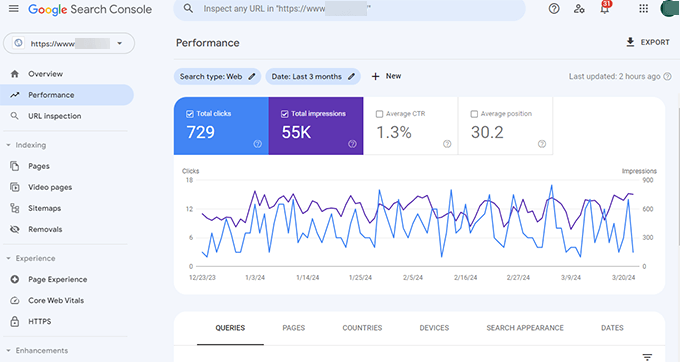
Google Arama Konsolu'nun Performans sayfası, sitenizin sonuçlarda göründüğü arama anahtar kelimelerini bulmanıza yardımcı olabilir. Sitenizin bu makaleleri güncelleyerek daha kolay üst sıralarda yer alabileceği anahtar kelimeleri göstermek için sıralayabilirsiniz.
Eğer All in One SEO kullanıyorsanız, belirli bir anahtar kelimeyi odak anahtar ifadeniz olarak ayarlayabilirsiniz.
All in One SEO size Gerçek SEO Puanı ve özel optimizasyon ipuçları sunacaktır.
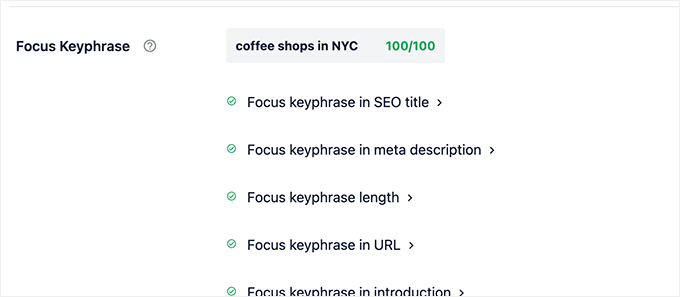
Mükemmel bir SEO puanına sahip olsanız bile, içeriğinizi daha da iyileştirebilirsiniz. Yeni bilgiler eklemeyi, resimler eklemeyi ve web sitenizdeki diğer sayfalardan buna bağlantı vermeyi deneyin.
Daha fazla SEO ipucu için, yeni başlayanlar için adım adım nihai WordPress SEO kılavuzumuzu izleyin.
Profesyonel İpucu: Otomatik web sitesi denetimleri çalıştırmak için Semrush gibi bir araç kullanabilirsiniz. WPBeginner'da kullandığımız şey budur.
11. WordPress Sitenizdeki Resimleri Optimize Edin

Resimler metinden daha uzun sürede yüklenir. Bu, sayfa yükleme sürenizi artırdıkları anlamına gelir. Sitenizin performans kontrolü sırasında aşırı büyük bazı resimler keşfedeceksiniz.
Ancak, daha az popüler makalelerinizde bunları kaçırabilirsiniz. Eğer çok yazarlı bir WordPress sitesi çalıştırıyorsanız, bazı yazarlarınız resim boyutları konusunda sizin kadar dikkatli olmayabilir.
Resimlerinizi ve medya kütüphanenizi gözden geçirmek, sorunun üstesinden gelmenizi sağlar. Çok büyük resimleri bulmak ve boyutlarını küçültmek için bu kontrolü yapabilirsiniz.
Daha fazla bilgi için, web için optimize edilmiş resimleri kaydetme hakkındaki kılavuzumuza bakın.
12. WordPress Güvenlik Kayıtlarını Gözden Geçirin

Bazı WordPress kullanıcıları, siteleri yavaşlayana veya arama sıralamaları düşene kadar sitelerinin saldırı altında olduğunu fark etmezler.
Önleyici tedbirler olarak şifreleri değiştirmek ve manuel yedeklemeler oluşturmak gibi bazı güvenlik önlemlerinden daha önce bahsetmiştik. Sitenizde olağandışı bir aktivite olup olmadığını görmek için sitenizin erişim ve hata günlüklerini de incelemeniz gerekir.
Başka bir iyi seçenek de sitenize bir güvenlik denetimi eklentisi eklemektir.
Güvenilir web sitesi güvenlik şirketleri olan ve web sitenizi yaygın tehditlere karşı korumak için bir web sitesi güvenlik duvarı sunan Sucuri veya MalCare kullanmanızı öneririz.
WordPress sitenizin tam bir güvenlik denetimi için, adım adım nihai WordPress güvenlik kılavuzumuzdaki talimatları izleyin.
13. Bakım Görevlerinde Sorun Giderme

WordPress web sitesi bakım görevlerinin çoğu oldukça zararsızdır ve web sitenizin normal işleyişini etkilemez. Ancak, bazıları kırık bağlantıları kontrol etmek veya bir görüntü iyileştirici eklentisi çalıştırmak gibi sitenizi yavaşlatabilir.
Bir hazırlık (staging) siteniz varsa, bakım görevlerinizi hazırlık sitenizde gerçekleştirebilir ve ardından canlıya alabilirsiniz.
Ancak, çoğu WordPress kullanıcısı bir hazırlık sitesi çalıştırmaz. Bu durumda, geçici olarak yavaş bir site ve bazı beklenmedik hatalar beklemek zorunda kalacaksınız.
Bununla başa çıkmanın bir yolu, WordPress sitenizi bakım moduna almaktır. Alternatif olarak, bu görevleri düşük trafik saatlerinizde gerçekleştirebilirsiniz.
Bir sorunla karşılaşırsanız, yaygın WordPress hatalarını düzeltme kılavuzumuza bakın. Gördüğünüz hata orada listelenmiyorsa, WordPress sorun giderme kılavuzumuzdaki adımları izleyin. Sorunu bulmanıza ve bir çözüm bulmanıza yardımcı olacaktır.
Web sitesi bakımı ve hataların sorunlarını kendiniz gidermekle uğraşmak istemiyor musunuz? O zaman, sizin için halletmesi için bir WordPress destek ajansı kiralamayı düşünün.
Umarız bu makale, web sitenizde düzenli olarak yapmanız gereken önemli WordPress bakım görevlerini öğrenmenize yardımcı olmuştur. Ayrıca WordPress bakımının ne kadar sürdüğü hakkındaki kılavuzumuzu ve sitenizi hızlandırmak için en iyi WordPress önbellekleme eklentileri hakkındaki uzman seçimlerimizi de görmek isteyebilirsiniz.
Bu makaleyi beğendiyseniz, lütfen WordPress video eğitimleri için YouTube Kanalımıza abone olun. Bizi ayrıca Twitter ve Facebook'ta da bulabilirsiniz.



Olaf
Bu benim günlük ekmek param. Müşteri web siteleriyle ilgileniyorum ve bunun bir parçası da düzenli bakım. Web sitesini sadece güvenli değil, aynı zamanda hızlı ve işlevsel tutmak için zaman zaman yapılması gereken görevlerin bir listesine sahip olmak ve bunları bilmek iyidir. Müşteri sitelerindeki otomatik güncellemeleri devre dışı bıraktığım ve her şeyi kendim hallettiğim için, her şeyin doğru zamanda ve benim standartlarıma göre yapıldığından emin olmanın tek yolu budur. Bu tür bir liste, WordPress'e yeni başlayan herkesin okuması gereken bir şeydir, çünkü web sitelerinin bakıma ihtiyacı olmadığı efsanesini nihayet yıkacaktır. Bir web sitesi bir arabaya benzer; düzenli bakım yapmadan onu kullanamazsınız. İnsanlar çevrimiçi şeyleri farklı görüyorlar, ancak. Yıllardır el sürülmemiş web siteleriyle sık sık karşılaştım ve bu, geri sayımı başlayan bir zaman bombasıdır. Gerçek başlangıç yapmak isteyenlere verdiğim en önemli tavsiye, en azından düzenli yedeklemeler ve güncellemeler yapmalarıdır; gerisi yol boyunca halledilebilir. Ama bu liste pratikte mükemmel.
kzain
Sitemi sürdürme düşüncesi beni bunaltmıştı, ancak bu rehber bunu yönetilebilir görevlere ayırmış. Günlük, haftalık, aylık ve yıllık olarak sıklığa göre düzenlenmiş olmasını sevdim – bu, takipte kalmayı çok daha kolaylaştırıyor. Açıklamalarınız net ve öz, ek kaynaklara verilen bağlantılar ise yardımcı. WordPress bakımındaki belirsizliği ortadan kaldırdığınız ve sitemi iyi yağlanmış bir makine gibi çalıştırmama yardım ettiğiniz için teşekkürler!
Joseph Mwaluko
Hala yeni olmama ve küçük bir blogum olmasına rağmen, bana paylaştığınız rehberlerin çoğunu okuyorum. Yorum yaptığım bu rehber, WPBegginner'dan okuduğum en iyi rehberlerden biri. İçeriğiniz ve ürünleriniz aracılığıyla blogumu harika bir işe dönüştürmeyi dört gözle bekliyorum. Teşekkür ederim.
Dennis Muthomi
Her şey için tek bir rehberde teşekkürler!
Belirttiğiniz ana noktaları, web sitelerimi yönetirken aylık olarak başvurabileceğim bir belgeye özetledim.
Görselleri optimize etmek, formları test etmek ve 404 hatalarını düzeltmek gibi rutin kontroller yapmak küçük görünse de sitelerimin en iyi şekilde çalışmasını sağlamada büyük fark yaratıyor.
Jiří Vaněk
Eğitim için teşekkürler. Bireysel noktalarınızdan bir yapılacaklar listesi oluşturdum ve periyodik tekrar için bir hatırlatıcı ekledim.
WPBeginner Desteği
Glad to hear
Yönetici
jamilakhan
Bizim için çok faydalı olan harika bilgiler için teşekkürler.
WPBeginner Desteği
You’re welcome
Yönetici
dave billings
İyi bilgiler… Web sitesi kurulduktan sonra çoğu kişinin bir fikri yok…
Richard
Bu makale ve daha önce okuduğum makaleler için teşekkür ederim. Ben gerçek bir başlangıç seviyesindeyim ama gelecekte kazandığım bilgileri kullanmayı umuyorum.
Tekrar teşekkürler.
Liton Biswas
Bu wordpress bakım listesini paylaştığınız için teşekkürler. WordPress kullanıcıları için bir hatırlatıcı olacaktır.
Mark Law
Harika bir yazı, eğer birkaç web sitesine bakıyorsanız, bunların hepsini düzenli olarak yapmak zor. Bu görevlerin çoğunu halletmek için ManageWP kullanıyorum.
Sarah
Yoast,
Anahtar Kelime Odak artık gösterilmiyor gibi mi?
WPBeginner Desteği
Merhaba Sarah,
Eklentinin ayarlar sayfasında Anahtar Kelime Analizi seçeneğini etkinleştirmeniz gerekiyor.
Yönetici
Mark Layton
Harika bilgiler Syed ve Ekibi.
Sunduğunuz tüm harika bilgiler ve ürünler için teşekkürler.
Mark