


theme.json dosyası, WordPress blok temalarının önemli bir parçasıdır ve sitenizin görünümünün ve işlevselliğinin birçok yönünü kontrol eder. Yakın zamanda klasik bir temadan blok temaya geçtiyseniz, bu dosyanın neyle ilgili olduğunu ve düzenlemeniz gerekip gerekmediğini merak ediyor olabilirsiniz.
Yalnız değilsiniz. Biz ve birçok WPBeginner kullanıcısı da tam olarak aynı şeyi merak ediyordu. Bu yüzden kapsamlı bir rehber sunmak için bu konuyu derinlemesine incelemeye karar verdik.
Bu makalede, bir theme.json dosyasının ne olduğunu, neden önemli olduğunu ve WordPress sitenizi özelleştirmek için nasıl kullanabileceğinizi açıklayacağız.
WordPress theme.json Dosyası Nedir?
theme.json dosyası, WordPress 5.8'de tanıtılan özel bir tema dosyasıdır. WordPress blok temanızın her yönünü görsel olarak özelleştirmenize olanak tanıyan tam site düzenleme (FSE) deneyiminde önemli bir rol oynar.
Temel olarak, theme.json dosyası, blok temanızın stilini ve işlevselliğini kontrol eden bir taslak görevi görür. Renkler, tipografi, düzenler ve şablonlar gibi farklı öğelerin nasıl görünmesi ve davranması gerektiğini söyleyen kod içerir.
WordPress Blok Temaları Neden Bir theme.json Dosyasına İhtiyaç Duyar?
WordPress'te bir blok temayı düzenlemek, klasik bir temayı düzenlemekten farklıdır.
Klasik temalar, add_theme_support() fonksiyonu ile özel menüler veya öne çıkan görseller gibi özellikleri etkinleştirmek için functions.php dosyasını kullanır. Ardından, bu özellikleri CSS stil sayfası (style.css) dosyasındaki CSS kurallarıyla stilleyebilirsiniz.
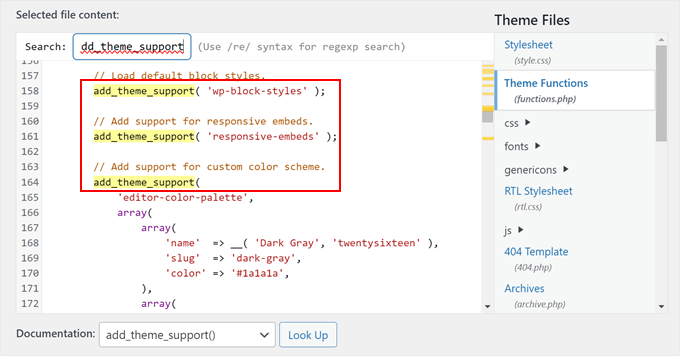
Blok temalarda, theme.json temanızın görünümünü ve hissini tanımlayan her şey için merkezi bir merkez görevi görür. fonts, renkler ve düzen seçenekleri gibi şeyleri tek bir yerde tanımlamanıza olanak tanır ve functions.php'deki add_theme_support() ihtiyacını ortadan kaldırır.
Bu nedenle blok temalardaki functions.php dosyası genellikle klasik temalardaki karşılığından daha küçüktür.
Ayrı bir theme.json dosyasına sahip olmak, önceki klasik tema sistemine göre bazı harika avantajlar sunar.
İlk olarak, theme.json WordPress tam site düzenleyicisiyle el ele çalışır. Bu, herhangi bir koda dokunmadan temanızın stillerini ve ayarlarını doğrudan düzenleyici içinde özelleştirmenize olanak tanır.
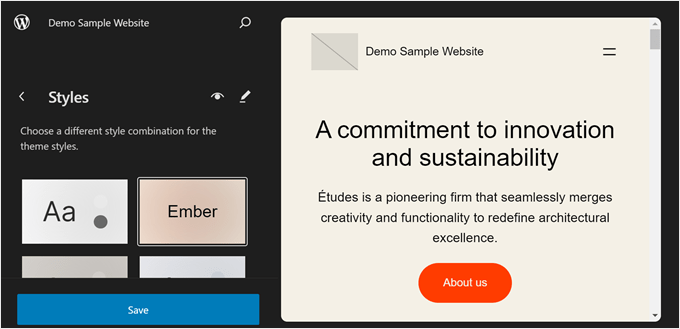
Ayrıca, theme.json hem geliştiriciler hem de kullanıcılar için tutarlı bir deneyim yaratmayı amaçlar. Bazı kullanıcılar, tamamen yeni düzenleri ve stil seçeneklerini öğrenmek zorunda kaldıkları için tema değiştirmeleri gerektiğinde bunun gerçekten sinir bozucu olduğunu düşünüyor.
theme.json ile temaları değiştirmek, her şey benzer bir şekilde organize edildiği için daha sorunsuz bir süreç haline gelir.
Son olarak, theme.json kullanarak tema geliştiricileri ve kullanıcıları, WordPress tam site düzenleme yeteneklerini genişletmeye devam ettikçe çalışmalarını geleceğe hazırlayabilirler.
tema.json dosyasının ne olduğunu öğrendiğimize göre, konuyu daha derinlemesine inceleyelim. Bu kılavuzda gezinmek için aşağıdaki hızlı bağlantıları kullanabilirsiniz:
WordPress theme.json Dosyasını Nerede Bulursunuz?
theme.json dosyası, web sunucunuzdaki tema dizininizin içinde bulunur. Tipik dosya yolu public_html » wp-content » themes » your-theme-name » theme.json olacaktır.
Ona erişmek için öncelikle sitenize FTP veya barındırma hesabınızın dosya yöneticisi aracılığıyla bağlanmanız gerekir.
Eğer Bluehost kullanıyorsanız, giriş yapıp 'Websiteler' sekmesine geçebilirsiniz. Ardından, web sitenizin altındaki 'Ayarlar' düğmesine tıklayın.

Şimdi, ‘Genel Bakış’ sekmesinde kaldığınızdan emin olun.
Ardından, aşağı kaydırarak ‘Dosya Yöneticisi’ düğmesine tıklayın.

Dosya yöneticisini bu şekilde açtığınızda, otomatik olarak web sitenizin kök klasöründe olacaksınız.
Burada, 'wp-content' dizinini arayın ve açın. Orada, yüklediğiniz tüm WordPress temalarını içeren 'themes' klasörünü bulacaksınız.
Kullandığınız belirli blok temasının klasörünü açın. theme.json dosyası, diğer tema dosyalarının yanında doğrudan bu tema dizininin içinde yer alacaktır.
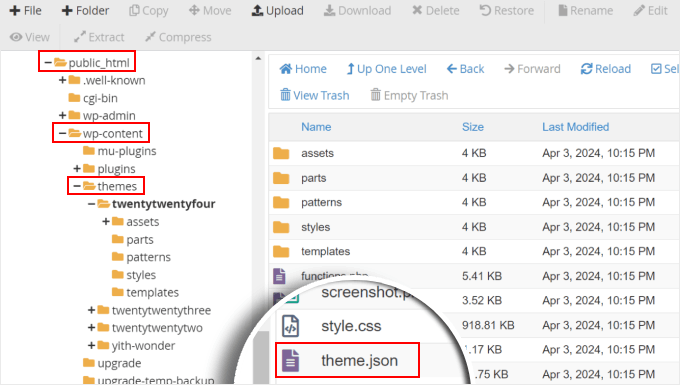
Bulduğunuzda, theme.json dosyasını bir kod düzenleyici kullanarak görüntüleyebilirsiniz.
theme.json Dosyası Nasıl Görünür?
theme.json dosyası, WordPress blok temanızın tüm genel ayarlarını düzenleyen belirli bir yapıya sahiptir.
Temanızın ne kadar karmaşık veya basit göründüğüne bağlı olarak dosya çok kısa veya uzun olabilir. Ancak, bu dosyayı kolayca 7 üst düzey bölüme ayırabilirsiniz:
{
"$schema": "https://schemas.wp.org/trunk/theme.json",
"version": 2,
"settings": {},
"styles": {},
"customTemplates": {},
"templateParts": {},
"patterns": []
}
Basitleştirilmiş bir dökümünü aşağıda bulabilirsiniz:
Şema
Bu bölüm aslında blok temalarında isteğe bağlıdır, bu nedenle sizinkinde olup olmaması sizin elinizdedir.
schema özelliği, temanız için genel ayarları, stilleri ve diğer yapılandırmaları tanımlayan WordPress JSON şemasına URL'yi bağlar.
Sürüm
Bu bölüm, dosya tarafından temanın hangi API sürümünün kullanıldığını belirtir ve doğru yapıyı takip ettiğinden emin olur.
Bu makalenin yazıldığı tarih itibarıyla API 2. sürümdür.
Ayarlar
Bu özellik, kullanıcıların temalarını özelleştirmeleri için kullanılabilen seçenekleri ve kontrolleri tanımlar. Bunlar, temanın renk paleti, tipografi, boşluk, gradyanlar, gölgeler, kenarlıklar vb. için ön ayarları içerir.
Ayarlar özelliğinin nasıl göründüğüne dair çok basit bir örnek:
{
  "settings": {
    "color": {
      "palette": [
        {
          "slug": "base",
          "color": "#ffffff",
          "name": "White"
        },
        {
          "slug": "contrast",
          "color": "#222222",
          "name": "Dark"
        },
        {
          "slug": "accent",
          "color": "#f08080",
          "name": "Pink"
        },
        {
          "slug": "accent-2",
          "color": "#90ee90",
          "name": "Light Green"
        },
        {
          "slug": "accent-3",
          "color": "#e0ffff",
          "name": "Light Blue"
        }
      ]
    },
    "typography": {
      "fontFamilies": [
        {
          "fontFamily": "Open Sans, sans-serif",
          "slug": "open-sans",
          "name": "Open Sans"
        },
        {
          "fontFamily": "Arial, sans-serif",
          "slug": "arial",
          "name": "Arial"
        },
        {
          "fontFamily": "Times New Roman, serif",
          "slug": "times-new-roman",
          "name": "Times New Roman"
        }
      ],
      "fontSizes": [
        {
          "name": "Extra Small",
          "slug": "xx-small",
          "size": "0.75rem"
        },
        {
          "name": "Small",
          "slug": "small",
          "size": "0.875rem"
        },
        {
          "name": "Medium",
          "slug": "medium",
          "size": "1rem"
        },
        {
          "name": "Large",
          "slug": "large",
          "size": "1.125rem"
        },
        {
          "name": "Extra Large",
          "slug": "x-large",
          "size": "1.25rem"
        },
        {
          "name": "XX-Large",
          "slug": "xx-large",
          "size": "1.5rem"
        }
      ],
      "spacing": {
        "units": ["rem"],
        "values": {
          "small": "1rem",
          "medium": "1.5rem",
          "large": "2rem"
        }
      }
    }
  }
}
Koda bakarsanız, kullanılan dil oldukça anlaşılır. Ayarların, temada kullanılan renkleri, yazı tipi ailelerini, yazı tipi boyutlarını ve boşlukları tanımladığını söyleyebilirsiniz.
Burada veya temanızda anlamadığınız herhangi bir referans varsa, resmi WordPress Ayarlar Referansına bakabilirsiniz.
Renkler ve yazı tipleri gibi bazı öğelerin şunlar gibi takma adları vardır:
{
  "settings": {
    "color": {
      "palette": [
        {
          "slug": "base",
          "color": "#ffffff",
          "name": "White"
        },
Bunlar, sonraki bölümde açıklayacağımız ön ayarlar oluşturmak için daha sonra stiller bölümünde işe yarayacak.
Stiller
Ayarlar bölümü temanın varsayılan özelleştirme seçeneklerini tanımlarken, stiller bölümü bunları temaya uygular.
Burada, özelleştirme ayarlarını ön ayarlar kullanarak tüm web sitesine veya bir blok düzeyinde uygulayabilirsiniz.
Aşağıdaki örneğe göz atalım:
{
  "settings": {
    // Existing settings from the previous example
  },
  "styles": {
    "color": {
      "background": "var(--wp--preset--color--base)",
      "text": "var(--wp--preset--color--contrast)"
    },
    "elements": {
      "link": {
        "color": {
          "text": "var(--wp--preset--color--accent-2)"
        }
      },
      "h1": {
        "fontSize": "var(--wp--preset--font-size--xx-large)",
        "lineHeight": "1.2",
        "marginBottom": "1rem"
      },
      "h2": {
        "fontSize": "var(--wp--preset--font-size--x-large)",
        "lineHeight": "1.2",
        "marginBottom": "1rem"
      },
      "h3": {
        "fontSize": "var(--wp--preset--font-size--large)",
        "lineHeight": "1.2",
        "marginBottom": "1rem"
      }
    }
  }
}
Fark edebileceğiniz gibi, bu kod parçacığında şu satır görünüyor: var(--wp--preset--xxx) . Bunlar, ayarlar bölümünde tanımlanan değerlere geri dönen stiller bölümündeki kısayollardır.
Örneğin, ayarlar bölümündeki {"slug": "base", "color": "#ffffff", "name": "White"} öğesini ele alalım. Burada "base" slug'dır ve bu renge karşılık gelen ön ayar var(--wp--preset--color--base)'dir.
Bu nedenle, stillerdeki "color": {"background": "var(--wp--preset--color--base)" kodu, bu temanın arka plan renginin beyaz olduğunu söylüyor.
Özel Şablonlar
WordPress blok tema geliştirmede, geliştiriciler kullanıcıların kullanması için özel sayfalar, gönderiler veya özel gönderi türleri için önceden tanımlanmış düzenler oluşturabilirler.
Örneğin, Twenty Twenty-Four teması, tema.json dosyasında tanımlanmış birkaç özel şablona sahiptir: Başlıksız Sayfa, Kenar Çubuklu Sayfa, Geniş Görüntülü Sayfa ve Kenar Çubuklu Tekli Yazı.
İçeriğinizi oluşturmak için bunlardan herhangi birini kullanabilirsiniz.
],
"customTemplates": [
  {
    "name": "page-no-title",
    "postTypes": ["page"],
    "title": "Page No Title"
  },
  {
    "name": "page-with-sidebar",
    "postTypes": ["page"],
    "title": "Page With Sidebar"
  },
  {
    "name": "page-wide",
    "postTypes": ["page"],
    "title": "Page with wide Image"
  },
  {
    "name": "single-with-sidebar",
    "postTypes": ["post"],
    "title": "Single with Sidebar"
  }
]
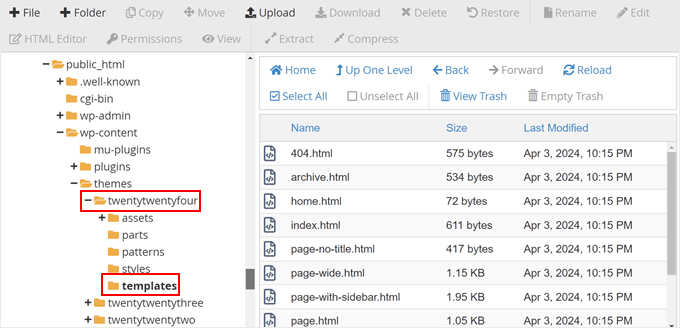
Dikkat edilmesi gereken bir nokta, tema.json dosyasının şablonlara yalnızca adlarıyla başvurması ve başlıkları ve amaçlandıkları gönderi türleri gibi meta verileri sağlamasıdır.
Ancak, özel şablonların gerçek görünümü ve işlevselliği, tema klasörünün içindeki ayrı şablon dosyalarında tanımlanır.
Bunları görmek için public_html » wp-content » themes » your-theme-name » templates yolunu izleyebilirsiniz.
Şablon Parçaları
Şablon parçaları, özel şablonlarınızda kullanabileceğiniz yeniden kullanılabilir alanlardır. Bunlar, başlıklar, altbilgiler, kenar çubukları ve benzeri öğelerdir.
İşte bu şablon parçalarının theme.json'da nasıl kayıtlı göründüğü:
"templateParts": [
  {
    "area": "header",
    "name": "header",
    "title": "Header"
  },
  {
    "area": "footer",
    "name": "footer",
    "title": "Footer"
  },
  {
    "area": "sidebar",  // Removed "uncategorized"
    "name": "sidebar",
    "title": "Sidebar"
  },
  {
    "area": "post-meta",  // Removed "uncategorized"
    "name": "post-meta",
    "title": "Post Meta"
  }
]
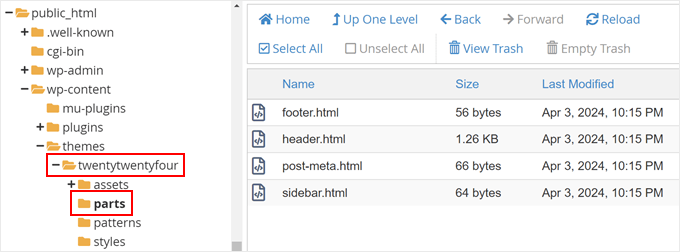
Özel şablonlar gibi, theme.json dosyası da yalnızca şablonlara başvurur.
Gerçek görünümleri, parts klasöründeki kendi şablon parçası dosyalarında tanımlanır.
Desenler
Desenler, sayfalarınızda, gönderilerinizde veya temanızın başka herhangi bir yerinde özel içerik düzenleri oluşturmanıza olanak tanıyan, önceden hazırlanmış blok koleksiyonlarıdır.
Tam site düzenleyicisini açtığınızda, Desenler menüsünü fark edebilirsiniz. Mevcut tüm desenleri Gutenberg blok temanız için bulabileceğiniz yer burasıdır.
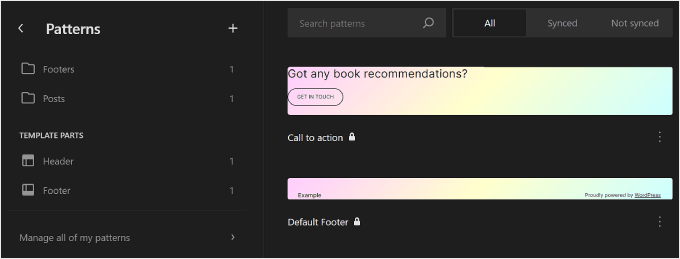
tema.json ile tema geliştiricileri, genel Desen dizininden desenlere başvurabilir. Bu, yeniden kullanılabilir blokları kendiniz tasarlamadan daha fazla özelleştirme seçeneği sunmanın harika bir yoludur.
Örneğin, Twenty Twenty-Four teması, resmi dizinden iki kalıbı referans alır: hizmetlerin üç sütunu ve müşteri bölümü:
"patterns": [
  "three-columns-of-services",
  "clients-section"
]
Bunları tam site düzenleyicisindeki Desenler menüsünde gördüğümüz için biliyoruz.
Ancak, bunlar temanın dizinindeki patterns klasöründe bulunmuyor.
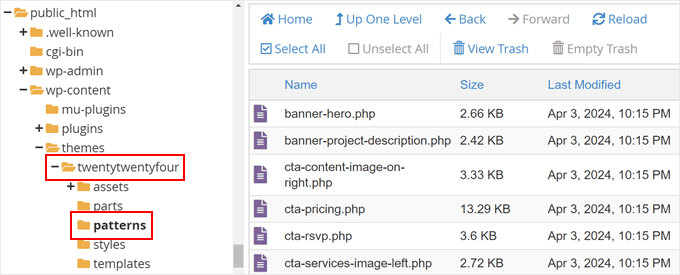
Not: Tema dizininizdeki şablonlar, parçalar ve desenler klasörlerinin tema.json'da belirtilmeyen dosyalar içerdiğini fark edebilirsiniz, ancak bunlar yine de tam site düzenleyicisinde görünür.
Merak ediyorsanız, bunun nedeni WordPress'in bu klasörleri adlandırma kurallarına ve temanın dizinindeki konumlarına göre otomatik olarak tanıması ve kullanması için tasarlanmış olmasıdır.
theme.json Dosyasını Düzenlemeden Önce Yapmanız Gerekenler
tema.json çekirdek bir tema dosyası olduğundan, canlı WordPress web sitenizde doğrudan düzenlemek bazı riskler taşır. Yanlışlıkla yapılan hatalar temanızı veya web sitenizi potansiyel olarak bozabilir.
Daha güvenli bir yaklaşım, alt tema kullanmaktır.
Alt tema, üst temanızın (kullandığınız blok teması) tüm stil çeşitlerini ve işlevlerini miras alır ancak üst temayı kendisini değiştirmeden şeyleri özelleştirmenize olanak tanır. Bu şekilde, üst tema güncellemeler aldığında, özelleştirmeleriniz üzerine yazılmaz.
Daha fazla bilgi için WordPress'te alt tema oluşturma kılavuzumuzu okuyabilirsiniz. Bu makale, alt temanız için otomatik olarak yeni bir tema.json dosyası oluşturacak olan Create Block Theme eklentisiyle kolay bir yöntem gösterir.
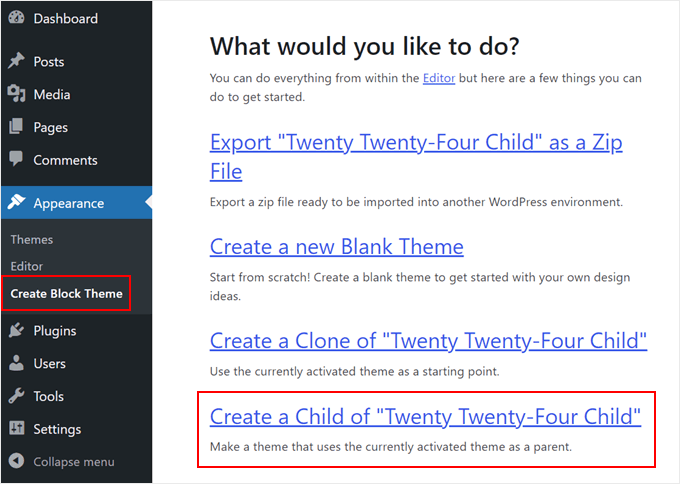
Sorunsuz bir düzenleme deneyimi sağlamak ve herhangi bir web sitesi kesintisini önlemek için WordPress web sitenizin yedeğini oluşturmanızı da öneririz. Bu şekilde, bir şeyler ters giderse, sitenizi kolayca önceki durumuna geri yükleyebilirsiniz.
Hızlı ve güvenilir bir yedekleme çözümü için Duplicator gibi bir eklenti kullanmanızı öneririz.
Ayrıca yerel bir WordPress geliştirme ortamında veya hazırlık sitesinde çalışmanız önerilir. Bu, ziyaretçilerinizi etkilemeden değişiklikleri güvenle test edebileceğiniz canlı web sitenizin bir kopyasını oluşturur.
Aklınızda bulundurmanız gereken bazı ek ipuçları:
- theme.json dosyanızda küçük düzenlemelerle başlayın ve daha karmaşık değişiklikler yapmadan önce bunları iyice test edin.
- tema.json dosyasındaki belirli bir özellik veya ayar hakkında emin değilseniz, resmi WordPress belgelerine başvurun.
- Herhangi bir sorunla karşılaşırsanız, tema geliştiricisinin destek ekibinden veya WordPress.org destek forumlarından yardım istemekten çekinmeyin. Daha fazla bilgi için WordPress desteği isteme kılavuzumuza göz atın.
WordPress tema.json Dosyası Nasıl Düzenlenir
Araştırmalarımıza ve testlerimize dayanarak, bir WordPress theme.json dosyasını düzenlemenin iki yolunu keşfettik: tam site düzenleyicisini kullanmak veya kod kullanmak. İlk seçenek çok daha kolay ve güvenlidir ve değişikliklerinizi web sitenizin ön yüzünden görmenizi sağlar.
Bu arada, ikinci seçenek gelişmiş WordPress geliştirme konusunda rahatsanız önerilir.
Kodu Olmadan Tema.json Düzenleme (Yeni Başlayanlar)
Kodla doğrudan uğraşmadan tema.json dosyanızı düzenlemek için Create Block Theme eklentisini kullanabilirsiniz. Bu eklenti, kullanıcıların özel bir blok teması oluşturmasına, düzenlemesine ve/veya blok temalarının stil çeşitlerini kaydetmesine olanak tanımak için resmi WordPress.org ekibi tarafından yayınlanmıştır.
Öncelikle, WordPress eklentisini yönetici alanınıza kurun. Ardından, Görünüm » Düzenleyici yolunu izleyerek tam site düzenleyicisini açın.

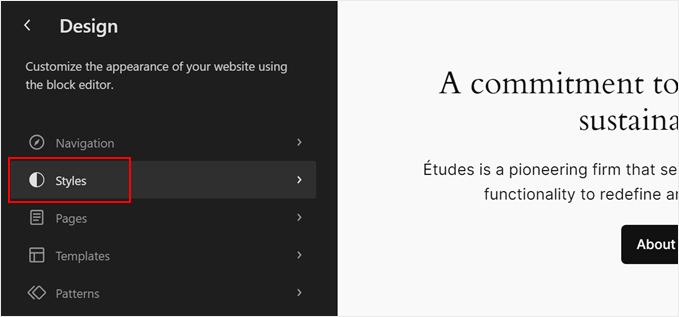
Artık temanızı düzenlemek için birkaç menü göreceksiniz.
Burada, 'Stiller'i seçin.
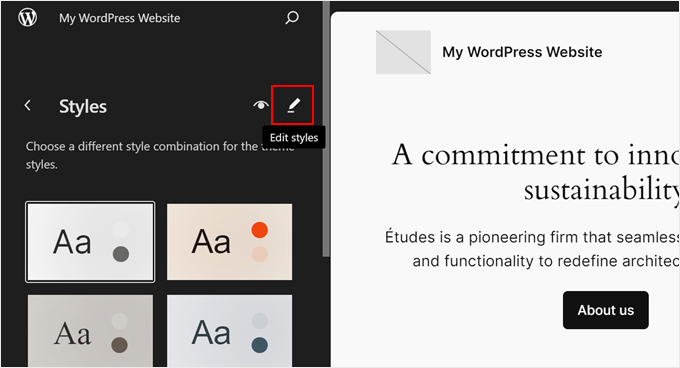
Ardından, 'Stilleri düzenle' kalem simgesine tıklayın.
Bu sizi web sitenizin genel ayarlarını ve stillerini düzenlemek için blok düzenleyiciye götürecektir.
Artık temanızın stilini normal şekilde değiştirebilirsiniz. Daha fazla bilgi için WordPress tam site düzenleme kılavuzumuzdaki temanızın genel stillerini düzenleme bölümünü okuyabilirsiniz.
Örnek olarak özel bir renk paleti oluşturmayı deneyelim.
Renk şeması veya palet, metin, arka planlar ve düğmeler gibi öğeler için varsayılan renk kümesidir. Web sitenizde tutarlı bir görünüm sağlar.
Aynı renk ön ayarını kullanan öğeler her zaman eşleşir, böylece web sitenizin tasarımı cilalı ve profesyonel görünür.
Paleti düzenlemek için Stil ayarları kenar çubuğunda 'Renkler'i seçin.
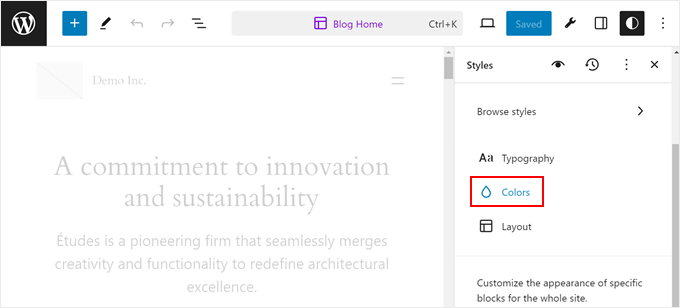
Bir sonraki ekranda, temanızın renklerini özelleştirmek için bazı ayarlar göreceksiniz.
Burada, 'Palet' bölümündeki renklere tıklayın.
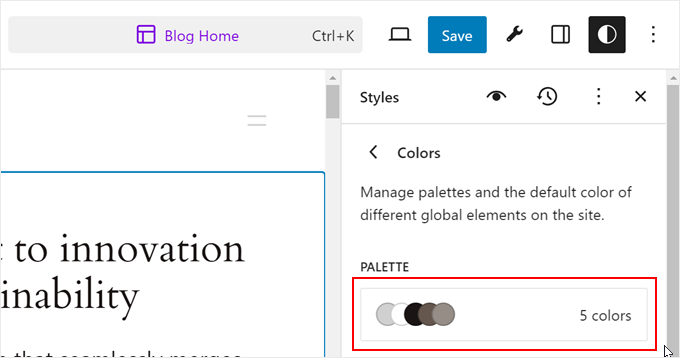
Bu örnekte, Twenty Twenty-Four teması paletinde zaten 5 renk tanımlamış, ancak özel bir tane sıfırdan oluşturmak için herhangi birini değiştirebilirsiniz.
Bunu yapmak için, 'Tema' altındaki renklerden birine tıklayın. Ardından, renk seçici aracında herhangi bir rengi seçin.
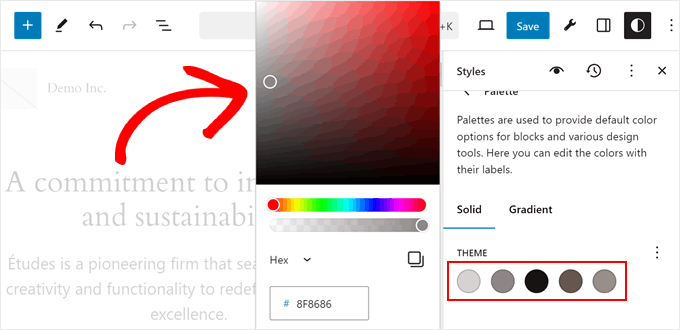
Şimdi, web sitenizi önizlerseniz, önceki rengi kullanan belirli blokların veya öğelerin paletinizde az önce seçtiğiniz renkle değiştirildiğini göreceksiniz.
Her renk için aynı adımları tekrarlayabilirsiniz. Ardından, ‘Kaydet’e tıklayın.
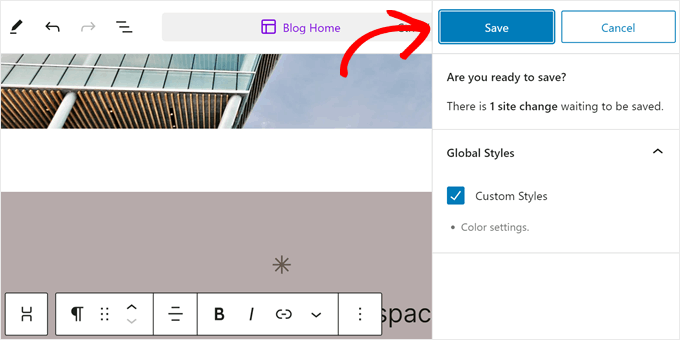
Değişikliklerinizi kaydettikten sonra, Oluştur Blok Teması düğmesine (anahtar simgesi) tıklayın.
Ardından, 'Temaya Değişiklikleri Kaydet' seçeneğini belirleyin.
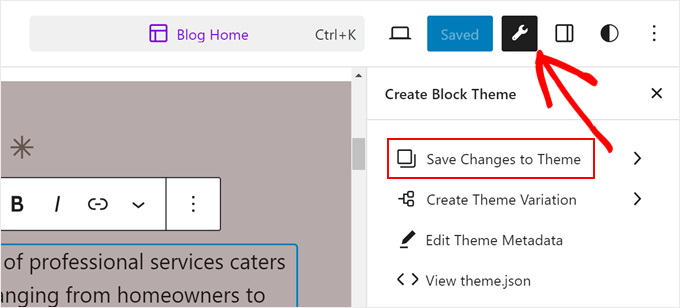
Bir sonraki ekranda aşağı kaydırmanız gerekir.
Bundan sonra, ‘Değişiklikleri Kaydet’e tıklayın. Bu, WordPress'in temanızda yaptığınız tüm değişiklikleri tema.json dosyasına kaydetmesini isteyecektir.
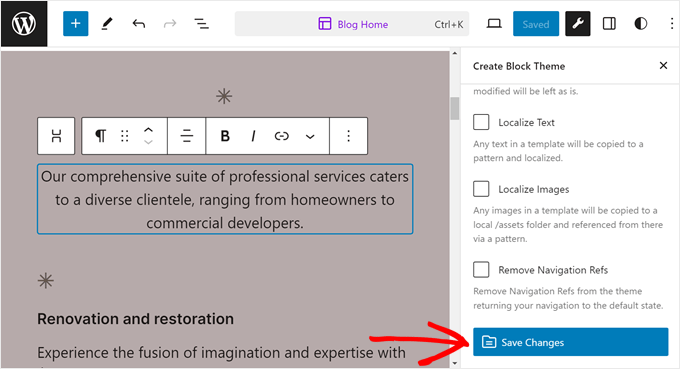
Bunu yaptıktan sonra, blok düzenleyici kendini yenileyecektir.
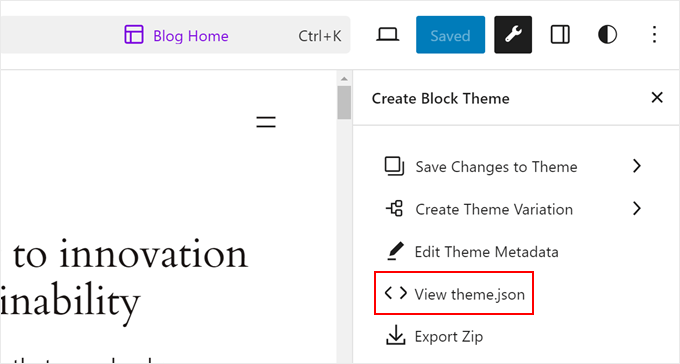
Şimdi, Create Block Theme düğmesine tekrar tıklayın ve 'theme.json'ı görüntüle' seçeneğini belirleyin.
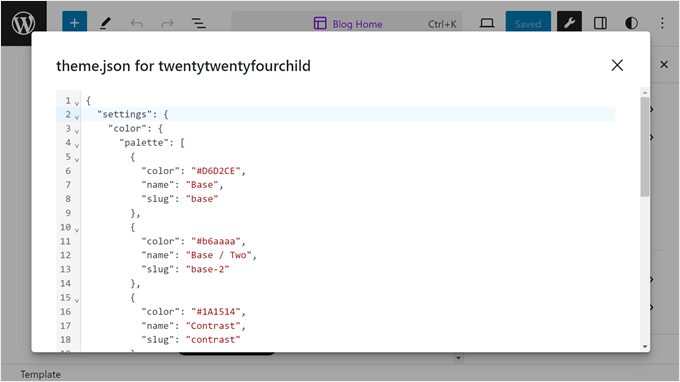
Özel renk paletinizin kodunu görmek için, color ve settings içine yerleştirilmiş palette'i arayın, şöyle:
"settings": {
  // Some code...
  "color": {
    // Some code...
    "palette":
  }
}
Bunun altında, özel renk paletinizin yeni onaltılık kodlarını görmelisiniz.
theme.json'u Kod ile Düzenleme (Gelişmiş Kullanıcılar)
Bu yöntem, hevesli bir WordPress tema geliştiricisi iseniz veya kodlama deneyiminiz varsa önerilir.
İlk olarak, WordPress dizininizdeki blok temanızın theme.json dosyasını açın. Web barındırıcınızın dosya yöneticisindeki kod düzenleyiciyi kullanabilir veya dosyayı indirip bilgisayarınızda düzenleyip sunucunuza geri yükleyebilirsiniz.
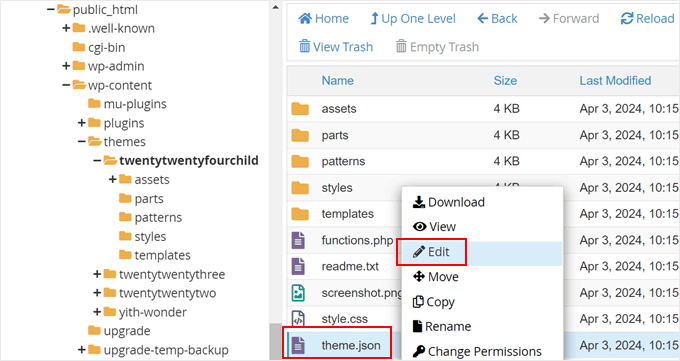
Gösterim amacıyla Twenty Twenty-Four temasını ve Bluehost'un dosya yöneticisini kullanacağız. Bir Bluehost kullanıcısıysanız ve dosya yöneticisini kullanıyorsanız, tema.json dosyanıza sağ tıklayıp 'Düzenle'ye tıklayabilirsiniz.
FTP kullanıyorsanız, dosyaları WordPress'e yüklemek için FTP'nin nasıl kullanılacağına dair kılavuzumuzu okuyabilirsiniz.
theme.json dosyanızı düzenlemenin basit bir örneğini deneyelim: özel yazı tipi boyutları oluşturma.
Tekrar belirtmek gerekirse, settings özelliği temanızın varsayılan stillerini belirtirken, styles özelliği bunları uygular. Bu nedenle, tema.json dosyasındaki settings özelliğini düzenleyeceğiz.
Bir alt tema kullanıyorsanız, aşağıdaki kodu tema.json dosyanıza kopyalayıp yapıştırabilir ve piksel cinsinden yazı tipi boyutlarını istediğiniz gibi değiştirebilirsiniz:
{
  "settings": {
    "typography": {
      "fluid": false,
      "fontSizes": [
        {
          "name": "Small",
          "slug": "small",
          "size": "16px"
        },
        {
          "name": "Medium",
          "slug": "medium",
          "size": "24px"
        },
        {
          "name": "Large",
          "slug": "large",
          "size": "40px"
        },
        {
          "name": "Extra Large",
          "slug": "x-lagrge",  // Typo fixed (large -> large)
          "size": "48px"
        }
      ]
    }
  }
}
Not: Üst temanızın dosyasını doğrudan düzenliyorsanız, fontSizes yazan kodu bulmanız gerekir.
Şu şekilde `typography` ve `settings` içine yerleştirilmelidir:
{
  "settings": {
    // Some code...
    "typography": {
      // Some code...
      "fontSizes": [
        // Font size definitions here
      ]
    }
  }
}
Bundan sonra, o kod satırlarını yukarıdaki kod parçasından olanlarla değiştirin. Yalnızca içinde sözdizimi hatası olmadığından emin olun.
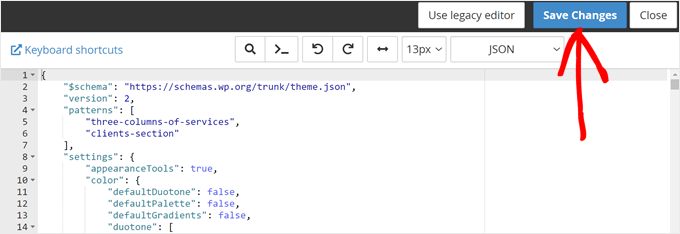
Tamamlandığında, dosyayı kaydedin ve değişikliklerinizi görmek için web sitenizi önizleyin. Bluehost kullanıcıları için, dosya yöneticisinin kod düzenleyicisindeki 'Değişiklikleri Kaydet' düğmesine tıklamanız yeterlidir.
theme.json dosyanızı daha fazla düzenlemek isterseniz, önceki bölümde açıklandığı gibi dosyanın yapısına daha aşina olmanızı şiddetle tavsiye ederiz.
Ayrıca, mevcut ayar özelliklerinin tam bir listesini ve kullanımları için talimatları içeren resmi WordPress Ayarlar Referansı'nı okumanızı öneririz.
Ek İpucu: Temanıza Özel Kod Eklemek İçin WPCode'u Kullanın
Bu kılavuzda tema.json ve tema özelleştirme potansiyeli hakkında bilgi edindiniz. Ancak doğrudan düzenlemek hala biraz göz korkutucu gelebilir.
Neyse ki, özel kod eklemek ve gelişmiş özelleştirmeler yapmak için başka bir kullanıcı dostu seçeneğiniz var: WPCode.
WPCode ile, tema dosyalarınızın kendisine dokunmadan özel kod parçacıkları ekleyebilirsiniz. Bu, özelleştirme sırasında web sitenizi bozma riskini önemli ölçüde azaltır.
Bu kod parçacığı eklentisi hakkında daha fazla bilgi edinmek istiyorsanız, tam WPCode incelememize göz atın.
Ayrıca, WPCode'u kullanmaya başlamanız için bazı faydalı öğreticiler de burada:
- Yeni Başlayanlar İçin Faydalı WordPress Kod Parçacıkları (Uzman Seçimi)
- WordPress'te Geri Dönen Ziyaretçiler İçin Yeni Gönderileri Nasıl Öne Çıkarırsınız
- WordPress'te Metin Nasıl Vurgulanır
- WordPress'e Kolayca Kutu Gölgesi Nasıl Eklenir
Umarız bu makale, WordPress'teki tema.json dosyası hakkında bilgi edinmenize yardımcı olmuştur. Ayrıca, bir WordPress web sitesinin nasıl düzenleneceğine dair başlangıç kılavuzumuzu ve WordPress için en iyi sürükle ve bırak sayfa oluşturucularının uzman seçimimizi de kontrol etmek isteyebilirsiniz.
Bu makaleyi beğendiyseniz, lütfen WordPress video eğitimleri için YouTube Kanalımıza abone olun. Bizi ayrıca Twitter ve Facebook'ta da bulabilirsiniz.



Alexander
Şu anda kendi wordpress temalarımı oluşturmayı öğreniyorum, tam olarak bir blok yaklaşımına değil, daha çok Hibrit bir yaklaşıma odaklanıyorum. Bu eğitim, 'theme.json' dosyası hakkında iyi bir temel kavrayış edinmeme yardımcı oldu. Teşekkürler
WPBeginner Desteği
Glad to hear our guide was helpful
Yönetici
Oyatogun Oluwaseun Samuel
Bu, blok temaya odaklanarak WordPress teması oluşturmayı keşfetmeye başladığım için zamanında oldu. theme.json dosyasıyla yapabileceğim tüm özelleştirmeleri hayal bile edemiyorum.
Bu, klasik temadan çok daha fazla esneklik sunduğunu görebiliyorum. Paylaştığınız için teşekkürler.
Jiří Vaněk
Birkaç ay önce, etkinleştirilemeyen bir şablonla ilgili bir sorunla karşılaştık. theme.json dosyasında bir sorun olduğunu belirten bir hata mesajı almaya devam ettik. Sonunda, sorunu çözemediğimiz için başka bir şablona geçmek zorunda kaldık. Şimdi, bu dosyanın ne olduğunu ve işlevini çok daha iyi anlıyorum. Buradaki web sitesindeki sürekli eğitim için teşekkürler. theme.json dosyası için bir oluşturucu var mı, yoksa her şablonun kendi özel dosyası mı var? Bu sorunla tekrar karşılaşırsam?
WPBeginner Desteği
Her temanın normalde kendi theme.json dosyası olur.
Yönetici
Jiří Vaněk
`theme.json` dosyası bozulursa, benzersiz olması gerektiği için bir oluşturucu aracılığıyla yenisini oluşturmanın mümkün olmayacağını anlıyorum. En azından bu, gelecekte böyle bir şeyi tekrar deneme sorununu çözüyor. Muhtemelen geliştiriciyle iletişime geçmem veya farklı bir tema düşünmem gerekecek çünkü becerilerim onu düzeltmek için yeterli değil. Yanıt için teşekkürler.
Mrteesurez
Harika, bu iyi. Blok temalar WordPress'te bir sonraki büyük adım. Tema.json hakkındaki açıklamanızı anladım. Ben sadece klasik temalarla ilgilendiğim için bunu ilk kez duyuyorum, bunu bize tanıttığınız için teşekkürler.