


Güncelleme: Artık FeedBurner kullanmanızı önermiyoruz çünkü hatalarla dolu, ölen bir ürün. Neden FeedBurner kullanmamanız gerektiğini ve alternatiflerini öğrenmek için lütfen bu makaleyi okuyun.
Her büyük blog, RSS akışlarını yakmak için FeedBurner kullanıyor çünkü reddedemeyeceğiniz ücretsiz, zengin özelliklere sahip bir sistem. FeedBurner istatistikler, akış optimizasyon seçenekleri, akış yayınlama seçenekleri ve çok daha fazlasını sunar. FeedBurner ve Google Analytics entegrasyonu, her WordPress blogu için bir zorunluluktur. Bu makalede, WordPress blog akışlarınızı FeedBurner ile nasıl kuracağınızı ve blogunuzu bir sonraki seviyeye taşımak için nasıl kullanacağınızı göstereceğiz.
FeedBurner Blog Yazarları İçin Neden Önemli?
FeedBurner, varsayılan WordPress beslemesinde alamadığınız birçok seçeneğe sahip ücretsiz bir hizmettir. Özelliklerden bazıları şunlardır:
- RSS Abonelerinizle ilgili istatistikler, blog yazılarınızı analiz edip optimize etmenizi sağlar.
- Kullanıcılarınıza E-posta ve diğer feed okuyucuları (Netvibes, Google vb.) gibi birden fazla seçenek sunun.
- Sosyal Kanıt (Abone sayısı)
- Akış başlıklarını, markalamayı ve daha fazlasını değiştirme gibi akışlarınızı özelleştirme seçeneği.
- Gönderilerinizi yayınladığınızda çeşitli akış okuma hizmetlerini pingleme seçeneği.
- RSS akışlarınızdan para kazanmak için Google Adsense'i entegre edin.
- Ve daha fazlası...
Sadece kısa özellik listesiyle bile, tüm bloglar için olmazsa olmaz olduğunu görebilirsiniz. Şimdi FeedBurner Hesabı ayarlamaya geçebiliriz.
WordPress yayınları için FeedBurner'ınızı Ayarlama
Öncelikle bir Google hesabına (herhangi bir gmail hesabı işe yarar) ihtiyacınız olacak. Bu işleme başlamak için feedburner hizmet sayfasına gidin.
İlk adımda, WordPress Blog Akışınızın bağlantısını yazacaksınız. SEO Dostu WordPress URL Yapısı'na sahipseniz, akış bağlantınız alanadınız.com/feed/ gibi olmalıdır
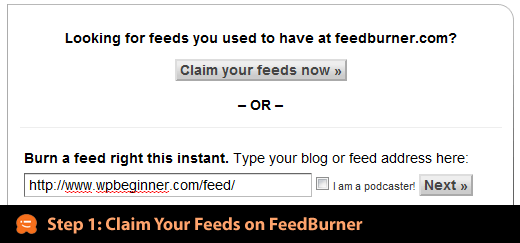
2. adımda, Beslemenizin başlığını ve beslemenizin adresini seçeceksiniz. Beslemenizin başlığını blogunuzla aynı tutmanız tavsiye edilir. Besleme adresinizi kısa ve akılda kalıcı tutmak en iyisidir.
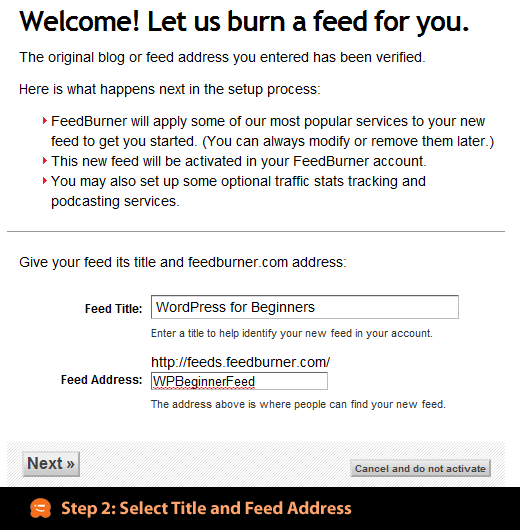
Teknik olarak beslemeleriniz oluşturuldu, bu nedenle artık adımları izlemenize gerek yok. Doğrudan Besleme Yönetimi'ne Atla'ya tıklayın.
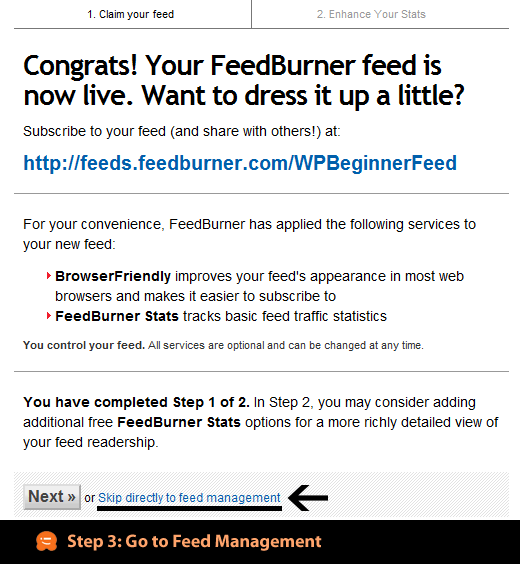
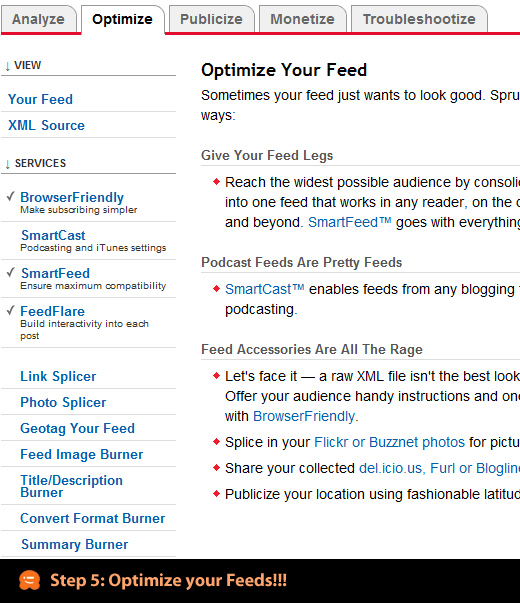
Tonlarca blog platformuna bağlantı içeren bir sayfa göreceksiniz. Bu makalede daha sonra tekrar ele alacağımız için hepsini şimdilik göz ardı edin. Aşağıdaki resimde gördüğünüz optimize sekmesine tıklamanız yeterli.
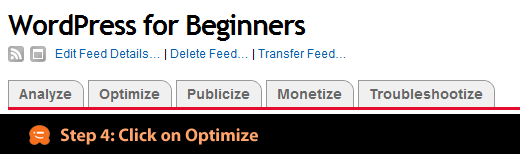
5. adımda WordPress Blog Akışınızı optimize etme üzerinde çalışacağız. Tarayıcı Dostu seçeneğinin etkinleştirildiğinden, Akıllı Akışın etkinleştirildiğinden ve FeedFlare'in etkinleştirildiğinden emin olmanız gerekir. İsterseniz diğer hizmetleri de etkinleştirebilirsiniz, ancak bu 3 hizmet zorunludur. BrowserFriendly aboneliği çok daha basitleştirir. SmartFeed, tüm akış okuyucu uygulamalarıyla maksimum uyumluluk sağlar. FeedFlare, e-posta gönderme ve diğer paylaşım seçeneklerini ekleyerek gönderilere etkileşim katar.
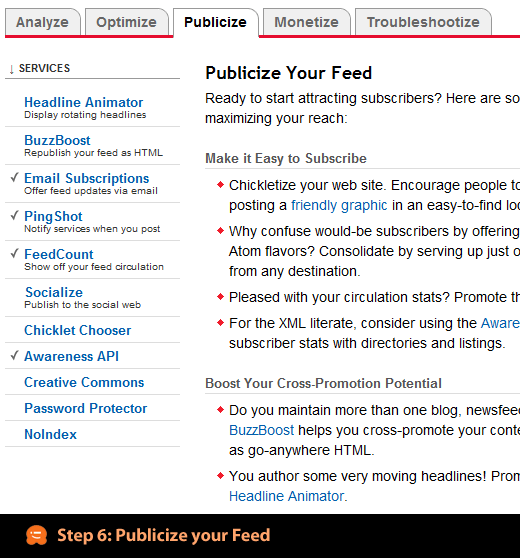
6. adımda, besleme için tüm yayınlama seçeneklerine bakacağız. Sitenizde E-posta Aboneliklerine izin vermeniz gerekir çünkü Google okuyucu kullanmak yerine e-posta güncellemeleri almayı tercih eden kullanıcılar vardır. Pingshot etkinleştirilmelidir çünkü hizmetleri gönderdiğinizde bilgilendirir. Feedcount widget'ı abone sayınızı göstermenizi sağlar. En iyi sosyal kanıt yöntemlerinden biridir. Awareness API, BuySellAds gibi sitelerde kendinizi listelemeye çalışıyorsanız kullanışlıdır çünkü abone sayınızı kolayca çıkarabilirler. İsterseniz etkinleştirebileceğiniz Headline Animator, BuzzBoost gibi başka şık seçenekler de var.
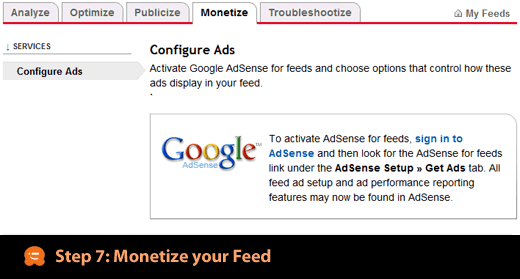
Akışınızı para birimine dönüştürmek, FeedBurner'ın başka bir iyi özelliğidir, ancak yalnızca Google AdSense'i kullanmanıza izin verir. Bu nedenle Google AdSense'e kaydolun ve talimatlarını izleyin.
Yukarıdaki tüm adımları tamamladıktan sonra Analiz sekmesine tıklayabilirsiniz. İstatistikler kaydedilmediği için büyük olasılıkla aşağıdaki gibi bir ekran göreceksiniz. 24 saate kadar bekleyin ve orada sayılar görmeye başlayacaksınız. Blogunuzu iyileştirmek için abone sayısını, tıklamaları ve diğer faydalı verileri kullanın. Bu istatistiklerle kullanıcılarınızın neyi sevip neyi sevmediğini görün ve ardından kullanıcılarınızın sevdiği ve keyif aldığı gönderi türlerine odaklanın.

FeedBurner'ı WordPress'e Entegre Etme
Yukarıdaki adımlarda beslemenizi FeedBurner ile kurmuş olsanız da, henüz WordPress ile tam olarak entegre etmediniz. Yapmanız gereken ilk şey, beslemenizi seyreltmeyi bırakmak ve tek hale getirmektir. Kullanıcılar yourdomain.com/feed/ adresini ziyaret etmeye çalıştıklarında, feedburner besleme sayfanıza yönlendirilmeleri için bir yönlendirme oluşturmanız gerekir. Bu şekilde blogunuzdaki aboneleri takip edebilirsiniz.
Bu yönlendirmeyi kolayca oluşturmanızı sağlayan FD FeedBurner adlı bir eklenti var. Akışlarınızı .htaccess dosyası kullanarak da yönlendirebilirsiniz, ancak bu yöntemi yeni başlayanlar için önermediğimiz için paylaşmayacağız.
Çoğu WordPress Teması artık Headway Theme, Standard Theme ve diğerleri gibi FeedBurner entegrasyonu ile geliyor. Temanız uyumlu değilse, yukarıdaki eklentiyi kullanın.
Sitenize E-posta Abone Kutusu Ekleyin
Önce Publicize » Email Subscriptions'ı ziyaret edin, ardından size verdikleri kodu istediğiniz şablon dosyasına (çoğunlukla sidebar.php) kopyalayıp yapıştırın. E-posta formunuzun görünümünü özelleştirmeyi unutmayın, HTML ve CSS hakkında önceden bilgi sahibi olmanız gerekecektir.
Blogunuzda FeedBurner yayınları yoksa, hemen edinin.


Vanshita parmar
WordPress hesabımda bir widget olarak feedburner eklediğimde. Feedburner kimliği sormuyor. Bunun için ne yapmalıyım? wp subscribe eklentisini kurdum ve birisi web sitemize abone olduğunda hata veriyor
WPBeginner Desteği
Bu eski bir makale, aşağıda bahsettiğimiz alternatiflere göz atmanızı öneririz:
https://www.wpbeginner.com/opinion/stop-using-feedburner-move-to-feedburner-alternatives/
Yönetici
Bosko
Feedburner? Bu eklenti 12 Nisan 2018'den beri kapatılmıştır ve indirilmeyecektir. Bu kapanış kalıcıdır.
WPBeginner Desteği
Geri bildiriminiz için teşekkürler, bu makale en son 2014'te güncellendiği için Feedburner'ı öneriyor
Yönetici
Gimmy Dagar
Merhaba
Feedburner kullanıyorum, tüm e-postalar için onay bağlantısı Gmail'deki Promosyonlar'a gidiyor. Birincil olarak nasıl ayarlayabilirim?
WPBeginner Desteği
Şu an için Gmail'in e-postaların pazarlama sekmesine gönderilmemesini sağlama yöntemi bulunmamaktadır.
Yönetici
Vinayak Patil
Merhaba, bu makalede bağlantı verdiğiniz Feedburner eklentisi artık mevcut değil. Lütfen düzeltin ve bize bir alternatif sunun.
WPBeginner Desteği
Merhaba Vinayak,
Artık FeedBurner kullanmanızı önermiyoruz. Lütfen FeedBurner Alternatifleri hakkındaki makalemize bakın.
Yönetici
kalpana
Makaleniz en iyisiydi. İhtiyacım olan tüm bilgileri verdi.
Muhammed Muneeb
WP Beginner is Best It is solution to my all problems Thanks
Francis
bu gönderi için teşekkürler
Dennis
Kendi web sitemi istiyorum
WPBeginner Desteği
Merhaba Dennis,
Lütfen nasıl blog veya web sitesi başlatılır konusundaki başlangıç kılavuzumuza göz atın.
Yönetici
suraj yadav
feedburner'ım blogumu tam olarak göstermiyor
Noman Atif
Kardeşim feedflare nasıl etkinleştirilir