


WordPress sitenizi otomatikleştirmek roket bilimi gibi hissetmek zorunda değil.
Make.com gibi araçlar güçlüdür, ancak birçok yeni başlayan için bunaltıcı gelebilir. Ek bağlantı adımları ve web kancaları gibi karmaşık kurulumlar arasında, bir şeyler çalışmadan takılıp kalmak kolaydır.
İşte Uncanny Automator gibi bir eklentinin büyük bir fark yarattığı yer burasıdır. Make.com tarzı iş akışlarını WordPress'te tanıdık ve takip etmesi kolay hissettiren basit bir kurulum kullanarak oluşturmanıza olanak tanır.
En sevdiğiniz eklentileri bağlayabilir, kullanıcıların sitenizde yaptıklarına göre eylemleri tetikleyebilir ve hatta sadece birkaç dakika içinde yapay zeka destekli görevler ekleyebilirsiniz.
Bu kılavuzda, WordPress sitemi Make.com gibi çalışacak şekilde nasıl otomatikleştirdiğimi göstereceğim.
Amaç basit: tekrarlayan görevlere daha az zaman harcamak, işlerin sorunsuz yürümesini sağlamak ve siteyi yönetmek yerine siteyi büyütmeye daha fazla odaklanmak.

💡Hızlı Cevap: WordPress'te Make.com Tarzı Otomasyon Nasıl Eklenir
Bir tarif olarak adlandırılan basit bir "bu olursa, şunu yap" iş akışı kurarak Uncanny Automator kullanarak WordPress'te Make.com tarzı otomasyon oluşturabilirsiniz. Yeni bir gönderi yayınlamak gibi bir tetikleyici seçersiniz, ardından bir yapay zeka özeti oluşturmak ve bunu Google E-Tablolar'a kaydetmek gibi ne olması gerektiğini belirlersiniz. Tarif Canlı olarak ayarlandıktan sonra, tetikleyici her oluştuğunda otomatik olarak çalışır.
Bu kılavuzda ele alacağım tüm konuların bir özeti aşağıdadır:
- Why I Moved Away from Make.com (And You Can Too)
- 🌟The Solution: Why Uncanny Automator Feels Like Make.com But Easier
- Real-World Workflow: How to Automate Blog Post Summaries with Uncanny Automator
- Adım 1: Uncanny Automator'ı Yükleme ve Etkinleştirme
- Adım 2: OpenAI'yi Uncanny Automator'a Bağlayın
- Adım 3: Uncanny Automator'ı Google E-Tablolar'a Bağlayın
- Adım 4: Uncanny Automator'da Tarifinizi Oluşturun
- Adım 5: Blog Yazısı Özetleri Oluşturmak İçin OpenAI Eylemini Ekleyin
- Adım 6: Özetleri Saklamak İçin Google E-Tablolar Eylemini Ekleyin
- Adım 7: Tarifinizi Kaydedin ve Etkinleştirin
- WordPress'te Make.com Tarzı İş Akışları Oluşturmak İçin Sonraki Adımlar
- Uncanny Automator vs. Make.com Hakkında Sıkça Sorulan Sorular
- Otomasyonlarınızı Bir Üst Seviyeye Taşıyacak Ek Kaynaklar
Neden Make.com'dan Ayrıldım (Ve Siz de Ayrılabilirsiniz)
Make.com'dan ayrıldım çünkü sitem büyüdükçe yönetmesi daha zor hale geldi. Güçlü bir otomasyon aracı olmasına rağmen, sadece WordPress içinde işlerin yürümesini istiyorsanız kurulum ve bakım çok fazla gelebilir.
Make.com, senaryo adı verilen iş akışları kullanarak farklı uygulamaları ve hizmetleri bağlamanıza yardımcı olan görsel bir otomasyon platformudur.
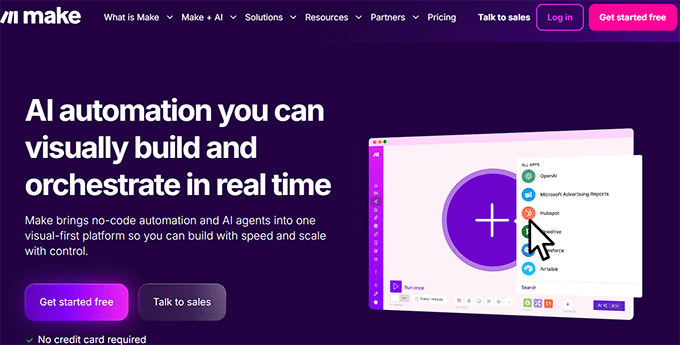
Bu iş akışlarını blokları sürükleyip bağlayarak oluşturursunuz, böylece bir uygulamada bir şey olduğunda, başka bir uygulamada eylemleri tetikler.
Harika bir araç, ancak birçok WordPress sitesi sahibi için, WordPress'in günlük olarak nasıl çalıştığından kopuk hissedilebilir.
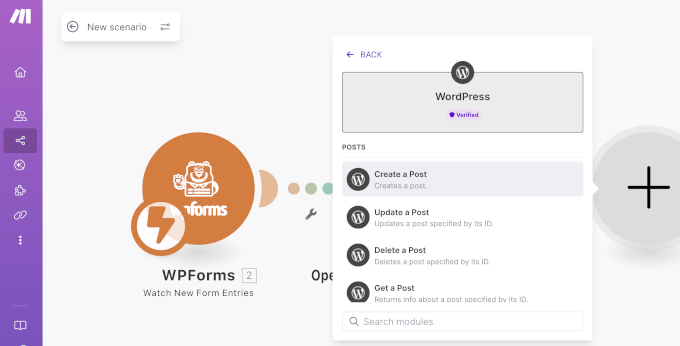
Zamanla, daha basit ve sitemle daha sıkı entegre bir şey istedim.
Make.com'dan Ayrılmama Neden Olan 3 Zorluk
Günlük otomasyonlar, görevlerin kendisinden daha fazla zaman almaya ve bakım gerektirmeye başladığında Make.com benim için çalışmayı bıraktı.
Ayrılmaya karar vermemin en büyük üç nedeni şunlardır:
| Zorluk | Anlamı Nedir | Neden Önemli |
|---|---|---|
| Dik Öğrenme Eğrisi | Yönlendiriciler, Yineleyiciler ve Toplayıcılar gibi modülleri anlamak için basit iş akışları bile saatlerce süren eğitimler gerektirir. | Otomasyonlar çalışmaya başlamadan önce yeni başlayanlar takılıp kalabilir. |
| Öngörülemeyen Fiyatlandırma | Maliyetler "işlemlere" bağlıdır, bu da yalnızca son sonuç için değil, her bir iç adım, filtre ve mantıksal kontrol için ödeme yapmanız anlamına gelir. Tam olarak aynı 500 WooCommerce siparişi işlemek, basit bir filtre eklemeniz durumunda önemli ölçüde daha pahalıya mal olabilir. | Site trafiğiniz veya satışlarınız arttıkça bütçe oluşturmak zor. |
| WordPress ile Ek Karmaşıklık | Make.com'u entegre etmek API'ler, webhook'lar ve üçüncü taraf bağlantıları gerektirir. Eklentiler güncellendiğinde iş akışları bozulabilir, | Sürekli sorun giderme sizi yavaşlatır ve stres ekler. |
O noktada, daha basit, daha öngörülebilir ve özellikle WordPress için tasarlanmış bir otomasyon çözümüne ihtiyacım olduğunu fark ettim.
Make.com'un Gerçekten İyi Yaptığı Şeyler
Basit bir ifadeyle, Make.com çok sayıda "bunu yaparsan şunu yap" yolu gerektiğinde ve WordPress dışındaki birçok uygulamayı bağladığınızda harikadır.
Örneğin, şunlara sahiptir:
- Görsel bir akış şeması oluşturucu, adımları görsel olarak bağlayarak otomasyonları tasarlamanıza olanak tanır, bu da verilerin bir eylemden diğerine nasıl hareket ettiğini anlamayı kolaylaştırır.
- Yerleşik dallanma ve yönlendirme, Router modülleri kullanılarak, ayarladığınız koşullara göre farklı eylemlerin çalıştırılabilmesini sağlar.
- Geniş bir entegrasyon kütüphanesi, her şeyi sıfırdan oluşturmadan bağlayabileceğiniz binlerce uygulama ve hizmete erişim imkanı sunar.
- Gelişmiş otomasyon mantığı, veri listeleriyle çalışmak için Yineleyiciler ve Toplayıcılar ile eylemlerin ne zaman çalışacağını kontrol etmek için filtreler içerir.
Bu özellikler, karmaşık iş akışları üzerinde ayrıntılı kontrol gerektiğinde harikadır. Ancak, birçok günlük WordPress otomasyonu için, aslında ihtiyacınız olandan daha fazlası gibi gelebilirler.
Make.com Kullanmak Ne Zaman Hala Mantıklı?
Make.com'dan uzaklaşmış olsam da, hala iyi çalıştığı durumlar var:
- WordPress Dışındaki Uygulamalar İçin – Uncanny Automator'ın desteklemediği araçları bağlamanız gerekiyorsa, Make.com size binlerce uygulamaya erişim sağlar.
- Zaten Çok Yatırım Yapılmışsa – Make.com'da çok sayıda iş akışı oluşturduysanız, her şeyi değiştirmek hemen değmeyebilir.
- Gelişmiş HTTP Modülleri – Automator Pro çoğu webhook ihtiyacını karşılarken, çok gelişmiş bazı HTTP istekleri hala Make.com'da daha kolay olabilir.
Çoğu günlük WordPress kullanım durumunda Automator her şeyi sorunsuz bir şekilde halleder, ancak Make.com'un bu senaryolarda hala faydalı olabileceğini bilmek iyidir.
🌟Çözüm: Uncanny Automator Neden Make.com Gibi Ama Daha Kolay Hissediliyor
Make.com ile çok fazla zorluk yaşadıktan sonra, sonunda tüm gereksinimleri karşılayan bir çözüm buldum: Uncanny Automator.
En sevdiğiniz eklentileri, WordPress özelliklerini ve yüzlerce harici uygulamayı bağlamanıza olanak tanıyan en iyi WordPress otomasyon eklentisidir. Basit bir görsel oluşturucu kullanarak Tarifler adı verilen iş akışları oluşturursunuz.

Make.com gibi çalışır, ancak her şey WordPress içinde gerçekleşir, bu nedenle kurulum daha hızlıdır, yönetim daha basittir ve sitenizi ölçeklendirmek daha kolaydır.
Automator ile yeni modüller öğrenmek, bozuk iş akışlarıyla uğraşmak veya aylık maliyetlerinizin beklenmedik şekilde artmasını izlemek zorunda kalmadan gelişmiş otomasyonun gücünü elde edersiniz.
Uncanny Automator Size Nasıl Para Kazandırır
Uncanny Automator'ın en büyük avantajlarından biri uygun maliyetli olmasıdır. Sınırsız Tarif ve eylem için sabit bir yıllık ücret ödediğinizden, Make.com'un ekleyebileceği öngörülemeyen işlem başına maliyetlerden kaçınırsınız.
| Kullanım Senaryosu | Make.com Yıllık Maliyeti | Automator Pro Yıllık Maliyeti | Yıllık Tasarruf |
|---|---|---|---|
| Ayda 500 karmaşık WooCommerce siparişi | 183$ | $149 | 34$+ |
| Ayda 1.000 form gönderimi | 348$ | $149 | 199$+ |
💡 Ana avantaj: Automator, WordPress içinde sınırsız iş akışı ve eylem oluşturmanıza olanak tanır. OpenAI gibi harici araçlar kullanım ücreti talep etse de, otomasyonun kendisini çalıştırmak için Automator'a fazladan ödeme yapmazsınız.
Günlük WordPress iş akışlarında Automator'ın Make.com ile nasıl karşılaştırıldığını ve neden daha basit ve hızlı olduğunu tam olarak görmek istiyorsanız, aşağıdaki bölümü genişletmeniz yeterlidir:
Teknik Özellik Karşılaştırması: Make.com vs. Automator
| Özellik | Make.com | Automator | Neden Automator Kazanır |
|---|---|---|---|
| Koşullu Mantık | Bir Yönlendirici modülü ekleyin, filtre koşullarını yapılandırın ve yolları bağlayın | Koşul Ekle → alan, operatör, değer seçin → eylemler doğru/yanlış'a göre çalışır | Kullanıcı davranışına göre kural oluşturmak daha kolay |
| Listeleri İşleme | Veri listelerini karmaşık eşleme kullanarak bölmek için "Yineleyici" modülünü gerektirir | "Bir listedeki her öğe için bir eylem çalıştır" → tekrarlayıcı alanı eşle → döngü içinde eylem oluştur | Siparişleri veya form gönderimlerini işleme gibi tekrarlayan görevleri hızla otomatikleştirir |
| Veri Dönüşümü | Formülleri, JSON'u veya RegEx'i yazın | Tokenları kullanın ({{user_email}}) + görsel Veri Biçimlendirici (metni böl, matematik, AI özeti) | Kodlama yapmadan verileri görsel olarak değiştirmenize ve biçimlendirmenize olanak tanır |
| WordPress Yerel Avantajı | API/web kancaları gerektirir → hafif gecikmeler | Doğrudan veritabanı erişimi → anında tetikleyiciler | Daha hızlı, daha güvenilir, daha az sorun giderme |
Gerçek Dünya İş Akışı: Blog Yazısı Özetlerini Uncanny Automator ile Nasıl Otomatik Hale Getirilir
Uncanny Automator ile Make.com'dan çok daha kolay karmaşık iş akışları oluşturabilirsiniz. API'ler veya webhook'lar hakkında endişelenmenize gerek yok çünkü her şey doğrudan WordPress içinde gerçekleşiyor.
Yapabileceklerinize dair birkaç örnek:
- Kolay raporlama için yeni WooCommerce siparişlerini otomatik olarak bir Google E-Tablosuna ekleyin.
- Yeni bir gönderi yayınlandığında bildirimler veya e-postalar gönderin.
- Yapay zeka kullanarak gönderi içeriğini özetleyin ve kolay başvuru için bir e-tabloda saklayın.
Bu makalede, yeni bir blog gönderisi yayınlandığında otomatik olarak bir yapay zeka özeti oluşturan ve bunu Google E-Tablolarına ekleyen bir iş akışı oluşturmayı göstereceğim.
İşleyişi şöyle olacak:
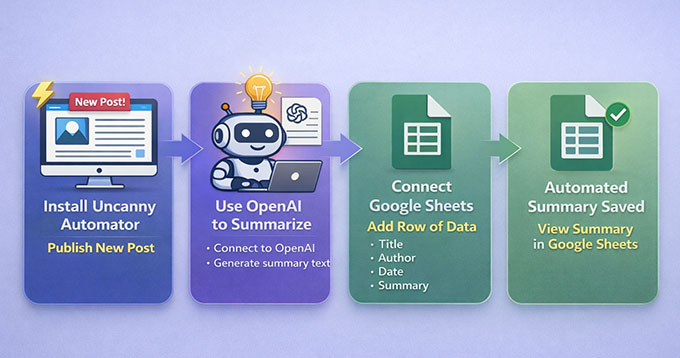
Blog özetlerini Google E-Tablolarında hiç saklamasanız bile, bu iş akışı formları, WooCommerce siparişlerini, e-posta raporlarını ve sitenizdeki yapay zeka içeriğini otomatik hale getirmek için kullanacağınız tam deseni öğretir.
Bu kurulumu anladığınızda, WordPress web sitenizdeki hemen hemen her başka otomasyon için aynı adımları yeniden kullanabilirsiniz.
Bu Eğitim İçin İhtiyacınız Olanlar:
- Eklenti yükleyebileceğiniz bir WordPress web sitesi (yönetici erişimi).
- Uncanny Automator. Bu OpenAI + Google Sheets iş akışı için Pro sürümüne ihtiyacınız olacak.
- Eklenmiş ön ödemeli kredilere sahip bir OpenAI Platformu hesabı.
- Google E-Tablolarına erişimi olan bir Google hesabı.
- Hazır bir Google E-Tablosu. Boş bir tane bile işe yarar, ancak önceden sütun başlıkları eklemek faydalıdır, örneğin Yazı Başlığı, URL, Tarih ve Özet.
Adım 1: Uncanny Automator'ı Yükleme ve Etkinleştirme
Yapmanız gereken ilk şey, WordPress sitenizde Uncanny Automator'ı kurmaktır.
Uncanny Automator web sitesinde bir hesap oluşturarak başlayın. Sadece ‘Şimdi Uncanny Automator'ı Al’ düğmesine tıklayın ve hesabınızı oluşturmak için adımları izleyin.
📍Not: Ücretsiz sürüm, uygulama entegrasyonlarını denemek için sınırlı kredi içerir. Ancak, bunun gibi otomatik olarak çalışan kalıcı bir iş akışı için Pro planına ihtiyacınız olacaktır.
Ardından, eklentileri yüklemek için WordPress kontrol panelinize gidin. İlk olarak, WordPress deposundan ücretsiz çekirdek eklentisini yükleyin. Ardından, Uncanny Automator hesabınızdan indirebileceğiniz ZIP dosyasını kullanarak premium eklentiyi yükleyin.
Premium eklenti, OpenAI ve Google Sheets için ihtiyacınız olan entegrasyonları etkinleştirir. Bunu nasıl yapacağınızdan emin değilseniz, WordPress eklentilerini yükleme hakkındaki adım adım kılavuzumuza göz atın.
Kurulumdan sonra lisansınızı etkinleştirme zamanı. WordPress kontrol panelinizde Otomatikleştirici » Ayarlar'a gidin ve Uncanny Automator hesabınızdaki lisans anahtarını girin.

‘Lisansı Etkinleştir’ düğmesine tıklayın ve web siteniz otomasyon iş akışları oluşturmaya başlamaya hazır olacaktır.
Adım 2: OpenAI'yi Uncanny Automator'a Bağlayın
Bu iş akışının çalışması için OpenAI hesabınızı Uncanny Automator'a bağlamanız gerekir. Bu, OpenAI'nin blog yazılarınızın özetlerini Google Sheets raporlarınıza eklenmeden önce otomatik olarak oluşturmasını sağlar.
İyi haber şu ki, bunu yalnızca bir kez bağlamanız yeterli.
Başlamak için OpenAI gizli anahtarınıza ihtiyacınız olacak. Gizli anahtar, OpenAI'ye hizmetinizi gerçekten sizin kullandığınızı bildiren benzersiz bir koddur. Hesabınızı güvende tutar ve Uncanny Automator'ın OpenAI'ye güvenli bir şekilde erişmesini sağlar.
Gizli anahtarınızı bulmak için, OpenAI hesabınıza giriş yapın ve sol taraftaki menüden 'API Anahtarları' sekmesine gidin. Burada, 'Yeni gizli anahtar oluştur' düğmesine tıklayın.
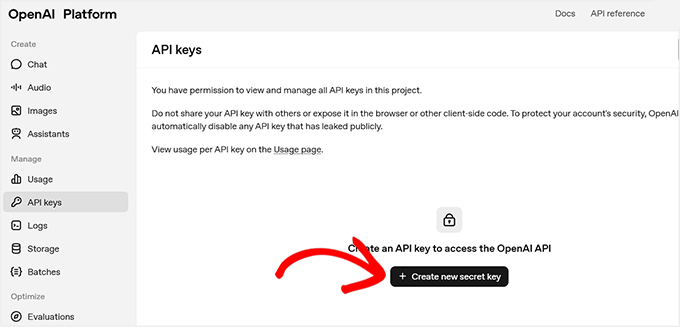
Adını girmeniz istenecek - bu yalnızca referansınız içindir, böylece daha sonra tanımlayabilirsiniz.
📍Önemli: OpenAI API hesabınız, ChatGPT Plus aboneliğinden tamamen ayrıdır. API anahtarının çalışması için OpenAI Platform faturalandırma ayarlarınızda ön ödemeli krediler satın almanız gerekir. Kredi bakiyesi olmadan otomasyon başarısız olacaktır.
Kredi ekledikten sonra ‘Gizli Anahtar Oluştur’ düğmesine tıklayın.
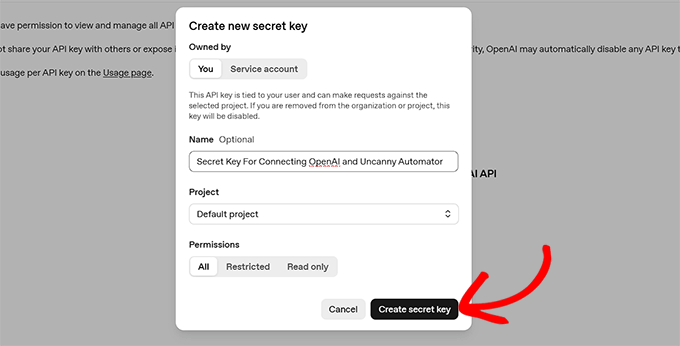
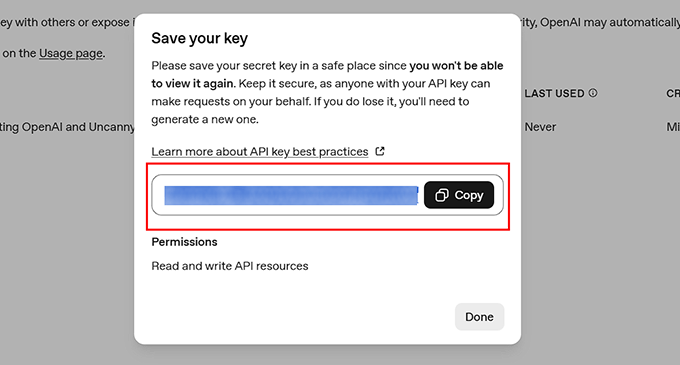
OpenAI anahtarı oluşturacak ve bir açılır pencerede gösterecektir.
Bu anahtarı kopyalayın ve güvenli bir yere kaydedin, çünkü bir daha göremeyeceksiniz.
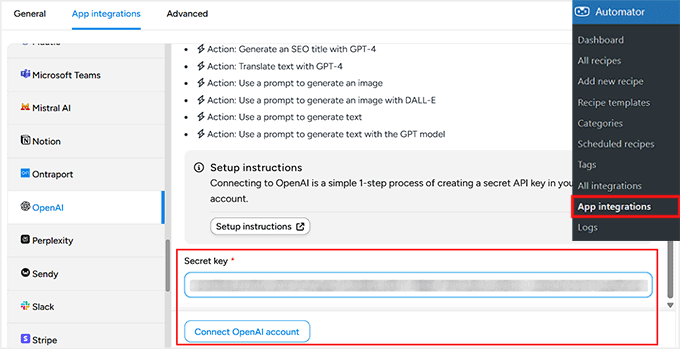
Ardından, WordPress kontrol panelinize gidin ve Automator » Uygulama Entegrasyonları sayfasını açın. Ardından, soldaki ‘OpenAI’ sekmesine geçin ve gizli anahtarınızı ‘Gizli Anahtar’ alanına yapıştırın.
Bundan sonra, ‘OpenAI Hesabını Bağla’ düğmesine tıklayın. Bu yapıldıktan sonra Uncanny Automator ve OpenAI hesaplarınız bağlanmış olur.
Artık iş akışlarınızda OpenAI kullanarak tetikleyiciler ve eylemler eklemeye hazırsınız. Bu bağlantı, bir iş akışı çalıştığında gönderileri otomatik olarak özetlemenize veya diğer yapay zeka destekli görevleri gerçekleştirmenize olanak tanır.
Adım 3: Uncanny Automator'ı Google E-Tablolar'a Bağlayın
Bir sonraki adım, Uncanny Automator'ı Google E-Tablolar'a bağlamaktır. Bu, tüm blog gönderisi özetlerinizin seçtiğiniz e-tabloya eklenmesini sağlayacaktır.
Başlamak için WordPress kontrol panelinizde Automator » Uygulama Entegrasyonları'na gidin ve sol menüden ‘Google E-Tablolar’ı seçin.
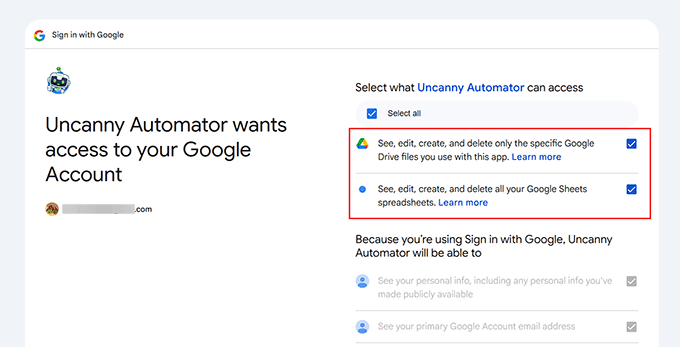
‘Google ile Giriş Yap’ düğmesine tıklayın ve bağlamak istediğiniz hesabı seçin. Hesabınız listede yoksa, ‘Başka Bir Hesap Kullan’ seçeneğini kullanarak ekleyebilirsiniz.

Ardından, Google, Uncanny Automator'ın e-tablolarınıza erişmesi için izin isteyecektir.
Bu tamamen normaldir ve eklenti yalnızca seçtiğiniz e-tablolara yeni satırlar eklemek için bu izinleri kullanır.
Onayladıktan sonra, Google hesabınızın bağlandığına dair bir onay ile WordPress kontrol panelinize yönlendirileceksiniz.
Son olarak, ‘Yeni e-tablo(lar) seç’ düğmesine tıklayın ve gönderi özetlerinizi depolamak için kullanmak istediğiniz e-tabloyu seçin.
Gerekirse birden fazla e-tablo ekleyebilirsiniz ve tüm bağlı e-tablolar otomasyonlar oluştururken tarif düzenleyicisinde görünecektir.

Daha ayrıntılı bir kılavuz isterseniz, WooCommerce'i Google E-Tablolar'a nasıl bağlayacağınız hakkındaki eğitimimize göz atın.
E-tablonuz bağlandıktan sonra, gönderileri özetleyen ve bunları otomatik olarak doğrudan Google E-Tablolar'a gönderen bir iş akışı oluşturmaya hazırsınız.

Adım 4: Uncanny Automator'da Tarifinizi Oluşturun
OpenAI ve Google E-Tablolar'ı başarıyla bağladıktan sonra, Uncanny Automator'da bir tarif (recipe) oluşturma zamanı.
Automator'da tarif, otomasyonunuzu tanımlayan şeydir. Her tarifin iki ana bölümü vardır: otomasyonu başlatan tetikleyici ve bir sonraki adımda ne olacağını belirleyen eylem.
Başlamak için WordPress kontrol panelinizden Automator » Yeni Tarif Ekle'ye gidin. 'Oturum Açmış' tarifi ve 'Herkes' tarifi arasında seçim yapmanız istenecektir. Oturum açmış tarifler yalnızca bir kullanıcı oturum açtığında çalışır.
Bu iş akışı için Herkes'i seçmenizi öneririm.
İşte nedeni: Gelecekte yayınlanacak gönderileri otomatik olarak zamanlarsanız, WordPress bunları oturum açmış bir kullanıcı yerine arka planda (sistem cron'unu kullanarak) yayınlar. 'Herkes'i seçmek, zamanlanmış gönderiler için de otomasyonun güvenilir bir şekilde çalışmasını sağlar.

Ardından, tarifinize anlamlı bir ad verin, örneğin 'Blog Yazısı Özeti Google E-Tablolar'a'. Bu, daha sonra daha fazla tarif oluşturduğunuzda onu tanımlamanıza yardımcı olacaktır.
Bundan sonra, Uncanny Automator sitenizde yüklü olan tüm eklentilerin ve hizmetlerin bir listesini gösterecektir. Tetikleyiciniz için entegrasyon platformu olarak 'WordPress'i seçin.
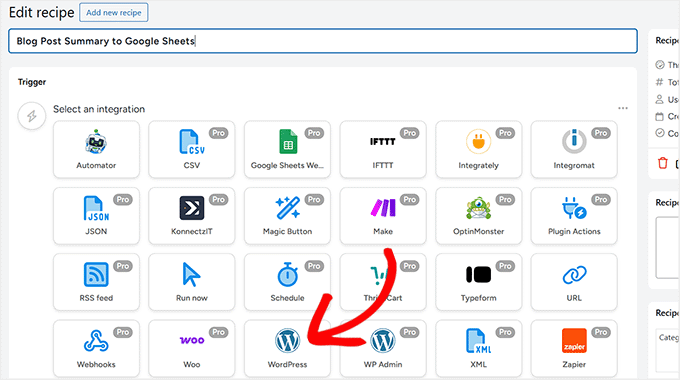
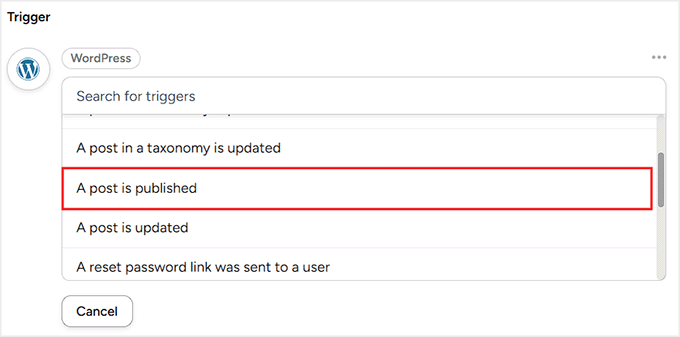
Ardından, tarifeyi başlatması gereken olayı seçin. Bu iş akışı için 'Bir gönderi yayınlandı' seçeneğini seçin.
Bu, her yeni gönderi yayına girdiğinde tarifin otomatik olarak çalışmasını sağlar.
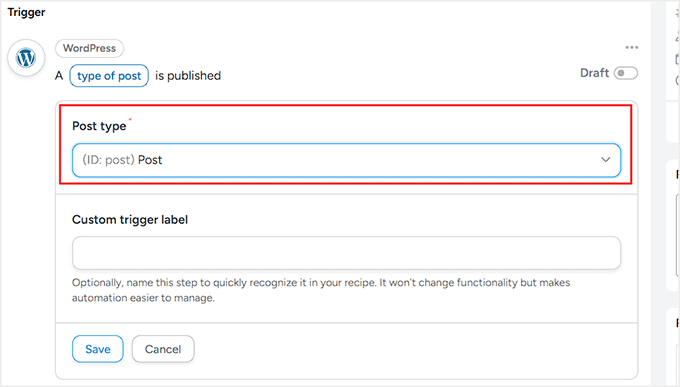
Son olarak, yazı tipini seçmeniz gerekecek. Varsayılan olarak Uncanny Automator, tetikleyiciyi gönderiler, sayfalar ve ürünler dahil olmak üzere tüm yazı tiplerine uygular.
Bu iş akışı yalnızca WordPress blog gönderileri için olduğundan, açılır menüden 'Gönderi'yi seçin. Bu yapıldıktan sonra, tetikleyicinizi etkinleştirmek için 'Kaydet'e tıklayın.
Adım 5: Blog Yazısı Özetleri Oluşturmak İçin OpenAI Eylemini Ekleyin
Tetikleyiciniz ayarlandığına göre, tarifiniz için ilk eylemi ekleme zamanı: OpenAI kullanarak blog gönderisinin bir özetini oluşturma.
Başlamak için tarifinizdeki 'Eylem Ekle' düğmesine tıklayın.
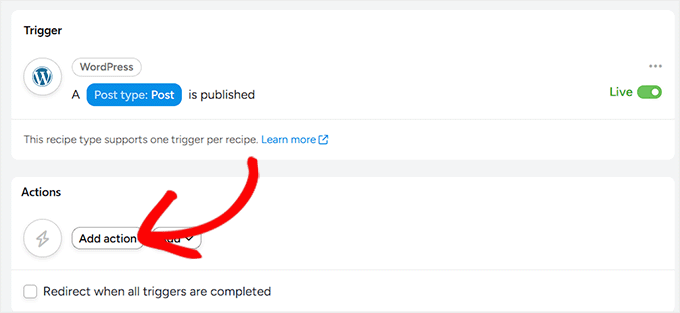
Bu, eyleminiz için entegrasyonların bir listesini açacaktır.
OpenAI'yi zaten bağladığınız için, platformu seçmek üzere tıklayın.
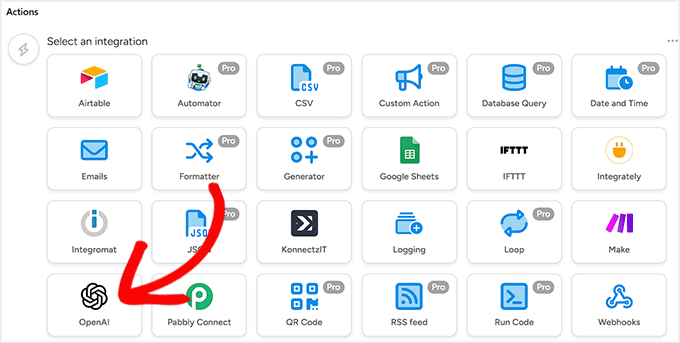
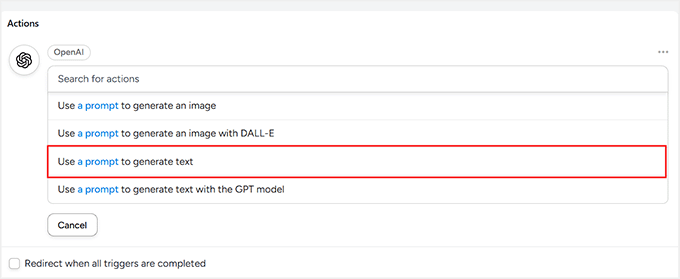
OpenAI'nin gerçekleştirebileceği eylemlerin bir listesini göreceksiniz.
Bu iş akışı için ‘Metin oluşturmak için bir istem kullan’ seçeneğini belirleyin. Bu, OpenAI'ye tam olarak hangi içeriği oluşturacağını söyler.
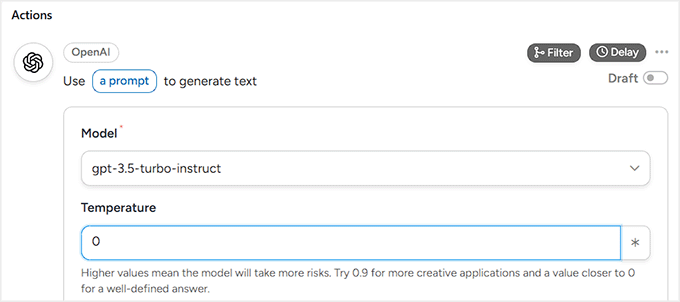
Ardından, OpenAI modelini seçin. En doğal ve doğru özetleri ürettiği için en son kullanılabilir modeli öneririm.
Şimdi Sıcaklığı ayarlayın. Bu, yapay zekanın gerçeklere ne kadar bağlı kalacağını ve ne kadar yaratıcı olacağını kontrol eder. Bir blog özeti için, yapay zekanın öngörülebilir ve gerçeklere dayalı olmasını istersiniz, bu nedenle sıcaklığı 0 olarak ayarlamanızı öneririm.
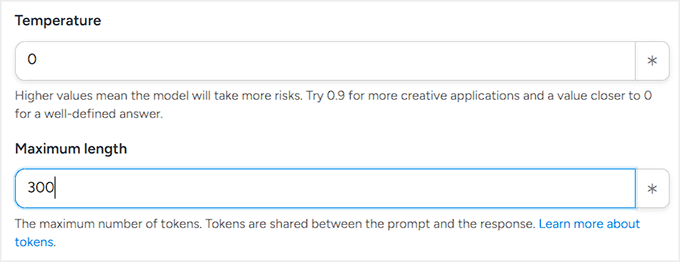
Ardından maksimum jeton sayısını ayarlayın. Jetonlar, OpenAI'nin metni ölçmek için kullandığı birimlerdir. Kabaca konuşursak, 1 jeton yaklaşık 1 kelime veya 4 karakterdir. Yani 200 kelimelik bir özet yaklaşık 300–350 jeton gerektirir.
Jetonlar ayrıca fiyatlandırmayı da etkiler. OpenAI'nin okuduğu metin (blog gönderiniz) ve yazdığı metin (özet) için ücret aldığını unutmayın. Maksimum Jetonları 300 olarak ayarlamak, özetin çok uzun olmamasını sağlar ve maliyetlerinizi kontrol etmenize yardımcı olur.
Son olarak, isteminizi ayarlayın. İyi bir istem, OpenAI'ye ne istediğinizi açıkça söyler. Bu iş akışı için şöyle bir şey kullanabilirsiniz:
‘Aşağıdaki blog gönderisi içeriğinin yaklaşık 200 kelimelik kısa bir özetini oluşturun. Ana noktalara ve temel çıkarımlara odaklanın: {{Post Content (Formatted)}}.’
Yapay zeka için istem oluşturma konusunda yeniyseniz, lütfen blog yazarları, pazarlamacılar ve sosyal medya için en iyi yapay zeka istemleri kılavuzumuza göz atın.
Burada, {{Post Content (Formatted)}} jetonu, OpenAI'nin hangi blog gönderisini özetleyeceğini bilmesini sağlar. Bu, bir OpenAI API jetonundan (daha önce bağladığınız gizli anahtar) farklıdır.
OpenAI jetonu Automator'a OpenAI'ye erişim sağlarken, bu tarif jetonları yapay zekaya oluşturulan metne hangi içeriğin dahil edileceğini söyler.
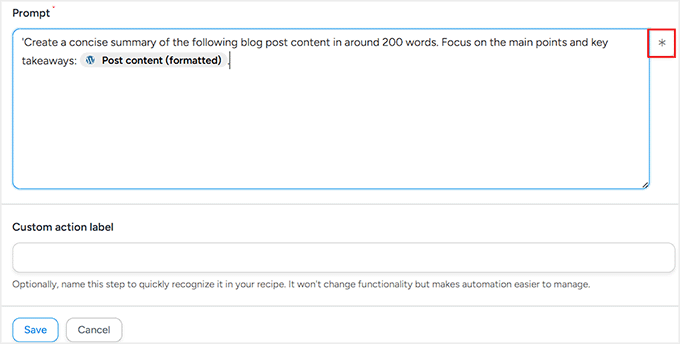
Bu jetonları, komut düzenleyicisindeki yıldız simgesine tıklayarak ekleyebilirsiniz. Uncanny Automator, gönderi başlığı, yazar adı, yayın tarihi ve daha fazlası gibi mevcut jetonların bir listesini gösterecektir.
Her şey ayarlandıktan sonra, eylemi kaydetmek için 'Kaydet'e tıklayın. Tarifiniz artık yeni bir gönderi yayınlandığında kısa, yapay zeka destekli özetler oluşturan bir tetikleyiciye ve ilk eyleme sahip.
Adım 6: Özetleri Saklamak İçin Google E-Tablolar Eylemini Ekleyin
Şimdi iş akışınıza ikinci eylemi ekleme zamanı. Bu eylem, seçtiğiniz Google E-Tablosunda otomatik olarak bir satır oluşturacak ve OpenAI tarafından oluşturulan özeti ekleyecektir.
İş akışını gerçekten kullanışlı yapan şey budur, çünkü tüm gönderi özetleriniz otomatik olarak saklanacak ve düzenlenecektir.
Bu eylemi eklemek için tarifinizdeki 'Eylem Ekle' düğmesine tekrar tıklayın. Bu sefer entegrasyon olarak Google E-Tabloları'nı seçin.
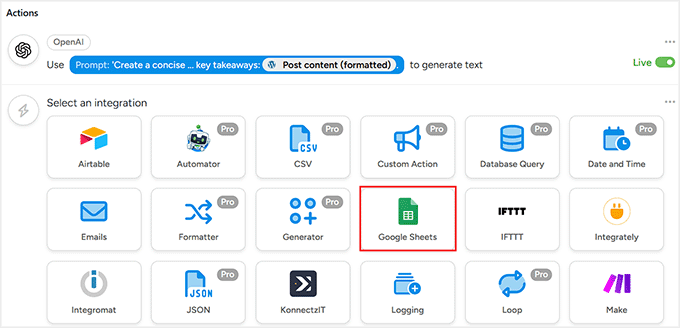
Uncanny Automator daha sonra gerçekleştirebileceği eylemlerin bir listesini gösterecektir. Bu iş akışı için 'Google E-Tablosunda bir satır oluştur' seçeneğini seçin.
Bu, Automator'a OpenAI yeni bir blog gönderisi için özet oluşturduğunda elektronik tablonuza yeni bir satır eklemesini söyler.

Ardından, daha önce bağladığınız Google E-Tablosunu seçmek için bir açılır menü göreceksiniz. Blog gönderisi özetlerinizi saklamak istediğiniz elektronik tabloyu seçin.
Ardından, o elektronik tablodaki çalışma sayfasını (sekme) seçin.
Dosyanızda yalnızca bir sayfa varsa, endişelenmenize gerek yok. Ancak elektronik tablonuzda birden fazla sekme varsa, verilerinizin yanlış yere gitmemesi için doğru olanı seçtiğinizden emin olun.

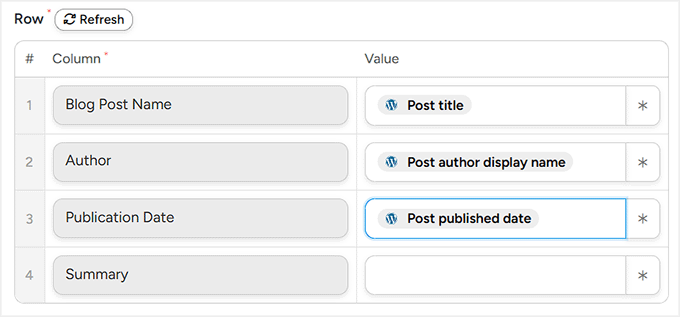
Bundan sonra, 'Satırlar' bölümüne gidin. Burası, blog gönderisi verilerinizi Google E-Tablonuzdaki sütunlara eşleştireceğiniz yerdir.
Endişelenmeyin, çünkü eşleştirme göründüğünden daha basittir. Elektronik tablonuzdaki her sütunu gönderinizden veya OpenAI özetinden doğru bilgi parçasıyla eşleştiriyorsunuz.
Eşleştirmeye başlamak için bir alanın yanındaki yıldız (*) simgesine tıklayın. Bu, Automator'ın tetikleyiciden (blog gönderiniz) ve OpenAI eyleminden çekebileceği mevcut verilerin bir listesini açar.
Tetikleyiciler bölümünde, gönderi başlığı, yazar adı, yayın tarihi ve daha fazlası gibi seçenekler göreceksiniz.
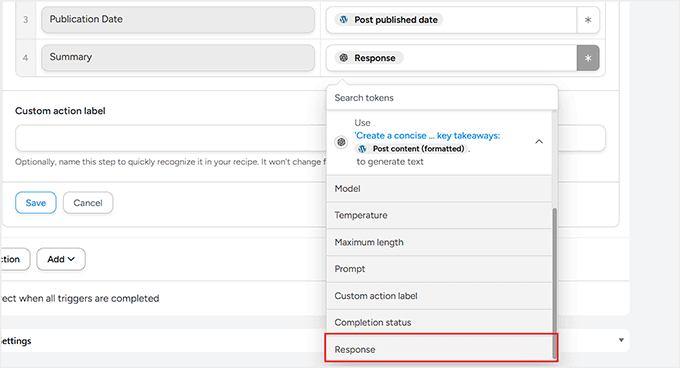
Eylemler bölümünde, yapay zeka tarafından oluşturulan özet olan ‘OpenAI Yanıtı’nı bulacaksınız.
Özet sütunu için e-tablonuzda ‘Yanıt’ı seçtiğinizden emin olun. Bu, özetin doğru sütuna otomatik olarak eklenmesini sağlar.
Her sütunu dikkatlice eşleştirmek için zaman ayırın.
Tüm alanları eşleştirdikten sonra ayarlarınızı kaydetmek için ‘Kaydet’e tıklayın.
Adım 7: Tarifinizi Kaydedin ve Etkinleştirin
Hem tetikleyiciniz (yeni bir gönderi yayınlandı) hem de eylemleriniz (OpenAI ile bir özet oluşturma ve bunu Google E-Tablolar'a ekleme) ayarlandığına göre, tarifinizi canlı hale getirme zamanı.
Etkinleştirmeden önce, tüm eşleştirmelerinizi gözden geçirmek için bir an ayırın. Google E-Tablolar'daki sütunların blog gönderisi bilgileriyle eşleştiğinden ve OpenAI özetinin doğru sütuna eşlendiğinden emin olun.
Bu, her yeni gönderinin hatasız bir şekilde doğru bir şekilde eklendiğini garanti eder.
Her şeyin doğru olduğundan emin olduğunuzda, Tetikleyici ve Eylem anahtarlarını 'Canlı' olarak değiştirin. Ardından, sağ sütunda, tarifin durumunu 'Taslak'tan 'Canlı'ya değiştirin.
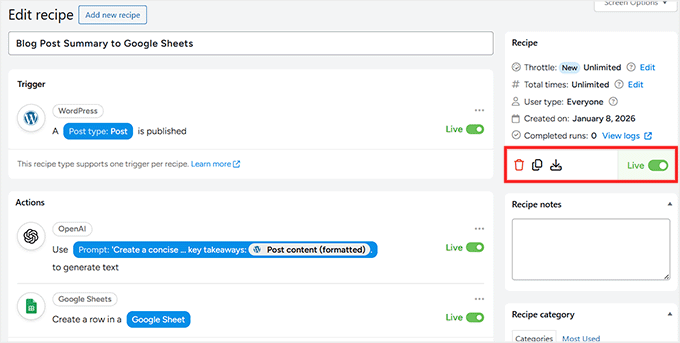
Ve hepsi bu kadar! Otomasyonunuz artık aktif.
Test etmek için, Gönderiler » Yeni Ekle bölümüne gidin ve bir blog yazısı yayınlayın (veya tetikleyiciyi güncelleme olarak ayarladıysanız mevcut bir yazıyı güncelleyin).
Birkaç saniye bekleyin, ardından Google E-tablonuzu kontrol edin. Yapay zeka tarafından oluşturulan özetinizle otomatik olarak yeni bir satırın göründüğünü görmelisiniz.
WordPress'te Make.com Tarzı İş Akışları Oluşturmak İçin Sonraki Adımlar
Genel olarak, hem Make.com hem de Uncanny Automator ile iş akışları oluşturduktan sonra, Uncanny Automator ile karmaşık otomasyonlar oluşturmanın çok daha kolay olduğunu güvenle söyleyebilirim.
Yukarıda gösterdiğim blog yazısı özet iş akışı dışında, şunlar gibi iş akışları da oluşturabilirsiniz ve Make.com'a kıyasla Uncanny Automator'da kurulumları çok daha basittir:
| İş Akışı Örneği | Neden Uncanny Automator'da Daha Kolay | Make.com Karmaşıklığı |
|---|---|---|
| Bir kullanıcı bir formu gönderdiğinde, sipariş verdiğinde veya bir kursu tamamladığında otomatik e-posta bildirimleri gönderin | Eylemler için basit açılır menülerle WordPress formlarından, WooCommerce'den veya LMS'den doğrudan tetikleyici | Web kancaları ayarlamayı, JSON ayrıştırmayı ve birden çok uygulamayı eşleştirmeyi gerektirir |
| Raporlama veya muhasebe için yeni WooCommerce siparişlerini e-tablolara ekleyin | WooCommerce → Google E-tablolarını dakikalar içinde, WordPress içinde alan eşleştirmesiyle bağlayın | Her sipariş için birden çok modül, API anahtarı ve veri ayrıştırma gerektirir |
| Gönderiler, e-postalar veya dahili raporlar için yapay zeka destekli özetler veya içerikler oluşturun | Doğrudan WordPress içinde OpenAI entegrasyonu ve jetonlar içeriği dinamik olarak işler | HTTP modüllerini, API çağrılarını yapılandırmalı ve JSON'u manuel olarak işlemelisiniz |
| Eklentiler arasında kullanıcı verilerini senkronize edin (üyelikler, LMS, CRM) | Otomatikleştirici, eklenti verilerini yerel olarak okur ve tetikleyiciler ile eylemler basittir | Her eklenti ayrı bir API kurulumu ve webhook gerektirir |
| Otomatik olarak takip planlayın (üyelik yenilemeleri, kurs tamamlama) | Yerel WordPress olayları, harici bir zamanlayıcı olmadan eylemleri tetikler | Birden fazla modül, zaman gecikmesi ve platform başına ek kurulum |
İlk iş akışınız yayına alındığında, zamandan tasarruf sağlayan, süreçleri kolaylaştıran ve WordPress sitenizi daha akıllı hale getiren yeni otomasyonları güvenle keşfedebilir ve oluşturabilirsiniz.
Uncanny Automator vs. Make.com Hakkında Sıkça Sorulan Sorular
Artık Uncanny Automator'ın WordPress'te Make.com tarzı iş akışlarını nasıl basitleştirebileceğini gördüğünüzde, muhtemelen birkaç sorunuz vardır.
İşleri kolaylaştırmak için yapay zeka, otomasyon ve bu araçların birlikte nasıl çalıştığı hakkında en sık sorulan sorulardan bazılarını yanıtladım:
Uncanny Automator, Make.com gibi karmaşık iş akışlarını yönetebilir mi?
Evet! Çoğunlukla WordPress ve eklentilerini içeren iş akışları için, Uncanny Automator, Make.com gibi bunları yönetebilir - ancak ek kurulum, API'ler veya webhook'lar olmadan.
Uncanny Automator'ı kullanmak için kodlama bilgisine ihtiyacım var mı?
Kodlama gerekmez. Görsel Tarif oluşturucu ve jetonlar, otomasyon oluşturmayı işaretle ve tıkla kadar basit hale getirir.
Uncanny Automator'ın Ücretsiz ve Pro sürümleri arasındaki fark nedir?
Ücretsiz sürüm, başlamanız için ihtiyacınız olan tüm temel tetikleyiciler ve eylemlerle sınırsız tarif sunar.
Pro sürümü, koşullu mantık, döngüler, zamanlanmış otomasyonlar, 150'den fazla entegrasyon ve hatta çoklu site desteği ile işleri bir adım öteye taşıyor - yani daha gelişmiş iş akışları için ihtiyacınız olan her şey.
Uncanny Automator kullanmak WordPress sitemi yavaşlatır mı?
Önemli ölçüde değil. Automator eylemleri eşzamansız çalıştırır, bu nedenle site performansı minimum düzeyde etkilenir - çoğunlukla sunucu kaynaklarınızla sınırlıdır.
Uncanny Automator mevcut blog yazı özetlerimi özetler mi?
Varsayılan olarak, bu tarif yalnızca *yeni* bir gönderi yayınlandığında çalışır. Eski gönderilerinizi otomatik olarak özetlemek için geri gitmez. Ancak, Uncanny Automator Pro, sitenizi toplu olarak güncellemeniz gerekirse mevcut içerikte tarifleri çalıştırmak için bir özellik içerir.
Mevcut Make.com iş akışlarımı Uncanny Automator'a taşıyabilir miyim?
Tek tıklamayla geçiş yok. İş akışlarını manuel olarak yeniden oluşturmanız gerekecek: Yönlendirici → Koşul, Yineleyici → Döngü, HTTP → Webhook. Ancak kurulduktan sonra, Uncanny Automator'ın WordPress yerel entegrasyonu bakımı çok daha kolay hale getirir.
Otomasyonlarınızı Bir Üst Seviyeye Taşıyacak Ek Kaynaklar
Uncanny Automator'dan daha fazlasını elde etmeye hazırsanız, keşfedebileceğiniz çok şey var.
Gelişmiş iş akışlarından yapay zeka destekli otomasyonlara kadar, size yardımcı olacak bazı makaleler şunlardır:
- WordPress'e n8n Benzeri Otomasyon Nasıl Eklenir (Daha Kolay ve Daha Ucuz)
- Yapay Zekayı WooCommerce Ürün Açıklamalarını Otomatik Oluşturmak İçin Nasıl Kullanıyorum
- WordPress'ten Otomatik Olarak Threads'e Nasıl Gönderilir
- WordPress'ten Otomatik Olarak Facebook'a Nasıl Gönderilir
- n8n ile WordPress Formlarını Otomatikleştirme – Manuel İş Yükünden Saatlerce Tasarruf Edin
- WordPress'ten Instagram'a Otomatik Olarak Yayınlama Rehberim
Bu makaleyi beğendiyseniz, lütfen WordPress video eğitimleri için YouTube Kanalımıza abone olun. Bizi ayrıca Twitter ve Facebook'ta da bulabilirsiniz.


Bir sorunuz veya öneriniz mi var? Tartışmayı başlatmak için lütfen bir yorum bırakın.