


Varsayılan düzenleyici matematiksel biçimlendirmeyi tam olarak desteklemediği için WordPress'te matematik denklemleri yazmak zor olabilir. Ancak, sitenize kolayca denklem eklemenin yolları vardır.
Bu makalede, WordPress'te matematik denklemleri yazmak için üç farklı yöntemde size rehberlik edeceğiz. Basit formüllere veya karmaşık denklemlere ihtiyacınız olsun, bu teknikler sitenizde doğru bir şekilde görüntülenmelerine yardımcı olacaktır.
Bu adımları izleyerek, denklemlerinizin net, profesyonel ve izleyicileriniz tarafından okunması kolay olmasını sağlayabilirsiniz.
WordPress'te Matematik Denklemleri Yazmak Neden Zor?
HTML'deki karakterler için destek eksikliği nedeniyle WordPress'te matematiksel ve bilimsel denklemler yazmak zordur.
WordPress, web sitesi içeriğinizi oluşturarak ve kullanıcıların tarayıcılarına görüntülemek üzere HTML çıktısı göndererek dinamik olarak çalışır.
Şu anda MathML ve LaTeX, web'de matematiksel ve bilimsel denklemler yazmak için standartlar olarak kabul edilmektedir.
Ne yazık ki, yeni başlayanlar için idealden daha az olduklarını gördük. Her ikisi de, daha uzun ve daha karmaşık denklemler için karmaşık hale gelebilecek sözdizimlerini öğrenmenizi gerektirir.
Bunu söyledikten sonra, WordPress blogunuza nasıl matematik denklemleri yazacağınıza bakalım.
WordPress'te MathML veya LaTeX kullanmayı göstermeden önce kolay bir çözümle başlayacağız. Kullanmak istediğiniz yönteme atlamak için aşağıdaki hızlı bağlantıları kullanabilirsiniz:
Yöntem 1: Unicode Karakterleri Kullanarak WordPress'te Matematik Denklemleri Yazma
Bu yöntem daha basittir ve sık sık matematik denklemleri yazması gerekmeyen kullanıcılar için önerilir. Bu yöntem için Unicode karakterlerini kullanacak ve bunları doğrudan gönderi düzenleyicisine ekleyeceksiniz.
Unicode, tüm diller için karakter kodlama desteği sağlamak üzere kodlama standardıdır. Tüm web sitesi oluşturucuları, işletim sistemleri ve mobil cihazlar tarafından desteklenir.
İşte Unicode kullanarak WordPress'e matematiksel karakterler ekleme yöntemi.
1. Mac'te Unicode Matematik Karakterleri Ekleme
Mac bilgisayarlarda, üstteki araç çubuğundan matematiksel operatörler ve karakterler ekleyebilirsiniz.
Sadece Düzenle » Emoji ve Semboller üzerine tıklayın veya klavyenizdeki Command + Control + Boşluk tuşlarına basın.
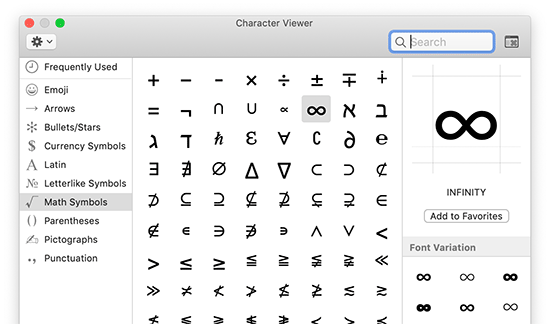
Bu, 'Karakter Görüntüleyici' uygulamasını bir açılır pencerede getirecektir. Buradan eklemek istediğiniz sembolleri ve karakterleri seçebilirsiniz.
WordPress yazı düzenleyicisine eklemek için bir karaktere çift tıklamanız yeterlidir.
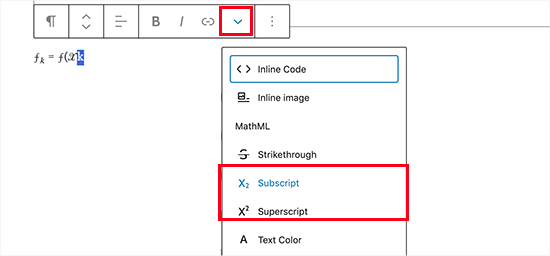
Ayrıca, paragraf araç çubuğundaki alt simge ve üst simge seçeneklerini kullanarak gönderi düzenleyicisindeki karakterleri biçimlendirebilirsiniz.
6. Windows'ta Unicode Matematiksel Karakterler Ekleme
Windows kullanıcıları, WordPress gönderi düzenleyicisine matematiksel operatörler ve özel karakterler eklemek için benzer bir uygulama kullanabilir.
Başlat » Windows Aksesuarları » Karakter Eşlem'e tıklayarak Karakter Eşlem uygulamasını açın. Bu, ekranda yaygın olarak kullanılan karakterleri gösterecektir.
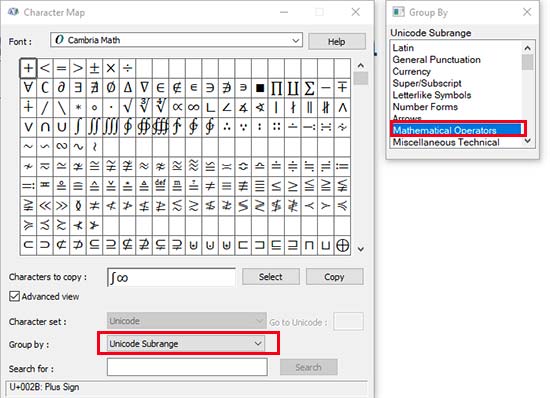
Karakter Haritası uygulaması, Unicode dahil birçok farklı kodlamayı destekler. Grup altında Unicode Alt Aralığı'nı seçerek matematik operatörlerini bulabilirsiniz.
Bir karakteri bulduktan sonra, seçmek için tıklamanız ve ardından kopyalamanız gerekir. Şimdi WordPress içerik düzenleyicisine geri dönün ve karakteri yapıştırın.
Özel karakterleri ve matematiksel operatörleri manuel olarak eklemek zahmetlidir, ancak yalnızca ara sıra ekliyorsanız işe yarar.
Ancak, sitenizde düzenli olarak matematiksel denklemler yazmanız gerekiyorsa, aşağıda açıklanan iki yöntemden birini öğrenmek sizin için daha iyi olacaktır.
Yöntem 2: LaTeX Kullanarak WordPress'te Matematik Denklemleri Yazma
LaTeX, özellikle teknik ve bilimsel belgeleri yazmak için tasarlanmış bir dizgi standardıdır.
Akademik çevrelerde yaygın olarak kullanılır ve denklem ile diğer bilimsel belgeleri yazmak için fiili standart olarak kabul edilir.
Resmi LaTeX web sitesi, onu nasıl kullanacağınızı öğrenmenize yardımcı olacak ayrıntılı belgeler ve öğreticiler ile kılavuzlara bağlantılar içerir.
WordPress web sitenize LaTeX dizgi getirmeyi ele alacağız.
İlk olarak, MathJax-LaTeX eklentisini kurmanız ve etkinleştirmeniz gerekir. Daha fazla ayrıntı için, bir WordPress eklentisinin nasıl kurulacağına dair adım adım kılavuzumuza bakın.
Not: Eklenti, bir süredir güncellenmediğine dair bir bildirim gösterebilir, ancak biz web sitemizde test ettik ve sorunsuz çalıştı.
Etkinleştirdikten sonra, matematik denklemi eklemek istediğiniz gönderiyi veya sayfayı düzenlemeniz gerekir. Gönderi düzenleme ekranında, yeni blok ekle düğmesine (+) tıklayın ve içeriğinize Kısa Kod bloğunu ekleyin.
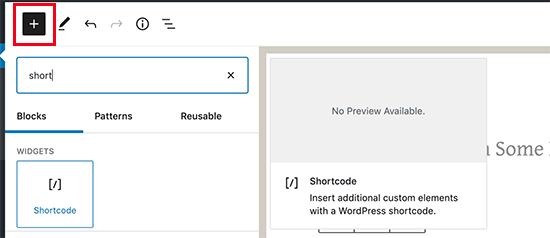
Kısa Kod bloğunun içinde, kısa kodu aşağıdaki formatta eklemeniz gerekir:
[latex]buraya LaTeX kodunuz[/latex]
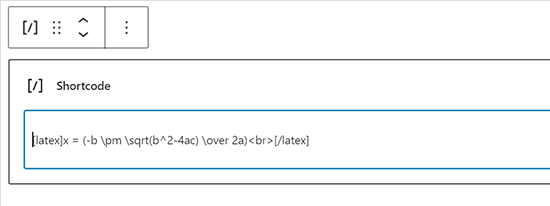
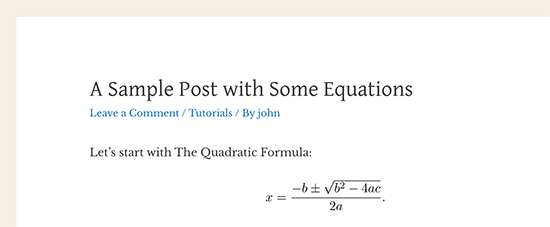
Artık gönderinizi kaydedebilir ve biçimlendirilmiş matematik denkleminizi görmek için önizleyebilirsiniz.
Bu, demo WordPress web sitemizde böyle görünüyordu.
İşletim sisteminiz için çevrimdışı bir LaTeX uygulaması kullanmak, ihtiyacınız olan kodu oluşturmanın daha kolay bir yoludur.
Alternatif olarak, Overleaf gibi web tabanlı bir LaTeX ortamı da kullanabilirsiniz.
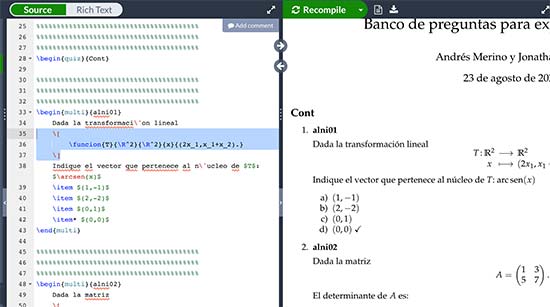
Ardından denklemlerinizi WordPress'teki Kısa Kod bloğuna kopyalayıp yapıştırabilirsiniz.
Yöntem 3: MathML Kullanarak WordPress'te Matematik Denklemleri Yazma
MathML, matematiksel denklemleri web'de kolayca yayınlamak için tasarlanmış bir işaretleme dilidir. HTML'ye benzer anlamsal bir XML işaretlemesi kullanır.
WordPress, MathML'yi kutudan çıktığı gibi desteklemez ve yazı düzenleyiciye MathML kodu eklerseniz doğru şekilde işlenmez.
Neyse ki, bu sorunu çözen bir eklenti var.
Sadece MathML Block eklentisini kurun ve etkinleştirin. Daha fazla ayrıntı için, bir WordPress eklentisinin nasıl kurulacağına dair adım adım kılavuzumuza bakın.
Not: Eklenti, bir süredir güncellenmediğine dair bir bildirim gösterebilir, ancak biz web sitemizde test ettik ve sorunsuz çalıştı.
Etkinleştirdikten sonra, matematik denklemini eklemek istediğiniz gönderiyi veya sayfayı düzenlemeye başlayın. Gönderi düzenleme ekranında, yeni blok ekle düğmesine (+) tıklayın ve içeriğinize Özel HTML bloğunu ekleyin.
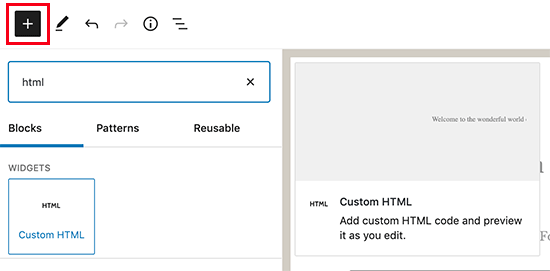
MathML kodunuzu özel HTML bloğunun içine yapıştırabilirsiniz.
Şuna benzer görünmelidir.
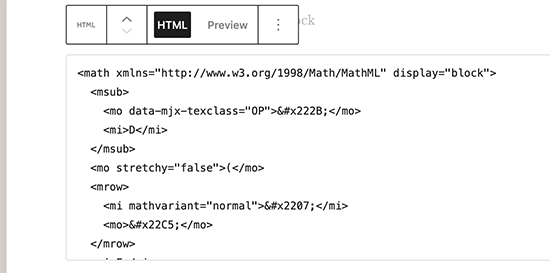
Bundan sonra, gönderinizi veya sayfanızı kaydedebilirsiniz.
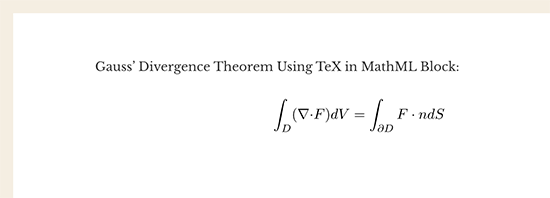
Yeni bir sekmede görüntülediğinizde, MathML'nin web sitenizde güzel bir şekilde dönüştürüldüğünü göreceksiniz.
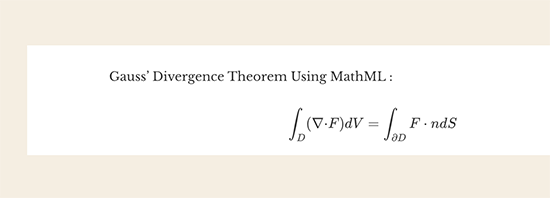
MathML Block, işaretlemenizi okunabilir matematik denklemlerine dönüştürmek için MathJax JavaScript motorunu kullanır. Ayrıca LaTeX komutlarını da destekler.
LaTeX kodunuzu eklemek için, MathML bloğunu içerik düzenleyicinize eklemeniz yeterlidir.
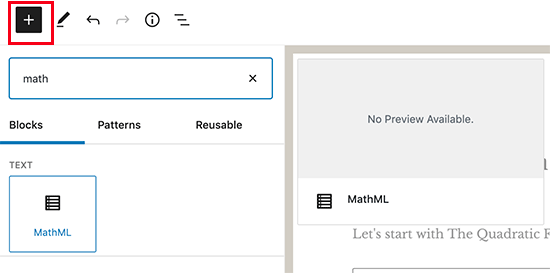
MathML bloğunun metin alanında, LaTeX kodunuzu şu şekilde yapıştırabilirsiniz:
\[ denkleminiz buraya\]
Gönderinizi kaydedebilir ve önizleyebilirsiniz, böylece blog gönderinizde veya sayfanızda görüntülendiğini görebilirsiniz.
Umarız bu makale, WordPress'te matematik denklemlerinin nasıl ekleneceğini öğrenmenize yardımcı olmuştur. Ayrıca en iyi WordPress hesap makinesi eklentileri için uzman seçimlerimizi ve harika bir blog yazısının nasıl yazılacağına dair kılavuzumuzu görmek isteyebilirsiniz.
Bu makaleyi beğendiyseniz, lütfen WordPress video eğitimleri için YouTube Kanalımıza abone olun. Bizi ayrıca Twitter ve Facebook'ta da bulabilirsiniz.




Dennis Muthomi
Ah, harika, iyi ki bu makaleye denk geldim, müşterimin sitesi çoğunlukla matematik içeriğine dayanıyor.
Unicode, LaTeX ve MathML karşılaştırması çok yardımcı oldu.
Müşterim Unicode yöntemini kullanıyordu ancak bunu okuduktan sonra MathJax-LaTeX eklentisiyle LaTeX yöntemini denemek için ilham aldım.
Agu Pazar
Gerçekten yardımcı oldu. Aylarca başarı olmadan çok sayıda video izleme sorununu çözdü. Çok teşekkür ederim
WPBeginner Desteği
Glad our recommendation was helpful
Yönetici
Ioannis Hediyesi
Yorumlara da matematik formülleri eklemeye izin veren bir WP Eklentisi biliyor musunuz?
WPBeginner Desteği
The second option from this article should be what you’re looking for
Yönetici
Ira Grossman
Bir Microsoft sayfasında okudum, karakter haritasına ulaşmanın en kısa yolu arama çubuğuna "map" yazıp listeden seçmektir. Benim için işe yarıyor, ancak Windows'taki her şeyde olduğu gibi bunu da kontrol etmelisiniz.
WPBeginner Desteği
Thanks for sharing another way to find the character map
Yönetici