


WordPress yorum bölümünüzde harika sohbetlerin gerçekleştiğini ancak çoğu ziyaretçinin bunları hiç görmediğini fark ettiniz mi? Genellikle tek tek gönderilerde gizlendikleri için, yeni okuyucular topluluğunuzun ne kadar aktif ve davetkar olduğunu fark etmeyebilirler.
Bunu düzeltmenin basit bir yolu, en son yorumları kenar çubuğu gibi daha görünür bir yerde göstermektir. Bu, sitenize anında bir aktivite hissi verir ve yeni ziyaretçileri tartışmaya katılmaya teşvik edebilir.
WordPress sitelerinde yorumları öne çıkarmanın 2 basit yolunu bulduk. İster WordPress'in yerleşik widget'ını ister ücretsiz Decent Comments eklentisini kullanın, kurulum hızlıdır ve çoğu tema ile sorunsuz çalışır.
Bu kılavuzda, WordPress kenar çubuğunuzda son yorumları kolayca görüntüleyebilmeniz ve topluluğunuzu daha canlı hissettirebilmeniz için her iki yöntemi de adım adım açıklayacağız. 🌟
WordPress Kenar Çubuğunda Neden Son Yorumları Göster?
Blogunuzun kenar çubuğunda en son yorumları göstermek, WordPress blogunuzun anında daha aktif görünmesini sağlar. Zaten gönderilerinizde gerçekleşen konuşmaları vurgular, böylece yalnızca ana sayfanızı gezen ziyaretçiler bile sitenizin etkileşimli bir topluluğa sahip olduğunu görebilir.
Canlı bir yorum bölümü, okuyucularla bağlantı kurmanıza olanak tanır.
Ziyaretçiler geri bildirimde bulunabilir, soru sorabilir, görüşlerini paylaşabilir ve başkalarına yanıt verebilir. Tüm bunlar, blogunuzu tek yönlü bir yayından çok daha fazla bir topluluğa dönüştürebilir.
Ne yazık ki, yalnızca ana sayfanızı gezen ziyaretçiler bu etkileşimlerin hiçbirini göremez. Onlara sitenizdeki güncel tartışmalardan haberdar olmanın bir yolu, blogunuzun kenar çubuğunda en son yorumları görüntülemektir.
Sonraki bölümlerde, WordPress kenar çubuğunda son yorumların nasıl gösterileceğini paylaşacağız.
2 yöntem ele alacağız ve ilk yöntem çoğu kullanıcı için daha basittir:
- Method 1: Use the Default Latest Comments Block in WordPress
- Yöntem 2: Yorumları Kenar Çubuğunda Göstermek İçin Bir Yorum Eklentisi Kullanın
- Bonus İpucu: Kullanıcılarınızın WordPress'te Yorumlara Abone Olmasına İzin Verin
- Son Yorumları Görüntüleme Hakkında Sıkça Sorulan Sorular
- WordPress Yorumlarını Yönetmek İçin Ek Kaynaklar
Yöntem 1: WordPress'te Varsayılan En Son Yorumlar Bloğunu Kullanma
Varsayılan olarak WordPress, en son yorumları görüntüleyen ve web sitenizin kenar çubuğuna eklenebilen bir blok ile birlikte gelir.
Bununla birlikte, bu bir widget yerine blok olduğu için, gönderilerinize ve sayfalarınıza da son yorumları eklemek basittir. Nasıl yapılacağını göstereceğiz.
Son Yorumları Kenar Çubuğunda Göster (Klasik Temalar)
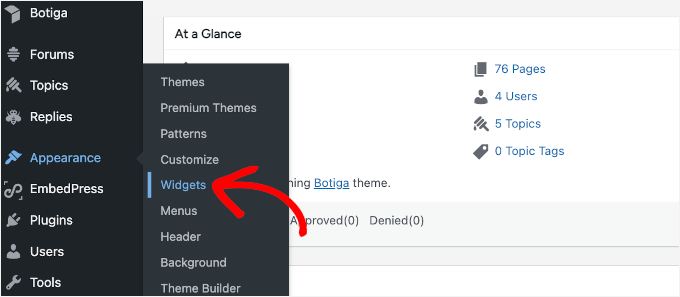
WordPress kenar çubuğunuzda en son yorumları göstermek için, Görünüm » Widget'lar'a gidin ve ardından ekranın üst kısmındaki artı '+' simgesine tıklayın.
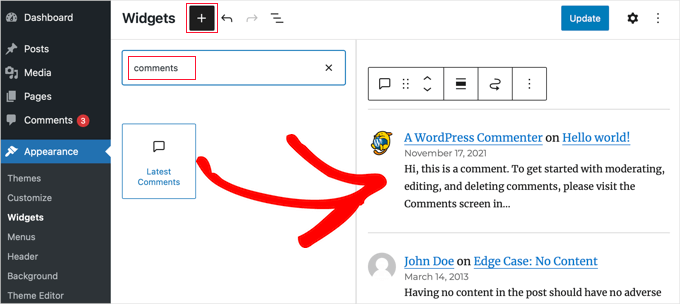
Bu, widget ekleme panelini açacaktır. Bu panelin üst kısmındaki arama çubuğuna, bloğu bulmak için 'yorumlar' yazabilirsiniz.
Bundan sonra, 'Son Yorumlar' bloğunu kenar çubuğunuza sürükleyebilirsiniz.
Hepsi bu kadar!
Değişikliklerinizi kaydetmek için ekranın üst kısmındaki ‘Güncelle’ düğmesine tıklayabilirsiniz.
Şimdi web sitenizi ziyaret ettiğinizde, yeni son yorumlar bölümünün çalıştığını görmelisiniz.
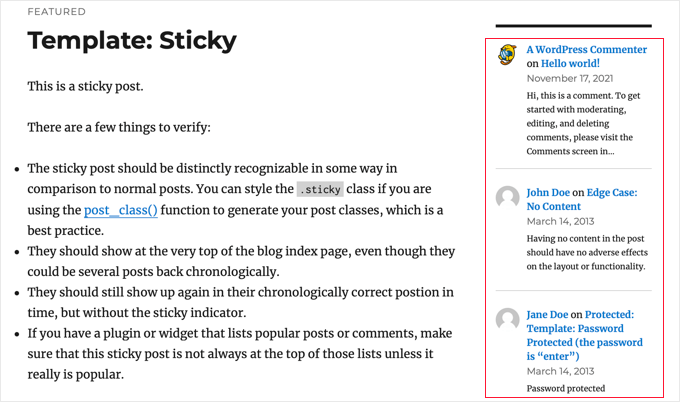
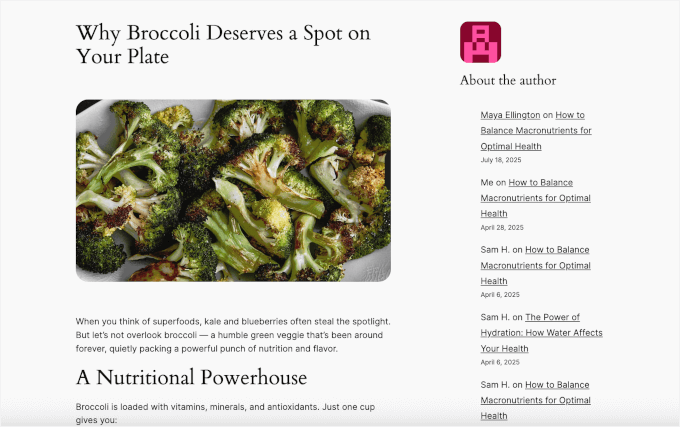
Bloğun, yorumcunun Gravatar'ını ve adını, gönderiye bir bağlantıyı, yorumun tarihini ve yorumlarının bir özetini gösterdiğini unutmayın.
Kenar Çubuğunda Son Yorumları Göster (FSE)
Eğer 'Widget'lar' seçeneğini görmüyorsanız, siteniz muhtemelen daha yeni bir blok teması kullanıyordur. Bu durumda, Görünüm » Düzenleyici'ye gitmelisiniz.

Tam site düzenleyicisine girdikten sonra, temanızı özelleştirmek için birkaç sekmeyle karşılaşacaksınız.
Buradan ‘Şablonlar’ı seçelim.

Ardından, kenar çubuğu içeren şablonu bulmak isteyeceksiniz.
Twenty Twenty-Four temasında bunlara 'Kenar Çubuğu Olan Sayfa' ve 'Kenar Çubuğu Olan Tekli Gönderi' denir.
Diğer temalarda, şablon adı açıkça kenar çubuğu olduğunu belirtmeyebilir. Bu nedenle temanızın belgelerini iki kez kontrol etmek iyi bir fikirdir.
🚨 Önemli: Bazı minimalist blok temalarının kutudan çıktığı haliyle bir kenar çubuğu şablonu içermediğini unutmayın.
Doğru olanı bulduğunuzda, düzenlemeye başlamak için kenar çubuğu şablonunu seçin.

Düzenleyicide, özelleştirmek için Kenar Çubuğu bölümüne tıklayacaksınız.
Ardından, sadece ‘+’ düğmesine basın ve ‘En Son Yorumlar’ bloğunu arayın.
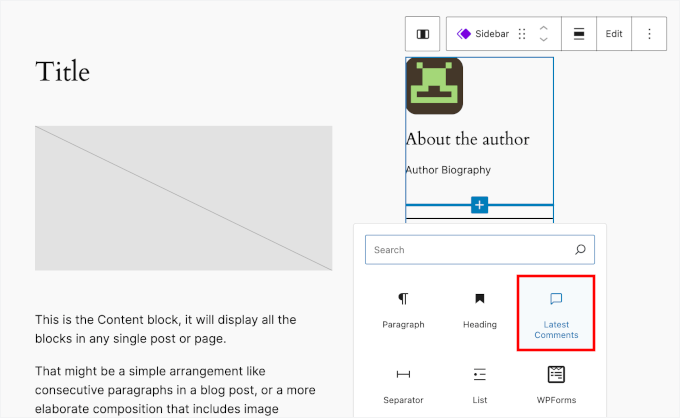
Eklendikten sonra, en son yorumlarınızın kenar çubuğuna eklendiğini göreceksiniz.
Sağ panelde, bloğun görünümünü özelleştirmek için üzerinde değişiklik yapabileceğiniz birkaç ayar bulunmaktadır.
Seçenekleriniz şunlardır:
- Yazarın gravatar'ını göster veya gizle
- Yorumun bir özetini göster veya gizle
- Yorum tarihini göster veya gizle
- Görüntülenecek yorum sayısını ayarla
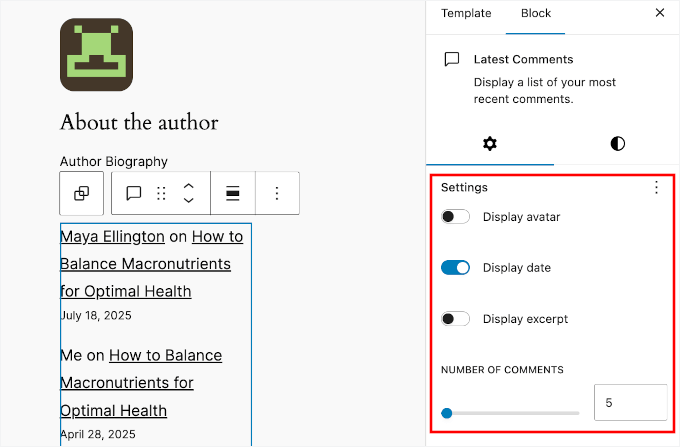
En Son Yorumlar bloğunun görünümünden memnun kaldığınızda, yayına almak için ‘Kaydet’ veya ‘Güncelle’ye tıklayabilirsiniz.
Şimdi, WordPress sitenizde kenar çubuğu olan bir sayfayı ziyaret ederseniz, en son yorumlarınızı göreceksiniz:
Tek Bir Gönderi veya Sayfada Son Yorumları Göster (Site Geneli Değil)
Bunun yerine, yazılarınıza ve sayfalarınıza son yorumları eklemek isterseniz, bunu da yapabilirsiniz.
Blok düzenleyicisinde bir gönderiyi veya sayfayı düzenlemek için açabilirsiniz.
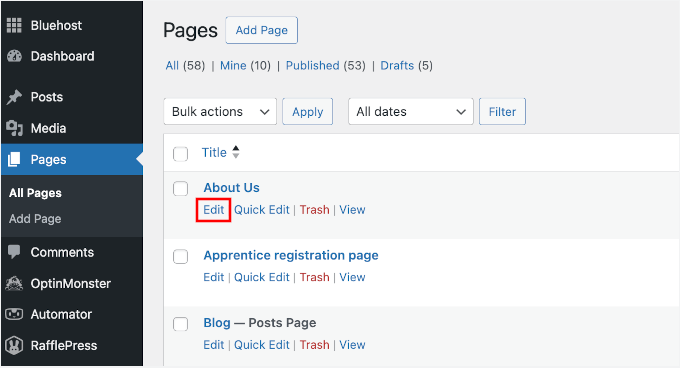
Düzenleyiciye girdikten sonra, ‘+’ düğmesine tıklayabilir ve ‘yorumlar’ araması yapabilirsiniz.
Eklemek için ‘En Son Yorumlar’ bloğunu seçin.
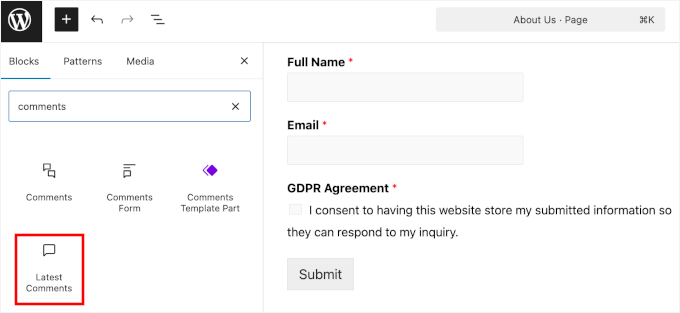
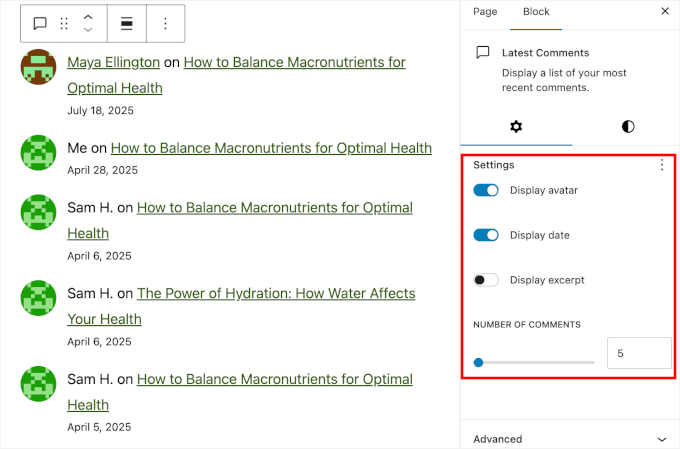
Şimdi tüm son yorumlarınızın içerik düzenleyicisine eklendiğini görmelisiniz.
Sağ panelde ayrıca şunları kontrol edebileceğiniz bir 'Ayarlar' bölümü de bulacaksınız:
- Yazarın gravatar'ını gösterip göstermeyeceği
- Yorumun bir özetini gösterip göstermeyeceği
- Yorum tarihini gösterme
- Gösterilecek yorum sayısı
Blok sitenizin tasarımıyla iyi görününceye kadar bu ayarları değiştirmekten çekinmeyin.
Her şeyden memnun kaldığınızda, yayına almak için 'Kaydet' veya 'Güncelle' düğmesine basın.
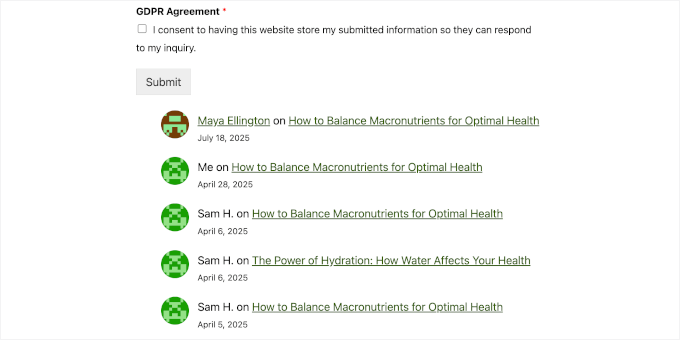
Şimdi, gönderinizi veya sayfanızı ziyaret ederseniz, son yorumlarınızı göreceksiniz.
Yöntem 2: Yorumları Kenar Çubuğunda Göstermek İçin Bir Yorum Eklentisi Kullanın
Yerleşik blok, yorumları hızlı bir şekilde görüntülemek için harikadır, ancak onlarla daha fazla kontrole ihtiyacınız olursa ne olur? Tasarımı ince ayarlamak ve tam olarak hangi yorumların görüneceğine karar vermek istiyorsanız, özel bir eklenti en iyi seçeneğinizdir.
Yapmanız gereken ilk şey, Decent Comments eklentisini yüklemek ve etkinleştirmektir. Daha fazla bilgi için, bir WordPress eklentisinin nasıl kurulacağına dair adım adım kılavuzumuza bakın.
🚨 Önemli: Decent Comments eklentisi, klasik temalarla en iyi şekilde çalışır. Bir blok tema kullanıyorsanız, henüz bir Decent Comments bloğu olmadığını unutmayın.
Etkinleştirdikten sonra, Decent Comments widget'ını kenar çubuğunuza ekleyebilirsiniz.
Sadece Görünüm » Widget'lar'a gidin ve kenar çubuğu alanınıza 'Decent Comments' ekleyin.
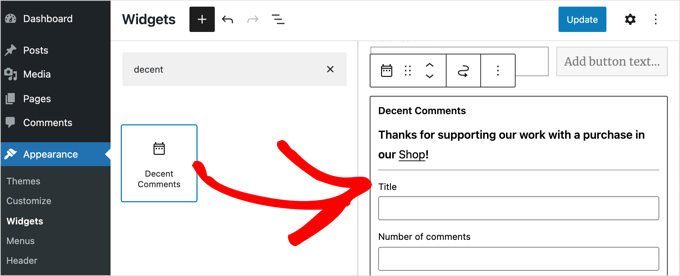
Başlangıçta, ‘Düzgün Yorumlar’ bloğu, Yöntem 1’deki ‘En Son Yorumlar’ bloğuna biraz benzer görünür. Ancak birçok farklı seçenekle birlikte gelir, böylece istediğiniz gibi özelleştirebilirsiniz.
Örneğin, blok için bir başlık yazabilir, gösterilecek yorum sayısına karar verebilir ve hangi sırada görüntüleneceklerini seçebilirsiniz.
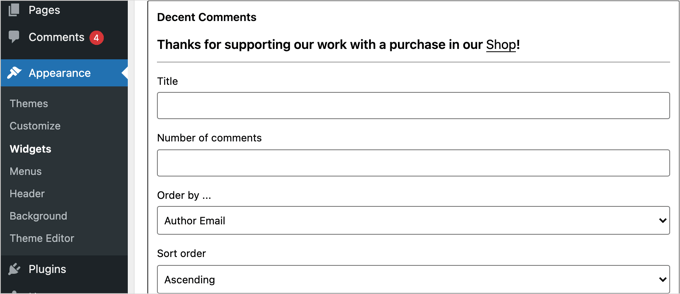
Ayrıca hangi gönderi türlerinin dahil edileceğini seçebilir, bir özet görüntüleyip görüntülemeyeceğinize karar verebilir ve özetin uzunluğunu seçebilirsiniz.
Belirli gönderi türlerinden gelen yorumları göstermeyi veya belirli kullanıcılardan gelen yorumları gizlemeyi seçerek daha da özelleştirebilirsiniz. Siteniz için mükemmel sonucu elde etmek üzere tüm ayarları keşfetmekten çekinmeyin.
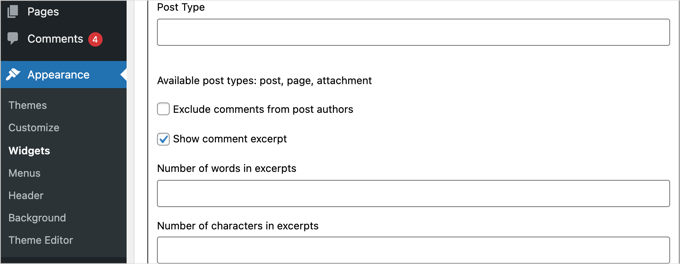
Bloğu özelleştirmeyi bitirdikten sonra, ayarlarınızı kaydetmek için 'Güncelle' düğmesine tıklayın.
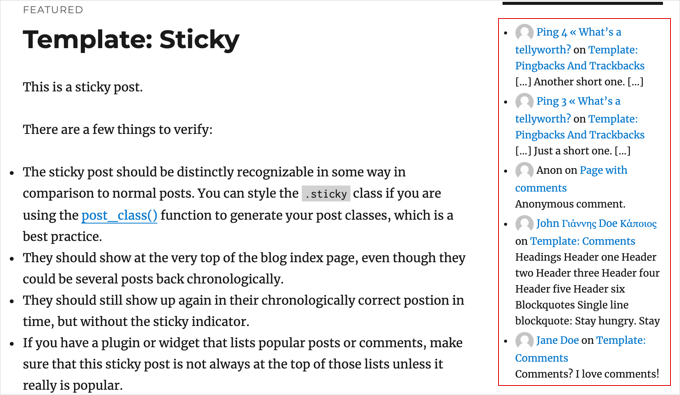
Şimdi, 'Decent Comments' bloğunu çalışırken görmek için web sitenizi ziyaret edebilirsiniz.
Bonus İpucu: Kullanıcılarınızın WordPress'te Yorumlara Abone Olmasına İzin Verin
WordPress blogunuzda yorumlara izin vermek, kullanıcı etkileşimini artırmanın harika bir yoludur.
Ancak yaygın bir sorun var: kullanıcılar genellikle bir yorum bırakır ve asla geri gelmezler. Bu, devam eden tartışmalardan mahrum kaldıkları anlamına gelir, bu da blogunuz etrafında güçlü bir topluluk oluşturmanızı engelleyebilir.
İyi bir çözüm, kullanıcıların yorum aboneliği yapmasına izin vermektir. Bu şekilde, aynı gönderiye başka biri yorum yaptığında e-posta uyarıları alırlar.
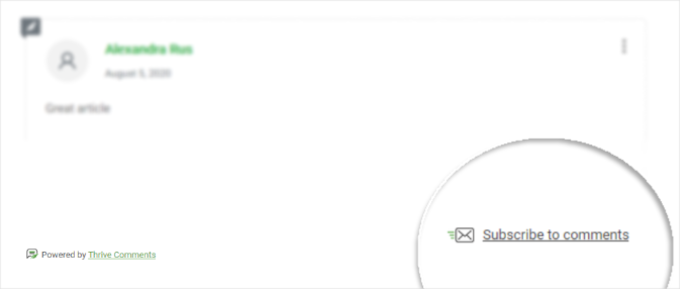
Bu bildirimler onlara yorumlarını hatırlatır ve sitenize geri dönmelerini teşvik eder. Ayrıca, heyecan verici veya hararetli tartışmaları takip etmelerine olanak tanır ve olan bitenlere daha fazla dahil olmalarını sağlar.
İyi haber şu ki, Thrive Comments gibi bir WordPress eklentisi kullanarak bu özelliği kolayca ekleyebilirsiniz.
Daha fazla bilgi için, kullanıcılarınızın WordPress'te yorumlara abone olmasına nasıl izin verileceğine dair kılavuzumuzu okuyabilirsiniz.
Kullanıcıların yorumlara abone olmalarına izin vermenin yanı sıra, bu eklenti yorum etkileşimini geliştirmenize yardımcı olabilecek birçok başka özelliğe sahiptir. Bunlar arasında yukarı oy/aşağı oy, yorum rozetleri ve diğerleri bulunur.
Eklenti hakkında daha fazla bilgiyi ayrıntılı Thrive Theme Suite incelememizde bulabilirsiniz.
Son Yorumları Görüntüleme Hakkında Sıkça Sorulan Sorular
Kenar çubuğunda görüntülenen yorumları nasıl denetlerim?
Kenar çubuğunuzdaki yorumlar doğrudan ana yorum akışınızdan gelir. Bu nedenle WordPress'te yaptığınız herhangi bir yorum denetimi, kenar çubuğu widget'ında veya bloğunda otomatik olarak yansıtılacaktır.
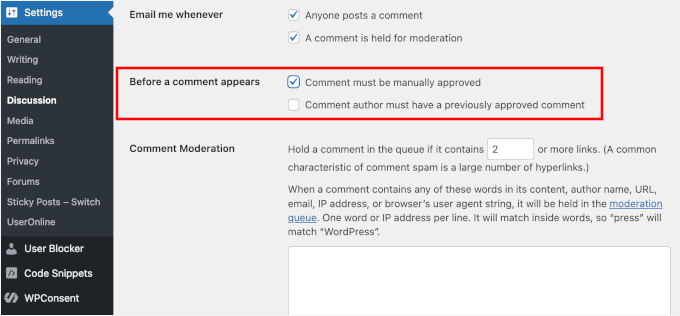
Ancak varsayılan olarak WordPress, yeni ziyaretçilerden gelen yorumları siz onaylayana kadar bekletir. İsterseniz, bu ayarları istediğiniz zaman kontrol panelinizdeki Ayarlar » Tartışma altından değiştirebilirsiniz.
Neden bazı yorumlar kenar çubuğunda görünmüyor?
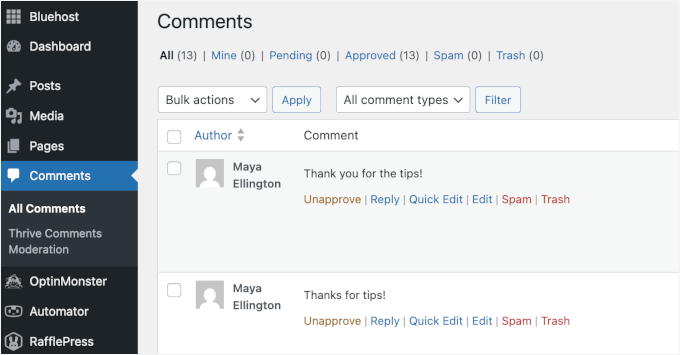
Bir yorum görünmüyorsa, bunun nedeni genellikle hala onay bekliyor olmasıdır.
Yöneticinizdeki ‘Yorumlar’ sayfasından bir yorumu onayladığınızda, sitenizde görünecek ve ardından en son yorumlar listesinde yer alabilecektir.
Son yorumların görünümünü özelleştirebilir miyim?
Evet, en son yorumlarınızın görünümünü kolayca değiştirebilirsiniz. Decent Comments eklentisi (bu kılavuzdaki Yöntem 2'den) birkaç yerleşik stil seçeneğiyle birlikte gelir.
Daha fazla kontrol istiyorsanız, temanızın tasarımıyla eşleşmesi için özel CSS ekleyebilirsiniz.
WordPress Yorumlarını Yönetmek İçin Ek Kaynaklar
Bu öğreticinin, WordPress kenar çubuğunda son yorumların nasıl gösterileceğini öğrenmenize yardımcı olduğunu umuyoruz.
Ardından, WordPress yorum bölümünüzü iyileştirmeye yönelik bu diğer kılavuzlara da göz atmak isteyebilirsiniz:
- WordPress'te Toplam Yorum Sayısını Görüntüleme
- WordPress'te Kullanıcıların Yorumları Beğenmesine veya Beğenmemesine Nasıl İzin Verilir
- WordPress Yorum Formunuzu Nasıl Stilleştirebilirsiniz
- WordPress'te Yorumları Tamamen Nasıl Devre Dışı Bırakılır
- WordPress'te Yorum Spam'i Nasıl Durdurulur
- WordPress İçe Aktarımından Sonra Kategori ve Yorum Sayısını Düzeltme
Bu makaleyi beğendiyseniz, lütfen WordPress video eğitimleri için YouTube Kanalımıza abone olun. Bizi ayrıca Twitter ve Facebook'ta da bulabilirsiniz.


Ermin
Bunu disqus yorumlarıyla nasıl yapabileceğime dair bir fikriniz var mı?
MacHer Şey
Bu Disqus ile çalışır mı?
Daniel Andrade
Hayır, bu Disqus ile çalışmaz