


Microsoft Outlook, her büyüklükteki işletmeler için mükemmel bir seçimdir. Ancak, ücretsiz bir plan kullanıyorsanız, varsayılan e-posta alan adıyla sınırlı kalacaksınız. Bu, e-posta adresinizin sonunda ‘@outlook.com’ göreceğiniz anlamına gelir.
Varsayılan e-posta alan adını tutmak ideal değildir, çünkü izleyicileriniz üzerinde çok iyi bir izlenim bırakmaz. Bunun nedeni, genel bir e-posta adresinin güçlü bir marka kimliğini desteklememesi veya çok profesyonel görünmemesidir.
Neyse ki, Microsoft 365 İş Premium planı, bir iş e-posta adresi oluşturmak için alan adınızı kullanmanıza olanak tanır. Bu, e-posta gönderirken daha profesyonel bir görünüm oluşturur. Ayrıca, premium plan size spam koruması ve daha iyi güvenlik gibi güçlü özellikler de sunar.
Bu makalede, Outlook ile özel markalı bir e-posta adresi kurmayı göstereceğiz.

Profesyonel Markalı E-posta Adresi Nedir?
Profesyonel bir e-postada işletmenizin adı bulunur. Örneğin, ‘destek@alanadiniz.com’ profesyonel bir e-posta adresidir. Buna karşılık, ‘alanadiniz@yahoo.com’ profesyonel bir e-posta adresi değildir.
Profesyonel bir e-posta adresi oluşturmanın birçok yolu vardır. Çoğu WordPress hosting şirketiyle birlikte gelen yerleşik posta sunucusunu kullanabilirsiniz.
Bu, kısıtlı bütçeye sahip çoğu başlangıç web sitesi için işe yarayacaktır. Ancak, daha iyi spam ve antivirüs koruması, gelişmiş güvenlik, kolay hesap yönetimi ve daha fazlası gibi birkaç kritik özelliği eksiktir.
Yukarıda belirtilen güçlü özelliklere sahip olmak istiyorsanız, mevcut işletme adınız veya alan adınızla çalışan bir profesyonel işletme e-postası hizmetine ihtiyacınız olacaktır.
Outlook.com Nedir?
Outlook, Microsoft tarafından sunulan bir e-posta hizmetidir. Hizmeti kullanmak için ücretsiz bir 'adiniz@outlook.com' hesabı oluşturabilirsiniz.
Ancak, Outlook.com ile profesyonel markalı bir e-posta adresi oluşturmak istiyorsanız, bir Microsoft 365 Business Premium hesabına kaydolmanız gerekecektir.
Kullanıcı başına ayda 6,00 ABD dolarından başlayan ücretli bir hizmettir. 1 TB OneDrive depolama alanı ve PC veya Mac'iniz için Outlook, Word, Excel ve PowerPoint'in en son sürümlerini içerir.
WPBeginner'da, işletme e-posta adresleri için Google'ın Workspace veya G Suite hizmetini kullanıyoruz ve tavsiye ediyoruz çünkü daha uygun maliyetlidir. Ekibimiz Gmail ve diğer Google Uygulamalarına aşina olduğu için Google Cloud'u da tercih ediyoruz.
Daha fazla ayrıntı için, Outlook.com ile nasıl karşılaştırıldığını öğrenmek üzere G Suite vs. Office 365 karşılaştırmamıza bakabilirsiniz.
Bununla birlikte, Outlook.com ile özel markalı bir e-posta adresi oluşturmanın yollarına bir göz atalım.
Microsoft 365 ile Outlook Premium'a Kaydolma
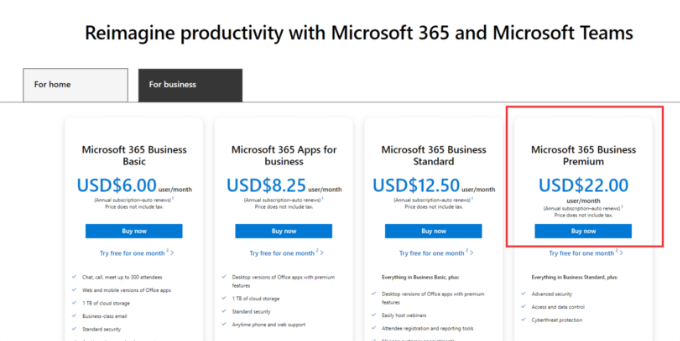
İlk olarak, Microsoft 365 web sitesini ziyaret etmeniz ve 'Microsoft 365 Business Premium' aboneliği için kaydolmanız gerekir.
Özel alan adları için destek içeren tek abonelik budur. Başlamak için 'Şimdi Satın Al' düğmesine tıklamanız yeterlidir.
Bir sonraki adımda e-posta adresinizi girmeniz gerekecektir. Bu, mevcut iş veya okul e-postanız olabilir.
E-postayı girdikten sonra 'İleri' düğmesine tıklayın.
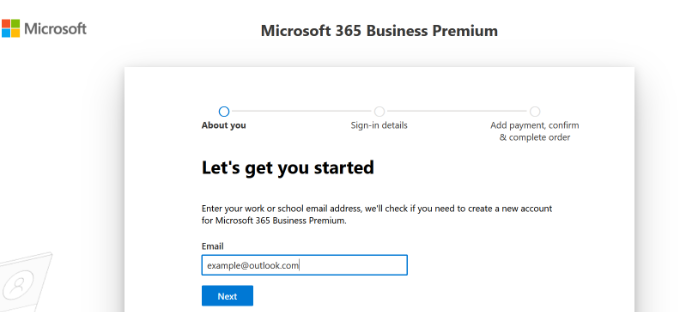
Ardından, adresin zaten bir Microsoft hesabıyla ilişkili olup olmadığını veya yeni bir hesap oluşturmanız gerekip gerekmediğini kontrol edecektir.
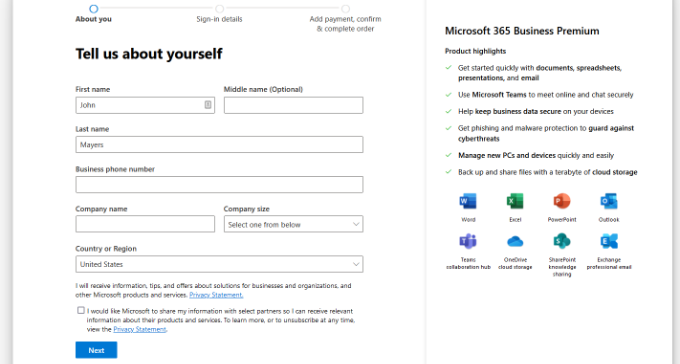
Ardından, adınız, iş telefon numaranız, şirket adınız, şirket büyüklüğünüz ve ülkeniz gibi kişisel bilgilerinizi sağlamanız istenecektir.
Bu ayrıntıları girdikten sonra, ‘İleri’ düğmesine tıklayın.
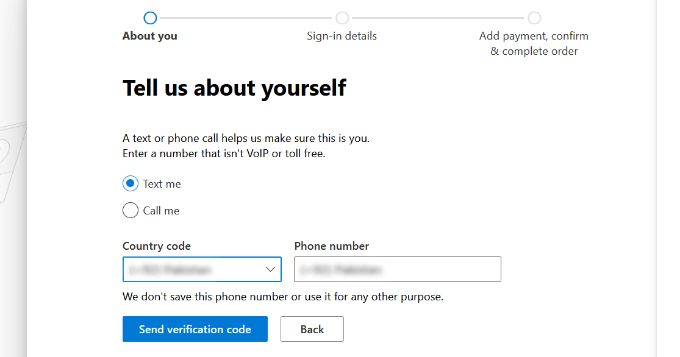
Bir sonraki ekranda, işletme telefon numaranızı doğrulamanız gerekecektir.
Doğrulama kodunu almak için kısa mesaj almayı veya telefon araması almayı seçebilirsiniz.
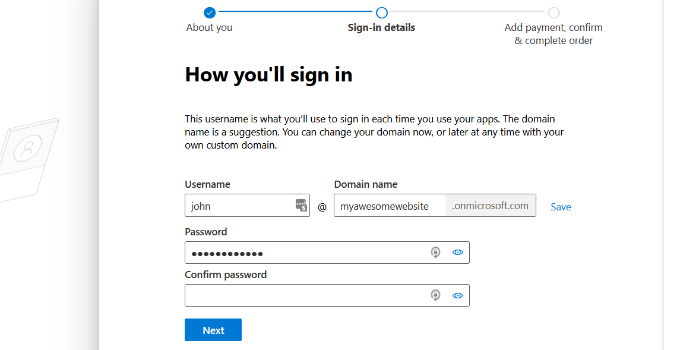
Doğrulama sonrasında, bir şifre ve alan adı girmeniz istenecektir.
İşiniz bittiğinde 'İleri' düğmesine tıklayabilirsiniz.
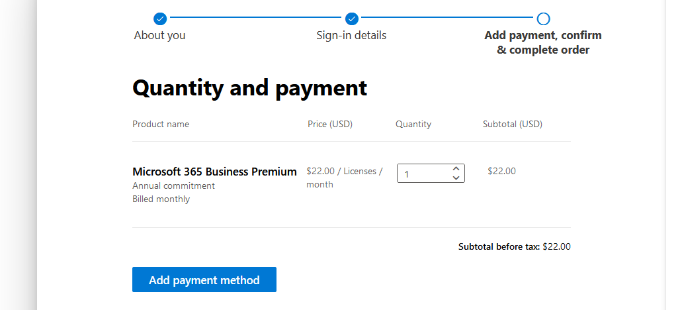
Buradan, istediğiniz Microsoft 365 Business Premium hesabı sayısını seçmeniz gerekecektir.
Ardından, devam etmek için ‘Ödeme yöntemi ekle’ye tıklayın.
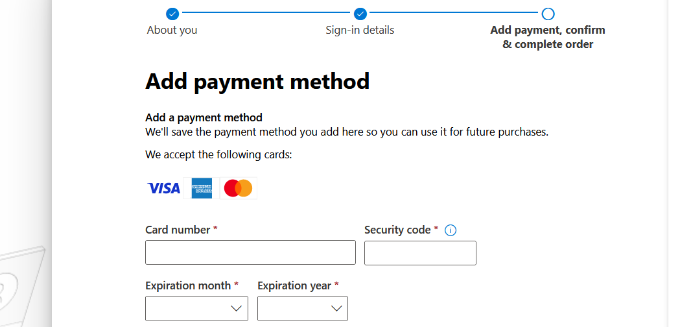
Microsoft şimdi sizden kredi kartı gibi bir ödeme yöntemi seçmenizi isteyecektir.
Kaydolma işlemini tamamlamak için ödeme ayrıntılarını girin.
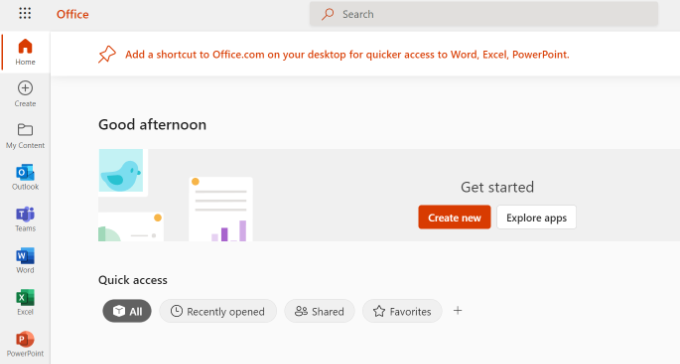
Bundan sonra Office 365 kontrol paneline yönlendirileceksiniz.
Özel Alan Adıyla Outlook E-postası Kurulumu
Kontrol panelinde, Office 365 paketi altındaki Microsoft tarafından sunulan farklı araçları ve uygulamaları göreceksiniz.
Sol taraftaki kenar çubuğu, aboneliğinizle eriştiğiniz çeşitli hizmetlere ve uygulamalara kısayollarla doludur.
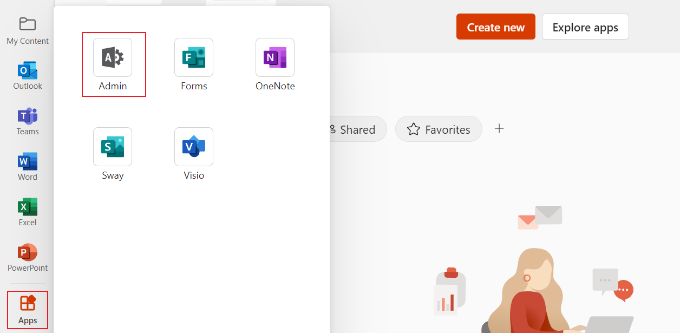
Ardından, kenar çubuğu menüsünden ‘Uygulamalar’ seçeneğine tıklayabilirsiniz.
Uygulamalar altında şimdi daha fazla araç görünecektir. Devam edin ve 'Yönetici' seçeneğini seçin.
Ardından, sayfanın üst kısmında 'Microsoft 365 yönetim merkezi'ni göreceksiniz.
Buradan, 'Özel bir alan adıyla e-posta kur' seçeneğini seçebilirsiniz.
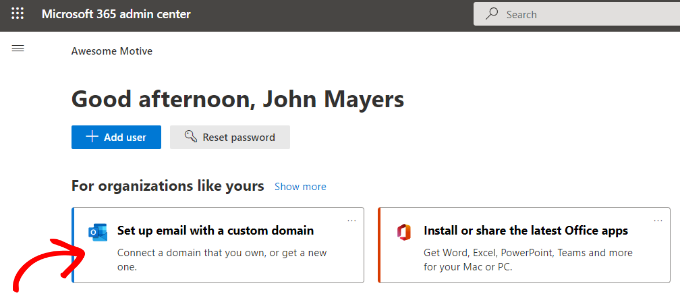
Bundan sonra, mevcut bir alan adını kullanmanız veya yenisini satın almanız isteneceği bir açılır pencere açılacaktır.
'Sahip olduğunuz bir alan adını kullan' düğmesine tıklamanız yeterlidir.

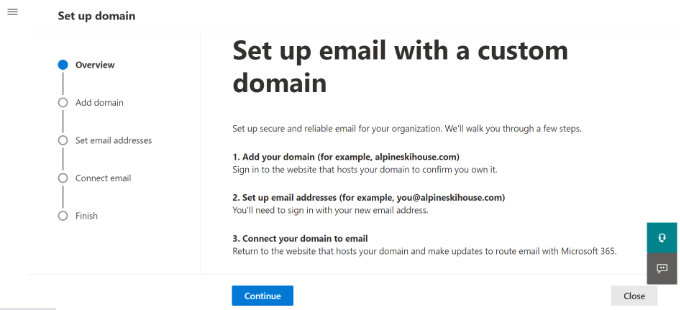
Bundan sonra, Outlook ile bir özel alan adını yapılandırmanıza yardımcı olacak bir kurulum sihirbazı açılacaktır.
İlk adım, izlemeniz gereken adımların bir özetini verecektir. Devam edin ve alttaki 'Devam Et' düğmesine tıklayın.
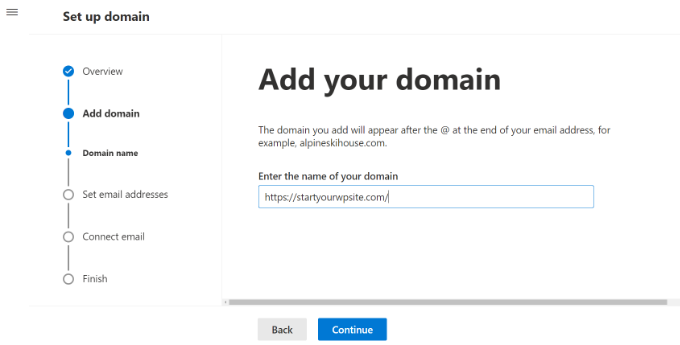
Bir sonraki ekranda, kurmak istediğiniz alan adını girmeniz istenecektir.
Alan adını girdikten sonra 'Devam' düğmesine tıklayın.
Microsoft şimdi alan adınızı arayacaktır.
Bundan sonra, alan adınızın DNS ayarlarına bilgi ekleyerek sahipliği doğrulamanızı isteyecektir.
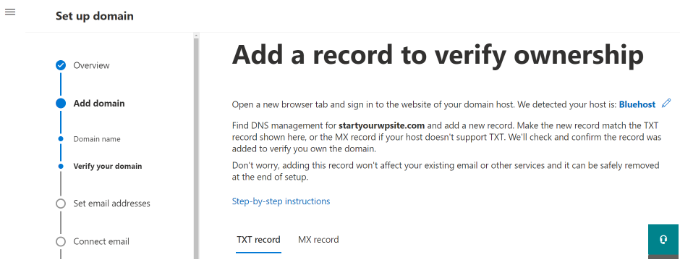
Bunu yapmak için tarayıcıda yeni bir sekme veya pencere açmanız ve alan adınızın ayarlar sayfasına gitmeniz gerekir. Alan adı kayıt kuruluşunuza bağlı olarak bu sayfa hesabınızda bulunacaktır. DNS ayarları seçeneğini bulmanız gerekir.
Alan adınız WordPress hosting şirketiniz tarafından kaydedildiyse, alan adınızın ayarlarını cPanel kontrol panelinizde 'Zone Editor' veya 'DNS Zone Editor' olarak etiketlenmiş olarak bulacaksınız.
Not: Eğer bir SiteGround kullanıcısıysanız, cPanel'iniz olmayacaktır. Bunu Site Tools kontrol panelinizin Domain bölümünde bulacaksınız.
Bu eğitim için Bluehost kontrol panelini kullanacağız. Başlamak için sol menüden Domains bölümüne gidebilirsiniz. Ardından web sitenizi bulun ve 'Settings' düğmesine tıklayın.

Buradan alan adı ayarlarında aşağı kaydırabilirsiniz.
'Gelişmiş Araçlar' seçeneğine tıklayın.

Burada, Bluehost alan adınızın nameserver'larını ve diğer kayıtlarını gösterecektir.
DNS kayıtlarını yönetmek için 'Gelişmiş DNS Kayıtları' yanındaki 'Yönet' düğmesine tıklayabilirsiniz.

Bluehost daha sonra bir uyarı mesajı gösterecektir.
Devam etmek için 'Devam Et' düğmesine tıklayabilirsiniz.

Ardından, farklı türde DNS kayıtları göreceksiniz.
Sadece ‘+ Kayıt Ekle’ düğmesine tıklayın.

Kaydı eklemek için yeni bir açılır pencere görünecektir.
Ardından, açılır menüyü tıklayın ve tür olarak 'TXT'yi seçin.
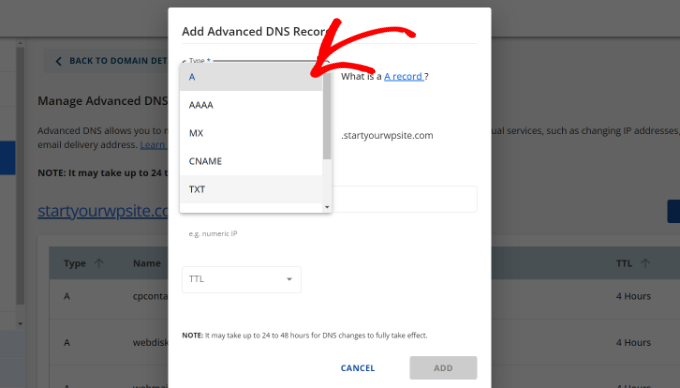
Buradan TXT ayrıntılarını girmeniz gerekecek. Bunlar ana bilgisayar kaydı, TXT değeri ve TTL süresini içerir.
Bu bilgiyi Microsoft Office 365 sekmesinde kolayca bulabilirsiniz.
Ayrıntıları ekledikten sonra 'Ekle' düğmesine tıklayın.
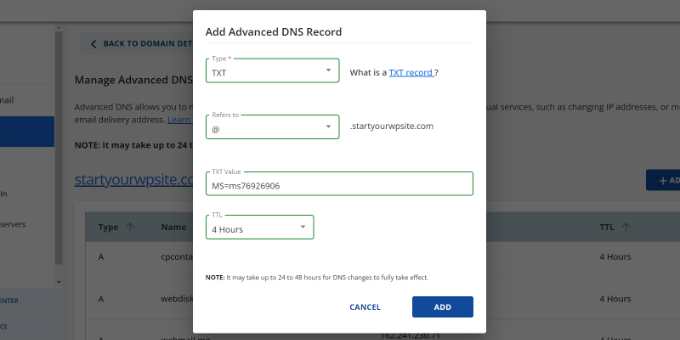
Bir DNS kaydı eklerken, girdiğiniz bilgilerin Office 365 tarafından görüntülenen bilgilerle eşleştiğinden emin olun.
Ardından, Microsoft Office 365 yönetim portalına geri dönmeniz ve doğrulama düğmesine tıklamanız gerekir.
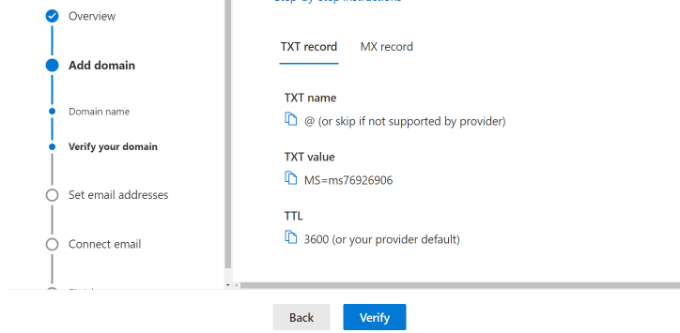
Office 365 şimdi alan adının size ait olduğunu doğrulamak için DNS kayıtlarını kontrol edecektir. DNS doğrulaması 5-10 dakika sürebilir çünkü bazen DNS ayarlarınız hemen güncellenmeyebilir.
Doğrulama sonrasında, yeni markalı e-posta adresinizi ayarlamanız istenecektir. İşlem tamamlandığında, 'Güncelle ve oturumu kapat' düğmesine tıklamanız yeterlidir.
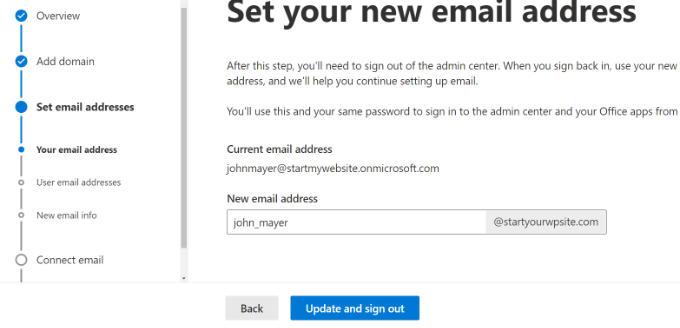
Ardından, az önce eklediğiniz yeni markalı e-posta adresini kullanarak tekrar oturum açmanız gerekecek.
Giriş yaptıktan sonra, alan adınıza eklemeniz ve Outlook e-postasına bağlamanız gereken daha fazla kayıt göreceksiniz.
E-posta alışverişinin çalışması için MX kaydı, CNAME kaydı ve TXT kaydı dahil olmak üzere üç DNS kaydına ihtiyacı vardır.
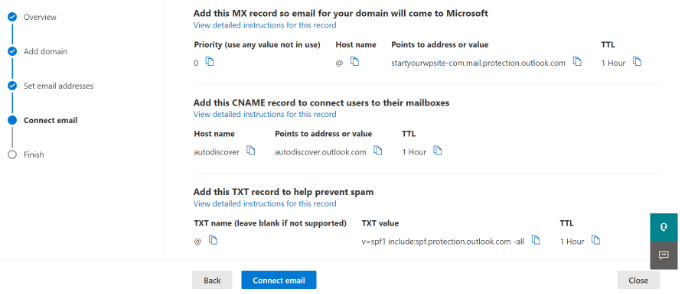
Tekrar, alan adınızın DNS ayarları sayfasına gitmeniz ve bu kayıtları tek tek eklemeniz gerekecektir.
İlk olarak, e-posta mesajlarının nereye teslim edileceğine dair talimatlar sağlayan bir MX kaydınız bulunur.
Bluehost'ta web sitenizin DNS ayarlarına gidin ve yeni bir MX kaydı eklemek için '+ Kayıt Ekle' düğmesine tıklayın.
Ardından, kayıt ayarlarını içeren bir açılır pencere göreceksiniz.
Öncelikle, üstteki açılır menüye tıklayın ve 'MX' seçeneğini seçin.
Web sitenizde zaten bir MX kaydı varsa, bu kayıt bununla değiştirilecektir. Bu, özel alan adı e-posta adresinizden e-posta göndermek ve almak için Outlook'un posta sunucularını kullanabilmenizi sağlar.
Bundan sonra, birinin e-postanızı spam göndermek için taklit etmesini önlemeye yardımcı olan bir TXT kaydınız olur.
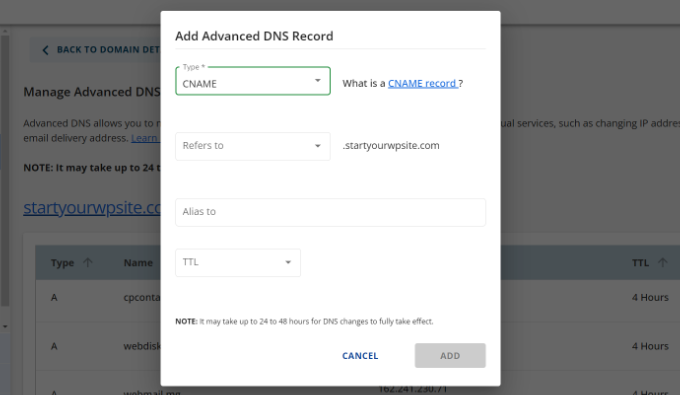
Son olarak, Outlook gibi yazılımların e-posta hizmetini bulmasını ve bağlanmasını sağlayan bir CNAME kaydınız var.
Bluehost'ta yeni bir CNAME kaydı ekleyin ve Microsoft kontrol panelindeki ayrıntıları girin.
Tüm DNS kayıtlarını girdikten sonra Microsoft Office 365 sekmesine geri dönebilir ve 'E-postayı bağla' düğmesine tıklayabilirsiniz.
Office 365 şimdi alan adınızın DNS ayarlarını kontrol edecektir. TXT kayıtlarının doğrulanmasının 24-48 saat sürebileceğini unutmayın.
Her şey yolunda gittiğinde, kurulumun sonuna ulaşacaksınız.
Son adımda, yapılandırmanızın bir özetini göreceksiniz. Kurulum sihirbazını kapatmaya devam edin.
İşte bu kadar! Alan adınızı Outlook ile çalışacak şekilde başarıyla ayarladınız.
Outlook'ta Özel Markalı E-posta Adresi Ekleme
Artık Outlook kullanarak özel alan adıyla e-posta adresleri oluşturmaya hazırsınız.
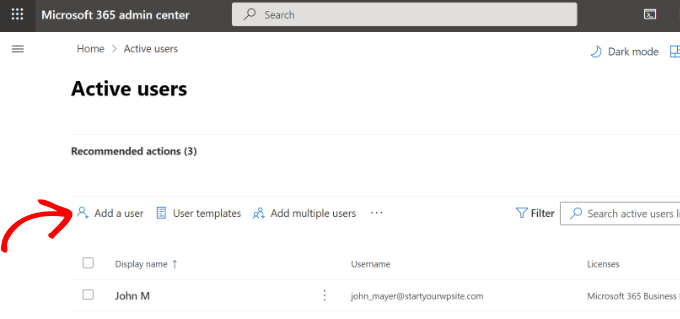
Office 365 kontrol panelinizden Kullanıcılar » Aktif Kullanıcılar bölümüne gidin.
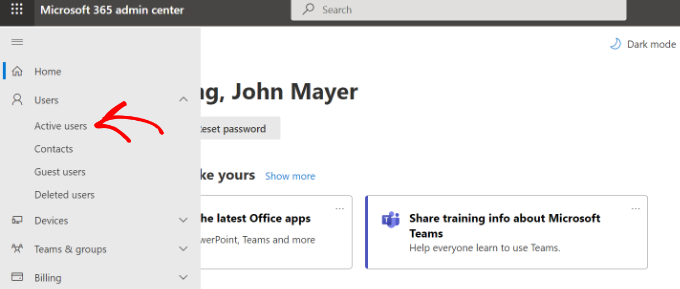
Ardından, aktif kullanıcılarınızın bir listesini göreceksiniz.
'Kullanıcı ekle' seçeneğine tıklayın.
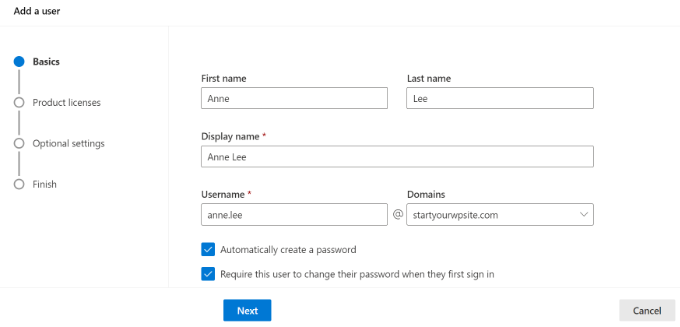
Sonraki ekranda, kullanıcının kişisel bilgilerini sağlamanız ve ardından bir e-posta adresi seçmeniz gerekir.
Ayrıntıları girdikten sonra 'İleri' düğmesine tıklamanız yeterlidir.
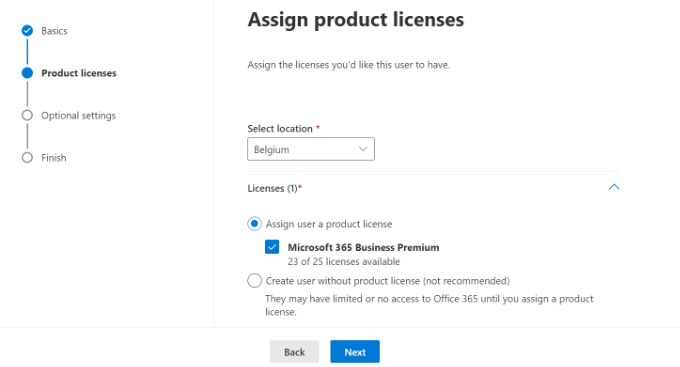
Ardından, kullanıcı için coğrafi bir konum seçmeniz ve bir ürün lisansı atamanız gerekecektir.
Microsoft 365 İşletme Premium planında 25 adede kadar lisans atayabilirsiniz. İşiniz bittiğinde, 'İleri' düğmesine tıklamanız yeterlidir.
Microsoft ayrıca yeni kullanıcı profilleri için ek ayarlar sunar.
Örneğin, bir kullanıcı rolü seçebilir ve Yönetici Merkezi'ne erişim izni verebilirsiniz. Ayrıca iş unvanı, departman, ofis gibi profil bilgileri ekleme seçeneği de bulunmaktadır.
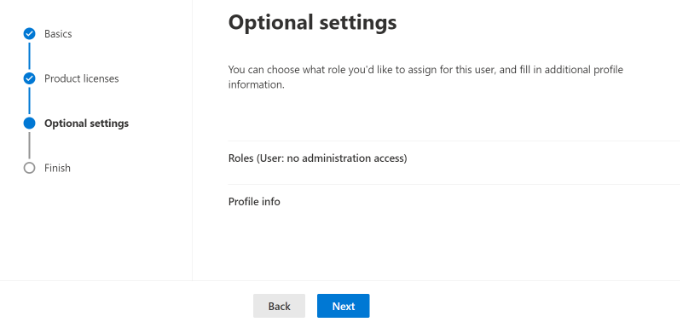
Bunlar isteğe bağlı ayarlardır ve boş bırakabilirsiniz. İşiniz bittiğinde, 'İleri' düğmesine tıklamanız yeterlidir.
Son olarak, az önce eklediğiniz yeni kullanıcıya ait bir özeti göreceksiniz. Ayrıntıları inceleyebilir, gerekli değişiklikleri yapabilir ve ardından 'Ekleme işlemini bitir' düğmesine tıklayabilirsiniz.
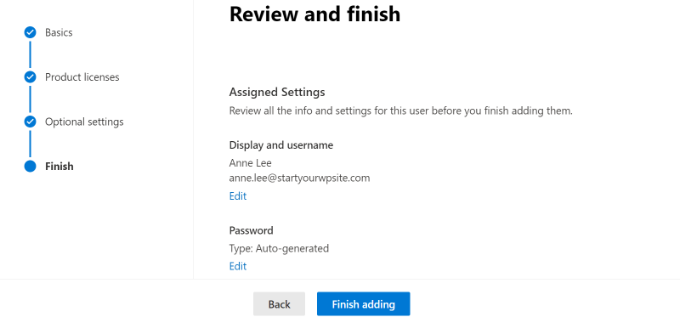
Bu noktada, başarıyla yeni bir kullanıcı eklediniz ve Outlook'ta markalı bir e-posta adresi oluşturdunuz.
Artık Outlook ile yeni profesyonel markalı e-postanızı kullanmak için önceki adımda oluşturduğunuz e-posta adresini ve şifreyi kullanarak giriş yapabilirsiniz.
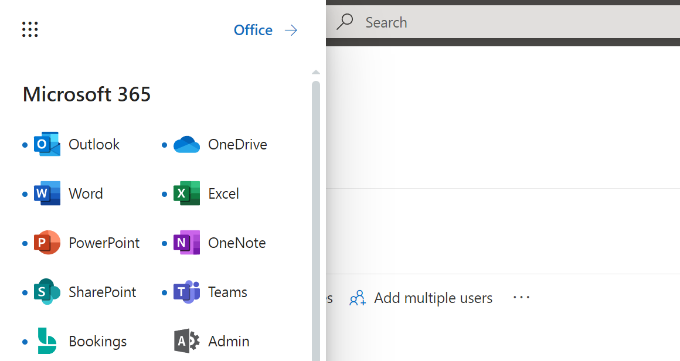
Ayrıca Outlook dahil Office 365 uygulamalarını Mac ve PC'nize yükleyebilirsiniz. Bu, markalı Microsoft Outlook iş e-posta adresinizi Outlook uygulaması aracılığıyla çevrimdışı erişimle kullanmanıza olanak tanır.
Umarız bu makale, Outlook ile profesyonel markalı bir e-posta adresi kurmayı öğrenmenize yardımcı olmuştur. Ayrıca yüksek e-posta teslim edilebilirliğine sahip en iyi SMTP sağlayıcıları hakkındaki makalemizi ve WordPress e-posta otomasyonu için başlangıç kılavuzumuzu da görmek isteyebilirsiniz.
Bu makaleyi beğendiyseniz, lütfen WordPress video eğitimleri için YouTube Kanalımıza abone olun. Bizi ayrıca Twitter ve Facebook'ta da bulabilirsiniz.



Dennis Muthomi
THanks instructions for adding DNS records, as this can be a tricky process for many users.
One tip I’d add is to create email aliases for different departments (e.g., support@, sales@) to make your business appear larger and more organized.
Wanted to share that
Yunus Rahman
Sonunda eski genel e-posta adresimden kurtuldum ve cilalı, iş için hazır birine yükselttim. WPBeginner, eğitimleriniz çevrimiçi varlığımı geliştirmeme her zaman yardımcı oluyor. Siz harikasınız.
shayne
Aldığım e-postaların bazılarının contact@domainname .com veya support@domainname . com adreslerinden geldiğini fark ettim, bunları nasıl oluşturabilir, kullanabilir ve gönderebilirim? yoksa sadece contact veya support'u e-postalarının adı olarak mı koyuyorlar, myname@mydomainname .com gibi, "myname" kısmına sadece contact veya support mu yazdılar?
WPBeginner Desteği
Kullanıcı adını, 'Outlook.com'da Özel Markalı E-posta Adresi Ekleme' bölümünde gösterdiğimiz gibi e-postanın ne olmasını istediğiniz olarak belirleyebilirsiniz veya aynı e-posta adresinden birden fazla kullanıcının e-postalara yanıt vermesine izin veren araçlar mevcuttur.
Yönetici
Andrew
Gmail tarafından barındırılan Profesyonel Markalı bir E-posta Adresim var. Bunu Outlook tarafından barındırılacak şekilde değiştirmek istiyorum. Bu mümkün mü?
E-postalarımın herhangi bir süre kesintiye uğramasını istemiyorum ve mümkünse geçmişimi saklamak istiyorum.
Herhangi bir tavsiye?
WPBeginner Desteği
Alan adınızın DNS ayarlarını değiştirdikten sonra, Gmail'den Outlook'a geçiş yapacaktır. Olası ana kesinti süresi, temizleyebileceğiniz aktif önbelleklemedir.
Yönetici
Jack
Rehberlik için teşekkürler.. İşe yarıyor.
WPBeginner Desteği
You’re welcome, glad our guide was helpful
Yönetici
Olivia
Gsuite, işletme hesapları için ayda 12 ABD doları ücret alıyor ve sınırsız depolama alanı sunuyor. Bende var. Yani, bütçe amaçlı bakıyorsanız fiyatı netleştirmek için.
WPBeginner Desteği
Thanks for letting us know about that section needing to be updated
Yönetici
kelli stark
Tüm e-posta adreslerini alacağımdan emin olmak için bir yakalama (catch-all) takma adına ihtiyacım var. Canlı alanlarla nasıl ayarlarım?
Refentse
Merhaba, zaten bir alan adı satın aldım, bunu Outlook ile e-posta kurmak için kullanabilir miyim yoksa başka bir tane satın almam mı gerekiyor?
Esther
Önceki soruma ek olarak, kendi alan adım olmasını isterim. Oluşturmama ve web siteme bağlanmasına yardımcı olabilir misiniz?
Esther
Esther
Merhaba, bir işletme e-posta adresi oluşturmak istiyorum. Bana yardımcı olabilir misiniz?
Ardından, işletme için bir web sayfası/web sitesi oluşturmak istiyorum.
Lütfen bilgi verin. Teşekkürler.
Esther
WPBeginner Desteği
Merhaba Esther,
Lütfen Google Apps ve Gmail ile profesyonel e-posta adresi kurma kılavuzumuza göz atın.
Yönetici
Atira Laila
Ne kadar?
sumit
iş e-posta kimliği oluşturmak istiyorum lütfen bana yardım edin
Jan Oniszczuk
İş e-posta adresi için ödeme yapmam mı gerekiyor?
Bir yılı aşkın süredir çalışmıyorum. Hiç para kazanmam benim için zor..
Altmış sekiz yaşındayım, şirket e-posta adresim olursa sözleşme alma şansım var.
E-posta için ödeyecek fazladan param yok.
Sadece kiraya yetecek param var, yiyeceğe bile değil..
Lütfen beni anlayın.
Jan.
WPBeginner Desteği
Ayrıca Gmail ile işletme e-posta adresi de alabilirsiniz. Kullanabileceğiniz bir aylık ücretsiz deneme sunuyorlar.
Yönetici
Kasun Wijekantha
Bu hizmet üzerinden ne kadar maksimum e-posta gönderebiliriz?
John
Merhaba, bu ücretsiz mi?
Abhijeet Waibhaw
Kendi alan adım var ve organizasyonum için e-posta kimliği oluşturmak istiyorum, teknik destek gerekiyor
WPBeginner Ekibi
Evet, yapabilirsiniz ancak hem Outlook hem de Gmail artık kendi alan adınızı kullanmak için küçük bir ücret talep ediyor.
judy
office 365 ücretsiz değil mi?
pze100@gmail.com
Bir alan adım var ama henüz bir web sitesi kurmadım. Alan adımımı kullanarak bir iş e-posta adresi oluşturabilir miyim? Bunun için OUTLOOK veya GMAIL kullanabilir miyim?
Janarthanan
Merhaba Syed,
Ben de aşağıdaki ekran görüntüsüyle ilgili ayrıntıları bilmek istiyorum. Mevcut e-postalarımız ve e-posta kimliklerimizle bizim için bir sorun teşkil eder mi?
Lütfen bize yardım edin, çünkü biz acemiyiz ve Microsoft'un teknik açıklamalarını anlayamıyoruz.
Teşekkürler
Janarthanan
sherilyn
artık ücretsiz hizmeti sunmuyor ☹
Hasnain
UPDATE: Microsoft is no more offering this service.
Andre Imbayago
Microsoft bunu durdurdu.
Hesaplarımızı Office 365'e geçirmeden oldukları gibi tutmamıza izin vermeleri için Microsoft'a bir dilekçe hazırladım.
https://www.change.org/en-AU/petitions/microsoft-keep-current-outlook-com-custom-domains-as-is-without-forced-migration-to-premium-office-365-subscription
Katie Metz
Bu bilgi için teşekkürler. Çok yardımcı oldu!
Katie
Çok teşekkür ederim!! Özel bir e-posta kurmak için harika bir rehber olmuş. Şirketim ve ailem için e-posta hizmetlerimize profesyonel bir dokunuş katmama yardımcı oldunuz! Sadece bir sorunum var, o da yeni MX Kaydını girdiğimde, hesap etkinliğini engelleyeceği için o alandaki mevcut Kayıtları silmeniz gerekeceğini fark etmemiş olmam. Bunun dışında tamamen memnunum!
Nagulan Shan
Ekran görüntüsünü bilmem gerekiyor. Bu bize daha çok yardımcı olacaktır.
Jagath Singh
Ücretsiz olarak e-posta kimliği sınırını 50'den 500'e nasıl yükseltebilirim?