


Yıllar içinde birçok kullanıcı, bozuk WordPress veritabanlarını düzeltme konusunda bize ve iş ortağı şirketlerimize ulaştı.
WordPress web sitenizin sorunsuz çalışmasını sağlamak sağlıklı bir veritabanı gerektirir. Veritabanınız bozulursa, hata mesajları, beyaz ekranlar ve hatta işlevselliğin tamamen kaybı dahil olmak üzere birçok soruna yol açabilir.
WordPress veritabanını hızlı bir şekilde onarma konusunda deneyimimiz var ve sitenizi kısa sürede çalışır duruma getirmenizi öğreteceğiz. Örneğin, oturum açma kimlik bilgilerini kontrol edebilir veya WordPress veritabanlarını düzeltmek için farklı araçlar ve eklentiler kullanabilirsiniz.
Bu makalede, birkaç basit adımda bir WordPress veritabanını nasıl onaracağınızı göstereceğiz.
Bu kılavuzda ele alacağımız her şeyin hızlı bir özetini aşağıda bulabilirsiniz. Herhangi bir bölüme atlamak için aşağıdaki bağlantılara tıklayabilirsiniz:
- WordPress Veritabanınızın Onarıma İhtiyacı Olup Olmadığını Nasıl Anlarsınız?
- WordPress Veritabanlarına Ne Zarar Verir?
- WordPress Veritabanı Kimlik Bilgilerini Kontrol Etme ve Düzenleme
- WordPress Veritabanlarını Onarmak İçin phpMyAdmin'e Erişin
- Bir Eklenti Kullanarak WordPress Veritabanını Onarın
- Dahili WordPress Onarım Aracını Kullanın
- WordPress Veritabanını Hosting Hizmeti cPanel'den Düzeltin
- WP-CLI Kullanarak WordPress Veritabanını Onarma
WordPress Veritabanınızın Onarıma İhtiyacı Olup Olmadığını Nasıl Anlarsınız?
Bir WordPress veritabanı, web sitenizin düzgün çalışması için gereken tüm bilgilerin toplandığı yerdir. Bu, tüm blog yazılarınızı, sayfalarınızı, kayıtlı kullanıcılarınızı, medya dosyalarınızı ve ayarlarınızı içerir.
Veritabanınız bozuksa ve onarım gerektiriyorsa, dikkat etmeniz gereken bazı yaygın işaretler şunlardır:
- Ölüm Beyaz Ekranı (WSoDs): Bu, web sitenizin normal içeriği yerine boş beyaz bir sayfa görüntülemesi durumunu ifade eden genel bir terimdir. Bozuk bir veritabanı, WSoD görmenizin nedenlerinden biri olabilir.
- Hata Mesajları: Veritabanıyla ilgili hata mesajları görebilirsiniz. Örneğin, ‘Veritabanı bağlantısı kurulamıyor‘ veya ‘Veritabanı seçilemedi‘ gibi hatalar, veritabanında bir sorun olduğunu gösterir.

- Eksik İçerik veya Biçimlendirme Sorunları: Web sitenizin içeriği eksik görünüyorsa veya biçimlendirme yerinde değilse, bu veritabanı bozulmasının bir işareti olabilir.
- Eklenti veya Tema Arızaları: Benzer şekilde, eklentiler veya temalar aniden düzgün çalışmayı bırakırsa, altta yatan veritabanının suçlu olması mümkündür.
Bununla birlikte, WordPress veritabanınızın bozulmasına neyin neden olabileceğini görelim.
WordPress Veritabanlarına Ne Zarar Verir?
WordPress veritabanınıza zarar verebilecek yaygın nedenleri anlayarak, bunları önlemek ve veritabanınızı sağlıklı tutmak için adımlar atabilirsiniz.
Örneğin, ani bir güç kesintisi veya donanım arızası gibi web sunucunuzdaki sorunlar veritabanınızı bozabilir. Veya web sitenize yönelik kötü amaçlı bir saldırı veritabanınızı hedef alarak potansiyel olarak bozulmaya yol açabilir.
Diğer yandan, wp-config.php dosyanızda saklanan veritabanı kimlik bilgileri (kullanıcı adı, şifre vb.) yanlışsa, bu veritabanı bağlantı sorunlarına yol açabilir.
Benzer şekilde, web siteniz web sunucunuzun izin verdiğinden daha fazla bellek kullanmaya çalışıyorsa (PHP bellek limiti), bu da veritabanı hatalarına ve potansiyel bozulmalara yol açabilir.
Şimdi, bir WordPress veritabanını kolayca onarabileceğiniz farklı yollara bakalım.
Önemli Not: Herhangi bir onarım yöntemini kullanmadan önce, WordPress web sitenizin ve veritabanınızın yedeğini almanız çok önemlidir. Böylece, onarım işlemi sırasında bir şeyler ters giderse, web sitenizi yedekten geri yükleyebilirsiniz.
Daha fazla bilgi edinmek için lütfen WordPress veritabanı yedeği nasıl alınır konulu rehberimizi takip edin.
1. WordPress Veritabanı Kimlik Bilgilerini Kontrol Edin ve Düzenleyin
WordPress veritabanınızı onarmanın en yaygın ve kolay yollarından biri kimlik bilgilerini kontrol etmektir. Genellikle, yanlış kullanıcı adları ve şifreler veritabanı bağlantı hatalarına yol açar, özellikle sitenizi yakın zamanda yeni bir barındırma hizmetine taşıdıysanız.
WordPress veritabanı kimlik bilgileri wp-config.php dosyasında saklanır. Dosyayı düzenlemek için bir FTP istemcisi veya Dosya Yöneticisi aracı kullanmanız gerekecektir. Dosyayı daha önce düzenlemediyseniz, lütfen wp-config.php dosyası nasıl düzenlenir konulu rehberimize bakın.
Dosyayı açtıktan sonra aşağıdaki satırları arayın:
// ** MySQL settings - You can get this info from your web host ** //
/** The name of the database for WordPress */
define( 'DB_NAME', 'database_name_here' );
/** MySQL database username */
define( 'DB_USER', 'username_here' );
/** MySQL database password */
define( 'DB_PASSWORD', 'password_here' );
/** MySQL hostname */
define( 'DB_HOST', 'localhost' );
Ardından, veritabanı adı, kullanıcı adı, şifre ve veritabanı ana bilgisayar bilgilerinin doğru olduğundan emin olmalısınız.
Bu bilgiyi WordPress hosting sağlayıcınızdan doğrulayabilirsiniz. Örneğin, Bluehost'ta sitenizin ayarlarına gidebilirsiniz.

Buradan ‘Gelişmiş’ sekmesine geçin ve Veritabanı bölümüne doğru aşağı kaydırın.
Ardından devam etmek için ‘Yönet’ düğmesine tıklayın.

Bu, cPanel'deki MySQL Veritabanı sayfasını açacaktır.
Buradan, kullanıcı adını ve parolayı 'Mevcut Veritabanı' bölümünde bulabilirsiniz. Kimlik bilgileri eşleşmiyorsa, bunları wp-config.php dosyasına ekleyebilmeniz için bir Not Defteri (.txt) dosyasına kopyalayıp yapıştırın.

2. WordPress Veritabanlarını Onarmak İçin phpMyAdmin'e Erişin
Veritabanlarıyla rahatsanız, WordPress veritabanınızı onarmak için phpMyAdmin kullanabilirsiniz. phpMyAdmin, MySQL veritabanlarını yönetmek için web tabanlı bir arayüzdür.
İlk olarak, WordPress hosting kontrol panelinize giriş yapmanız ve cPanel'e gitmeniz gerekecektir. Bluehost'ta, web sitesi ayarlarını açabilir, 'Gelişmiş' sekmesine gidebilir ve ardından cPanel bölümündeki 'Yönet' düğmesine tıklayabilirsiniz.

Ardından, barındırma sağlayıcınızın cPanel'ini göreceksiniz.
Yalnızca phpMyAdmin'e gidin ve bağlantıya tıklayın.

Bir sonraki ekranda phpMyAdmin panelini görmelisiniz.
Şimdi, sol sütundan onarmak istediğiniz bir veritabanı seçebilir veya üstteki 'Veritabanları' bölümüne gidebilirsiniz.
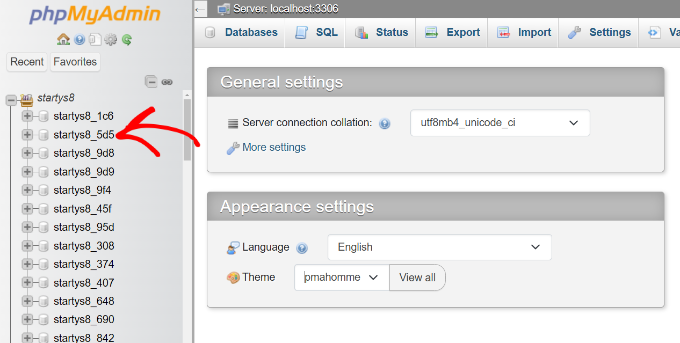
Ardından, veritabanındaki farklı tabloları göreceksiniz. Aşağı kaydırın ve 'Tümünü Seç' seçeneğine tıklayın.
Ayrıca Seçilenler açılır menüsüne tıklamanız ve 'Tabloyu onar' seçeneğini seçmeniz gerekecektir.
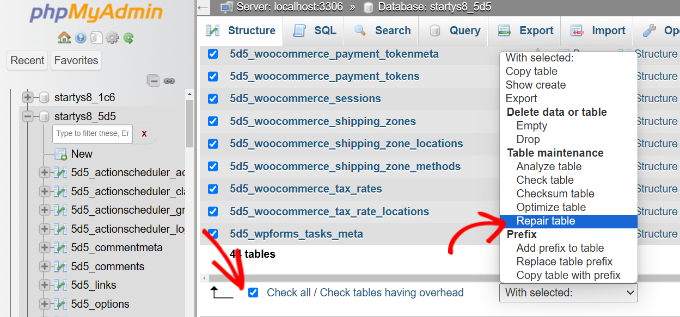
phpMyAdmin şimdi seçilen tabloları onarmaya çalışacaktır. Herhangi bir hata bulunursa, bunlar düzeltilecektir.
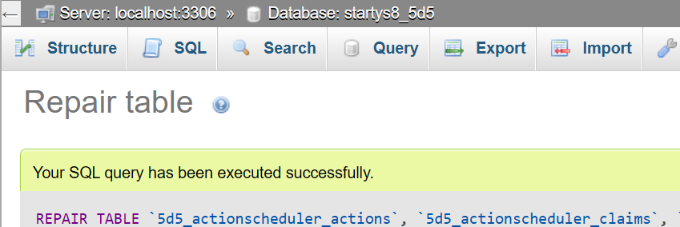
Onarım bittiğinde bir başarı mesajı görmelisiniz.
Ayrıca phpMyAdmin ile WordPress veritabanı yönetimine yeni başlayanlar için rehberimizi de görmek isteyebilirsiniz.
3. Bir Eklenti Kullanarak WordPress Veritabanını Onarın
WordPress veritabanlarını onarmanın bir başka yolu da eklenti kullanmaktır. Dosyaları düzenleme veya phpMyAdmin kullanma konusunda rahat değilseniz bu yöntem en iyisidir.
Kullanabileceğiniz birçok WordPress veritabanı eklentisi vardır. Bu eğitim için WP-DBManager eklentisini kullanacağız. Ücretsiz bir eklentidir ve veritabanı üzerinde optimizasyon, onarım, yedekleme ve daha fazlası gibi farklı işlemleri gerçekleştirmenize olanak tanır.
Öncelikle sitenizde WP-DBManager eklentisini yükleyip etkinleştirmeniz gerekecek. Yardımcı olması için lütfen WordPress eklentisi nasıl kurulur hakkındaki kılavuzumuza bakın.
Etkinleştirdikten sonra, WordPress kontrol panelinden Veritabanı » Veritabanını Onar sayfasına gidebilirsiniz.
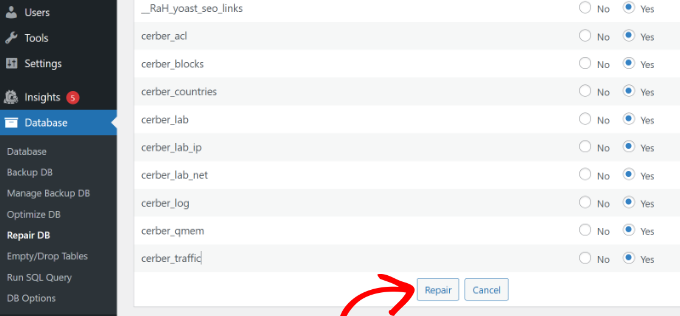
Ardından, veritabanında onarmak istediğiniz tabloları seçebilirsiniz. Hangi tabloları onaracağınızdan emin değilseniz, hepsini seçip alttaki 'Onar' düğmesine tıklayın.
Eklenti daha sonra WordPress veritabanınızı düzeltmeye ve olası sorunları çözmeye çalışacaktır.
4. Dahili WordPress Veritabanı Onarım Aracını Kullanın
WordPress ayrıca küçük veritabanı bozulma sorunlarını gidermek için kullanabileceğiniz yerleşik bir onarım aracı sunar. Ancak, onarım aracına erişmek için wp-config.php dosyasını manuel olarak düzenlemeniz gerekecektir.
Öncelikle web sitenizin dosyalarını bir FTP istemcisi veya dosya yöneticisi kullanarak açmanız gerekecek. Buradan, genellikle WordPress kurulumunuzun kök dizininde bulunan wp-config.php dosyasını bulun.
Dosyayı bir metin düzenleyici veya not defteri ile açın. Ardından, /* That's all, stop editing! Happy publishing. */ satırından hemen önce aşağıdaki kod parçasını eklemeniz gerekecektir:
define ('WP_ALLOW_REPAIR', true);
İşlem tamamlandıktan sonra, onarım aracını açmak için aşağıdaki URL'yi web tarayıcınıza girebilirsiniz:
http://www.example.com/wp-admin/maint/repair.php
Yalnızca 'example.com' yerine kendi alan adınızı değiştirmeniz gerektiğini unutmayın.
Araç açıldığında, 'Veritabanını Onar' düğmesine tıklamanız yeterlidir.

WordPress veritabanını onardıktan sonra, yetkisiz erişimi önlemek için wp-config.php dosyasındaki kod parçasını kaldırabilirsiniz.
Onarım aracı, kullanıcıların onu kullanmak için giriş yapmasını gerektirmez, bu nedenle kodu açık bırakmak güvenlik açıklarına yol açabilir.
5. Barındırma Hizmeti cPanel'den WordPress Veritabanını Düzeltme
Bozuk WordPress veritabanlarını düzeltmek için web barındırma sağlayıcınızın cPanel'inden önceden oluşturulmuş bir onarım aracına da erişebilirsiniz.
Öncelikle barındırma hizmetinin kontrol panelinden cPanel'i açmanız gerekecek. Örneğin, Bluehost'ta web sitesi ayarlarını açabilirsiniz.
Ardından, 'Gelişmiş' sekmesine geçmeniz gerekecektir.
Buradan, cPanel bölümüne aşağı kaydırın ve 'Yönet' düğmesine tıklayın.
cPanel açıldığında, Veritabanı bölümüne doğru aşağı kaydırın.
Ardından, 'MySQL Veritabanları' seçeneğine tıklayabilirsiniz.
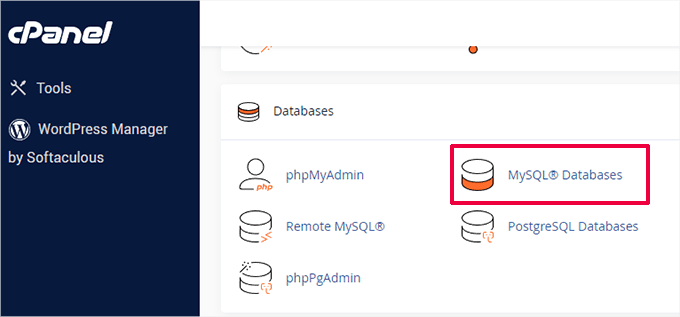
Bundan sonra, Veritabanını Onar altındaki açılır menüye tıklayabilir ve düzeltilecek veritabanını seçebilirsiniz.
Devam etmek için 'Veritabanını Onar' düğmesine tıklayın.
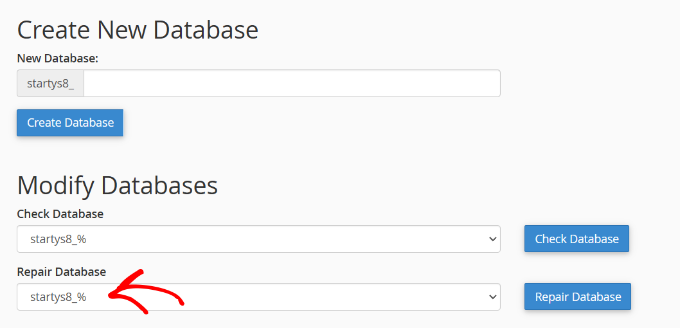
Barındırma hizmeti veritabanınızı otomatik olarak onaracaktır.
İşlem tamamlandığında bir başarı mesajı görmelisiniz.

6. WordPress Veritabanını Onarmak İçin WP-CLI Kullanma
Geliştiriciler ve ileri düzey kullanıcılar için, WP-CLI (WordPress Komut Satırı Arayüzü) kullanarak WordPress veritabanını onarmak için bir komut satırı seçeneği mevcuttur.
WP-CLI güçlü bir araçtır, ancak burada bahsedilen diğer yöntemlerden daha tekniktir. Komut satırıyla rahat değilseniz, diğer onarım yöntemlerinden birini kullanmanız en iyisidir.
Başlamak için web sitenizin sunucusuna SSH kullanarak erişmeniz gerekecek. Bunun için bu adımı gerçekleştirmek üzere SSH kimlik bilgilerinizi bilmeniz gerekecektir.
Mac veya Linux kullanıyorsanız, SSH yazılımı önceden yüklenmiş olarak gelir. Ancak, Windows kullanıcılarının SSH kullanmak için PuTTY gibi üçüncü taraf yazılımlara ihtiyacı olacaktır. Daha fazla bilgi edinmek için lütfen WordPress'te PuTTY SSH nasıl kullanılır hakkındaki kılavuzumuza bakın.

Kurulum tamamlandıktan ve site dosyalarınıza bağlandıktan sonra, WordPress kurulumunuzun bulunduğu dizinde olduğunuzdan emin olun.
Buradan, terminal pencerenizde aşağıdaki komutu çalıştırmanız yeterlidir:
wp db repair
Bu komut, WordPress veritabanınızdaki bozuk tabloları onarmaya çalışacaktır.
Umarız bu makale, WordPress veritabanını basit adımlarla nasıl onaracağınızı öğrenmenize yardımcı olmuştur. Ayrıca, yayına almadan önce WordPress sitenizi önizleme kılavuzumuza ve WordPress için en iyi web sitesi bakım hizmetlerine de göz atmak isteyebilirsiniz.
Bu makaleyi beğendiyseniz, lütfen WordPress video eğitimleri için YouTube Kanalımıza abone olun. Bizi ayrıca Twitter ve Facebook'ta da bulabilirsiniz.



kzain
WordPress sitenizde karşılaştığınız en zorlu veritabanı sorunu neydi ve bu yöntemlerden hangisi sizin cankurtaranınız oldu?
Bana gelince, bir keresinde büyük bir lansmandan hemen önce tüm sitemin çökmesine neden olan bir veritabanı sorunum vardı.
Benzer bir rehberi takip ettim ve phpMyAdmin onarımı günü kurtardı.
Çok stresliydi dostum!
Mrteesurez
Deneyiminizi paylaştığınız için teşekkürler. phpMyAdmin, bir veritabanı sorununu çözmek için iyi bir yöntemdir. Karşılaştığım tek veritabanı sorunu, sitemin “Veritabanı bağlantısı hatası” göstermesiydi, birinden yardım aldım.
Mrteesurez
Beyaz ekran ölümüne (white screen of death) sahip olduğumda, genellikle bunun eklenti veya tema arızasından kaynaklandığını düşünürüm, bunun bir veritabanı sorunu olabileceğini hiç düşünmezdim, bu içgörü için teşekkürler, kılavuz veritabanını onarmak için oldukça açıklayıcı.
WPBeginner Desteği
Rica ederim!
Yönetici
Oyatogun Oluwaseun Samuel
Aman Tanrım! Veritabanı yönetimi için bir eklenti olabileceğini hiç düşünmemiştim, bunu ya wp-config ya da phpmyadmin aracılığıyla yapıyordum. Bana wp-DBmanager eklentisi ve ayrıca en çılgın düşüncemde bile bilemeyeceğim yerleşik WordPress veritabanı onarım aracı hakkında bilgi verdiğiniz için teşekkür ederim. Bu ikisi, wp DB manager eklentisi ve WordPress veritabanı onarım aracı, bu makaleden edindiğim yeni bilgilerim ve bir sonraki veritabanı sorunumda onları kullanacağım.
Jiří Vaněk
Veritabanları bazen birçok WordPress geliştiricisine gerçekten sorun çıkarabilir. Şahsen, kendi web sitemde yalnızca bir kez bozuk bir veritabanıyla karşılaştım. Nedenini bilmiyorum ama onu düzeltmenin oldukça zorlu bir mücadele olduğunu biliyorum. Sonunda, yerleşik WordPress mekanizması beni kurtardı, ancak internetten bakmak zorunda kaldığım wp-config'i değiştirmem gerekti. Eğer bu makale daha önce olsaydı benim için kolay olurdu. Ancak, başlangıç seviyesindeki bir web sitesinde bile phpMyAdmin'de onarım sürecini mükemmel bir şekilde açıkladığınızı takdir ediyorum. Beni en çok ilgilendiren kısım orasıydı ve bu araçtaki işlemlere genel olarak temkinli yaklaştığım için güvendiğim bir sitede rehber bulduğuma sevindim.
Sadece hızlı bir sorum var, bozuk bir veritabanım ve Duplicator ile alınmış bir yedeğim varsa, veritabanını bu şekilde geri yükleyip sorunu çözebilir miyim, yoksa önce veritabanını onarmam ve ardından yedekten geri yükleme yapmam mı gerekiyor?
WPBeginner Desteği
Mümkün olduğunda, sorunun temel nedenini daraltmaya yardımcı olup olmadığını görmek için veritabanını onarmak iyi bir fikirdir ve ardından sitenizde herhangi bir sorun varsa yedekten geri yükleyebilirsiniz.
Yönetici
Jiří Vaněk
Tavsiye için teşekkürler. Sorunu gelecekte önleyebilmem için öncelikle sorunu belirlemek mantıklı. Veritabanını şimdiye kadar sadece bir kez onardım ve neden olduğunu anlamadım, ancak bu kadar ayrıntılı bir prosedürü bilmek güzel. Tekrar teşekkürler.