


Bir web sitesi çöktüğü için saatlerce süren çalışmanızı hiç kaybettiniz mi? Umarız kaybetmemişsinizdir! Deneyimlerimize göre, düzenli olarak yedekleme oluşturmak sizi beklenmedik veri kaybının kalbinizi durduran anlarından kurtarabilir.
Web sitenizi yedeklemek, verilerinizi güvence altına almak için en kritik adımlardan biridir, ancak birçok web sitesi sahibi tarafından sıklıkla göz ardı edilir. Yedekleme oluşturmanın birçok yolu olsa da, WordPress veritabanınızı manuel olarak yedeklemek, temel web sitesi verilerinizi korumanın basit bir yoludur.
Bu makalede, ihtiyaç duyduğunuzda verilerinizi geri yüklemeye her zaman hazır olmanız için WordPress veritabanınızı manuel olarak nasıl yedekleyeceğiniz konusunda size rehberlik edeceğiz.
Tartışacağımız konuların bir özeti:
- WordPress Veritabanı Yedeği Ne Zaman ve Neden Manuel Olarak Alınır?
- Seçenek 1: Eklenti Kullanarak Sitenizin Veritabanını Yedekleyin (En Kolay Yol)
- Seçenek 2: phpMyAdmin ile Manuel Olarak Veritabanı Yedeklemesi Oluşturun (wp-admin Erişimi Yok)
- Seçenek 3: Veritabanınızın cPanel Yedeğini Oluşturma (phpMyAdmin Alternatifi)
- WordPress Veritabanı Yedeğinizi Nasıl Geri Yükleyebilirsiniz
- Gelecek İçin Düzgün Bir Otomatik Yedekleme Sistemi Nasıl Kurulur
WordPress Veritabanı Yedeği Ne Zaman ve Neden Manuel Olarak Alınır?
Tam bir WordPress yedekleme sistemi kurmak, herhangi bir web sitesi için esastır. Ancak bazen tüm sitenizi değil, yalnızca veritabanınızı yedeklemeniz gerekir. Nedenini açıklayalım.
Sizin WordPress veritabanınız, tüm dinamik içeriğinizi – gönderiler, sayfalar, yorumlar, kullanıcılar ve ayarlar – içerir. Sitenizin geri kalan dosyaları temaları, eklentileri ve medya yüklemelerini içerir. Bu farkı anlamak, doğru yedekleme yöntemini seçmenize yardımcı olur.
Deneyimlerimize göre, yalnızca veritabanını yedeklemek şu durumlarda mantıklıdır:
- İçerikle ilgili değişiklikler yapmak (toplu gönderi düzenleme gibi)
- WordPress çekirdeğini güncellemek
- Veritabanınızla etkileşimde bulunan yeni eklentileri test etmek
- Veritabanına özgü sorunları gidermek
Bunun nedeni, bu işlemlerin öncelikle veritabanında depolanan içeriğinizi ve ayarlarınızı etkilemesi, sitenizin dosyalarını ise dokunulmadan bırakmasıdır.
Öte yandan, tam bir WordPress web sitesi yedeklemesi şu durumlarda gereklidir:
- Yeni bir WordPress barındırma sağlayıcısına geçiş
- Web sitenizin tamamını yeniden tasarlamak
- Düzenli güvenlik yedeklemeleri ayarlamak
- Sitenizin yapısında büyük değişiklikler yapmak
Bunun nedeni, bu değişikliklerin tema, eklenti ve medya yüklemeleri dahil olmak üzere hem veritabanınızı hem de dosyalarınızı etkilemesidir – bu nedenle gerekirse tam bir geri yükleme sağlamak için her şeyi yedeklemeniz gerekecektir.
Web sitenizin yönetici alanına hala erişiminiz varsa, isteğe bağlı bir yedekleme oluşturmak için bir eklentiyi kolayca kullanabilirsiniz (bu makalenin ilerleyen bölümlerinde hangi eklentiyi kullanacağınızı göstereceğiz).
Ancak, yönetici alanına erişiminizin olmadığı zamanlar olabilir – WordPress siteniz hacklendiğinde veya bir WordPress hatası ile karşılaştığınızda olduğu gibi. Bunun defalarca olduğunu gördük ve bu, manuel bir yedekleme oluşturmayı nasıl yapacağınızı bilmenin kritik hale geldiği zamandır.
Bununla birlikte, bir WordPress veritabanı yedeğini manuel olarak nasıl kolayca oluşturacağınıza bakalım.
Seçenek 1: Sitenizin Veritabanını Bir Eklenti Kullanarak Yedekleyin (En Kolay Yol)
Bu yöntem daha kolaydır ve tavsiye edilir, ancak yalnızca WordPress web sitenizin yönetici alanına erişiminiz varsa çalışır.
Duplicator adlı bir WordPress yedekleme eklentisi kullanacağız. Bu eklentiyi ortak web sitelerimiz için şahsen kullandık ve güvenilir yedeklemeler oluşturmak ve WordPress sitelerini kesinti olmadan taşımak için gerçekten iyi çalıştı.
Ücretsiz sürüm veritabanı yedeklemeleri oluşturmak için kullanılabilir, ancak daha fazla özellik sunduğu için ücretli sürüme yükseltmekten çekinmeyin. Her iki sürüm de yeni başlayanlar için kullanıcı dostudur ve ileri düzey kullanıcılar için yeterince güçlüdür.
Daha fazla bilgi için Duplicator incelememize göz atabilirsiniz.
Öncelikle, Duplicator eklentisini yüklemeniz ve etkinleştirmeniz gerekir. Daha fazla ayrıntı için, bir WordPress eklentisi yükleme konusundaki eğitimimize bakın.
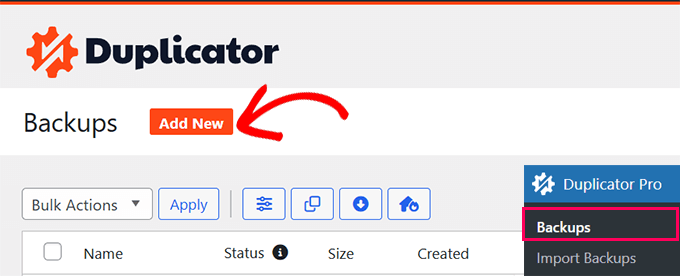
Etkinleştirdikten sonra, Duplicator Pro » Backups sayfasına gitmeniz ve 'Add New' (Yeni Ekle) düğmesine tıklamanız gerekir.
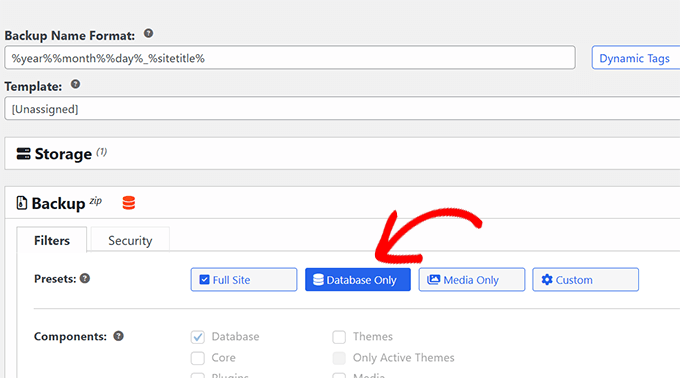
Bir sonraki ekranda, Duplicator yedeklemeye neleri dahil etmek istediğinizi seçmenize olanak tanır.
'Database Only' (Yalnızca Veritabanı) seçeneğini seçin ve ardından 'Next' (İleri) düğmesine tıklayın.
Duplicator şimdi WordPress sitenizi ve veritabanınızı tarayacaktır.
Bundan sonra tarama sonuçlarını gösterecektir. Veritabanı bölümünün yanında, yalnızca veritabanı paketi oluşturduğunuzu bildiren bir bildirim görünebilir.
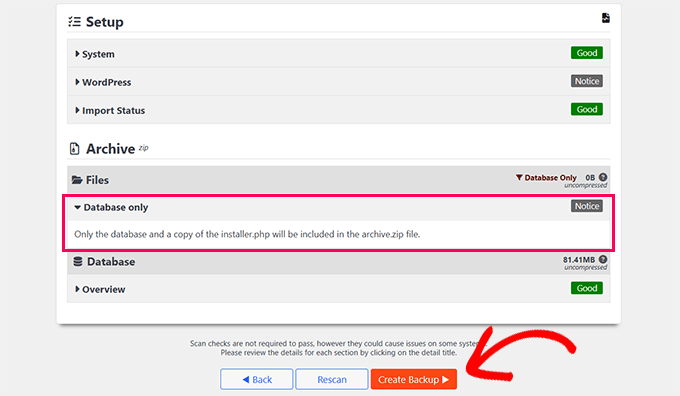
Devam etmek için ‘Yedek Oluştur’ düğmesine tıklamanız yeterlidir.
Duplicator şimdi arka planda veritabanı yedeğinizi hazırlayacak ve ilerlemeyi gösterecektir.
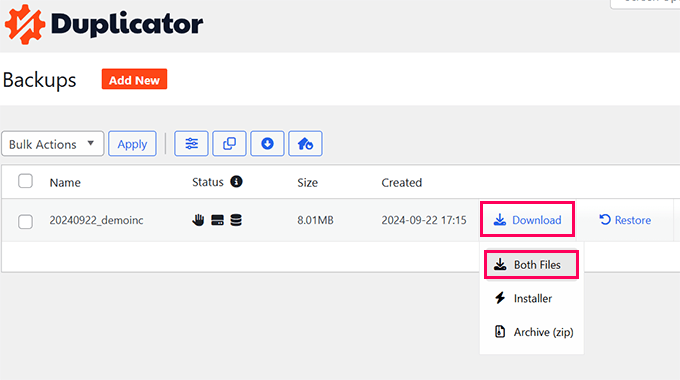
Bittiğinde, yedek dosyalarını indirebileceksiniz. Hem Arşiv hem de Yükleyici dosyalarını indirmenizi öneririz, çünkü bu, gerektiğinde web sitenizi geri yüklemenizi daha kolay hale getirecektir.
Seçenek 2: phpMyAdmin ile Manuel Olarak Veritabanı Yedeklemesi Oluşturun (wp-admin Erişimi Yok)
Bu yöntem için phpMyAdmin kullanacağız. MySQL veritabanınızı web tabanlı bir arayüz kullanarak yönetmenizi sağlayan açık kaynaklı bir yazılımdır. Bunu, WordPress yönetici alanınıza erişemediğinizde veritabanınızı nasıl yedekleyeceğinizi göstermek için kullanacağız.
phpMyAdmin çoğu WordPress barındırma sağlayıcısında önceden yüklenmiş olarak gelir.
Bu makalenin amacı doğrultusunda, Bluehost'tan ekran görüntüleri göstereceğiz. Ancak, temel prosedür çoğu barındırma sağlayıcısı için aynıdır.
İlk olarak, WordPress hosting kontrol panelinize giriş yapmanız ve web sitenizin altındaki ‘Ayarlar’ düğmesine tıklamanız gerekir.

Web sitenizin ayarları altında, Hızlı Bağlantılar bölümüne gidin.
Devam etmek için ‘phpMyAdmin’ düğmesine tıklayın.
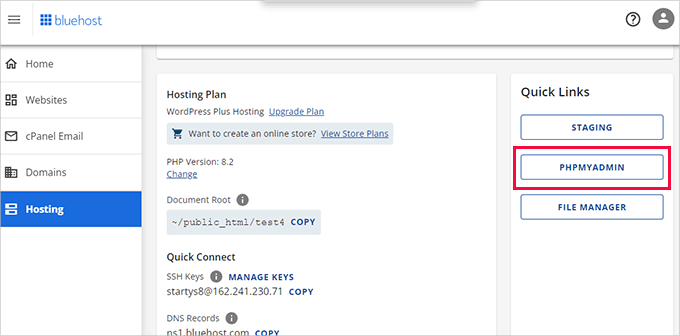
Bu, phpMyAdmin uygulamasını yeni bir tarayıcı sekmesinde başlatacaktır.
Buradan, sol sütundan WordPress veritabanınızı seçmek için tıklayın ve ardından üstteki ‘Dışa Aktar’ düğmesine tıklayın.
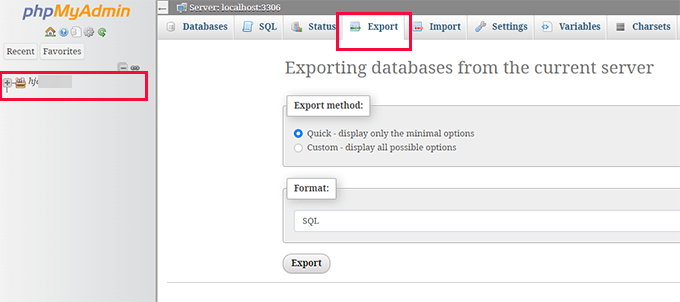
Dışa aktarma yöntemini seçmeniz istenecektir.
Ardından, daha fazla keşfedilecek seçenek sunacağı için ‘Özel’i seçmeniz gerekir.
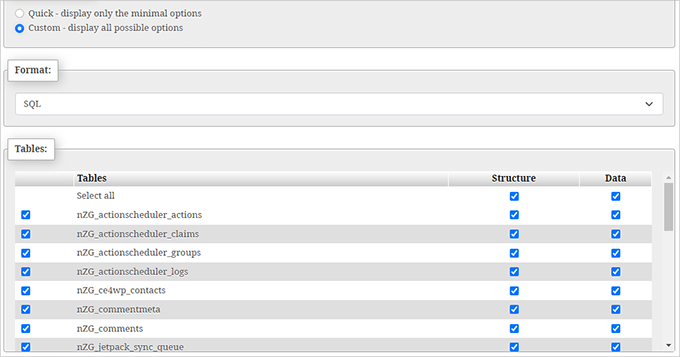
Özel seçeneğini seçtiğinizde, WordPress veritabanınızdaki seçtiğiniz tüm tabloları gösterecektir.
Bazen, WordPress eklentileri veritabanınıza kendi tablolarını ekler. Dışa aktarımdan hariç tutmak istediğiniz herhangi bir tablo varsa, bunları kaldırabilirsiniz. Emin değilseniz, hepsini seçili tutmak daha iyidir.
Şimdi ‘Çıktı’ bölümüne doğru aşağı kaydırmanız gerekiyor.
Varsayılan olarak, phpMyAdmin size dışa aktarma işleminin çıktısını metin olarak gösterecektir.
Bunu, ‘Bir dosyaya çıktı kaydet’ seçeneğini seçerek değiştirmeniz gerekir.
Sıkıştırma için, sıkıştırılmış veya gzip'lenmiş seçeneğini seçmelisiniz.
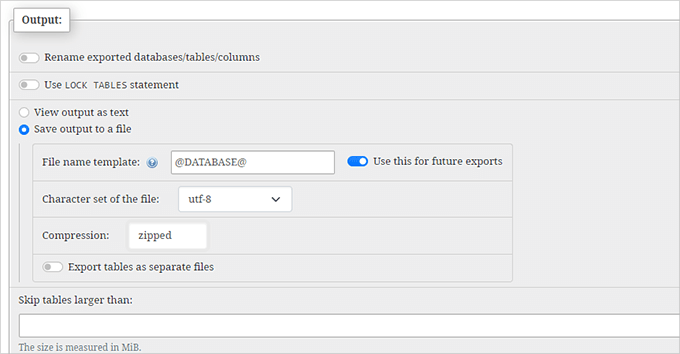
Şimdi, sayfanın altına kaydırın ve ‘Git’ düğmesine tıklayın. phpMyAdmin size veritabanı dışa aktarımını bir zip veya gzip dosyası olarak gönderecektir.
Hepsi bu kadar. Manuel bir WordPress veritabanı yedeği oluşturdunuz.
Seçenek 3: Veritabanınızın cPanel Yedeğini Oluşturma (phpMyAdmin Alternatifi)
Çoğu iyi WordPress barındırma şirketi, isteğe bağlı yedeklemeleri indirmek için kolay yollar da sunar. İşte barındırma kontrol panelinizden manuel bir WordPress veritabanı yedeği oluşturmanın yolu.
Bluehost, SiteGround ve HostGator gibi barındırma sağlayıcılarının tümü benzer seçeneklere sahiptir.
Bu eğitimin amacı doğrultusunda, Bluehost'un ekran görüntülerini göstereceğiz. Ancak, temel prosedür diğer barındırma sağlayıcıları için oldukça benzerdir.
İlk olarak, hosting hesabınızın kontrol paneline giriş yapın ve web sitenizin altındaki 'Ayarlar' düğmesine tıklayın.
Bir sonraki ekranda 'Gelişmiş' sekmesine geçmeniz gerekir.
Buradan, cPanel bölümüne doğru kaydırın ve 'Yönet' düğmesine tıklayın.

Bu, cPanel arayüzünü yeni bir tarayıcı sekmesinde başlatacaktır.
Buradan, dosyalar bölümüne doğru kaydırın ve 'Yedekle' düğmesine tıklayın.
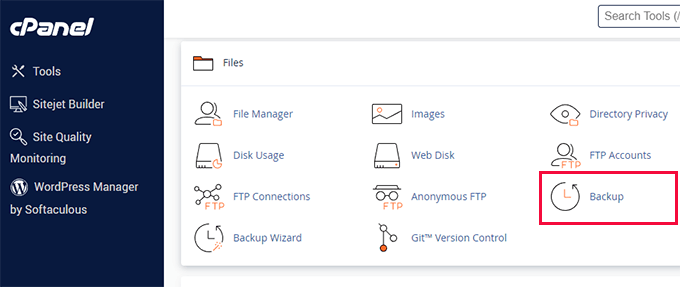
Yedekler sayfasında, kısmi yedekler bölümüne doğru kaydırın.
Buradan, veritabanı yedek dosyanızı indirmek için veritabanı adınıza tıklamanız gerekir.
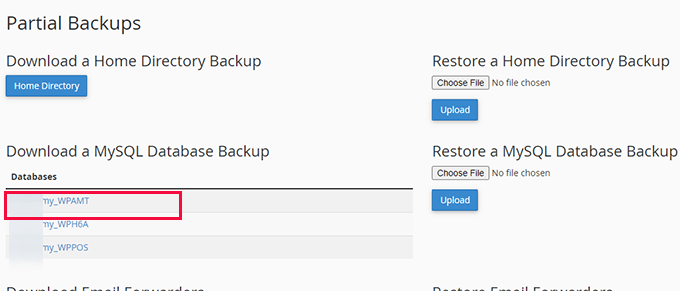
İhtiyaç duyarsanız, bu sayfadan WordPress dosyalarınızın yedeğini de indirebilirsiniz.
WordPress Veritabanı Yedeğinizi Nasıl Geri Yükleyebilirsiniz
WordPress veritabanı yedeğini indirdikten sonra, hacklenen WordPress sitenizi düzeltmeye devam edebilir veya ihtiyacınız olan diğer değişiklikleri yapabilirsiniz.
Çoğu durumda, muhtemelen web sitenizin yedeğini geri yüklemeniz gerekmeyecektir.
Ancak bunu yaparsanız, WordPress'i veritabanı yedeğinden geri yükleme konusunda ayrıntılı adım adım kılavuzumuz var.
Gelecek İçin Düzgün Bir Otomatik Yedekleme Sistemi Nasıl Kurulur
WordPress veritabanı yedeklerini manuel olarak oluşturabilirsiniz, ancak bunun WordPress siteniz için uygun bir yedekleme çözümünün alternatifi olmadığını unutmayın.
Bazı durumlarda WordPress veritabanınıza erişiminiz olmayabilir. Örneğin, barındırma şirketiniz hesabınızı askıya alırsa veya web sitenizin verilerini kaybederse bu durum oluşabilir.
Başka bir olası senaryo, bir bilgisayar korsanının WordPress veritabanınıza kötü amaçlı kod enjekte etmesidir. Enfekte olmuş bir veritabanını temizlemek çok daha zor olacaktır.
Bu nedenle, otomatik yedeklemeler ve bulut depolama entegrasyonları ile birlikte gelen Duplicator gibi WordPress yedekleme eklentilerini kullanmanızı öneririz.
Duplicator hakkında sevdiğimiz bir şey, yedeklerinizi Google Drive, Dropbox, OneDrive ve daha fazlası gibi bir bulut depolama hizmetinde otomatik olarak oluşturup saklayabilmesidir. Bu sayede, web siteniz erişilemez hale gelse veya barındırma sunucunuz arızalansa bile yedekleriniz her zaman güvende ve erişilebilir olur.
Ayrıntılı talimatlar için bir WordPress web sitesini yedekleme kılavuzunu burada görebilirsiniz.
Umarız bu makale, bir WordPress veritabanı yedeğini manuel olarak nasıl oluşturacağınızı öğrenmenize yardımcı olmuştur. Ayrıca bir WordPress yedeğini web sitesi olarak görüntüleme kılavuzumuzu veya en iyi WordPress veritabanı eklentileri hakkındaki uzman seçimlerimizi de görmek isteyebilirsiniz.
Bu makaleyi beğendiyseniz, lütfen WordPress video eğitimleri için YouTube Kanalımıza abone olun. Bizi ayrıca Twitter ve Facebook'ta da bulabilirsiniz.



Hacala
Veritabanımı genellikle phpMyAdmin kullanarak manuel olarak yedeklerim çünkü yalnızca gerekli dosyaları dahil etmenizi sağlar. Ancak bu yöntemin doğruluğunu merak ediyorum çünkü bazen yedek geri yüklendiğinde bazı tablolar görünmüyor. Nedenini bilmiyorum. phpMyAdmin'de oluşturulan yedeği oluştururken ve geri yüklerken veri kaybını önlemek için özel bir adım atılabilir mi?
WPBeginner Desteği
Bunun için özel bir adım gerekmemeli, veritabanınızı indirirken barındırma sağlayıcınız tarafından belirlenen bir sınıra takılmadığınızdan emin olmak için onlarla görüşmek isteyebilirsiniz.
Yönetici
Mrteesurez
Duplicator'ın ücretsiz sürümünü sitemi yedeklemek için kullandığımda, dosyaların tam bir yedeğini aldığımda veritabanını ayrı olarak yedeklemem hala gerekir mi?
Veritabanı dahil değil mi??
WPBeginner Desteği
Ücretsiz sürüm veritabanını içerir, bu yüzden bunun için endişelenmenize gerek kalmaz.
Yönetici
Mrteesurez
Yanıtınız için teşekkürler, bu harika, eklentinin temel sürümü bunu mümkün kılarak fazlasıyla yeterli oldu, lite sürümü de öyle. Artık veritabanı için endişelenmeme gerek kalmayacak.
Prajwal Shewatkar
Yedekleme, nihai güvenliği sağlamanın tek çözümüdür. Ne kadar denerseniz deneyin, bir gün web sitenizde güvenlik sorunları yaşayacaksınız ve yalnızca yedekler sizi kurtarabilir. Günlük tam yedekleme öneririm.
WPBeginner Desteği
It would depend on how often content is added to a site for how often backups should be ran but they are great for keeping a site safe
Yönetici
Jiří Vaněk
Günlük yedeklemeler bana gereksiz görünüyor ve daha büyük bir web sitesi için çok çabuk çok fazla depolama alanına ihtiyacınız olacaktır. Bana göre en iyi uygulama, herhangi bir değişiklik veya yükseltmeden önce veya yeni içerik ekledikten sonra yedekleme yapmaktır. Şahsen, haftada bir kez Duplicator kullanarak Google Drive'a otomatik yedekleme yapıyorum ve aynı anda 4 yedek tutuyorum. Bu şekilde, yaklaşık bir ayım kapsanmış oluyor ve 1,5 GB olan sitem için bile yedek boyutları oldukça makul kalıyor. Aksi takdirde, her zaman tüm FTP ve veritabanını yedeklerim.
Jiří Vaněk
Veritabanını dışa aktarmak için phpMyAdmin kullanıyorum. Bir eklenti kullandığımda, ortaya çıkan yedeklemenin phpMyAdmin kullanmak kadar kapsamlı olacağına güvenebilir miyim?
WPBeginner Yorumları
Evet, tüm WordPress veritabanını kopyalamalıdır. Aslında daha kapsamlı olabilir, çünkü resimler ve medya gibi şeyleri de içerebilir.
Jiří Vaněk
Onay için çok teşekkürler. Bu yüzden muhtemelen bir eklenti yardımıyla otomatik yedeklemeye geçeceğim.
Moinuddin Waheed
XAMPP yerel sunucusundaki phpMyAdmin'da veritabanı içe aktarma dosyasıyla takılıp kalıyorum.
Canlı bir web sitesi için bir test sitesi yapmak istedim, yukarıda belirtilen adımları izledim ancak veritabanı dosyasını içe aktarırken "Maksimum yürütme süresi 300 saniye aşıldı" hatası veriyor
ve ilerlemiyor.
Bu sorunu çözmenin bir yolu var mı?
WPBeginner Desteği
Büyük bir veritabanı içe aktardığınızda bu olabilir, yürütme sürenizi artırmanız gerekir, aşağıdaki kılavuzumuzda kullanabileceğiniz iki yöntem bulunmaktadır veya işe yaramazsa bu ayarları değiştirmek için XAMPP seçeneklerinize girmeniz gerekebilir.
https://www.wpbeginner.com/wp-tutorials/how-to-fix-fatal-error-maximum-execution-time-exceeded-in-wordpress/
Yönetici
Moinuddin Waheed
Cevap için teşekkürler.
Bu sorunu bu rehberi takip ederek çözdüm.
Yürütme süresi sınırını artırdım ve işe yaradı.
Bu nedenle, varsayılan olarak yürütme süresi çok azdır ve büyük dosyaları içe aktarmak için güncellenmesi gerekir.
Moinuddin Waheed
Manuel yedeklemeleri birçok kez yaptım ve canlı sunucuda yedekleme veritabanı dosyalarını geri yükleyemedim.
Bunu söyledikten sonra, temalar, ayarlar ve veritabanı gibi her şeyin tek bir yerde tam bir yedeğini sağlayabilecek herhangi bir yöntem var mı?
Bu başarılabilirse, hiçbir şeyi kaybetmeden herhangi bir web sitesini geri yüklemek çok kolay olacaktır.
WPBeginner Desteği
Aradığınız şey için dosyalarınızı ve veritabanınızı yedeklemenin bazı yolları için aşağıdaki kılavuzumuza göz atmanızı öneririz.
https://www.wpbeginner.com/beginners-guide/how-to-backup-your-wordpress-site/
Yönetici
Moinuddin Waheed
Tavsiye için teşekkürler, kılavuzu inceledim ve gerektiğinde web sitesini geri yüklemek için kullanılabilecek yedekler oluşturmak için gerçekten yardımcı buldum.
A Owadud Bhuiyan
Veritabanını manuel olarak yedeklemek, özellikle eklentileri yerel olarak test ederken inanılmaz derecede kullanışlıdır.
WPBeginner Desteği
It can certainly be helpful
Yönetici
Richard
Bir veritabanı yedeği ile Duplicator Pro gibi bir eklenti tarafından gerçekleştirilen site yedeği arasındaki fark nedir?
WPBeginner Desteği
Eklentiden eklentiye değişir ancak normalde bir site yedeği tema ve eklenti dosyalarını içerirken, bir veritabanı yedeği içeriğiniz içindir.
Yönetici
Rafal
Bluehost hesabımda herhangi bir Yedekleme Düğmesi göremiyorum: yalnızca sekmeler var: Ana Sayfa, Sitelerim, Pazar Yeri, e-posta, alan adları, gelişmiş
WPBeginner Desteği
Merhaba Rafal,
Tam cPanel arayüzüne erişmek için Gelişmiş Sekmesine tıklayın.
Yönetici
Rose
Premium veya iş wordpress sitem varsa, o zaman wordpress benim barındırıcım, doğru mu? Dışa aktarma dışında wordpress.com'dan ne yapabilirim?
WPBeginner Desteği
Merhaba Rose,
Kendi kendine barındırılan WordPress.org ve ücretsiz WordPress.com blog arasındaki farklar konusundaki kılavuzumuza bakın.
Yönetici
tim
Merhaba. Bir wordpress sitesinin tüm klasörlerine sahibim ama veritabanı yedeğim yok. SQL yedeği olmadan klasörlerden geri yüklemek mümkün mü?
WPBeginner Desteği
Merhaba Tim,
Hayır, yapamazsınız. Kayıp içeriği Google Önbelleği veya Way Back Machine kullanarak bulmayı deneyebilirsiniz.
Yönetici
David John
Verilen tüm adımları tamamladım, ancak sitemi yedekleyemiyorum, Sunucu Hatası gösteriyor... Ve bu hatayı nasıl düzeltebilirim....
Rebecca
Manuel yedekleme olarak yerleşik "dışa aktarma" özelliğini kullanabilir misiniz?
WPBeginner Desteği
İyi bir fikir değil. Dışa aktarma dosyası yorumlarınızı ve yazılarınızı WordPress'e aktarabilecektir. Ancak, resimler orijinal sunucudan kaldırılmış veya kaybolmuşsa, bunları aktaramayacaktır. Ayrıca WordPress veritabanında depolanan diğer verileri geri yükleyemeyecektir.
Yönetici
afdhal ilahii
Bunu blogumda paylaşabilir miyim?
Syed Azad Shah
Sevgili Syed,
Harika yazılarınız için çok teşekkür ederim. Benim için gerçekten mucizeler yaratıyorlar. Sadece bir sorum var – bir hosting hesabında çalışan dört veya beş sitem var. Biri ana dizinden, diğerleri alt dizinlerden. Hepsini nasıl yedekleyebilirim. Web sitem
Onları tek bir dosya olarak mı yoksa farklı dosyalar olarak mı yedeklemeliyim?
Çok teşekkür ederim
Azad
WPBeginner Desteği
Kurulumunuza bağlı. Hepsi aynı veritabanını kullanıyorsa, her site için tabloları seçip sonra dışa aktarabilirsiniz. Bir sonraki site için tekrarlayın.
Farklı veritabanları kullanıyorlarsa, farklı dosyalarda dışa aktarmanız gerekir.
Yönetici
Teguh
Ve nasıl geri yüklenir?
WPBeginner Desteği
Yedekten WordPress geri yükleme kılavuzumuza bakın.
Yönetici
Ahmed LAHMAR
Merhaba WPBeginner,
WP-DBManager kullanıyorum ve zihinsel huzur isteyen herkese tavsiye ederim. Veritabanınızı yedekleyebileceğiniz, .gz dosyasına sıkıştırabileceğiniz (70 MB'lık SQL dosyam sıkıştırmadan sonra 5 MB oldu) ve zamanlanmış olarak size e-posta ile gönderebileceğiniz harika bir eklenti. Günlük ve haftalık yedekleme seçebilir veya yedeklemeyi manuel olarak yapabilirsiniz.
Ayrıca zamanlanabilen optimizasyon gibi diğer özellikler de var
Ahmed LAHMAR
Yazım hataları için üzgünüm, klavyem çıldırdı