


WordPress sitenize bir alt tema yüklemek ister misiniz? Alt temalar, bir üst temanın veya çerçeve yapısının güçlü özelliklerinden yararlanmanıza olanak tanıdığı için özelleştirmeler yapmak için harikadır. Bu makalede, WordPress'te bir alt temayı nasıl kolayca kuracağınızı göstereceğiz.
WordPress Alt Teması Nedir?
WordPress alt temaları, bir üst temaya veya bir tema çerçevesine bağlıdır. Alt temalar, üst temalarının tüm özelliklerini ve görünümünü ödünç alır ve üst temanın koduna dokunmadan bunları değiştirebilirler.
Çoğu ücretsiz ve premium WordPress teması birçok özelleştirme seçeneğiyle birlikte gelir. Ancak, bazen temanıza manuel olarak kod eklemeniz gerekebilir.
Kodunuzu doğrudan temanızın dosyalarına eklerseniz, temanızı güncellediğinizde değişiklikleriniz üzerine yazılır. Alt temalar, özelleştirmelerinizi alt temaya eklemenize izin vererek bu sorunu çözer. Bu şekilde üst temayı güncellediğinizde, tüm değişiklikleriniz yerinde kalır.
Alt temalar, WordPress tema çerçeveleriyle daha yaygın olarak kullanılır. Bu çerçeveler, tema geliştiricilerinin üzerine inşa edebilecekleri sağlam bir temel sunan güçlü ana temalardır.
Genesis popüler tema çerçevelerinden biridir. StudioPress'ten alabileceğiniz Genesis için çok sayıda alt tema mevcuttur.
WordPress alt temaları hakkında daha fazla bilgi edinmek için, WordPress alt teması nedir? Avantajları, dezavantajları ve daha fazlası hakkındaki makalemizi okumanızı öneririz.
Kendi alt temanızla WordPress temanızı özelleştirmek ister misiniz? WordPress alt teması nasıl oluşturulur hakkındaki adım adım rehberimizdeki talimatları izleyin.
Bunu söyledikten sonra, bir WordPress alt temasını kolayca nasıl yükleyeceğimize bir göz atalım.
Adım 1. WordPress Alt Temasını Kurma
WordPress alt temasını yüklemek, başka herhangi bir WordPress temasını yüklemekten farklı değildir.
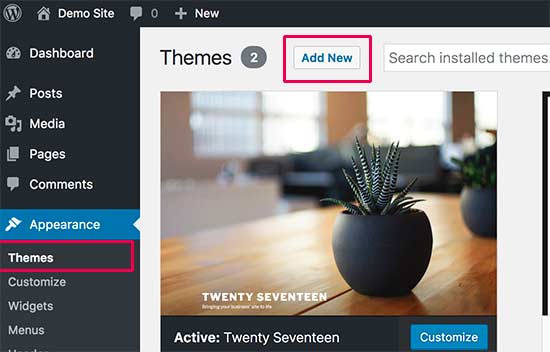
WordPress yönetici alanınızda, Görünüm » Temalar sayfasına gidin ve Yeni Ekle düğmesine tıklayın.
WordPress temanızı yüklemenin iki yöntemi vardır.
Yöntem 1: Alt temanız WordPress.org tema dizininde ücretsiz bir tema olarak mevcutsa, adını arama kutusuna yazarak onu arayabilirsiniz.
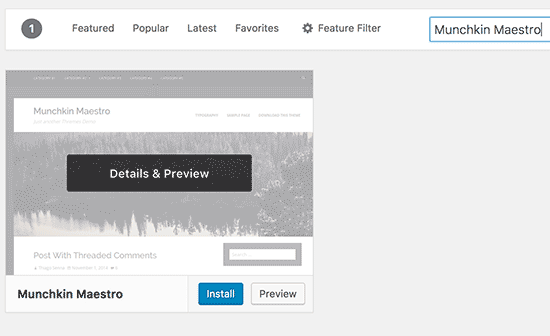
Arama sonuçlarından, aradığınız temaya fareyle gelin ve ardından Yükle düğmesine tıklayın.
WordPress şimdi alt temanızı indirecek ve kuracaktır.
Gerekli üst temayı da arayacaktır. Üst tema WordPress.org tema dizininde de mevcutsa, o zaman sizin için otomatik olarak yükleyecektir.
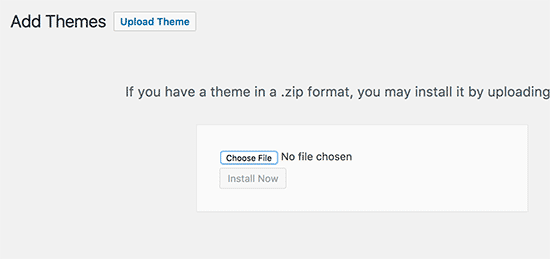
Yöntem 2: Alt temanız zip dosyası olarak geldiyse, ‘Tema Yükle’ düğmesine tıklamanız gerekir. Bu size tema yükleme seçeneğini gösterecektir.
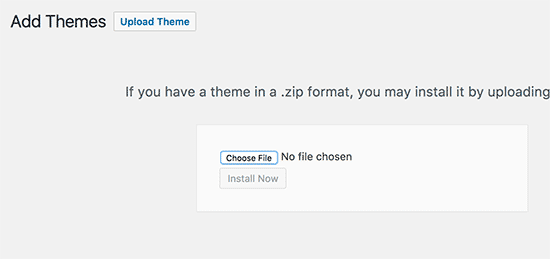
Bilgisayarınızdan tema zip dosyasını seçmek için dosyayı seç'e tıklayın ve ardından 'Şimdi Yükle' düğmesine tıklayın.
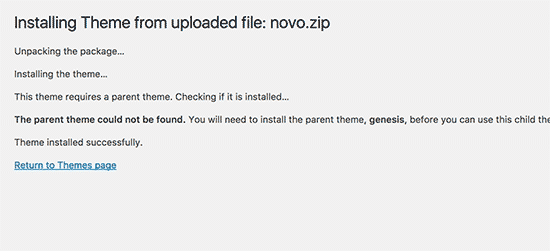
WordPress şimdi temanızın zip dosyasını bilgisayarınızdan yükleyecek ve kuracaktır. Ayrıca ana temanın kurulu olup olmadığını da kontrol edecektir. Ana tema WordPress.org tema dizininden mevcutsa, onu kurmaya çalışacaktır. Aksi takdirde, ana temayı manuel olarak kurmanız gerekeceği konusunda sizi bilgilendirecektir.
Adım 2. WordPress Üst Temasını Yükleme
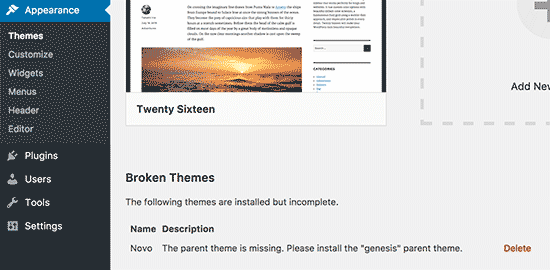
WordPress, üst tema WordPress.org tema dizininde mevcutsa otomatik olarak üst temayı yüklemeye çalışacaktır. Üst temayı yükleyemezse, alt temayı etkinleştiremezsiniz. Alt temanız temalar sayfasında bozuk olarak görünecektir.
Üst temanızı şu şekilde yükleyeceksiniz. Öncelikle üst temanızın web sitesine gidin ve tema zip dosyasını indirin.
Şimdi Görünüm » Temalar sayfasına gidin ve Yeni Ekle düğmesine tıklayın.
'Tema Yükle' düğmesine tıklayın. Bu size tema yükleme seçeneğini gösterecektir.
Tema zip dosyasını bilgisayarınızdan seçmek için dosyayı seç düğmesine tıklayın ve ardından 'Şimdi Yükle' düğmesine tıklayın.
Hem üst hem de alt temaları yükledikten sonra, alt temayı etkinleştirebilirsiniz.
Not: Alt temayı kullanmak için üst temayı etkinleştirmenize gerek olmadığını unutmayın.
Bu makalenin bir WordPress alt temasının nasıl kurulacağını öğrenmenize yardımcı olduğunu umuyoruz. Ayrıca, WordPress temasında hangi dosyaların düzenleneceğini bulma rehberimize de bakmak isteyebilirsiniz.
Bu makaleyi beğendiyseniz, lütfen WordPress video eğitimleri için YouTube Kanalımıza abone olun. Bizi ayrıca Twitter ve Facebook'ta da bulabilirsiniz.


Jiří Vaněk
Bir alt tema kullanıyorum ancak bir soru sormak istiyorum. Bu durumda, kod parçacıklarını manuel olarak alt temaya eklemek mi daha iyidir, yoksa kodu eklemek için WP Code gibi bir eklenti kullanmak mı daha iyidir? Zamanla şablonu değiştirirsem, WP Code'un tercih edildiğini varsayıyorum, çünkü kod parçacıkları görünüm değişikliğine rağmen aktif kalacaktır (kod parçacıklarının çakışması ve yeni şablonla ilgili bir sorun olmadıkça)?
WPBeginner Desteği
Özelleştirmelerin bir güncellemeyle kaybolmasını önlemek için kod parçacıklarını WP Code gibi bir eklentiye yerleştirmenizi öneririz.
Yönetici
Lisa | Sassy Boss
Thanks this was super helpful and concise
WPBeginner Desteği
Glad our guide was helpful
Yönetici
Tamie
Bunun için teşekkür ederim!
Birkaç sorum var:
Bir üst tema zaten kurulmuş ve yapılandırılmış olduktan sonra bir alt tema kurabilir miyim, yoksa bu tüm çalışmalarıma son mu verir?
Sadece özelleştirici altında css ekliyorsanız veya tema güncellemelerinizde bu yerinde kalacaksa, bir alt temaya gerçekten ihtiyacınız var mı?
Ayrıca, alt temaya ihtiyacınız varsa ve CSS'yi üst temanın özelleştiricisinin altına yerleştirdiyseniz, bunu alt temaya taşımanız gerekir mi?
WPBeginner Desteği
Bir alt tema yükleyebilirsiniz ancak tasarımınız için orijinal temadaki bazı ayarları yapmanız gerekebilir.
Yalnızca özelleştiricide değişiklikler ekliyorsanız, alt tema gerekli değildir.
For safety, we would recommend moving CSS in the customizer on the parent to the child theme.
Yönetici
Tamie
Yardımınız için teşekkür ederim!
Rohit Patel
Harika makale. Sadece üst temayı kullanırsam ve yükledikten sonra alt temayı etkinleştirmezsem ne olur?
WPBeginner Desteği
O zaman alt temanızdan hiçbir şey kullanmıyor olacaksınız.
Yönetici
Hannah Joy
Çok teşekkürler!!! Diğer tüm çevrimiçi eğitimler çok kafa karıştırıcıydı ve çok fazla ilgisiz ayrıntı veya kafa karıştırıcı ve uygulanamaz bilgi ekliyordu. İlk kez bir web sitesi oluşturuyorum ve süslü bir şey yapmaya çalışmıyorum, sadece en başından doğru yapmak istiyorum. Yeni başlayanlar için kolay anlaşılır parçalara ayıran sizin gibi sayfalar için minnettarım!!
WPBeginner Desteği
Glad our guide could help
Yönetici
Belinda Ciurleo
Bunu paylaştığınız için teşekkürler, çok yardımcı oldu.
Bir sorum var..
Zaten ana temayı kurdum ve sayfalar, menüler vb. oluşturdum.
WooCommerce'de bir uç nokta oluşturmam gerektiği için alt temayı kurmaya geldim. Sitemin çoğunu hallettim, sadece son rötuşları yapıyorum.
Üst temayı devre dışı bırakıp alt temayı etkinleştirdiğimde, yaptığım tüm işleri saklayacak mı? Yoksa hepsini kaybeder miyim?
WPBeginner Desteği
Tüm sayfalarınızı ve içeriğinizi saklarsınız. Belirli temaya bağlı olarak stil özelleştirmeleri aktarılmayabilir.
Yönetici
Annapurna Agrawal
Hey, ciddi bir sorum var. Hangisini tercih etmeliyim? Alt tema oluşturmak mı? yoksa sıfırdan tema oluşturmak mı?
Temayı sıfırdan oluşturursam, WP'deki fonksiyon güncellemelerini nasıl yönetirim?
Bir alt tema oluşturursam, web sitemin tüm stilini güncellemem gerekecek.
Buradan çıkmama yardım et!
WPBeginner Desteği
Alt tema oluşturursanız, eklediğiniz tüm özelleştirmeleri kullanır ve bir stil belirtmezseniz, bunu üst temadan alır. Yeni bir tema oluşturmak, stilini istediğiniz her şey için bir stil kuralına sahip olmanızı gerektirir.
İşlevleri, herhangi bir temada olduğu gibi güncellersiniz.
Yönetici
Allisa
Merhaba, hem Genesis'i hem de Essence alt temasını yükledim. Çerçeveyi sevsem de, temamla ilgilenmiyorum. Alt tema yükleme ve değiştirme hakkında herhangi bir makaleniz veya öneriniz var mı? Şimdiden teşekkürler!
WPBeginner Desteği
Merhaba Allisa,
WordPress alt tema nasıl kurulur başlıklı makalemize bakın
Yönetici
Susana
Üst temayı zaten etkinleştirdiysem, alt temayı yüklemeden ve etkinleştirmeden önce devre dışı bırakmalı mıyım?
WPBeginner Desteği
Merhaba Susana,
WordPress'te aynı anda yalnızca bir tema etkinleştirebilirsiniz. Alt temayı kurup etkinleştirdiğinizde, üst temayı otomatik olarak devre dışı bırakır. İsterseniz manuel olarak da devre dışı bırakabilirsiniz. Ancak, alt temayı kullanmak için üst temayı kurulu tutmanız gerekecektir.
Yönetici
Mayur Lokhande
Üst temayı yükledim, alt temayı yükleyip yüklemediğimi nasıl kontrol edeceğimi bilmiyorum. Alt temayı yüklemeye neden ihtiyaç var? Birisi alt temayı yüklemezse ne olur?
WPBeginner Desteği
Merhaba Mayur,
Yalnızca üst temanın işlevselliğini değiştirmek istiyorsanız veya Genesis gibi bir tema çerçevesi kullanıyorsanız alt tema yüklemeniz gerekir.
Paul Mohan
Alt tema, uzman bilgisi olmadan daha sonra WordPress sitelerini düzenlemeyi çok daha kolay hale getirir.
Jude
Üst temayı (Hueman teması) yükledim. Alt temasını nasıl bulabilirim?
WPBeginner Desteği
Merhaba Jude,
WordPress.org tema dizinini veya Google'ı arayabilirsiniz.
Yönetici
Juan
WordPress yerel olarak bilgisayarımda yüklü değilse nasıl bir alt tema oluşturabilirim. Kurulum sırasında “Dizin” bölümünü boş bıraktım ve sanırım bu yüzden yerel bir kurulumum yok. Seçeneklerim nelerdir?
Allan Seabrook
Merhaba Syed,
Bu makaleyi paylaştığınız için teşekkürler. Yakın zamanda, tychay tarafından geliştirilen "Tek Tıkla Alt Tema" eklentisiyle denemeler yapmaya başladım. Geliştirici tarafından iki yıldır güncellenmedi, ancak belgelendiği gibi çalışıyor gibi görünüyor.
Bu eklenti veya benzeri bir şeyle ilgili deneyiminiz oldu mu?
Teşekkürler!
Allan
Anton
Merhaba,
Ana üst temayı zaten kullanıyorsam ne yapmalıyım? Alt temayı nasıl ekleyebilirim? Bunun için de bir rehberiniz var mı?))
Markus Martin
Merhaba Syed. Sadece ben mi bilmiyorum ama alt tema için style.css'deki özelleştirmelerim artık çalışmıyor ve wordpress özelleştirme panosundaki özel css'yi kullanmaya zorlanıyorum. Bir fark var mı ve bu gerçekten doğru mu?