


WordPress blogunuzu silmek mi istiyorsunuz? Blog yazmak eğlenceli olsa da, bazen her şeyi ortadan kaldırmak isteyebilirsiniz. Yakın zamanda kullanıcılarımızdan biri bize WordPress blogunu silip silemeyeceğini sordu. Bu makalede, WordPress blogunuzu güvenli bir şekilde nasıl sileceğinizi ve ne gibi önlemler almanız gerektiğini adım adım anlatacağız.
Başlamadan önce, iki tür WordPress blogu olduğunu belirtmek önemlidir. Birincisi ve daha yaygın olanı kendi kendine barındırılan WordPress.org web sitesidir. İkinci tür ise WordPress.com'da barındırılan bloglardır. WordPress.com ile WordPress.org arasındaki farkı görün.
Not: Eğer sadece daha fazla özgürlük için bir platformdan diğerine geçmek istiyorsanız, o zaman blogunuzu WordPress.com'dan WordPress.org'a nasıl doğru bir şekilde taşıyacağınıza dair eğitimimizi izlemelisiniz.
Bunu söyledikten sonra, WordPress blogunuzu nasıl sileceğinize bakalım.
Video Eğitim
Videoyu beğenmediyseniz veya daha fazla talimata ihtiyacınız varsa, okumaya devam edin.
WordPress.com Blogunuzu Silme
İlk olarak, WordPress.com blogunuzu nasıl sileceğinize bakacağız.
Adım 1:Yedekleme
Sitenizi silme konusunda ne kadar emin olursanız olun, gelecekte fikrinizi değiştirmeniz ihtimaline karşı her zaman bir yedekleme oluşturmalısınız. Bu yedekleme, web sitenizi geri yüklemek isterseniz işinize yarayacaktır.
Ne yazık ki, WordPress.com'da tüm verilerinizi indirmenizi sağlayacak tek bir düğme bulunmuyor. Kontrol panelinizdeki Araçlar » Dışa Aktar bölümüne giderek WordPress.com sitenizi manuel olarak yedeklemeniz gerekecek.
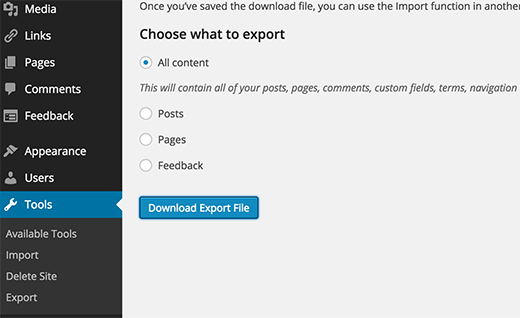
Tüm içerik dışa aktarma düğmesi yalnızca gönderilerinizi, sayfalarınızı, kategorilerinizi, etiketlerinizi, yorumlarınızı vb. dışa aktarır. Medya dosyalarınızı ve yüklemelerinizi yedeklemez. Bunun için Medya'ya tıklamanız ve tüm dosyalarınızı manuel olarak indirmeniz gerekecektir.
Adım 2: WordPress.com Blogunu Silme
WordPress.com kontrol panelinizdeki araçlar menüsünün altında sitenizi silme bağlantısını bulacaksınız.
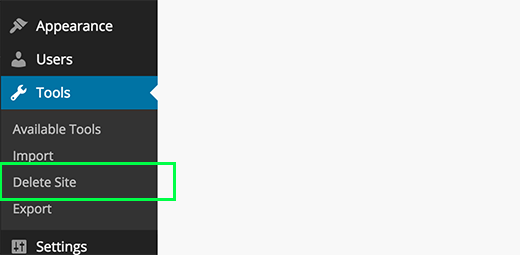
Tıkladığınızda, bir neden belirtmeniz istenecektir. Sitenizi silmeye devam etmek için 'Başka Bir Neden' seçeneğine tıklayın.
Bu, verilerinizi dışa aktardığınızdan emin olmanızın isteneceği bir açılır pencere getirecektir. Ayrıca sitenizi silerek tüm verilerini kaybedeceğiniz ve artık kullanamayacağınız konusunda sizi uyaracaktır. Onay kutusuna tıklayın ve ardından şimdi sil düğmesine tıklayın.
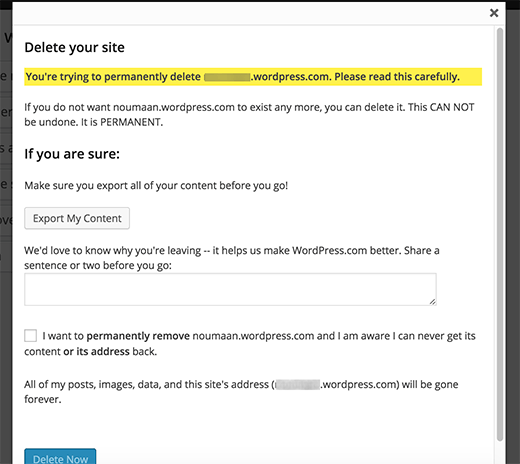
Sitenizin silinmesini sizin istediğinizden emin olmak için bir onay e-postası alacaksınız. Blog silme işlemini tamamlamak için e-postadaki doğrulama bağlantısına tıklamanız gerekir.
Hepsi bu kadar, WordPress.com blogunuz silindi.
Adım 3: Özel Alan Adları
Eğer bir alan adını WordPress.com'dan satın aldıysanız, WordPress.com sitenizi silemeyeceksiniz. WordPress size bu sitenin özel bir alan adı kullandığı için silinemeyeceğini bildirecektir.
Alan yöneticisine erişmek için sitenizin WordPress.com'da aktif olması gerekir. Bu noktada, gerçekten iki seçeneğiniz var.
Bu alan adını birkaç gün sürecek farklı bir alan adı kayıt kuruluşuna taşıyabilirsiniz. Godaddy, NameCheap gibi her alan adı kayıt kuruluşu kendi talimatlarına sahiptir ve bunları takip edebilirsiniz.
Alternatif olarak, WordPress.com blogunuzu özel yapabilirsiniz.
WordPress.com kontrol panelinize giriş yapın ve Ayarlar » Okuma sayfasına gidin. Site Görünürlüğü bölümüne gidin ve ‘Sitemi özel yapmak istiyorum…’ seçeneğini işaretleyin.
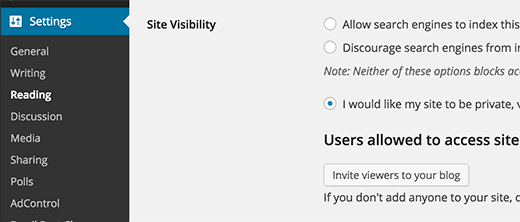
Bunu yapmak WordPress.com blogunuzu silmez, ancak herkese açık erişilebilir olmaz. Alan adı kaydınızın süresinin dolmasını bekleyip ardından blogunuzu silebilirsiniz. Alan adınızın WordPress.com'da otomatik yenilemeye ayarlanmadığından emin olun.
Kendi Barındırdığınız WordPress.org Sitesini Silme
Kendi barındırdığınız bir WordPress.org sitesini silmek aslında çok daha basittir, çünkü tüm özgürlüğe ve kendi verilerinize tam erişime sahipsiniz.
Adım 1: Yedekleme Web sitenizi silmeden önce, sitenizin eksiksiz bir WordPress yedeğine sahip olduğunuzdan emin olun. Bu siteyi bir daha asla geri yüklemeyeceğinizi düşünseniz bile, fikrinizi değiştirmeniz ihtimaline karşı verilerinizi yedeklemenizi öneririz.
Adım 2: Dosyaları Sil Barındırma hesabınızın cPanel kontrol paneline giriş yapın ve dosya yöneticisini bulun.
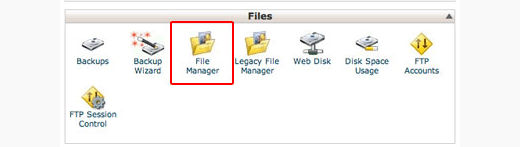
Dosya yöneticisinde, web sitenizin kök dizinine gidin ve tüm dosyaları ve klasörleri silin.
Kendi barındırdığınız WordPress.org sitenizi başarıyla sildiniz. Ardından, barındırma aboneliğinizi iptal etmeniz yeterlidir ve işiniz bitti.
Fikrinizi değiştirir ve sitenizi geri yüklemek isterseniz, işte WordPress'i yedekten geri yükleme rehberi.
Son Düşünceler
Bir web sitesini sildiğinizde, bunun hemen web'den kaybolduğu anlamına gelmediğini vurgulamak istiyoruz. Google genellikle web sitenizin bir önbelleğini oluşturur ve Google istediği sürece orada kalır.
Ayrıca web'i web sitelerinin geçmiş değişikliklerini izleyerek korumaya çalışan Archive.org gibi projeler de var.
Son olarak, web sitelerini tamamen kazıyan (kopyalayan / çalan) spam göndericiler var. Web siteniz kazındıysa, spam gönderici kaldırmaya karar verene kadar tüm içerik hala orada yaşar.
Bu makaleyi beğendiyseniz, lütfen WordPress video eğitimleri için YouTube Kanalımıza abone olun. Bizi ayrıca Twitter ve Facebook'ta da bulabilirsiniz.





Jiří Vaněk
Bir blogu silerken, daha ilginç ve muhtemelen önemli bir şeyi göz önünde bulundurmanızı tavsiye ederim: Wayback Machine. Neredeyse tüm web sitelerinin bir arşividir. Google gibi çalışır, interneti tarar ve web sitelerinin anlık görüntülerini alır. 2009'da bir blogum vardı. Bugün 2024 ve blogu 2011'de tamamen silmiş olmama rağmen, eski blogumun anlık görüntüleri hala Wayback Machine'de mevcut. Ve o blog 13 yıldır yok. Benim için çok nostaljikti. Ancak dijital ayak izlerini blog yazma şeklinde silmek isteyenler için, sitelerinin metinleriyle birlikte uzun yıllar yaşamaya devam edebileceği Wayback Machine'i de kontrol etmeliler.
Theresa Rice
Bir blog başlatma hakkında kötü bilgi aldım ve onu silip aynı isim/alan adıyla yeniden başlamak istiyorum. Sadece 5 gönderi yayınladım ve hiç yorumum yoktu. Tema değiştirerek ve başkalarının önerdiği şeyleri yaparak her şey berbat oldu.
Lütfen tavsiye edin! Teşekkürler!
WPBeginner Desteği
Mevcut gönderiyi silmek için bu rehberdeki adımları izleyebilir veya buradaki makalemizdeki eklentiyi kullanabilirsiniz: https://www.wpbeginner.com/plugins/how-to-reset-your-wordpress-database-to-default-settings/
Yönetici
Hanna Nicholson
Gerçekten çok bilgilendirici bir makale. WordPress sitemi kaldırmaya çalışırken, benzer adımları belirttikleri bir bloga rastladım. Ancak, web sitesinde daha fazla yol buldum. Örneğin, SQL komut istemi aracılığıyla siteyi silmeyi paylaştılar, denedim ve süper kolaydı. Bunu da blogunuzda kapsamak mümkün mü?
WPBeginner Desteği
Merhaba Hanna,
WordPress dosyalarınızı sildikten sonra veritabanındaki verileri de silmenize gerek yok. Otomatik olarak erişilemez hale gelecektir.
Yönetici
Moje ime
Veritabanı temizliğinden bahsetmediniz...
WPBeginner Desteği
Web siteniz erişilemiyorsa veritabanınızı temizlemenize gerek yok.
Yönetici
Janet Ann Collins
Wordpress blogumu silersem hala ödeme yapmam gerekecek mi?
athulp
Sayın,
WordPress'imi yeni kurdum. Ancak silip tekrar kurmak istiyorum. SEO'yu etkiler mi?
Herbert Reinhart
Bunu yeterince hızlı yapamadı.
Hitendra
WordPress blogunu başka bir platforma taşırsak, aynı barındırmayı başka bir blog için kullanabilir miyiz?
Haitham Alnaqeb
Sanırım yapabilirsiniz, ancak önceki blogun aynı yazılarını kullanıyorsanız dikkatli olun. Bu SEO'yu etkileyebilir.
Rommie Carnevale
Thanks for the great article. I have to agree with the others in mentioning that deleting the database is important as well! Maybe even including a tidbit about ensuring your find and delete the correct one would be good.
estela vallejes
Kontrol panelimdeki Araçlar düğmesinde silme seçeneği yok. cpanel'ime erişmekte zorlanıyorum. Ayarlar düğmemde özel okuma seçeneği yok. Bana bu konuda yardım edebilir misiniz?
Kim
WordPress sitenizin yedeklenmesi [https://codex.wordpress.org/WordPress_Backups] ve silinmesi konusunda, veritabanının yedeklenmesi (en azından cPanel'li hosting hesaplarında bir veritabanı bölümü bulunur, PhpMyAdmin kullanılabilen araçtır), ardından cPanel veritabanı bölümündeki veritabanının kaldırılması ve bu veritabanıyla ilişkili kullanıcı adının (tam / temiz silme için) nasıl yapılacağına dair talimatları eklemek isteyebilirsiniz.
Bu ek yedekleme adımları, daha sonra silme kararının yeniden düşünülmesi veya tersine çevrilmesi durumunda üzüntüyü azaltmaya yardımcı olabilir.
Brenda M
Kendi kendine barındırılan WordPress sitelerinde, veritabanını da silmeyi unutmayın!