


WordPress yerleşik bir kullanıcı yönetim sistemine sahiptir. Bu, farklı roller ve izin düzeylerine sahip kullanıcılar eklemenizi sağlar.
16 yılı aşkın başarılı bir WordPress blogu yönetme deneyimimizde, birden çok yeni kullanıcı ve yazar ekledik. Süreç artık çok basit hale geldi ve WordPress profilinizi özelleştirmek için birçok seçenek sunuyor.
Bu makalede, WordPress web sitenize yeni kullanıcılar ve yazarlar eklemeyi göstereceğiz.
WordPress Sitenize Yeni Bir Kullanıcı veya Yazar Ekleme
WordPress web sitenize yeni kullanıcı eklemenin üç yolu vardır. Kullanıcıları manuel olarak ekleyebilir, kullanıcıların kendilerini ücretsiz olarak kaydolmasına izin verebilir veya kullanıcıların kaydolmak için ödeme yaptığı ücretli bir üyelik sitesi oluşturabilirsiniz.
Bu makalede ele alacağımız şeyler şunlardır. İhtiyacınız olan bölüme doğrudan atlamak için hızlı bağlantılara tıklamanız yeterlidir:
Video Eğitim
Yazılı talimatları tercih ederseniz, okumaya devam edin.
Web Sitenize Yeni Bir Kullanıcı veya Yazar Ekleme
Web sitenize az sayıda kişi eklemek istiyorsanız, bunu WordPress'in yerleşik kullanıcı yönetimi sistemi ile yapmak kolaydır.
Bu yöntem şunlar için idealdir:
- Web sitelerini yöneten birkaç farklı çalışanı olan küçük işletmeler.
- Web sitelerini güncelleyen gönüllüleri olan kiliseler ve kar amacı gütmeyen kuruluşlar gibi kuruluşlar.
- Birkaç arkadaşınızla birlikte yazdığınız bir moda blogu gibi birden fazla yazarı olan WordPress blogları.
- Envanter, ürün gönderme vb. ile ilgilenen birden fazla kişinin bulunduğu çevrimiçi mağazalar.
WordPress yönetici alanınızdaki Kullanıcılar » Yeni Ekle sayfasına gitmeniz yeterlidir.
Ardından, yeni bir kullanıcı oluşturmak için formu doldurmanız yeterlidir.
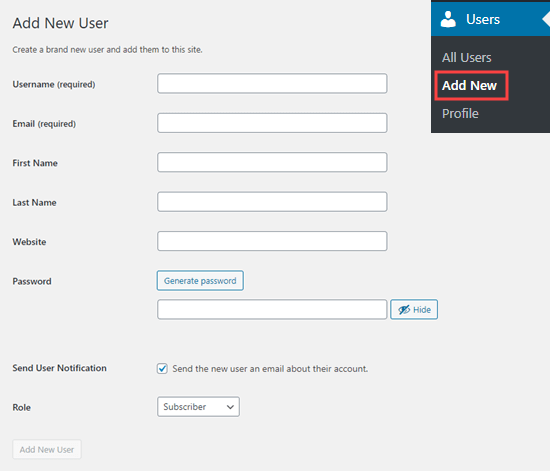
Formda öncelikle bir kullanıcı adı girmeniz gerekir. Kullanıcı giriş yapmak için bunu veya e-posta adresini kullanabilir.
Not: WordPress kullanıcı adı daha sonra kolayca değiştirilemez, ancak diğer tüm ayrıntılar değiştirilebilir.
Ardından, kullanıcının e-posta adresini girin. Doğru e-posta adresini kullandığınızdan emin olun. Kullanıcılar şifrelerini sıfırlamak ve e-posta bildirimleri almak için buna ihtiyaç duyacaklardır.
Ardından, ad, soyad ve web sitesi URL'sini girebilirsiniz. Bunlar isteğe bağlı alanlar olduğu için boş bırakabilirsiniz. Kullanıcılar bu alanları daha sonra düzenleyerek tamamlayabilirler.
Sonraki adımda bir şifre seçmeniz gerekecektir. Bu amaçla çevrimiçi bir güçlü şifre oluşturucu kullanmanızı öneririz.
Güçlü bir şifre oluşturmak için 'Şifre oluştur' düğmesini kullanmanızı öneririz.
Şifre alanının altında, kullanıcıya bir e-posta göndermek için bir onay kutusu göreceksiniz. Bunu işaretlerseniz, kullanıcı nasıl giriş yapacağını bildiren bir e-posta alacaktır. Ayrıca isterlerse farklı bir şifre belirlemeleri için bir bağlantı da içerecektir.
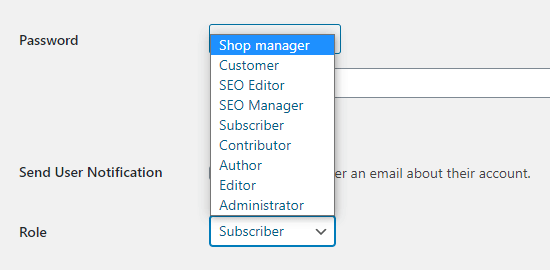
Sayfadaki son seçenek, açılır listeden bir WordPress kullanıcı rolü seçmektir.
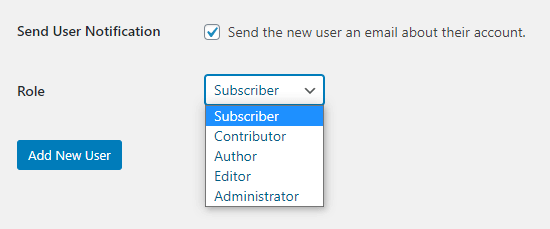
Her kullanıcı rolü farklı bir yetenek setine sahiptir. Abone en az güçlü roldür ve Yönetici en güçlü roldür. Bir kullanıcının web sitenizde hangi görevleri yerine getireceğine bağlı olarak bir rol seçmeniz gerekir.
Kullanıcınıza vermek istediğiniz rolü muhtemelen zaten biliyorsunuzdur. Öyleyse, rolü seçin, ardından ekranın altındaki 'Yeni Kullanıcı Ekle' düğmesine tıklayın.
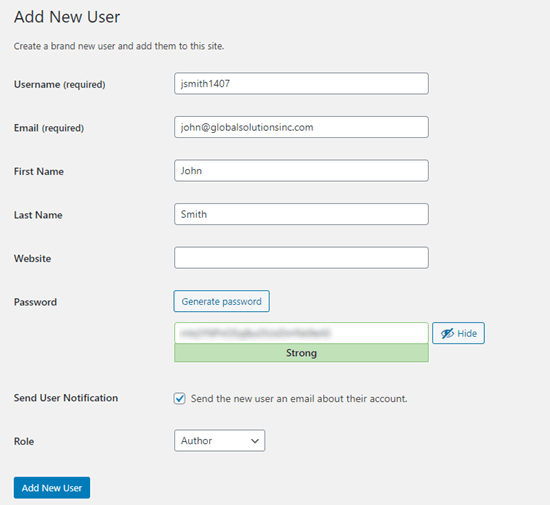
Rolden emin değilseniz, endişelenmeyin. Bu makalenin bir sonraki bölümünde rollerin ayrıntılı bir açıklamasını yaptık.
Unutmayın, bazı eklentiler ek kullanıcı rolleri oluşturur.
Örneğin, WooCommerce 'Müşteri' ve 'Mağaza Yöneticisi' rolleri ekler. Hepsi Bir Arada SEO 'SEO Yöneticisi' ve 'SEO Editörü' rolleri ekler.
Bu listede gördüğünüz ek roller hakkında bilgi edinmek için eklentinin belgelerine göz atmanız yeterlidir.
WordPress'te Kullanıcı Rollerinin Anlaşılması
WordPress, varsayılan olarak şu kullanıcı rollerini içerir:
- Yönetici
- Düzenleyici
- Yazar
- Katkıda Bulunan
- Abone
WordPress'in çoklu site kurulumunuz varsa, 'Süper Yönetici' rolü de vardır. Bu kullanıcılar tüm web sitelerini yönetebilirken, normal Yöneticiler yalnızca bir siteyi yönetir.
Yönetici
Bir yönetici, WordPress sitenizdeki tüm görevleri yerine getirebilir.
Bu rolü yalnızca tamamen güvendiğiniz kullanıcılara atamalısınız. Ayrıca teknik becerileri konusunda da kendinize güvenmelisiniz.
Yönetici kullanıcı rolü ile bir kullanıcı WordPress eklentileri yükleyebilir, temaları değiştirebilir, içeriği silebilir ve hatta diğer kullanıcıları silebilir. Bu, diğer yöneticileri de içerir.
Yönetici rolü hakkında daha fazla bilgiyi burada öğrenebilirsiniz.
Düzenleyici
Bir editör, kendi WordPress gönderilerini ekleyebilir, düzenleyebilir, yayınlayabilir ve silebilir. Ayrıca diğer tüm kullanıcıların gönderileri için de bu eylemleri gerçekleştirebilir.
Web sitesi ayarlarına, eklentilere, temalara ve diğer yönetici özelliklerine erişemezler.
Bu rol, siteniz için düzenli olarak içerik yöneten ve yayınlayan bir yazar ekibini yöneten bir editörünüz varsa kullanışlıdır.
Editör rolü hakkında daha fazla bilgiyi burada öğrenebilirsiniz.
Yazar
Yazarlar kendi gönderilerini ekleyebilir, düzenleyebilir ve yayınlayabilir. Dosya yükleyebilirler de.
Başkalarının gönderilerini düzenleyemez veya yayınlayamazlar ya da eklentiler, temalar, ayarlar ve araçlar gibi özelliklere erişemezler.
Yazarları yalnızca belirli bir kategoride yazmaya kısıtlamak için bir eklenti kullanmak isteyebilirsiniz yazarları yalnızca belirli bir kategoride yazmaya kısıtlamak.
Yazarların yayınlanan yazılarını revize etmelerine de izin verebilirsiniz yazarların yayınlanan yazılarını revize etmelerine izin verebilirsiniz. Yine, Yazar kullanıcı rolünü genişletmek için bir eklenti kullanmanız gerekecektir.
Yazar rolü hakkında daha fazla bilgiyi burada öğrenebilirsiniz.
Katkıda Bulunan
Bir katkıda bulunan kendi yazılarını ekleyebilir ve düzenleyebilir ancak yayınlayamaz.
Ek olarak, diğer kullanıcıların gönderilerini düzenleyemezler veya eklentiler, temalar, ayarlar ve araçlar gibi özelliklere erişemezler.
Katkıda bulunanların resim gibi medya dosyaları yükleyemeyeceğini belirtmek önemlidir. Bunun etrafından dolaşmanın en kolay yolu, katkıda bulunanların yazılarına ait resimleri bir dosya yükleme formu aracılığıyla yüklemelerini sağlamaktır.
Bu şekilde, resimler doğrudan WordPress medya kütüphanesine kaydedilebilir. Bu, bir editörün veya yöneticinin bunları yazıya eklemesini kolaylaştırır.
Katkıda Bulunan rolü hakkında daha fazla bilgiyi burada öğrenebilirsiniz.
Abone
Abone rolü, kullanıcıların gönderi eklemesine veya düzenlemesine hiçbir şekilde izin vermez.
Varsayılan ayarlarla, aboneler bir profil oluşturabilir ve ayrıntılarını kaydedebilir. Bu, yorum bırakırken daha hızlı giriş yapmalarını sağlar.
Ayrıca, abonelere sunulan yalnızca üyelere özel içerik oluşturmak için bir üyelik eklentisi veya LMS eklentisi kullanabilirsiniz. Buna bu makalenin ilerleyen bölümlerinde değineceğiz.
Abone rolü hakkında daha fazla bilgiyi burada öğrenebilirsiniz.
WordPress'teki tüm farklı kullanıcı rolleri ve birbirleriyle nasıl ilişkili oldukları hakkında daha fazla bilgi edinmek için WordPress kullanıcı rolleri ve izinlerine ilişkin başlangıç kılavuzumuza göz atabilirsiniz.
WordPress'te Kullanıcı Yönetimi
Bir yönetici olarak, WordPress sitenize istediğiniz zaman kullanıcı ekleyebilir ve kaldırabilirsiniz. Bir kullanıcı ekledikten sonra, profillerini düzenleyebilir ve şifreler dahil olmak üzere herhangi bir bilgiyi değiştirebilirsiniz.
Kullanıcı sayfasına gitmek için WordPress yöneticinizdeki Kullanıcılar sekmesine tıklamanız yeterlidir. Bir kullanıcıyı istediğiniz zaman düzenleyebilir veya silebilirsiniz.
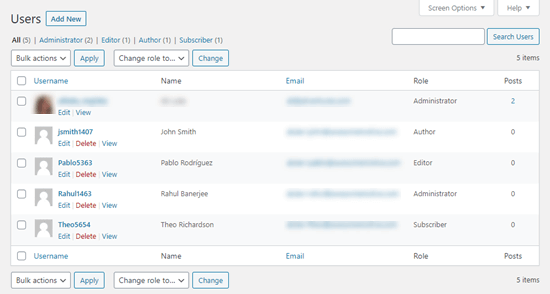
Kullanıcının şifresini, rolünü ve daha fazlasını değiştirmek için kullanıcı profilini düzenleyebilirsiniz. Ayrıca, birden fazla kullanıcının rollerini aynı anda yükseltmek veya düşürmek isterseniz, kullanıcıları toplu olarak düzenleyebilirsiniz.
Kullanıcılar ayrıca WordPress kontrol panelinde Kullanıcılar » Profil bölümüne giderek kendi profillerini düzenleyebilirler. Bir profil resmi ekleyebilir ve ayrıntılarının çoğunu değiştirebilirler, ancak rollerini değiştiremezler.
WordPress Sitenizi Herkesin Ücretsiz Kaydolmasına Açın
Peki ya kullanıcıların sitenize ücretsiz kaydolmasına izin vermek isterseniz?
Her kullanıcıyı manuel olarak eklemek çok iş olurdu. Bunun yerine, kendi hesaplarını oluşturmalarına izin verebilirsiniz.
Öncelikle, WordPress yöneticinizde Ayarlar » Genel bölümüne gitmeniz ve ‘Herkes kaydolabilir’ kutusunu işaretlemeniz gerekir.

Varsayılan olarak, yeni kullanıcılara Abone rolü verilecektir. Devam edin ve açılır menüyü kullanarak istediğiniz role değiştirin.
Uyarı: Kullanıcıların yalnızca 'Abone' veya 'Katkıda Bulunan' olarak kaydolmasına izin vermenizi öneririz. Kullanıcıların 'Yazar' olarak kaydolmasına izin verirseniz, onay almadan bir gönderi yayınlayabilirler. Varsayılan ayar olarak asla 'Yönetici' kullanmayın.
Değişikliklerinizi kaydetmek için sayfanın altındaki 'Değişiklikleri Kaydet' düğmesine tıklamayı unutmayın.
Sitenize bir giriş formu da eklemeniz gerekiyor. Bunu yapmanın en iyi yolu WPForms eklentisidir. Bununla ilgili yardım için WordPress sitenizde kullanıcı kaydına nasıl izin vereceğiniz konusundaki kılavuzumuzu izlemeniz yeterlidir.
İpucu: Ayrıca aboneler veya diğer kullanıcı rolleri için WordPress yönetici çubuğunu devre dışı bırakabilirsiniz.
Web Sitenizde Ücretli Bir Üyelik Programı Oluşturma
Sitenize yeni kullanıcı eklemenin bir başka yolu da kullanıcıların kaydolduğu ücretli bir üyelik programı oluşturmaktır.
Bu, yalnızca üyelere özel içerik satmanıza, ödeme duvarının arkasına premium içerik eklemenize, çevrimiçi kurslar satmanıza ve daha fazlasına olanak tanır.
Bunu yapmak için bir WordPress üyelik eklentisine ihtiyacınız var.
Bunu yapmanızı öneririz MemberPress. İhtiyacınız olan tüm işlevsellik ve esnekliğe sahip en iyi üyelik ve kurs oluşturma eklentisidir.
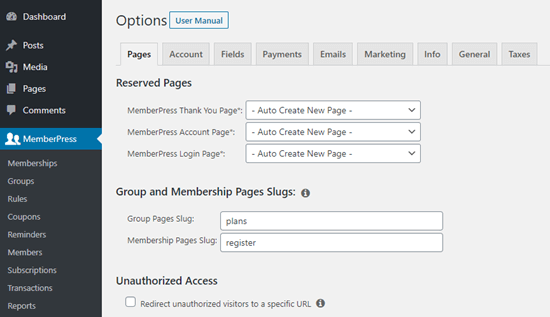
MemberPress, yalnızca kayıtlı, ödeme yapan kullanıcıların erişebilmesi için sitenizdeki belirli yazıları ve sayfaları kilitlemenize olanak tanır. Birçok site, çevrimiçi para kazanmanın bir yolu olarak bunun gibi premium içerikler sunar.
MemberPress ile farklı erişim seviyeleri oluşturmak kolaydır.
Örneğin, Bronz, Gümüş ve Altın planlar sunabilirsiniz. Bu planların her birinin kendi kullanıcı rolü olacaktır. Belirli rollere sahip kullanıcıların kaydolabileceği ayrı kurslar oluşturabilirsiniz.
Ayrıca, ortalama üye yaşam boyu değerinizi, toplam kaç üyeniz olduğunu ve daha fazlasını görmek için MemberPress'in raporları gibi güçlü araçlara erişirsiniz.
MemberPress, kalıcı bir üyelik sitesi oluşturmak için damla içerik eklemenize olanak tanır ve hatta WordPress'te grup üyelikleri satabilirsiniz.
Sitenizde MemberPress'i kurma konusunda adım adım bir eğitim için, WordPress üyelik sitesi oluşturma konusundaki nihai kılavuzumuza göz atın.
Umarız bu makale, WordPress web sitenize yeni kullanıcılar ve yazarlar eklemeyi öğrenmenize yardımcı olmuştur. Ayrıca WordPress'te kullanıcı kaydına nasıl izin vereceğiniz ve WordPress kenar çubuğunuza bir giriş formu nasıl ekleyeceğiniz konusundaki kılavuzlarımıza da bakmak isteyebilirsiniz.
Bu makaleyi beğendiyseniz, lütfen WordPress video eğitimleri için YouTube Kanalımıza abone olun. Bizi ayrıca Twitter ve Facebook'ta da bulabilirsiniz.


Jiří Vaněk
Yakın zamanda birden fazla yazarı olan bir web sitesi kullanmaya başladım ve MemberPress eklentisi benim için olağanüstü iyi çalıştı. Kullanıcıları, yazarları ve ücretli üyelikleri yönetmek onunla gerçekten keyifli ve bu amaçlar için gerçekten güçlü bir eklenti. Bu eklentiyi kullanmadan standart WordPress'te kullanıcı yönetimiyle ilgili harika eğitiminiz için de teşekkürler. Bu ipuçları düşük bütçeli web siteleri için her zaman kullanışlıdır.
Dayo Olobayo
Bunun için teşekkürler ama bir sorum var. Misafir gönderi yazarlarına web sitenize erişim izni vermeden isimlerini belirterek nasıl kredi verebilirim?
WPBeginner Yorumları
Basit bir yöntem için, bir abone kullanıcı oluşturabilir ve misafir yazarla giriş bilgilerini paylaşmamayı seçebilirsiniz. Ardından, gönderilerini eklerken onlara kredi atayabilirsiniz.
Dayo Olobayo
Yardımcı çözüm için teşekkürler. Bu yaklaşımın basitliğini ve etkinliğini takdir ediyorum.
Mrteesurez
Güzel gönderi.
Bir abonenin de kendisiyle hiçbir işi olmadığı halde yönetici çubuğunu görmesinin sebebi nedir?
Kullanıcı adına gelince, onu değiştirmek mümkün, bunu gönderilerinden birinden okudum. teşekkürler.
WPBeginner Desteği
Siteye bağlıdır, bazıları yönetici alanında kullanıcılar için araçlar eklerken, diğerleri yönetici alanında kullanıcı istemez.
Yönetici
Anik
oldukça yardımcı. Paylaştığınız için teşekkürler.
WPBeginner Desteği
You’re welcome, glad it was helpful
Yönetici
oro
güzel makale, paylaştığınız için teşekkürler
WPBeginner Desteği
Glad you found our article helpful
Yönetici
waseem
Kendi kendine kayıtlı kullanıcıları ve yönetici tarafından kayıtlı kullanıcıları bir eklenti veya manuel olarak kategorize etmenin bir yolu var mı?
WPBeginner Desteği
Bunu yapmak için, yönetici tarafından eklenen farklı kullanıcı rolleri oluşturabilir ve standart kaydın farklı bir rol olarak kaydedilmesini sağlayabilirsiniz.
Yönetici
A Mueed
Bir yazar atadım ve Kullanıcı Rolü düzenleyiciyi kullanıyorum. Yazarımın elementor oluşturucuya erişimi yok, bunu onun için nasıl etkinleştirebilirim? Bu sorunu çözebilirseniz minnettar olurum, Teşekkürler.
WPBeginner Desteği
Erişimi eklentinin ayarlarında engellemediğinizden emin olmak için Elementor ayarlarınızı kontrol etmek isteyebilirsiniz.
Yönetici
Sushant Singhal
Daha önce, sitemin kontrol paneline gidip kullanıcı ekleyebilir, onun için bir rol atayabilir ve hepsi bu kadardı.
Yeni arayüze göre, bir kişiyi kullanıcı / yazar / editör vb. olarak davet edebiliyorum. Davet edilen kişi e-posta kutusu aracılığıyla daveti onaylayarak kabul etse bile, kullanıcı olarak kabul edilmiyor.
WordPress.com'a giriş yaptığında, kullanıcı olarak eklendiği web sitesine gitmek yerine yeni bir web sitesi oluşturması isteniyor. Davetlinin daveti kabul ettiğini bilmeme rağmen, davetli hala 'beklemede davet' olarak gösteriliyor. Neden böyle?
Bir hata mı var? Detaylarını girerek ve onlara bir kullanıcı adı ve şifre atayarak web siteme Yazarlar ekleyebildiğim önceki sistemi alamıyor muyum?
WPBeginner Desteği
Bu soru için maalesef WordPress.com ile iletişime geçmeniz gerekecek, eğitimlerimiz WordPress.org siteleri içindir: https://www.wpbeginner.com/beginners-guide/self-hosted-wordpress-org-vs-free-wordpress-com-infograph/
Yönetici
Jolie Royal
Bu konuda bilgili insanlara rastlamak zor,
ancak konuştuğun şeye hakimmişsin gibi geliyor!
Teşekkürler
WPBeginner Desteği
Glad our article could be helpful
Yönetici