


Google AdSense, web sitenizden para kazanmanın en kolay yollarından biridir. Yıllar boyunca birçok blog yazarını para kazanma mücadelelerinde yönlendirdik ve AdSense güvenilir bir çözüm olduğunu kanıtladı.
Google AdSense ile web sitenizin reklam alanını otomatik olarak reklamverenlere satabilir ve ödeme alabilirsiniz. En iyi yanı? Başlamak için neredeyse hiçbir gereksinim yoktur, bu da onu her seviyedeki blog yazarları için erişilebilir kılar.
Gelirinizi çeşitlendirmek isteyen deneyimli bir blog yazarı veya çevrimiçi para kazanmaya başlamak isteyen yeni başlayan biri olun, Google AdSense harika bir fırsat sunar.
Bu makalede, kazancınızı artırmanıza yardımcı olabilecek bazı en iyi uygulamalar ve ipuçlarıyla birlikte WordPress'e Google AdSense'i nasıl ekleyeceğinizi göstereceğiz.
Google AdSense nedir?
Google AdSense, blog yazarlarına ve web sitesi sahiplerine web sitelerinde metin, resim, video ve diğer etkileşimli reklamları göstererek para kazanma fırsatı sunan Google tarafından işletilen bir reklam ağıdır. Bu reklamlar, site içeriğine ve kitlesine göre hedeflenir, bu nedenle oldukça alakalıdır.
Google AdSense sorunsuzdur çünkü reklamverenlerle uğraşmak veya para toplama konusunda endişelenmek zorunda kalmazsınız. Google, reklamverenlerle olan ilişkileri yönetir ve sürdürür. Ödemeyi toplarlar, yönetim ücretlerini alırlar ve geri kalan parayı size gönderirler.
AdSense, tıklama başına maliyetli (TBM) reklamlar sunar, bu da web sitenizdeki bir reklama bir kullanıcı her tıkladığında para kazandığınız anlamına gelir. Tıklama başına alınan miktar çeşitli faktörlere göre değişiklik gösterir.
AdSense'e Başlangıç
Yapmanız gereken ilk şey Google AdSense hesabına kaydolmaktır. Bir Gmail hesabınız varsa, kaydolmak için mevcut hesabınızı kullanabilirsiniz.
Başvurunuzu gönderdikten sonra Google AdSense ekibinin incelemesini beklemeniz gerekecektir. Bu, bazı yayıncılar için birkaç saatten birkaç haftaya kadar sürebilir.
Onaylandıktan sonra, AdSense hesabınıza giriş yapabilir ve reklam kodunuzu alabilirsiniz. Bu, reklamları göstermek için WordPress web sitenize yerleştirmeniz gereken koddur.
Google AdSense otomatik reklamlarla, yalnızca bir kod parçası yapıştırabilirsiniz ve ardından Google her sayfada ne zaman, nerede ve kaç reklam göstereceğine otomatik olarak karar verir.
Ancak, birçok yayıncı, reklamları web sitelerine tek tek yerleştirmek için manuel yöntemi kullanır.
Her iki yöntemi de göstereceğiz. Önce manuel reklam yerleştirmeyle başlamanızı öneririz. Kazanmaya başladıktan sonra, karşılaştırma yapmak için otomatik reklamları deneyebilirsiniz.
1. Google AdSense Reklam Kodunu WordPress'e Manuel Olarak Yerleştirme
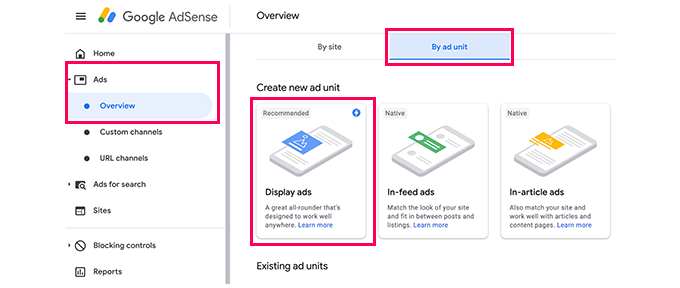
Sol sütundaki Reklamlar menüsüne tıklayarak başlayacak ve ardından 'Reklam birimine göre' sekmesine geçeceksiniz. Buradan 'Yeni Reklam Oluştur'a tıklamanız gerekir.
Bir reklam türü seçmeniz istenecektir. Görüntülü reklamlar, Akış içi reklamlar ve Makale içi reklamlar arasından seçim yapabilirsiniz.
Emin değilseniz, önce gösterim reklamlarıyla başlayın.
Ardından, bu reklam birimi için bir ad sağlamanız ve reklam boyutunu ve türünü seçmeniz gerekir.
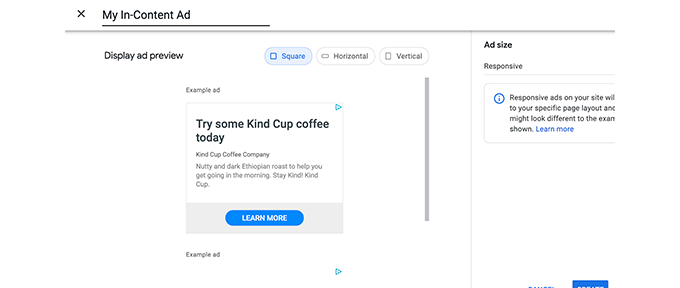
Reklamın Adı yalnızca dahili amaçlar için kullanılır, bu nedenle ona “SiteAdı Kenar Çubuğu” gibi herhangi bir ad verebilirsiniz.
Bir sonraki seçenek Reklam Boyutunu seçmektir. Google çok çeşitli reklam boyutları sunarken, önerilenler altında listelenen belirli boyutlar vardır çünkü bunlar reklamverenler arasında en popüler olanlardır. Daha fazla ayrıntı için en iyi Google AdSense banner boyutları hakkındaki kılavuzumuza bakın.
Reklamınızın duyarlı mı yoksa sabit mi olmasını istediğinizi de seçebilirsiniz. Tüm cihazlarda ve ekran boyutlarında iyi çalıştıkları için duyarlı reklamları seçmenizi öneririz.
Ardından, devam etmek için 'Oluştur' düğmesine tıklayın.
AdSense artık sizin için reklam kodunu oluşturacaktır. Bu, benzersiz reklam birimi kimliğini ve yayıncı kimliğinizi içerir.
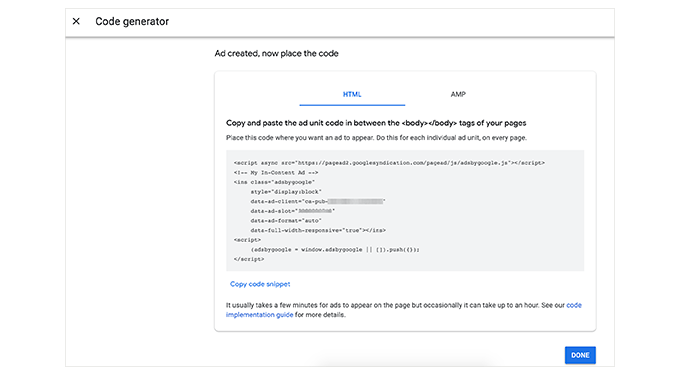
Reklam kodunuzu kopyalayıp Not Defteri veya TextEdit gibi düz metin düzenleyiciye yapıştırmanız yeterlidir. Bir sonraki adımda buna ihtiyacınız olacak.
WordPress'e Google AdSense Ekleme
Ardından, reklamı web sitenizde nerede göstermek istediğinize karar vermeniz gerekir. Reklamlar en sık kenar çubuğunda görüntülenir. WordPress widget'larını kullanarak kenar çubuğunuza Google Adsense ekleyebilirsiniz.
WordPress yönetici alanınızda Görünüm » Widget'lar sayfasına gidin. Ardından, uygun widget alanına 'Özel HTML' widget bloğu eklemek için '+' düğmesine tıklayın.
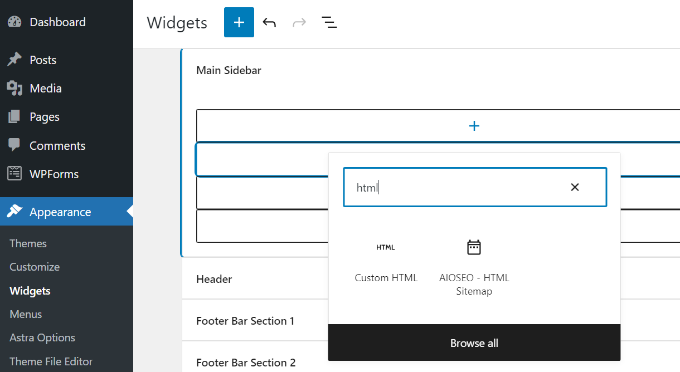
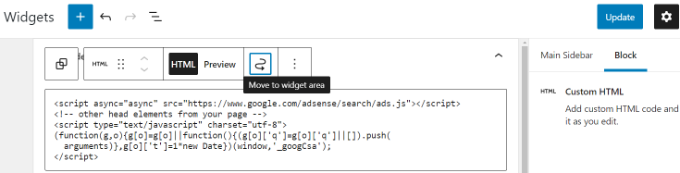
Ardından, Google AdSense kodunu Özel HTML widget bloğuna girmeniz gerekecek.
Bundan sonra, 'Güncelle' düğmesine tıklamayı unutmayın.
Daha iyi yerleştirme kontrolü ve izleme için Advanced Ads veya AdSanity gibi bir WordPress eklentisini kontrol etmenizi öneririz.
Daha fazla ayrıntı için en iyi reklam yönetimi WordPress çözümleri hakkındaki kılavuzumuza bakabilirsiniz.
2. WordPress'e Otomatik Reklamlar AdSense Kodunu Ekleme
Web sitenizin farklı alanlarına tek tek reklam eklemek çok zaman alır. Çoğu yeni başlayan, sitelerinde reklam göstermek için en iyi yerleri bulmakta zorlanır.
Bunu çözmek için Google, otomatik reklamları tanıttı. Bu, sitenize tek bir kod parçacığı eklemenize ve Google AdSense'in en yüksek ödeme yapan konumu, reklam boyutunu ve türünü belirlemesine olanak tanır.
Bu yöntemin dezavantajı, web sitenizdeki reklam yerleşimi üzerinde daha az kontrol sahibi olmanızdır.
Otomatik reklam özelliğini kullanmak istiyorsanız, Google AdSense'i web sitenize bu şekilde ekleyeceksiniz.
Öncelikle Google AdSense hesabınıza giriş yapın ve Reklamlar sekmesine tıklayın. Ardından, otomatik reklam kodunu oluşturmak için ‘Kod Al’ düğmesine tıklamanız gerekir.
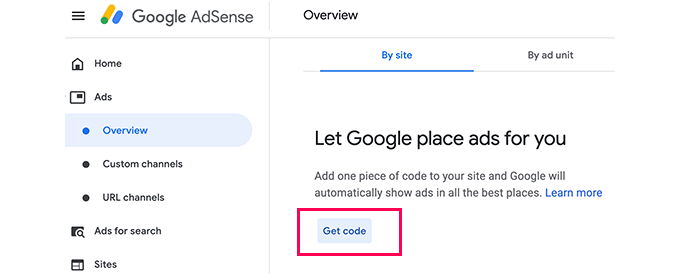
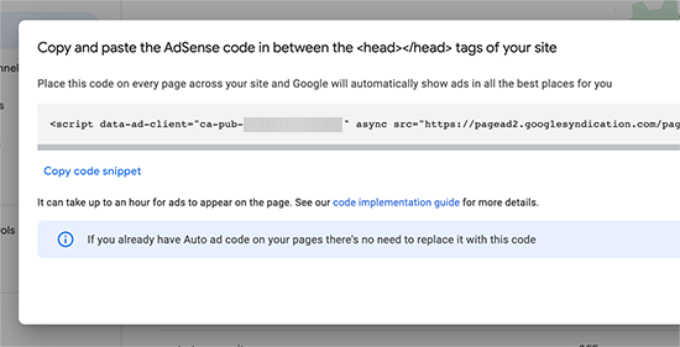
AdSense şimdi yayıncı kimliğinizle bir kod parçacığı oluşturacak ve gösterecektir. Bu kodu şimdi bir metin düzenleyiciye kopyalayıp yapıştırabilirsiniz.
AdSense Otomatik Reklam Kodunu WordPress'e Ekleme
Otomatik reklamlar özelliği, tüm WordPress blogunuz için reklam oluşturmak üzere tek bir kod parçacığı kullanır. Bu, reklamların görünmesini istediğiniz her sayfaya bu kodu eklemeniz gerektiği anlamına gelir.
Kodu doğrudan temanızın header.php dosyasına ekleyebilirsiniz. Ancak, temanızı değiştirir veya güncellerseniz reklam kodu kaybolacaktır.
Daha güvenli ve daha iyi bir yöntem kod parçacığı eklentisi kullanmaktır. WPCode'u öneririz çünkü site genelinde kod eklemenin en kolay ve en güvenilir yoludur.

WPCode, tema dosyalarınıza dokunmadan kodları sitenizin üstbilgi ve altbilgi bölümüne eklemenizi sağlar. Bu, tema değiştirdiğinizde bile reklam kodunuzun yerinde kalmasını sağlar. Eklenti hakkında daha fazla bilgi edinmek için kapsamlı WPCode incelememize bakın.
Öncelikle, ücretsiz WPCode eklentisini yüklemeniz ve etkinleştirmeniz gerekir. Daha fazla ayrıntı için bir WordPress eklentisinin nasıl kurulacağına dair adım adım kılavuzumuza bakın.
Not: WPCode'un ücretsiz sürümü, sitenize özel kod parçacıkları eklemek için ihtiyacınız olan her şeye sahiptir. Ancak, dönüşüm pikselleri, zamanlanmış parçacıklar, kod revizyonları ve daha fazlası gibi gelişmiş özellikler istiyorsanız, WPCode Pro'ya yükseltebilirsiniz.
Etkinleştirdikten sonra, Kod Parçacıkları » Üst Bilgi ve Alt Bilgi sayfasına gidin. Buradan, Google AdSense kodunuzu üst bilgi bölümüne yapıştırmanız gerekir.
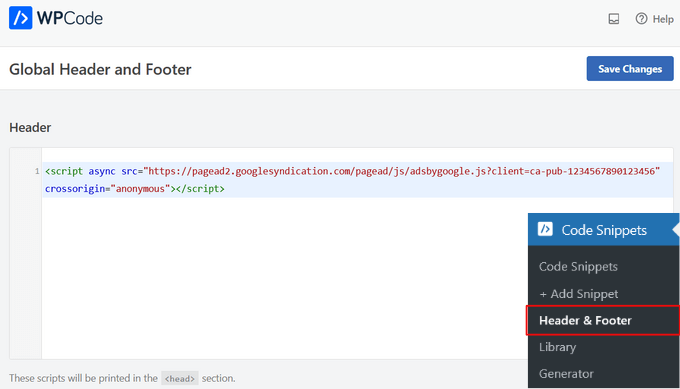
Kodu sitenize uygulamak için ‘Değişiklikleri Kaydet’ düğmesine tıkladığınızdan emin olun.
WPCode şimdi AdSense kodunu tüm sayfalarınıza otomatik olarak ekleyecektir. Google'ın sitenizi incelemesi ve reklam göstermeye başlaması biraz zaman alabilir.
İlgili: Daha fazla ayrıntı için WordPress'te üstbilgi ve altbilgi kodu ekleme kılavuzumuza bakın.
Ayrıca, bir gönderinin başlangıcından önce, gönderiden sonra, bir paragraftan önce veya sonra ve daha fazlası gibi belirli alanlarda Google AdSense reklamlarını otomatik olarak görüntülemek için WPCode eklentisini kullanabilirsiniz.
WordPress'te gönderi içeriğinize reklam ekleme kılavuzumuz, bunu adım adım nasıl yapacağınızı tam olarak gösterir.
AdSense En İyi Uygulamaları ve Sıkça Sorulan Sorular
Yıllar boyunca, AdSense ile ilgili birkaç soruyu yanıtladık. Geçmişte birkaç sitemizde AdSense kullandığımız için, optimizasyon hakkında çok şey öğrendik. Aşağıda bazı AdSense en iyi uygulamaları ve sık sorulan sorular yer almaktadır.
En İyi AdSense Reklam Boyutu Nedir?
Reklam yerleşimi önemli olsa da, en iyi boyutların 336x280 ve 300x250 olduğunu gördük. Bu reklamlar çoğu ekran boyutuna uyar ve en iyi ödeme oranına sahiptir.
Daha fazla bilgi edinmek için en yüksek performansa sahip Google AdSense banner boyutları kılavuzumuza bakın.
En İyi AdSense Yerleşimi Nedir?
Bu tamamen yerleşim planınıza bağlıdır. Amaç daha fazla gösterim ve tıklama almak olduğundan, reklamlarınızı daha belirgin bir yere yerleştirmek istersiniz. Ekranın üst kısımlarına doğru gönderi içeriğindeki reklamların en çok tıklamayı aldığını gördük.
Birçok kullanıcı bize kayan bir widget içine AdSense ekleme hakkında sorular sordu çünkü bu çok belirgin olacaktır. Google Hizmet Şartları tarafından izin verilmediği için bunu kesinlikle önermiyoruz. TOS'larını ihlal ederseniz, programdan yasaklanabilirsiniz.
Kendi Google AdSense Reklamlarıma tıklayabilir miyim?
Genellikle yeni başlayanlar kendi reklamlarına tıklamaya veya aile üyelerinden kendi reklamlarına tıklamalarını istemeye eğilimlidirler. Lütfen bunu yapmayın. Google'ın algoritması çok akıllıdır ve kendi reklamınıza tıkladığınızı bilir. Bu sizi programdan yasaklatabilir.
Daha fazla bilgi edinmek için WordPress'te geçersiz AdSense tıklamalarını önleme kılavuzumuza bakın.
Google AdSense'te Sayfa GSYİH nedir?
RPM, bin gösterim başına gelir anlamına gelir. Bu, toplam tıklama sayısını ve tıklama başına maliyeti çarparak ve ardından sayfa görüntüleme sayısına bölerek belirlenir.
Blogger veya YouTube AdSense hesabımı WordPress ile kullanabilir miyim?
Evet, yapabilirsiniz. AdSense'i Blogger veya YouTube gibi Google'ın barındırılan platformlarından birinde kullanmaya başladıysanız, AdSense hesap türünüzü değiştirebilir ve WordPress ile kullanabilirsiniz. Bir başvuru formu doldurarak para kazanmak istediğiniz sitenin URL'sini Google AdSense'e sağlamanız gerekecektir.
AdSense hesabınıza giriş yapın ve ardından 'Reklamlarım' altında 'Diğer Ürünler' seçeneğine tıklayın. Ardından, 'Şimdi Yükselt'e tıklamanız ve başvuru formunu doldurmanız gerekir.
Google AdSense'te CTR nedir?
TBM veya tıklama oranları farklı web sitesi türleri için büyük ölçüde farklılık gösterir. Reklam tıklamalarınız, web sitenizin konuları, hedef kitlenizin türü, sitenizdeki reklam yerleşimi ve daha fazlası gibi birçok faktöre bağlıdır. İdeal TBM, Google AdSense için tanımlanması gerçekten zordur çünkü kendi siteniz gibi diğer web sitelerinin tıklama oranlarına erişiminiz yoktur.
Ancak, Google AdSense, siteniz iyi bir TBM almıyorsa size mesaj göstermeye başlayacak yerleşik araçlara sahiptir. Reklam gelirinizi iyileştirmek için Google AdSense kontrol panelinde gösterilen optimizasyon kılavuzlarını takip edebilirsiniz.
Ayrıca WordPress'te Google Ads dönüşüm izlemeyi ayarlama kılavuzumuzu da görmek isteyebilirsiniz.
Google AdSense yayıncılara ne zaman ve nasıl ödeme yapar?
Her ay Google AdSense, önceki ayın kazancınızı hesaplar ve bunları 'İşlemler' sayfanızda gösterir. Kazancınız gerekli eşiği karşılıyorsa, ödemeniz o ayın 21'ine kadar işlenir ve serbest bırakılır.
Doğrudan elektronik transfer, banka havalesi, çek, Western Union ve daha fazlası dahil olmak üzere birden fazla ödeme yöntemi mevcuttur.
Google AdSense başvurum neden reddedildi?
Web siteniz yeni veya AdSense program politikalarını ya da hüküm ve koşullarını karşılamıyorsa Google Adsense başvurunuzu reddedebilir.
Eğer öyleyse, başka bir reklam yönetimi eklentisi kullanmayı düşünebilir veya WordPress sitenizle para kazanmanın başka bir yolunu deneyebilirsiniz.
Google AdSense başvurusu onaylanması için gereksinimler nelerdir?
Google AdSense hesap başvurunuzun onaylanması için minimum gereksinimler şunlardır.
- Web siteniz ve tüm içeriği AdSense program politikalarına ve hüküm ve koşullarına uymalıdır.
- Web siteniz en az 6 aylık olmalıdır.
- Başvuru sahibi olarak 18 yaşından büyük olmalısınız.
Not: Uygulamanız tüm gereksinimleri karşılasa bile, Google AdSense yine de başvurunuzu reddetme hakkını saklı tutar.
WordPress.com bloguma Google AdSense ekleyebilir miyim?
WordPress.com, Business planına yükseltmediğiniz sürece web sitenize Google AdSense eklemenize izin vermez. Bu konu hakkında daha fazla bilgi için lütfen WordPress.com ile WordPress.org arasındaki fark kılavuzumuza bakın.
Google AdSense ile Google AdWords arasındaki fark nedir?
Google AdWords, Google AdSense programına katılan web siteleri dahil olmak üzere diğer web sitelerinde reklam yayınlamanıza olanak tanır.
Google AdSense, web sitenizde reklam göstererek web sitenizden para kazanmanıza olanak tanır.
Adsense Reklamlarından Nasıl Kurtulurum?
Google Adsense çok fazla reklam gösteriyorsa veya sitenizde rastgele yerlerde reklamlar görüyorsanız, muhtemelen Google Adsense Otomatik reklamları kullanıyorsunuzdur.
Otomatik reklamları kapatmak için Adsense hesabınıza giriş yapın ve Reklamlar » Genel Bakış bölümüne gidin. Ardından, web sitenizin yanındaki ‘Düzenle’ simgesine tıklayın. Otomatik reklamları sitenizden tamamen kaldırmak için ‘Site Ayarları’ndaki Otomatik reklam seçeneklerini devre dışı bırakabilirsiniz. Veya, belirli sayfalardaki otomatik reklamları devre dışı bırakmak için ‘Sayfa Hariç Tutmaları’ seçeneğini seçebilirsiniz.
Video Eğitim
Yazılı talimatları takip etmekten hoşlanmıyorsanız, bunun yerine WordPress sitenize Google AdSense'i nasıl ekleyeceğinizle ilgili videomuzu izleyebilirsiniz:
Umarız bu makale Google AdSense'i WordPress sitenize eklemenize yardımcı olmuştur. Ayrıca WordPress'e Amazon reklamları ekleme kılavuzumuzu ve abonelerinizi büyütmek için en iyi e-posta pazarlama hizmetlerini de kontrol etmek isteyebilirsiniz.
Bu makaleyi beğendiyseniz, lütfen WordPress video eğitimleri için YouTube Kanalımıza abone olun. Bizi ayrıca Twitter ve Facebook'ta da bulabilirsiniz.




William
Merhaba WPbeginer,
Web siteme AdSense'im yüklendi ancak boş bir alan olarak görünüyor. Firefox tarayıcımı incelediğimde, reklam kodumun olduğunu ancak görsellerin görünmediğini gösterdi. Web sitemin Google AdSense tarafından yasaklanmadığını kontrol ettim ve onayladım. Lütfen tavsiye edin.
WPBeginner Desteği
Adsense'in o anda siteniz için önereceği bir reklamı olmayabilir. Kodda bir hata olabileceğini düşünüyorsanız, reklamın doğru şekilde ayarlandığından emin olmak için Google Adsense Sorun Giderici'yi kullanarak kontrol edebilirsiniz.
Yönetici
bidaqiqa
Thank you so much, your article helped me properly setup Adsense on my site bidaqiqa.com that was very helpful guys. Thanks again
WPBeginner Desteği
Glad our guide could help
Yönetici
Raakesh V
Harika makaleniz için çok teşekkür ederim. Bugün benim için gerçekten unutulmaz bir gün. Blogum onaylandı. Sadece sizin sayenizde. Sizi seviyorum, rehberliğiniz için teşekkürler. Şimdi yeni bir AdSense yayıncısıyım,
WPBeginner Desteği
Glad our recommendations could help you
Yönetici
Amy
Thank you. This was helpful. My ads disappeared with the latest ads.txt update and I had been having trouble getting them to show up again. With the help of this article I was able to ad a widget and I can collect my pennies from adsense again.
WPBeginner Desteği
Glad our guide could help
Yönetici
mohammad kamrul
Video içeriğiniz çok iyi, buradan gerçekten faydalandık, bize yardım ettiğiniz için teşekkürler.
WPBeginner Desteği
Glad you like our content
Yönetici
Amanda
Yazı paragrafları arasına (kenar çubuğu dışında) nasıl kod eklerim?
Kenar çubuğumu karıştırmak istemiyorum çünkü zaten birkaç reklamım var. Teşekkürler!
WPBeginner Desteği
Reklamları otomatik olarak eklemek için şuraya bakabilirsiniz: https://www.wpbeginner.com/wp-tutorials/how-to-insert-ads-within-your-post-content-in-wordpress/
Yönetici
Migdalis
Başka harika bir makale. Ben yeni bir blog yazarıyım ve sayfanızda tüm süreç boyunca bana yardımcı olacak ihtiyacım olan her şeyi buldum. Tanrı sizi korusun! Bilginizi paylaştığınız için teşekkür ederim.
WPBeginner Desteği
Glad our guide could help get you started
Yönetici
mario kundrat
merhaba… wordpress google adsense sitesi nasıl oluşturulur hakkında herhangi bir eğitiminiz var mı?
WPBeginner Desteği
Bu şu anda buna en yakın makale olacaktır. Adsense hakkında bir blog oluşturmak istiyorsanız, blog makalemize bakmak isteyeceksiniz: https://www.wpbeginner.com/start-a-wordpress-blog/
Yönetici
Shekhar Chugh
Pekala, biraz daha yardıma ihtiyacım var…
Web sitem için Google AdSense'i etkinleştiremiyorum
Bana yardım edebilir misiniz???
WPBeginner Desteği
Adsense'inizin neden etkinleştirilmediğinin nedenine bağlı olacaktır. Adsens'in neden etkinleştirilmediği konusunda bir e-posta veya kontrol panelinizde bir mesaj almalısınız.
Yönetici
Shekhar Chugh
Makalenizi sevdim
Teşekkürler
WPBeginner Desteği
Thank you, glad you liked our content
Yönetici
Dilber
Adsense reklam kodunu başlığıma eklemeye çalışıyorum ama 500 hatası veriyor, manuel ve eklenti olmak üzere her iki yöntemi de denedim ama aynı hatayı veriyor, temayı değiştirmeyi de denedim ama o da işe yaramadı, şimdi ne yapmalıyım lütfen yardım edin?
WPBeginner Desteği
500 hatası için buradaki kılavuzumuza bakmak isteyeceksiniz: https://www.wpbeginner.com/wp-tutorials/how-to-fix-the-internal-server-error-in-wordpress/
Yönetici
Franklyn Fosu
Merhaba.
Bu gönderi için çok teşekkürler.
AdSense doğrulama kodumu header.php ve ads widget'ına yapıştırdıktan sonra kaydetmeyi birkaç kez denedim ancak kaydedilmiyor. Çok denedim. Sürekli yükleniyor ve hiç kaydedilmiyor.
Bu sorunu çözmek için desteğinize ihtiyacım var çünkü bu sorunla aylardır mücadele ediyorum.
Teşekkür ederim ve sizden en kısa zamanda haber almayı umuyorum.
WPBeginner Desteği
Editör kodunuzu kaydetmekte sorun yaşıyorsa, buradaki makalemizdeki adımları izleyerek dosyayı FTP kullanarak manuel olarak düzenleyebilirsiniz: https://www.wpbeginner.com/beginners-guide/how-to-use-ftp-to-upload-files-to-wordpress-for-beginners/
Yönetici
RAhul Kedia
Web sitemi Google Adsense'e üç kez gönderdim ancak Adsense'im reddedildi ve nedenleri URL'nizde yazım hatası olması.
Yazım hatası URL'si nedir?
Nasıl çözebilirim?
Yardım, Teşekkürler
WPBeginner Desteği
Başka bir hata mesajı olmadığından emin olmak isteyebilirsiniz, aksi takdirde yardım için Reklam Merkezi desteğine başvurmak isteyebilirsiniz.
Yönetici
Nabeel Arif
Sayın yetkili, blogumda hiç reklam görünmüyor, bu sorunla 2 gündür karşılaşıyorum.
Sayın yetkili, kafam karışık çünkü blogu mobilden açtığımda tüm reklamlar görünüyor. Ancak PC'de görünmüyor.
Lütfen bu sorunu nasıl çözebileceğim konusunda bana yardımcı olun.
WPBeginner Desteği
Belirli ayrıntılar için AdSense ile iletişime geçmeniz gerekir, büyük olasılıkla kullandığınız boyut için reklam seçeneği yoktur.
Yönetici
jessica
Adsense kodumu kullanmaya çalıştım ancak widget'ıma ekleyemiyorum ve çalışmıyor. Aldığım ana hata “tag izin verilmiyor.”
WPBeginner Desteği
WordPress.com'da olabilirsiniz: https://www.wpbeginner.com/beginners-guide/self-hosted-wordpress-org-vs-free-wordpress-com-infograph/
Yönetici
Fanni
Merhaba!
Özel AdSense HTML kodumu kenar çubuğuma eklemeye çalıştım ancak "izin verilmiyor" dedi! Ne yapmalıyım? Bunun için bir çözümünüz var mı?
WPBeginner Desteği
Ne yazık ki, duyduğuma göre WordPress.org sitesi yerine WordPress.com kullanıyorsunuz: https://www.wpbeginner.com/beginners-guide/self-hosted-wordpress-org-vs-free-wordpress-com-infograph/
Yönetici
Sanaullah Farooq
Merhaba beyefendi, WordPress güncellemesinden sonra bu özel HTML Widget'ı kaydedemiyorum, Adsense kodu eklediğimde HTML Kutusu çok zaman alıyor ve kaydedilmiyor.
WPBeginner Desteği
Sorun giderme adımlarımızı buradan deneyebilirsiniz: https://www.wpbeginner.com/beginners-guide/beginners-guide-to-troubleshooting-wordpress-errors-step-by-step/
bir eklenti veya tema çakışması olup olmadığını görmek için
Yönetici
Sonya
Blogger'dan WP'ye geçtiğim için "yükseltme" yapmak istiyorum, ancak talimatlarınızı takip ederek sekmeleri bulamıyorum:
"Blogger veya YouTube AdSense hesabımı WordPress ile kullanabilir miyim?"
"Reklamlarım" yok ve "Reklamlar >> Diğer Ürünler" altına gittiğimde yükseltme seçeneklerim yok, sadece oyun ve videoları para birimi haline getirme seçeneği sunuyor.
Ne yapmalıyım?
WPBeginner Desteği
Ne yazık ki, Google'ın yöntemlerini ne sıklıkla değiştirdiği göz önüne alındığında, mevcut yöntem için adsense desteğiyle iletişime geçmek isteyeceksiniz
Yönetici
rita
Makale için teşekkürler! Bir yardıma ihtiyacım var – wordpress.org siteme başlık ve altbilgi betikleri eklentisini ekledim ve talimatlara göre adsense kodunu başlık alanına kopyalayıp yapıştırdım. Ancak hala onay alamadım. Adsense, reklamların görünmesini istediğim her sayfaya kodu yerleştirmemi öneriyor, ancak eklenti bunu yapmıyor mu?
WPBeginner Desteği
Eklenti kodu her gönderiye ve sayfaya ekler. Google AdSense'in sitenizi onaylaması içeriğinize bağlı olarak zaman alabilir.
Yönetici
John
Harika bir gönderi için teşekkürler.
Şu anda WordPress sitemizde AdRotate eklentisini kullanıyoruz ve bu, doğrudan bizimle anlaşan reklamverenler için bir ihtiyacımızı karşılıyor. AdSense kullanırsak, doğrudan bizimle anlaşan müşteriler/reklamverenler için hala reklam yerleştirebilecek miyiz?
WPBeginner Desteği
Bunun için sınırlamaları konusunda Adsense'in reklam yerleşimi politikasını kontrol etmeniz gerekir.
Yönetici
Heidi
Merhaba, makale için teşekkürler. Bir soru: Kenar çubuğumda birkaç reklam olmasını istiyorsam birden fazla HTML widget'ı eklemem gerekir mi? Yoksa reklamların tüm HTML kodunu tek bir widget'a koyabilir miyim? Yardımcı olabilirseniz çok teşekkürler!
WPBeginner Desteği
Bu kişisel tercihe bağlı bir sorudur ancak birden fazla reklam için her iki seçeneği de kullanabilirsiniz.
Yönetici
Maya
Bu çok değerli bilgiyi dünya ile paylaştığınız için çok teşekkür ederim. Bir acemi olarak gerçekten yardımcı oluyor. Yardımına gerçekten ihtiyacım olan 2 sorum var:
1. Belirli bir konumda gösterilen belirli reklamları nasıl gizleyebilirim?
2. Thrive Market iş ortağı olarak onaylandım, bu Google AdSense ile sorun olur mu?
Zamanınız ve tavsiyeniz için şimdiden çok teşekkür ederim!
Saygılarımla,
Maya
WPBeginner Desteği
AdSense için, belirli sayfalardan reklam görünmesini hariç tutmak üzere otomatik reklamlarını ayarlamak isteyeceksiniz. Birden fazla reklam programı için, kullandığınız veya kullanmak istediğiniz reklam ağlarının mevcut politikalarını kontrol etmeniz gerekecektir.
Yönetici
Jerry
Kodu girmeye çalıştığımda, etiketlere izin verilmediğini söylüyor ve kaydedemiyorum.
WPBeginner Desteği
Siteniz WordPress.com'da mı? https://www.wpbeginner.com/beginners-guide/self-hosted-wordpress-org-vs-free-wordpress-com-infograph/
Yönetici
Jerry
Evet, Wordpress.com'da.
WPBeginner Desteği
Sorun bu olurdu, eğitimimiz WordPress.org siteleri içindir, WordPress.com, iş planlarında olmadıkları sürece kendileri aracılığıyla sitelerde izin verilen reklamlar konusunda sınırlamalara sahiptir.
Pritishb
Merhaba
Soruma gelince, WordPress blogum 2013'ten beri var ama o zamandan beri birkaç yıl boyunca pek kullanmadım. Şimdi kullanmaya hazırım, bu yüzden geçmişteki en eski makalelerin hepsini sildim. Peki blogumu yeni bir blog olarak mı değerlendirecekler? Google reklamları için minimum 6 aylık web sitelerinden bahsettiniz. Lütfen yardım edin.
WPBeginner Desteği
Bu, başvurduğunuzda Google Adsense'in görüşüne bağlı olacaktır.
Yönetici
Md gufran Raaj
Osm makalesi tüm bloggerlar için gerçekten bilgilendirici
WPBeginner Desteği
Thank you
Yönetici
Shams Ali
Ho,
Blogger blogumda tam onaylı bir AdSense hesabım var. Blogger blogumu yeni WordPress'e taşıdım, şimdi soru şu, yeni WordPress siteme reklam kodlarını yerleştirmem uygun mu, yoksa AdSense URL listesine URL eklemem mi gerekir vb.? Teşekkürler
Shams Ali
WPBeginner Desteği
WordPress sitenizdeki reklamlarınızı aynı URL ise koruyabilmelisiniz, aksi takdirde düzgün çalışması için yeni alan adını AdSense'inize eklemeniz gerekir.
Yönetici
Tracey
Teşekkür ederim, bu makaleye gerçekten ihtiyacım vardı çünkü çok yardımcı oldu.
Sadece bir konuda bana yardım edip edemeyeceğinizi merak ediyorum? Kenar çubuğumdaki reklamın üstünde -Google AdSense- var ve onu nasıl kaldıracağımı hiç bilmiyorum!
Zamanınız için teşekkür ederim.
Tracey
WPBeginner Desteği
You may want to check the title of the widget in case that is the cause of the issue
Yönetici
Nisha Patel
Merhaba,
Güzel makale. Sadece bir yardım istiyorum, Adsense reklamlarıma sitemde 'advertisement' veya 'ad' gibi bir başlık vermeli miyim? Hatta zorunlu mu? (eğer yaparsam, reklamın üstünde görünecek.
Lütfen yardım edin,
Teşekkürler,
WPBeginner Desteği
Bu kişisel tercihinize bağlı bir soru olurdu.
Yönetici
Harsh Kumar
Beyefendi, hala Wordpress'te Google Add-Sense kullanabilir miyiz... veya eklenti desteği 2019 itibarıyla sona erdi mi?... lütfen cevap verin... teşekkürler
WPBeginner Desteği
Evet, WordPress sitenizde Google Adsense kullanmaya devam edebilirsiniz.
Yönetici
Nilutpal Neog
WordPress gönderileri arasında reklam nasıl gösterilir?
WPBeginner Desteği
Ne anlama geldiğinize bağlı olarak birkaç seçeneğiniz mevcuttur, öneriler içeren makalemize buradan göz atmak isteyebilirsiniz: https://www.wpbeginner.com/plugins/what-are-the-best-ad-management-plugins-and-solutions-for-wordpress/
Yönetici
prashant
merhaba,
Sağlanan kodu geliştirici olmayan kişiler ekleyebilir mi, sadece bunu bilmek istiyorum?
teşekkürler,
Prashant
WPBeginner Desteği
You would copy and paste the code given to you by Google Adsense using the steps provided in our article
Yönetici
Matrix Sniper
çok faydalı makale. Yazıyı çok beğendim.
WPBeginner Desteği
Thank you
Yönetici
Lori
Google AdSense, kodu önce head etiketleri arasına HTML'ye yapıştırmamı söylüyor. Tüm AdSense eğitim videoları ve web siteleri, hesabımın etkinleştirilmesini tamamlamak için gereken bu ilk adımı açıklamıyor. Bir AdSense eklentisi kullanmak işe yaramadı ve WordPress temamdaki kodlarla oynamak için yeterince deneyimli değilim... Bu, gerektirdikleri yeni bir adım mı? Kafa karıştırıcı.
WPBeginner Desteği
Kodu başlığınıza eklemek için basit bir yöntem isterseniz, eklentimize buradan göz atmak isteyebilirsiniz: https://www.wpbeginner.com/plugins/how-to-add-header-and-footer-code-in-wordpress/
Yönetici
Debi
Merhaba. Kodu kesip yapıştırdığım noktadayım. Kaydet'e tıkladım ancak "Bitti" düğmesi yok. Bunun çözümü nasıl olur?
WPBeginner Desteği
If you clicked the button to save then that is the done button effectively
Yönetici
At9aija
Merhaba usta patron,
Lütfen, bir wordpress.org blogum var ve bir Google AdSense hesabına ihtiyacım var, bu yüzden bir blogspot blogum da var, sorum şu ki, wordpress AdSense'imi blogspot blogumda kullanabilir miyim?
Teşekkürler
WPBeginner Desteği
Her iki sitede de Adsense yönergelerini izlerseniz, Google şu anda reklamları her ikisinde de kullanmanıza izin veriyor.
Yönetici
Aniekan Etop
Merhaba, adım Aniekan.
Adsterra gibi bir AdSense alternatifiyle de aynı prosedür işe yarar mı?
Çünkü şu anda Adsense hesabıma/gmail'ime erişemiyorum, çünkü Google hesabımın tek tanınan cihazı bozuldu ve şu anda, bozulan tanınan cihaz dışındaki bir cihazla hesabıma giriş yapmak için 2 adımlı doğrulama yedek kodlarını alamıyorum.
WPBeginner Desteği
Hizmetin doğrulama isteme şekline bağlı olacaktır. Hizmetin desteğiyle iletişime geçerseniz, kullanabileceğiniz öneriler sunmaları gerekir.
Yönetici
Jeff Norris
Bu talimatlar, Google Ads Yöneticim aracılığıyla sağladığım reklamlar için de geçerli mi?
Bir gazete için çalışıyorum ve kendi reklamlarımızı satıyoruz ve DFP (veya eskiden neyse) ile yönetiyoruz.
WPBeginner Desteği
Benzer bir süreçtir ancak ayrıntılar, ne istediğinize bağlı olarak Google'ın Ad Manager belgelerine bakmak isteyeceksiniz.
Yönetici
eljamai
iyi makaleler konuyu açıklama şeklinizi seviyorum
WPBeginner Desteği
Thank you
Yönetici
Kene Nwabuzors
Teşekkürler yönetici, buradaki tüm adımlarınızı takip ettim ve blogum için AdSense onayı aldım
Şimdi, AdSense yasaklanması konusunda birçok insanın şikayet ettiğini duydum, umarım güvendeyim?
WPBeginner Desteği
İçeriğiniz Adsense politikalarını ihlal etmediği sürece endişelenmenize gerek yok.
Yönetici
alan smith
Web sitemde google adsense kullanamadım.
Lütfen yardım edin.
WPBeginner Desteği
Belirli bir hata olsaydı, Google normalde uymanız gereken politikayla ilgili sayfalarına sizi bağlardı
Yönetici
Luka
Google AdSense hesabına başvurdum ve bu süreçte doğrulama kodunu başlığıma kopyalayıp yapıştırmam gerekti.
Onaylandım ve sitemde otomatik reklamları ayarlamak istiyorum.
Bunun için kodları başlığıma kopyalayıp yapıştırmam gerekiyor, ancak bu kod, kayıt için daha önce kopyalayıp yapıştırdığım kodla aynı.
Bu yüzden iki kod mu olmalı yoksa sadece bir tane mi? Ne yapmalıyım?
Sitem 3 gündür doğrulanmış durumda ve şimdilik hiçbir reklam görünmüyor.
WPBeginner Desteği
Eğer aynı kod ise, kodun ikinci bir kopyasını başlık bölümünüze eklemenize gerek yoktur.
Yönetici
İhsan
Adsense'in yalnızca canlı önizleme modunda görünmesi sorununu nasıl çözerim, web'i açtığımda göremiyorum, teşekkürler
WPBeginner Desteği
Reklamlarınızın gösterilmemesi durumunda, reklam sorun gidericisini buradan kullanmak isteyebilirsiniz: https://support.google.com/adsense/answer/1208336?hl=en
Yönetici
Rajab sunny
wp sitemin üst kısmına adsense reklamı nasıl verebilirim
Chinku
Merhaba,
Herhangi biri Google AdSense'i WordPress ücretsiz bloguyla kullanabilir mi?
WPBeginner Desteği
Merhaba Chinku,
Ücretsiz derken bir WordPress.com blogu kastediyorsanız, hayır. Lütfen kendi barındırdığınız WordPress.org ile ücretsiz WordPress.com blogu arasındaki fark hakkındaki rehberimize bakın.
Yönetici
Harsh kumar
beyefendi, Google AdSense'in WordPress desteği sona erdi mi?
WPBeginner Desteği
Merhaba Harsh,
Kendi barındırdığınız WordPress.org web sitenizde Google AdSense kullanabilirsiniz. WordPress.com bloglarında AdSense kullanamazsınız. Lütfen kendi barındırdığınız WordPress.org ile ücretsiz WordPress.com blogu arasındaki fark hakkındaki rehberimize bakın.
Yönetici
James
Lütfen bana, blog yazmaya yeni başlayan biri olarak sorunsuz bir şekilde onay almak için google adsense'in gerekliliklerini, yapılması ve yapılmaması gerekenlerini söyleyebilir misiniz?
Van
Google'ın etiketleri arasına gerektirdiği kod hakkında hiçbir bilgi yok.
Majeed
Bu bilgi gerçekten çok yardımcı oldu.
Teşekkürler
Sujan
WordPress hesabımda Görünüm düğmesini bulamıyorum. Lütfen Yardım Edin.
WPBeginner Desteği
Merhaba Sujan,
Yönetici hesabınız yoksa WordPress'te Görünüm düğmesini görmeyebilirsiniz. Ayrıca, sizi ilk başta farklı bir kontrol paneline götüren WordPress.com kullanıyor olabilirsiniz. Lütfen kendi barındırdığınız WordPress.org ile ücretsiz WordPress.com blogu arasındaki fark hakkındaki rehberimize bakın.
Yönetici
Gandire
Yaklaşık 2 yıldır bir WordPress web sitem vardı. Yakın zamanda bu hesabı yeni bir alan adına ve barındırma hizmetine taşımaya karar verdim. Bu, 6 aylık bekleme süresine dahil mi?